
En las redes sociales, los Memes son algo ya normal, pero a ti que te gustan tanto, aun no sabes como hacerlos, pero eso se acabo, yo te lo enseñare, pero antes de empezar, te tengo que aclarar que para realizar estos Memes, por lo menos de la manera como yo se hacerlos, necesitaras instalar por lo menos un programa, un editor de imagen, sea cual sea, pero yo en este caso utilizare el mas famoso,
Adobe Photoshop Cs6, si no sabes nada de esto, puede que creas que es complicado, pero sigue leyendo, los resultados valdrán la pena.
Para empezar, tenemos que descargar e instalar el programa Adobe Photoshop Cs6, o si ya tienes alguno en tu Ordenador, pues no necesitaras nada mas.
¿Como descargarlo?
para no extenderme mas, te dejare un vídeo en el que te enseñar a descargar este maravilloso programa de edición de imagen. (si se les hace largo el vídeo o ya saben descargarlo, pueden buscar otro mas corto)
Una vez lo tengamos descargado vamos a buscar imágenes que van a servir de base para nuestro Meme, para ello nos vamos a dirigir a Google imágenes:
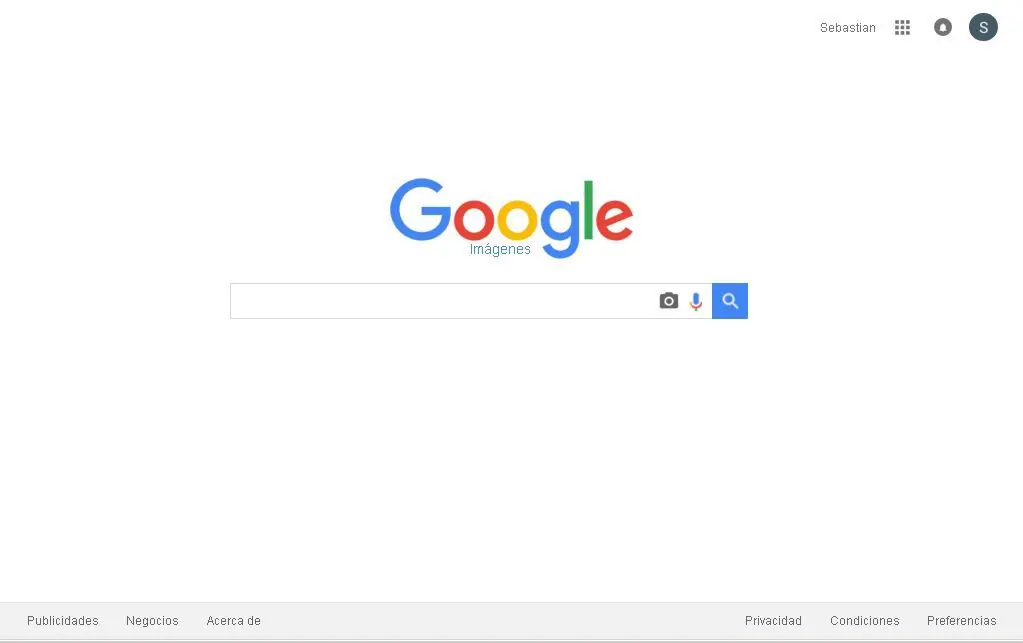
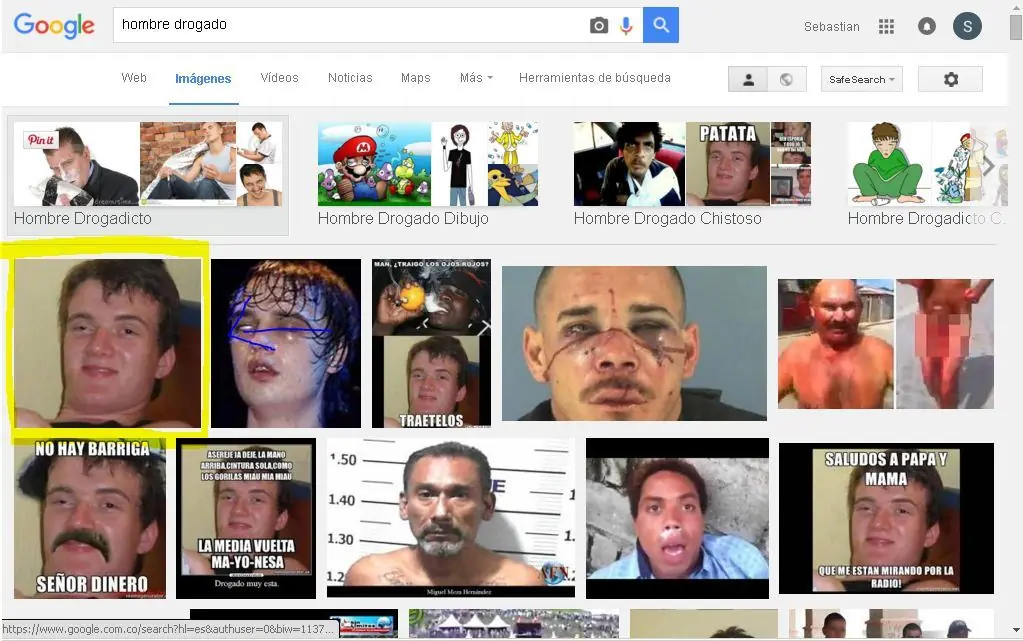
una vez aquí vamos a buscar la imagen que queramos, por ejemplo ("hombre drogado")
Al hacer esto me saldrán los siguientes resultados, pero lo que me interesa es esta foto:
Clickeo la foto, espero que cargue y presiono en ("Ver imagen"


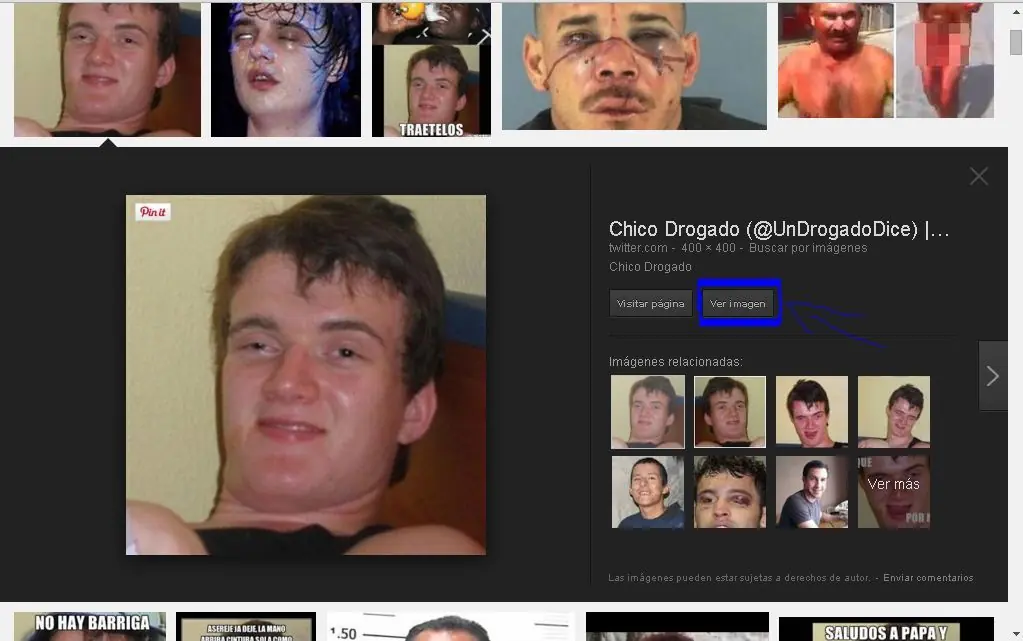
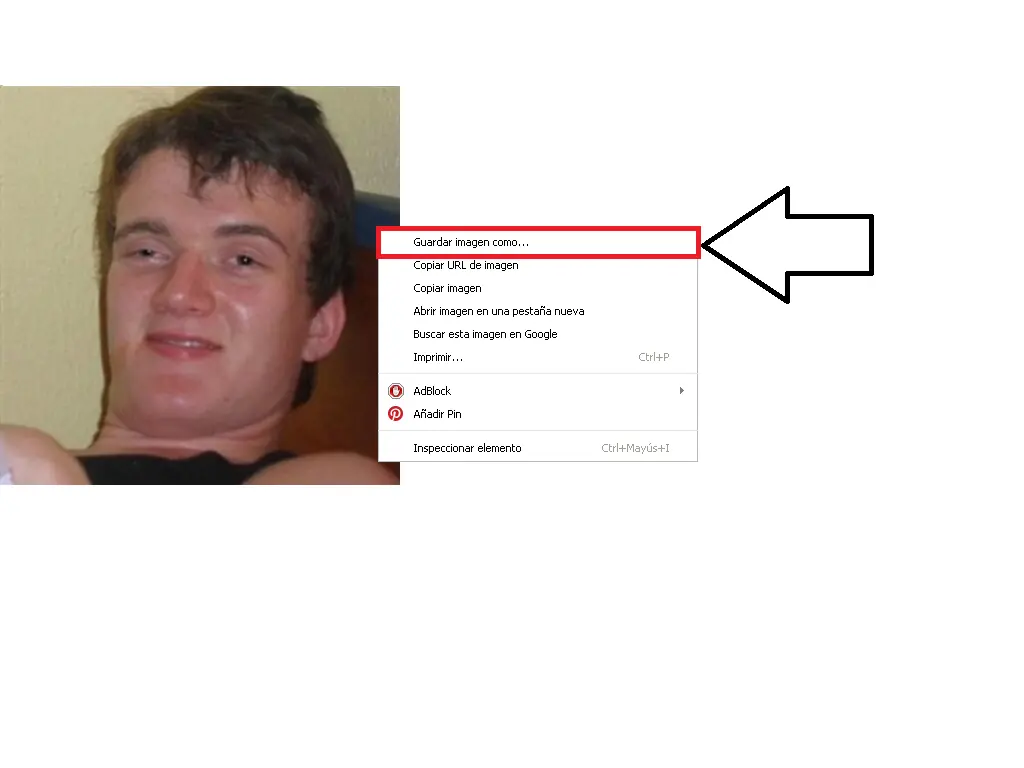
Esto me llevara a la imagen con un fondo blanco, tal como se muestra en pantalla, lo único que tienes que hacer es presionar click derecho sobre la imagen y clikear en guardar imagen como:
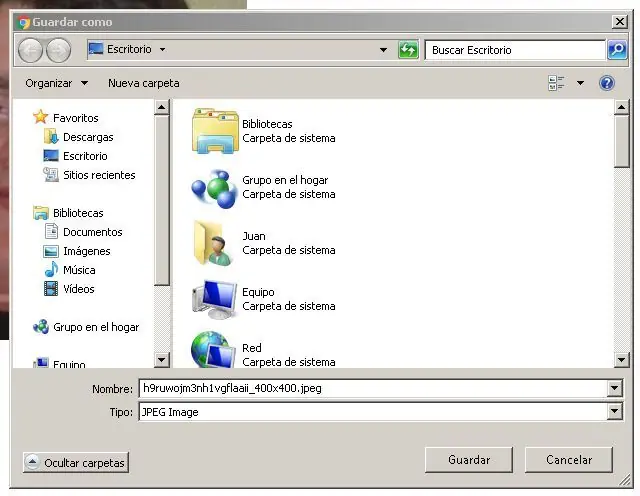
Después de hacer esto elegimos donde queremos guardar la imagen, yo recomiendo que lo hagan el el escritorio
Una ves guardemos la imagen en el escritorio, vamos a dirigirnos a un motor de búsqueda, en este caso Google, y vamos a buscar una fuente de letra para colocarle texto a nuestra imagen, el mas usado es Pricedown, si quieres descargar este para ahorrarte trabajo, copia y pega en una pestaña nueva este Link
http://www.dafont.com/es/pricedown.font
Después, descargas esta fuente de letra, se descargara como un archivo normal, lo presionas y le das a instalar.
Justo después abres Photoshop Cs6
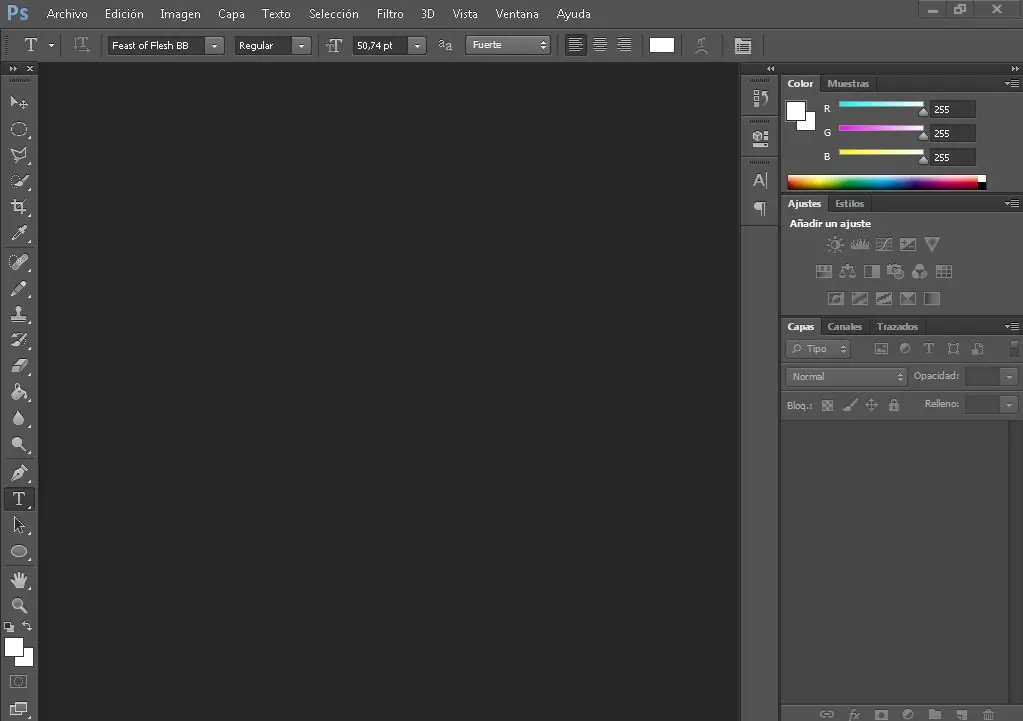
presionas a la vez Ctrl y O (Ctrl+O) o clickeas en archivo, en la parte superior izquierda y luego en abrir.
Se te abrirá una ventana, y seleccionas la imagen que antes has descargado
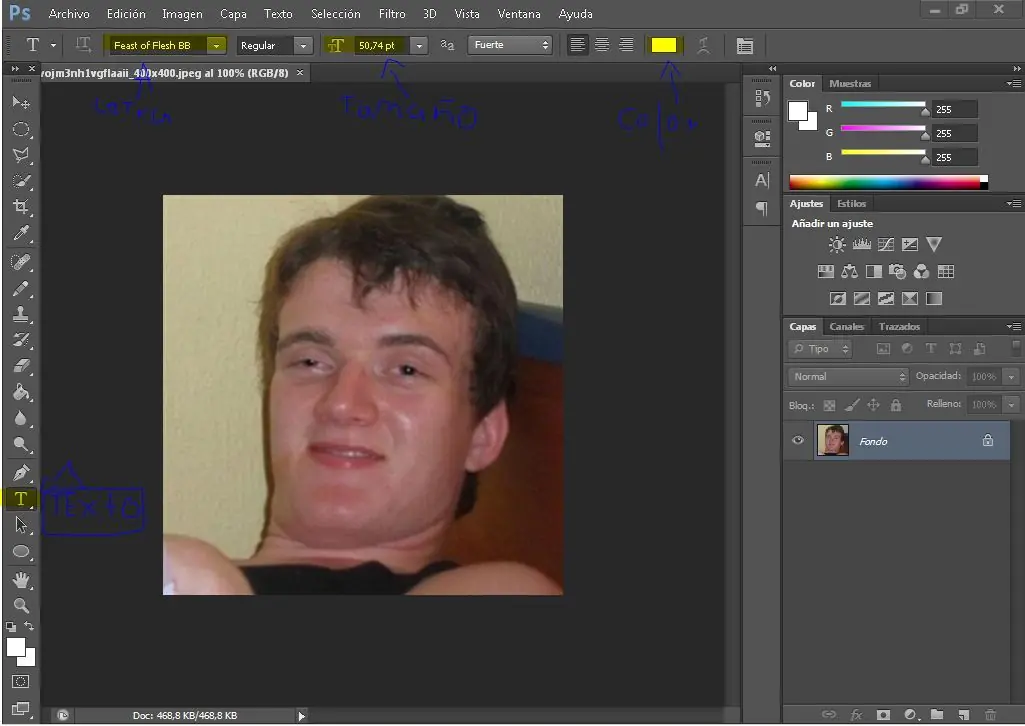
Una ves le demos en abrir vamos a dirigirnos a la barra de herramientas que esta en la parte izquierda de la pantalla, clickeamos en la T de texto, el la parte superior podemos seleccionar la fuente de letra, en este caso Pricedown que ya descargamos, también podemos cambiar el tamaño y color.
Aquí tenemos una muestra del Meme ya hecho.
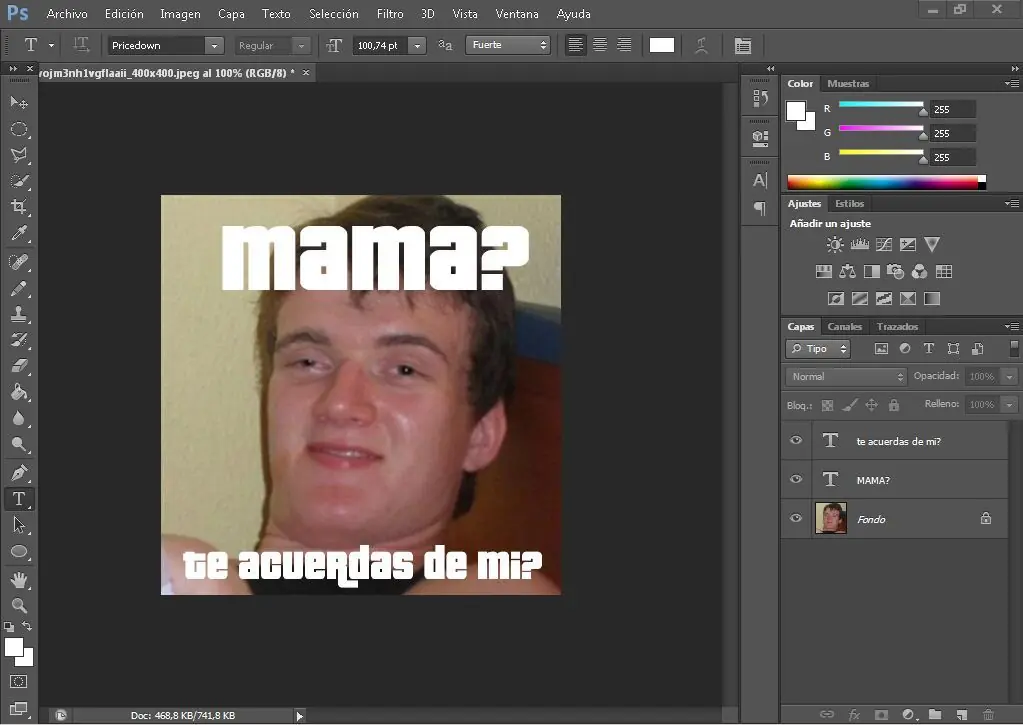
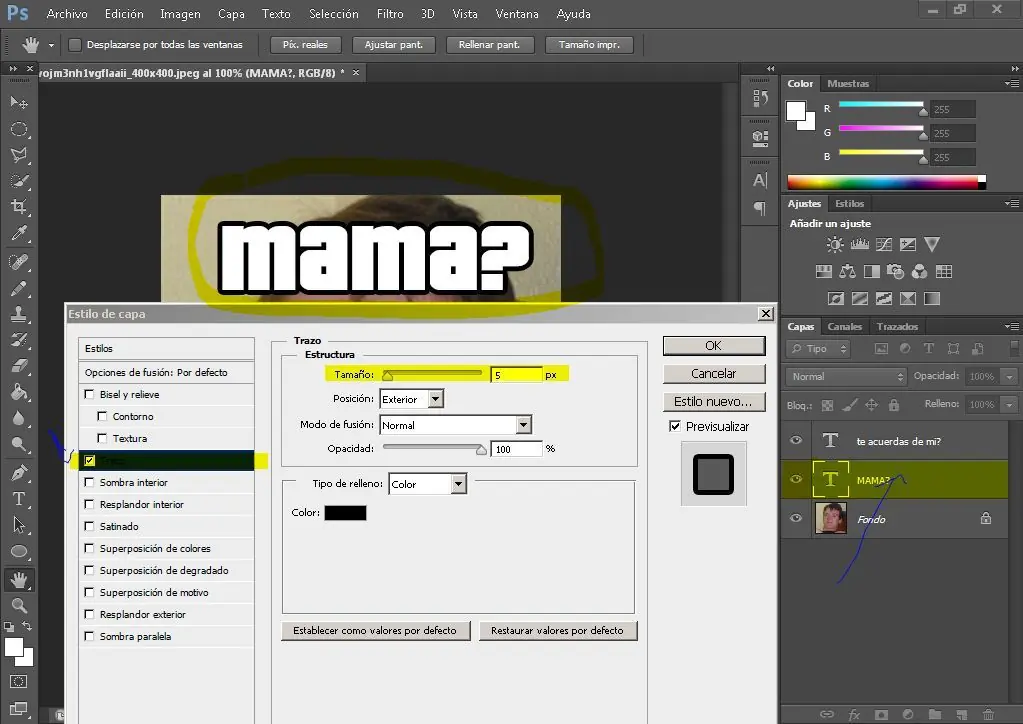
si queremos que quede mejor, podemos ponerle trazo, solo tenemos que presionar doble click en el texto que esta en la parte inferior derecha, cuidado en darle al nombre, hazlo como se ve en la siguiente imagen
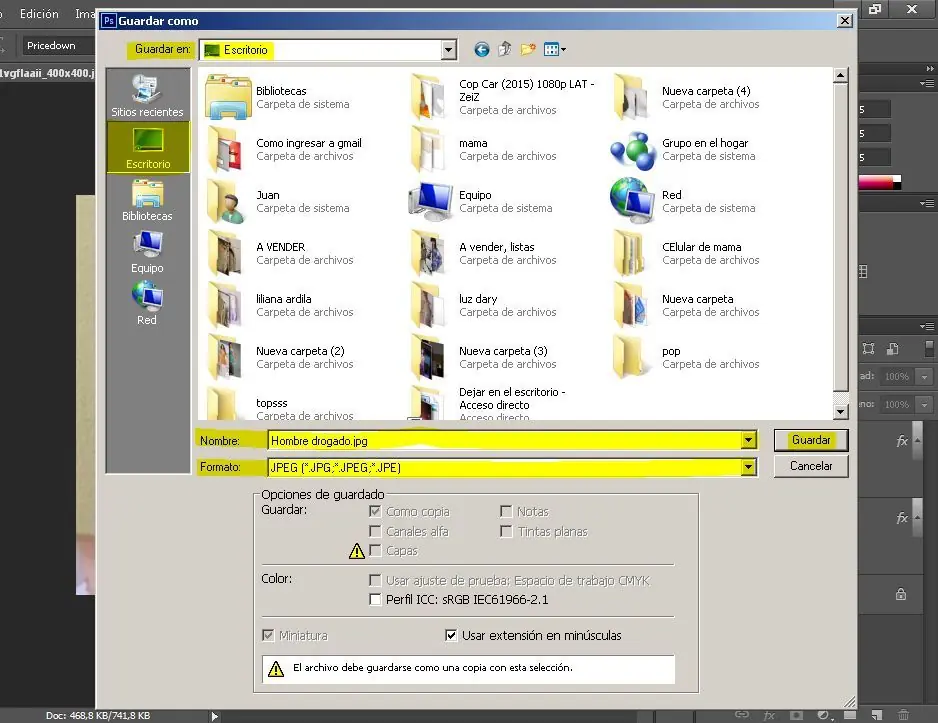
Una vez termines de ponerle el texto y trazo, te diriges a Archivo en la parte superior izquierda y presionas en guardar como, eliges la ubicasion y formato(asegúrate de que sea png o jpge) y listo.
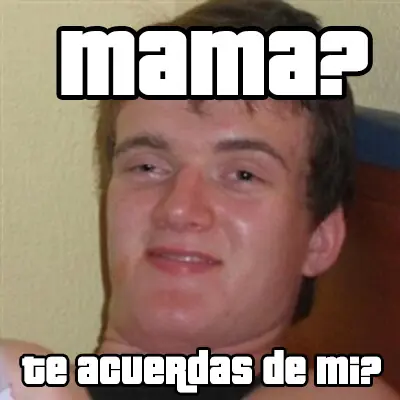
Este es el resultado final:
Si este Tutorial te ha servido no dudes en darme 10 puntos, deja tus comentarios y gracias por tomarte el tiempo de leer esto.
.