
Paso 1. Prepare la escena
Representan la figura y organizar la escena como desee. Los ajustes de luz y una cámara puede ser ignorada, ya que serán excluidos, mientras que se convirtieron con 3DXchange
* Nota: la mayoría de los modelos de Poser comprenden decenas de miles de polígonos que no están optimizadas para el entorno de procesamiento en tiempo real como iClone . Así que mantén tu escena tan simple y ligero posible. En lugar de exportar toda la escena, le sugerimos que una cifra de exportación o el apoyo de uno en uno y guardarlos como archivos separados.
Paso 2. Exportación de la escena
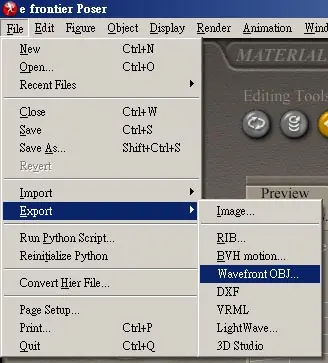
Seleccione Archivo> Exportar> Wavefront OBJ ...,
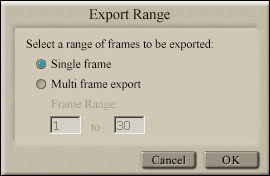
En el cuadro "Export Range", seleccione "marco único" para exportar instantánea marco actual, o "exportación marco Multi" para exportar los archivos siguen el modelo de la gama de marco asignado.
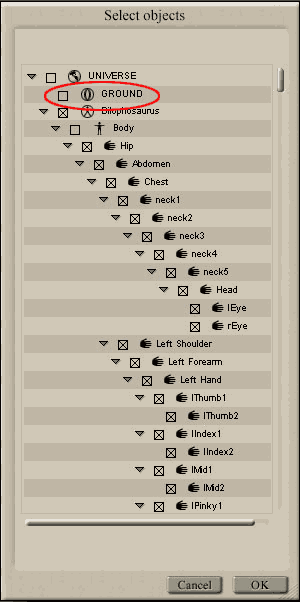
El siguiente cuadro de diálogo "Seleccionar objetos" le permiten decidir qué objetos a exportar. Por lo general, la "tierra" objeto no estén marcadas para excluir el plano del suelo de la escena exportada.
En el "Opciones de exportación" cuadro de diálogo, marque "el cuerpo de soldadura parte costuras" opción y dejar a los demás sin marcar. Con este ajuste, el objeto se puede exportar como una malla transparente que puede ser "suavizada"
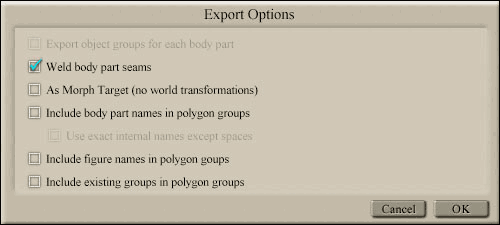 en 3DXchange
* Nota: Si hay varios objetos en la escena y que desea que se exporten como nodos separados, marque la casilla "Incluir a los grupos existentes en los grupos de polígono" opción.
Haga clic en "Aceptar" y seleccione la carpeta de destino para exportar el archivo mtl obj. El obj contiene los datos de la malla y el archivo mtl define la configuración del material.
Paso 3. Recoge imágenes de mapa
Aunque el archivo que acompaña mtl define la configuración de materiales y mapas de textura, los archivos de imagen de la textura no se exportan con el obj.
Usted tiene que recoger los archivos de imágenes y ponerlas en la misma carpeta que el obj y archivos mtl.
Para ello:
Abrir los archivos mtl con cualquier editor de textos (como Bloc de notas de Windows).
Buscar las líneas comienzan con un "mapa", y anote el nombre del archivo de imagen (xxx.jpg) en estas líneas. Son imágenes de texturas utilizados en el modelo de exportación.
Ir a la carpeta de texturas en tiempo de ejecución de Poser (ruta por defecto: C: Archivos de programa e frontier Poser 7 Runtime texturas), la carpeta con el mismo nombre como la figura (por ejemplo, James, Beb 2 ... etc).
Encontrar los archivos de imagen definida en el archivo mtl en esta carpeta, copiarlos en la misma carpeta que contiene los exportados el obj y archivos mtl.
Si usted no puede encontrar los archivos de imagen necesarios en el camino, dijo, trata de buscar en ellos en " Runtime Textures " carpetas.
Ahora todos los archivos necesarios para la conversión está listo.
Paso 4. Convertir obj en iClone formato VNS
Ejecutar 3DXchange iClone .
Cargar el archivo obj exportados. Puede tomar unos minutos para procesar los datos de la malla, si el modelo tiene una gran cantidad de polígonos.
Si se muestra la "textura que falta" mensaje, por favor, encontrar como se describe en el Paso 3.
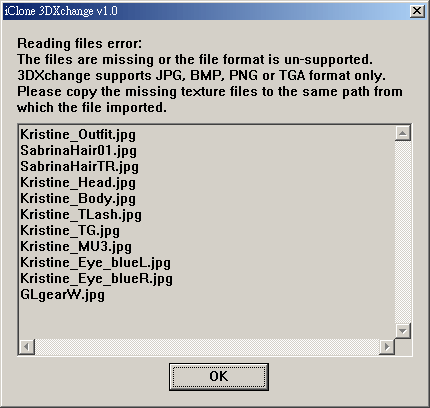
Debido a la diferencia de la unidad del sistema, los modelos de forma Poser suelen ser muy pequeñas en 3DXchange, para obtener una escala de proporción, haga lo siguiente:
En la "Escena de transformación" del panel, aumentar el valor "scale" (con "Lock XYZ" en) a, por ejemplo 30000.
Se puede activar el "Dummy" en la pantalla como referencia de escala.
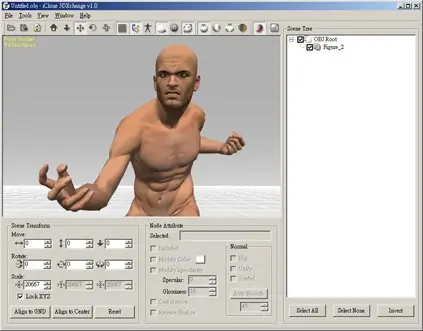
3DXchange se aplicarán los valores por defecto a la especularidad obj de Poser , que no contienen datos de especularidad.
Ajustar el color o la especularidad, si es necesario.
Si el resultado es satisfactorio, seleccione Archivo> Exportar o haga clic en "Exportar archivo del iClone " para exportar el archivo de la ENV.
Otra buena manera de exportar el contenido de Poser para iClone está usando DAZ | Studio. Se ahorra tiempo para recopilar los archivos imagen de la textura.
Cómo convertir los objetos en 3D de DAZ | Studio iClone a través de 3DXchange

Paso 1 Prepare la escena en DAZ | Studio
Ejecutar DAZ | Studio.
Aplicar los contenidos, plantear y organizar la figura de la escena como desee.
* Nota: la mayoría de los modelos de Poser / DAZ comprenden decenas de miles de polígonos que no están optimizadas para el entorno de procesamiento en tiempo real como iClone , así que la escena lo más simple y más ligero posible.
En lugar de exportar toda una escena, le sugerimos que una cifra de exportación o el apoyo de uno en uno y guardarlos como archivos separados
Paso 2. Exportación de la escena
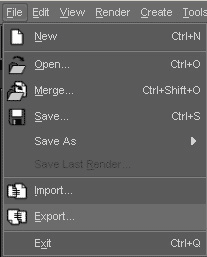
Seleccione Archivo> Exportar ... para exportar la escena.

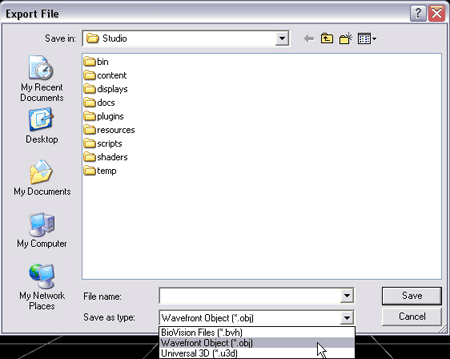
En el cuadro de diálogo "Exportar", defina las opciones de la siguiente manera:
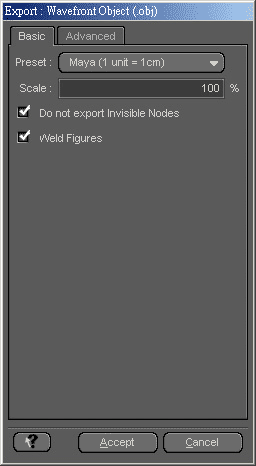
* Nota: en los "Grupos de Escribir" opción, la elección de "Nombre de la figura de uso (s)" hará que el modelo de la figura de un solo nodo. Esto es bueno para suavizar y eliminar las costuras en la superficie del modelo, pero tardan más tiempo para cargar y procesar en 3DXchange.
Los otros dos, "Usar el nombre de nodo (s)" y "Nombre de superficie de uso (s)", la configuración de exportación a la figura en varios nodos. La carga será más rápida cuando el recuento de la misma cara son compartidos por varios nodos, pero habrá costuras visibles entre los nodos de la malla.
Haga clic en "Aceptar" para exportar el obj.
Compruebe la carpeta designada, se encuentra no sólo el archivo obj está ahí, el mtl de acompañamiento y un nombre de carpeta "Maps", que contiene los archivos de textura de la imagen también están allí.
Paso 3. Convertir obj en iClone formato VNS
Ejecutar 3DXchange iClone .
Cargar el archivo obj exportados. Puede tomar unos minutos para procesar los datos de la malla, si el modelo tiene una gran cantidad de polígonos.
La posición del modelo y tamaño que se ve bien, pero las superficies de malla son facetas. Eso es porque el obj de DAZ | Studio carece de información del grupo sin problemas.
Para suavizar las superficies, seleccione el nodo (s) y luego haga clic en "Auto Smooth" botón.
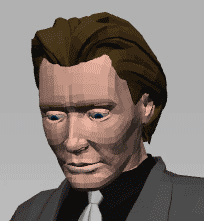
Antes de "Auto Smooth"___________ Después de "Auto Smooth"
Ajustar el color o la especularidad, si es necesario.
Si el resultado es satisfactorio, seleccione Archivo> Exportar o haga clic en "Exportar archivo del iClone " boton para exportar el archivo de la ENV.
http://chemyrok.over-blog.es/