Bueno taringueros, a quién no le ha pasado que ha entrado a iTunes, quiere descargar una aplicación, y te pide tarjeta de crédito. Bahhh, malísimo! Así que hoy hemos preparado un pequeño video tutorial para poder crear la cuenta sin una tarjeta de crédito.
El iTunes Store, el App Store, el iBooks Store y el Mac App Store comparten la misma cuenta de ID de Apple. Para crear un nuevo ID de Apple para su uso en el iTunes Store, el App Store, el iBooks Store y el Mac App Store sin una tarjeta de crédito, sigue estos pasos.

Haz clic en iTunes Store (en la parte izquierda de la ventana de iTunes) y elige tu país haciendo clic en la bandera correspondiente, ubicada en la esquina inferior derecha de la página principal del iTunes Store.

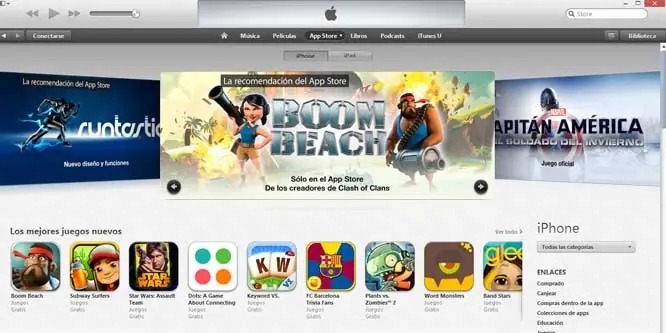
Ve al App Store haciendo clic en App Store, en la barra de navegación superior.
Importante: Antes de continuar con el paso siguiente, debes descargar e instalar una aplicación gratuita. Para encontrar una aplicación gratuita, navega hasta la columna Clasificación, en la parte derecha de la ventana del App Store. Desplázate hacia abajo hasta que veas la lista de apps gratuitas. Selecciona una aplicación haciendo clic en ella. Después haz clic en App gratuita bajo el icono de la aplicación.
En la ventana emergente, haz clic en Crear ID de Apple.
Accederás a la pantalla "Bienvenido al iTunes Store". Haz clic en Continuar.
Tendrás que leer y aceptar los Términos y condiciones del iTunes Store. Asegúrate de marcar la casilla de selección situada al lado de "He leído y acepto los términos y condiciones".
Haz clic en Continuar.
Introduce tu dirección de correo electrónico, crea una contraseña, escribe una pregunta y una respuesta de seguridad y, a continuación, tu fecha de nacimiento.
También puedes introducir una dirección de correo electrónico de recuperación opcional. Se recomienda que lo hagas si cambias con frecuencia de dirección de correo electrónico.
Cuando estés conforme con la información que has introducido, haz clic en Continuar.
Selecciona Ninguno como método de pago.
Continúa rellenando los campos obligatorios de nombre y dirección.
A continuación verás una pantalla que indica "Verifica tu cuenta". Haz clic en OK y revisa tu correo electrónico para ver si has recibido un mensaje de correo electrónico de verificación del iTunes Store.
Abre el mensaje y haz clic en el enlace adjunto para activar tu cuenta.
Una vez que hagas clic en el enlace, el sitio web del ID de Apple debería solicitarte que te conectes con tu nombre de cuenta y contraseña.
Después de conectarte, deberías ver que tu dirección de correo electrónico está asociada con tu ID de Apple. Debería aparecer un botón llamado "Volver al Store".
Una vez te conectes, aparecerá la pantalla de enhorabuena que se muestra abajo. Haz clic en Empezar a comprar para ir a la página de inicio del App Store.
Si te sirvió me dejas puntines, y sino, me sigues máquina.
El iTunes Store, el App Store, el iBooks Store y el Mac App Store comparten la misma cuenta de ID de Apple. Para crear un nuevo ID de Apple para su uso en el iTunes Store, el App Store, el iBooks Store y el Mac App Store sin una tarjeta de crédito, sigue estos pasos.
Haz clic en iTunes Store (en la parte izquierda de la ventana de iTunes) y elige tu país haciendo clic en la bandera correspondiente, ubicada en la esquina inferior derecha de la página principal del iTunes Store.
Ve al App Store haciendo clic en App Store, en la barra de navegación superior.
Importante: Antes de continuar con el paso siguiente, debes descargar e instalar una aplicación gratuita. Para encontrar una aplicación gratuita, navega hasta la columna Clasificación, en la parte derecha de la ventana del App Store. Desplázate hacia abajo hasta que veas la lista de apps gratuitas. Selecciona una aplicación haciendo clic en ella. Después haz clic en App gratuita bajo el icono de la aplicación.
En la ventana emergente, haz clic en Crear ID de Apple.
Accederás a la pantalla "Bienvenido al iTunes Store". Haz clic en Continuar.
Tendrás que leer y aceptar los Términos y condiciones del iTunes Store. Asegúrate de marcar la casilla de selección situada al lado de "He leído y acepto los términos y condiciones".
Haz clic en Continuar.
Introduce tu dirección de correo electrónico, crea una contraseña, escribe una pregunta y una respuesta de seguridad y, a continuación, tu fecha de nacimiento.
También puedes introducir una dirección de correo electrónico de recuperación opcional. Se recomienda que lo hagas si cambias con frecuencia de dirección de correo electrónico.
Cuando estés conforme con la información que has introducido, haz clic en Continuar.
Selecciona Ninguno como método de pago.
Continúa rellenando los campos obligatorios de nombre y dirección.
A continuación verás una pantalla que indica "Verifica tu cuenta". Haz clic en OK y revisa tu correo electrónico para ver si has recibido un mensaje de correo electrónico de verificación del iTunes Store.
Abre el mensaje y haz clic en el enlace adjunto para activar tu cuenta.
Una vez que hagas clic en el enlace, el sitio web del ID de Apple debería solicitarte que te conectes con tu nombre de cuenta y contraseña.
Después de conectarte, deberías ver que tu dirección de correo electrónico está asociada con tu ID de Apple. Debería aparecer un botón llamado "Volver al Store".
Una vez te conectes, aparecerá la pantalla de enhorabuena que se muestra abajo. Haz clic en Empezar a comprar para ir a la página de inicio del App Store.
Si te sirvió me dejas puntines, y sino, me sigues máquina.