Bueno antes que nada quiero decir que es mi primer post en T! la informacion de este post es un tutorial para configurar un mando generico como si fuera uno de xbox 360 original.
entonces vamos al punto:
antes que nada conectamos el game pad al pc y nos aseguramos en el panel de control/dispositivos e impresoras de que el mismo este conectado correctamente y lo reconosca la computadora
Luego descomprimimos el archivo .rar en la carpeta donde esta el ejecutable del juego al que queremos configurarle el game pad en este caso la carpeta de prototype
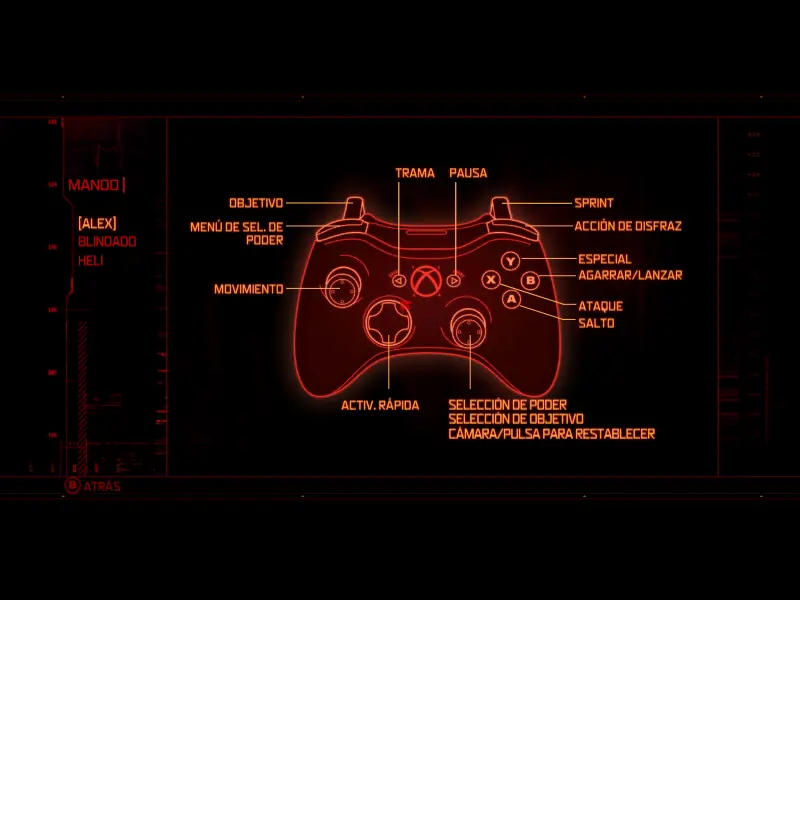
![[RESUELTO] jugar prototype con mando generico](https://storage.posteamelo.com/assets-adonis/assets/2015/11/10/D35.png-II38g0r3Tdn.webp "[RESUELTO] jugar prototype con mando generico")
nos saldra un archivo "x360ce.exe" le damos click derecho propiedades y le ponemos en compatibilidad windows xp sp 3 y privilegios de administrador, aceptamos y lo abrimos.
Al ejecutarlo por primera vez, nos dirá que no encuentra el archivo "x360ce.ini", esto es, el archivo de configuración y nos pedirá crearlo; Dicho archivo será el que almacene la configuración de nuestro joystick: los botones, palancas, sensibilidad, etc. Como es la primera vez, no tendremos dicho fichero, así que pinchamos sobre "Yes" para que el programa nos lo cree. Al aceptar, nos saldrá un segundo aviso diciendo que falta el archivo "xinput1_3.dll", pinchamos sobre "Yes" de nuevo.
a continuacion nos saldra otra pantalla donde podemos buscar la configuracion mas adecuada en internet o buscarla en el pc seleccionamos buscar en internet y le damos next.
Terminará de buscar, y si la busqueda fue satisfactoria, nos saldán las configuraciones recomendadas. Damos click en botón Finish para terminar.
Esto lo hará para todos los Joysticks conectados.
deben fijarse en la pestaña que dice controller 1,2,3.....en la esquina izquierda de la pestaña hay un recuadro cuando no hay game pad conectado sale en gris y la imagen del control xbox 360 esta desactivada si esta en rojo detecta el game pad pero no funciona para nada, cuando este en verde eureka saldra la imagen del mando del 360 y podremos configurar nuestro mando generico.
si nos sale a la primera el cuadrito verde bingo! configuramos cada boton a nuestro gusto en la pestaña general en los recuadros que estan con cada boton seleccionando buttons para los botones, axes para los ejes y d-pad para el d-pad del mando. las pestañas advanced y force feed back son para las zonas muertas de las palancas y gatillos y la vibracion respectivamente.
comprobamos si los botones y ejes seleccionados funcionan presionandolos y moviendolos respectivamente si estan OK saldra un punto verde en la imagen del mando x360 si todo esta perfecto le damos save para guardar los cambios en los archivos .ini que creo el programa antes.
a jugar. abrimos el juego y automaticamente cambio a modo predeterminado xbox 360 controller en vez de las teclas salen los botones del xbox.
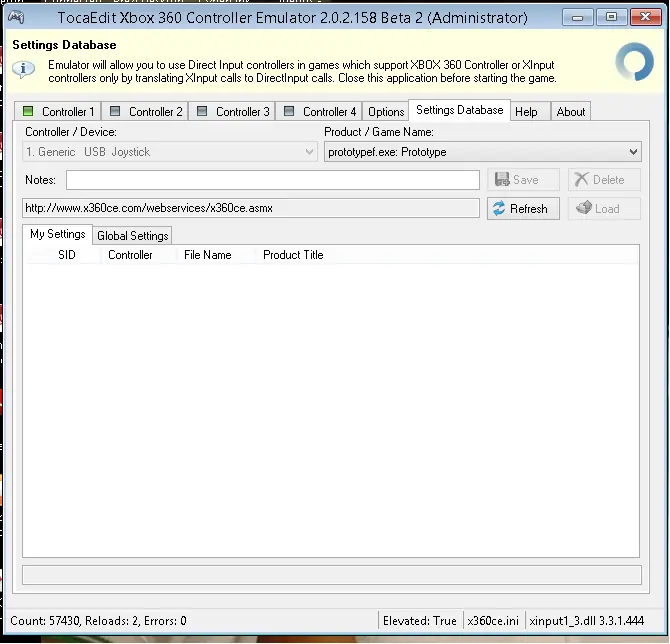
bien si por el contrario y al igual que a este servidor nunca salio el cuadro verde, no te aflijas hay solucion primero vamos a la pestaña settings database si tenemos varios mandos conectados seleccionamos el que sale en rojo en la seccion controller/device y en product/game name debe salir el nombre del ejecutable del juego seguido del nombre del juego le damos en refresh
esperamos un momento y en la pestaña global settings nos saldra una lista de configuraciones de usuarios de todo el mundo
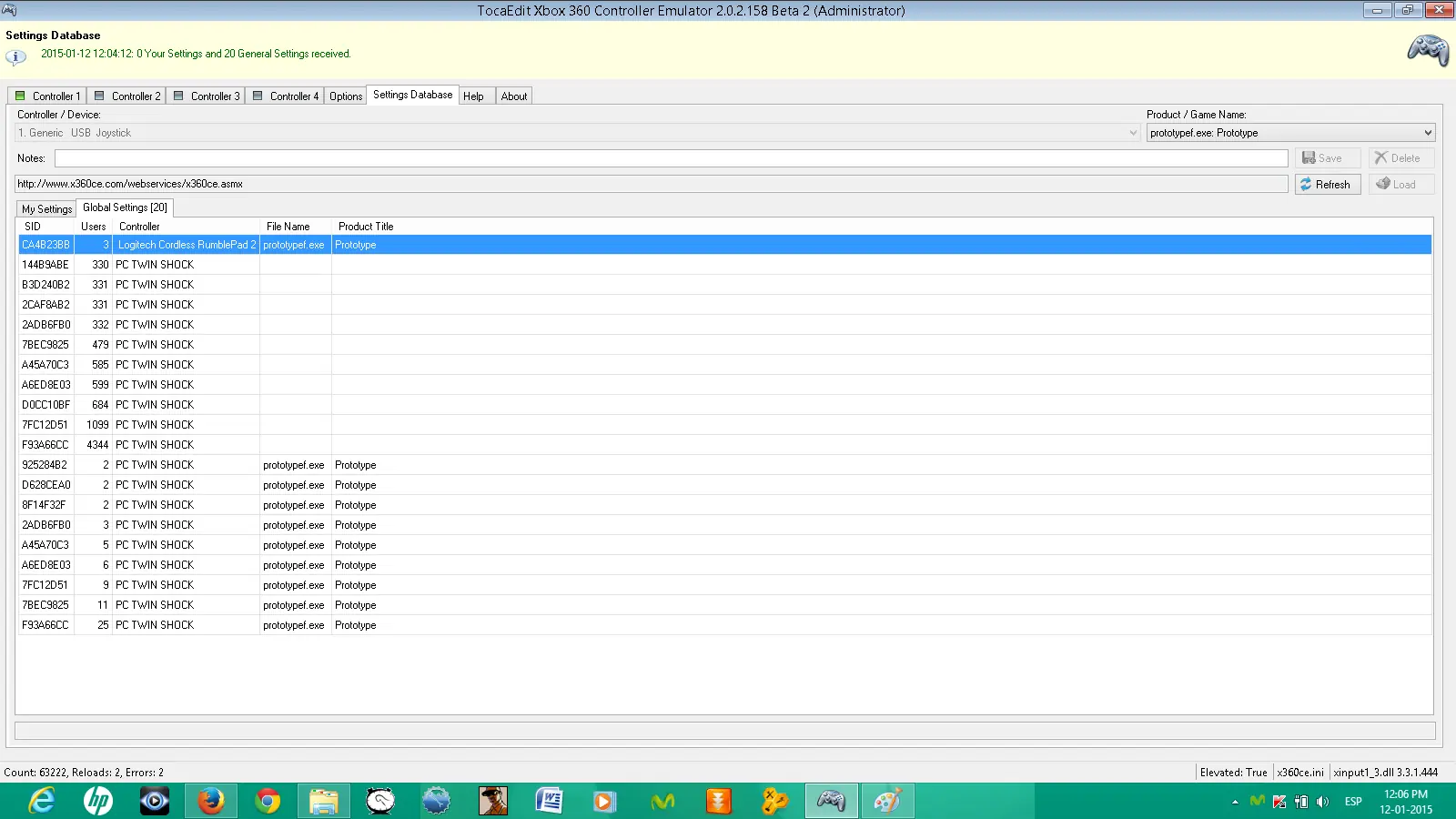
seleccionamos la primera y damos doble click nos preguntara si queremos cargar la configuracion le damos yes y debe cambiar a verde el dichoso cuadradito
Automáticamente nos agregará la configuración mas cercana o recomandada, presionamos los botones en el Joystick fisico para comprobar su correcto funcionamiento. En el dibujo del control de Xbox, serán marcados con un punto verde, los botones que estaremos presionando en el Joystick fisico.
si la configuracion de los botones no nos gusta o no es correcta la personalizamos configurando cada boton a nuestro gusto en la pestaña general en los recuadros que estan con cada boton seleccionando buttons para los botones, axes para los ejes y d-pad para el d-pad del mando. las pestañas advanced y force feed back son para las zonas muertas de las palancas y gatillos y la vibracion respectivamente.
al final nos debe quedar algo asi
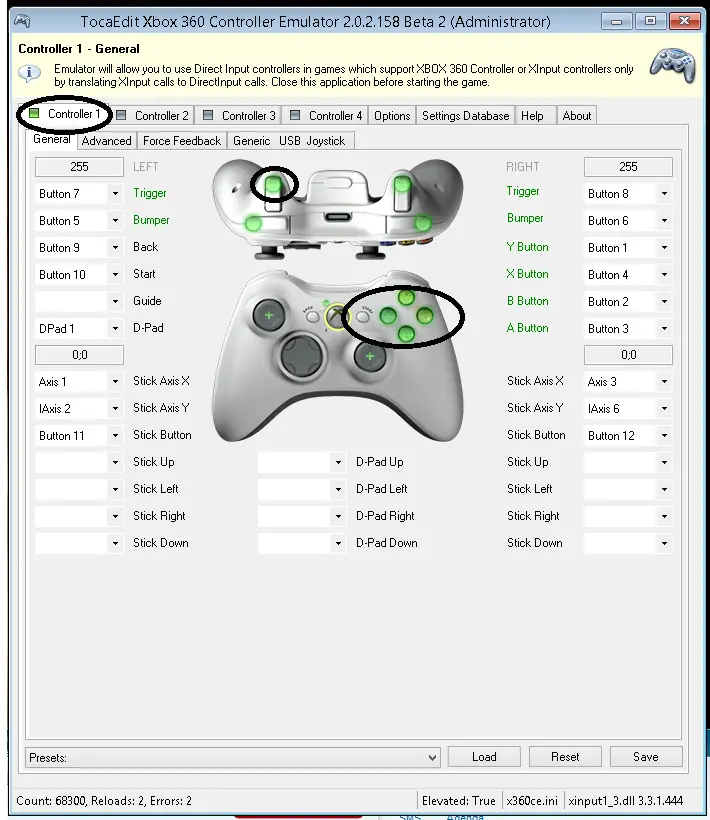
damos save y listo a jugar
post data el x360ce.exe solo se utiliza para la editar el mando, una vez configurado lo cierras y toda la configuracion se queda en los otros dos archivos que son los que utiliza el juego por lo que no te consumira recursos extras ni nada.
algunas capturas de mi prototype
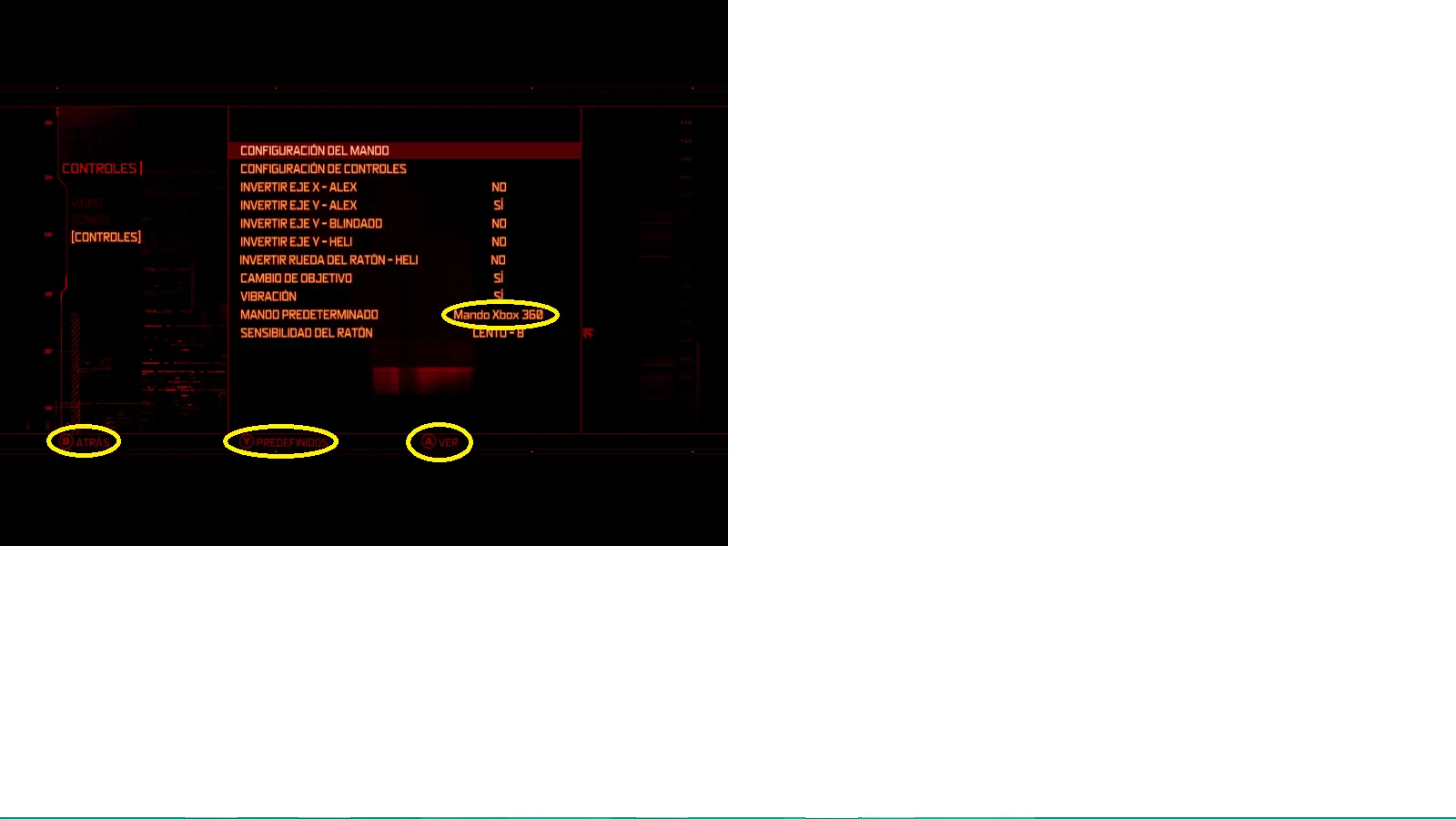
espero que lo disfruten antes de que digan es repost lean bien todos los post que revise eran similares pero no dicen lo de cuando solo te sale en rojo bueno esto es todo espero que les guste mi post y aunque no pido nada un gracias no cae mal
gracias a _-Viciuz-_ de scenebeta.com por las imagenes y a steamcomunity.com por el archivo
entonces vamos al punto:
antes que nada conectamos el game pad al pc y nos aseguramos en el panel de control/dispositivos e impresoras de que el mismo este conectado correctamente y lo reconosca la computadora
descargamos el xbox 360 controller emulatorAQUI
Luego descomprimimos el archivo .rar en la carpeta donde esta el ejecutable del juego al que queremos configurarle el game pad en este caso la carpeta de prototype
nos saldra un archivo "x360ce.exe" le damos click derecho propiedades y le ponemos en compatibilidad windows xp sp 3 y privilegios de administrador, aceptamos y lo abrimos.
Al ejecutarlo por primera vez, nos dirá que no encuentra el archivo "x360ce.ini", esto es, el archivo de configuración y nos pedirá crearlo; Dicho archivo será el que almacene la configuración de nuestro joystick: los botones, palancas, sensibilidad, etc. Como es la primera vez, no tendremos dicho fichero, así que pinchamos sobre "Yes" para que el programa nos lo cree. Al aceptar, nos saldrá un segundo aviso diciendo que falta el archivo "xinput1_3.dll", pinchamos sobre "Yes" de nuevo.
a continuacion nos saldra otra pantalla donde podemos buscar la configuracion mas adecuada en internet o buscarla en el pc seleccionamos buscar en internet y le damos next.
Terminará de buscar, y si la busqueda fue satisfactoria, nos saldán las configuraciones recomendadas. Damos click en botón Finish para terminar.
Esto lo hará para todos los Joysticks conectados.
deben fijarse en la pestaña que dice controller 1,2,3.....en la esquina izquierda de la pestaña hay un recuadro cuando no hay game pad conectado sale en gris y la imagen del control xbox 360 esta desactivada si esta en rojo detecta el game pad pero no funciona para nada, cuando este en verde eureka saldra la imagen del mando del 360 y podremos configurar nuestro mando generico.
si nos sale a la primera el cuadrito verde bingo! configuramos cada boton a nuestro gusto en la pestaña general en los recuadros que estan con cada boton seleccionando buttons para los botones, axes para los ejes y d-pad para el d-pad del mando. las pestañas advanced y force feed back son para las zonas muertas de las palancas y gatillos y la vibracion respectivamente.
comprobamos si los botones y ejes seleccionados funcionan presionandolos y moviendolos respectivamente si estan OK saldra un punto verde en la imagen del mando x360 si todo esta perfecto le damos save para guardar los cambios en los archivos .ini que creo el programa antes.
a jugar. abrimos el juego y automaticamente cambio a modo predeterminado xbox 360 controller en vez de las teclas salen los botones del xbox.
bien si por el contrario y al igual que a este servidor nunca salio el cuadro verde, no te aflijas hay solucion primero vamos a la pestaña settings database si tenemos varios mandos conectados seleccionamos el que sale en rojo en la seccion controller/device y en product/game name debe salir el nombre del ejecutable del juego seguido del nombre del juego le damos en refresh
esperamos un momento y en la pestaña global settings nos saldra una lista de configuraciones de usuarios de todo el mundo
seleccionamos la primera y damos doble click nos preguntara si queremos cargar la configuracion le damos yes y debe cambiar a verde el dichoso cuadradito
Automáticamente nos agregará la configuración mas cercana o recomandada, presionamos los botones en el Joystick fisico para comprobar su correcto funcionamiento. En el dibujo del control de Xbox, serán marcados con un punto verde, los botones que estaremos presionando en el Joystick fisico.
si la configuracion de los botones no nos gusta o no es correcta la personalizamos configurando cada boton a nuestro gusto en la pestaña general en los recuadros que estan con cada boton seleccionando buttons para los botones, axes para los ejes y d-pad para el d-pad del mando. las pestañas advanced y force feed back son para las zonas muertas de las palancas y gatillos y la vibracion respectivamente.
al final nos debe quedar algo asi
damos save y listo a jugar
post data el x360ce.exe solo se utiliza para la editar el mando, una vez configurado lo cierras y toda la configuracion se queda en los otros dos archivos que son los que utiliza el juego por lo que no te consumira recursos extras ni nada.
algunas capturas de mi prototype
espero que lo disfruten antes de que digan es repost lean bien todos los post que revise eran similares pero no dicen lo de cuando solo te sale en rojo bueno esto es todo espero que les guste mi post y aunque no pido nada un gracias no cae mal
gracias a _-Viciuz-_ de scenebeta.com por las imagenes y a steamcomunity.com por el archivo