![[Tuto] Crea tus propios mapas para Doom [Parte 1]](https://storage.posteamelo.com/assets-adonis/assets/2015/11/11/7F2-n5co9b1snEi.webp "[Tuto] Crea tus propios mapas para Doom [Parte 1]")
[Tuto] Crea tus propios mapas para Doom [Parte 1]
Les traigo una serie de tutoriales que voy a hacer para poder crear mapas para Doom, Doom 2, y todos los juegos que utilicen el motor doom (Como Heretic, Hexen y Strife).
Si bien el juego es bastante antiguo (1993) aún hay gente que lo juego y se mantiene vivo. También estoy seguro que a muchos les dará nostalgia y tal vez se animen a crear y jugar sus mapas.

El programa que vamos a usar es el Doom Builder 2 .
Lo pueden descargar de su página oficial, es gratuito. Y también necesitaremos el juego base, el Doom con sus wads y un programa para jugarlo. Yo utilizo zDoom (pero también hay otros). Acá van a tener que buscar proque ya no se permite en Taringa! su descarga
Lo que vamos a crear son mapas almacenados en WADs, y también las texturas que utilicemos tendrán que salir de un WAD (Ejemplo: Doom2.wad, el original).
Son llamados wad (Where is All the Data) a los archivos con extensión .wad, el cual fue registrado como módulo de maps en 3d para el engine de doom, a su vez los "wads" formaron parte de una gran cantidad de juegos desarrollados por ID como por otros juegos que usaban el motor de doom.
Yo recomiendo que utilicen un mismo directorio para todo y metan todo ahí: zDoom, Wads y el Was que crean con sus mapas. Es más sencillo para trabajar
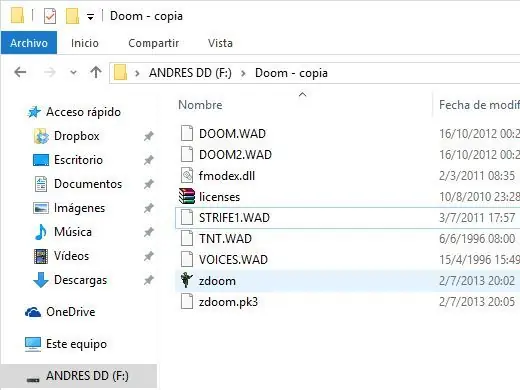
Una vez que tengamos todo, abrimos el Doom Builder 2 y vamos a File > New Map
Nos aparecerá un ventana para configurar el mapa:
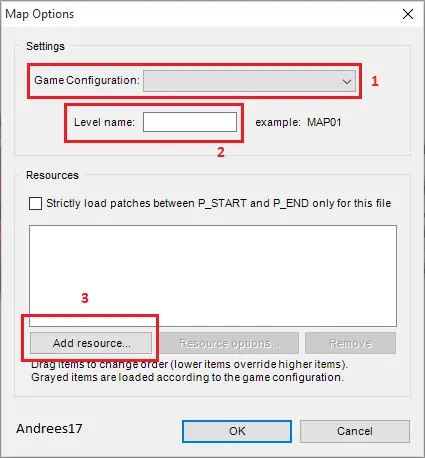
1. Game configuration: Acá les saldrá una lista desplegable con el tipo de mapa que van a crear, para qué juego (Doom, Doom 2, Hexen, Heretic, jDoom, zDoom, etc..). Vamos a elegir ZDoom (Doom in Doom format)
2. Level name: Como lo dice, es el nombre del mapa. Si van a hacer varios les recomiendo que lo llamen MAP01 y así sucesivamente, ya que hará mapas contiguos, tomando los niveles originales.
3.Resources: De acá van a tomar las texturas y montruos. En mi caso usaré el wad del Doom 2, el original, pero pueden usar cualquier wad modificado.
La configuración final quedará así:
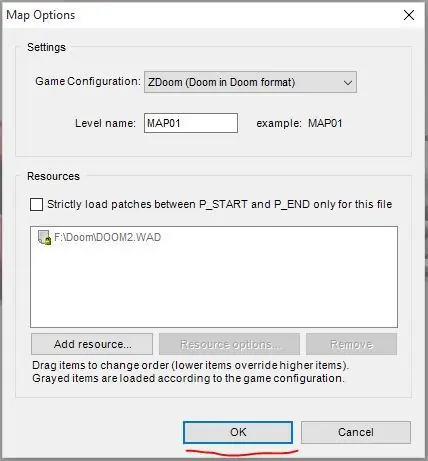
Le damos a OK y listo
Le damos a OK y listo
La interfaz del programa es muy parecida a un programa de dibujo asistido (CAD), y de hecho la funcionalidad es muy parecida también.
El primer paso que recomiendo es pasar la grilla a 8mp y hacer un poco de zoom con la ruedita del mouse:
![[Tuto] Crea tus propios mapas para Doom [Parte 1]](https://storage.posteamelo.com/assets-adonis/assets/2015/11/20/DBE.png-lx-io5m8KSo.webp "[Tuto] Crea tus propios mapas para Doom [Parte 1]")
Las herramientas básicas del programa y atajos del teclado
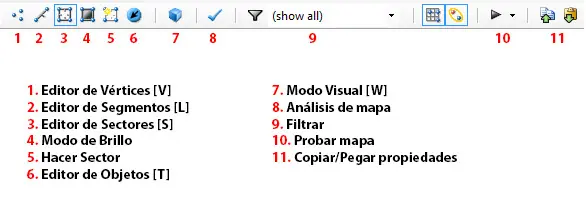
Todo el mapa se va a dividir siempre en sectores, formados por segmentos y vértices. Cada segmento tiene sus texturas e iluminación independientes.
Para dar un ejemplo de la importacia de los sectores las escaleras son una buena opcion: Cada escalón de una escalera es un sector con altura distinta. Lo mismo para iluminaciones diferentes. Si tenemos una habitación oscura con luz en el centro, ese centro será otro sector, aunque no tenga paredes.
Empecemos a crear. Siempre el primer punto (Ya sea de un sector o segmento) se hace con el botón derecho y el resto con el izquierdo.
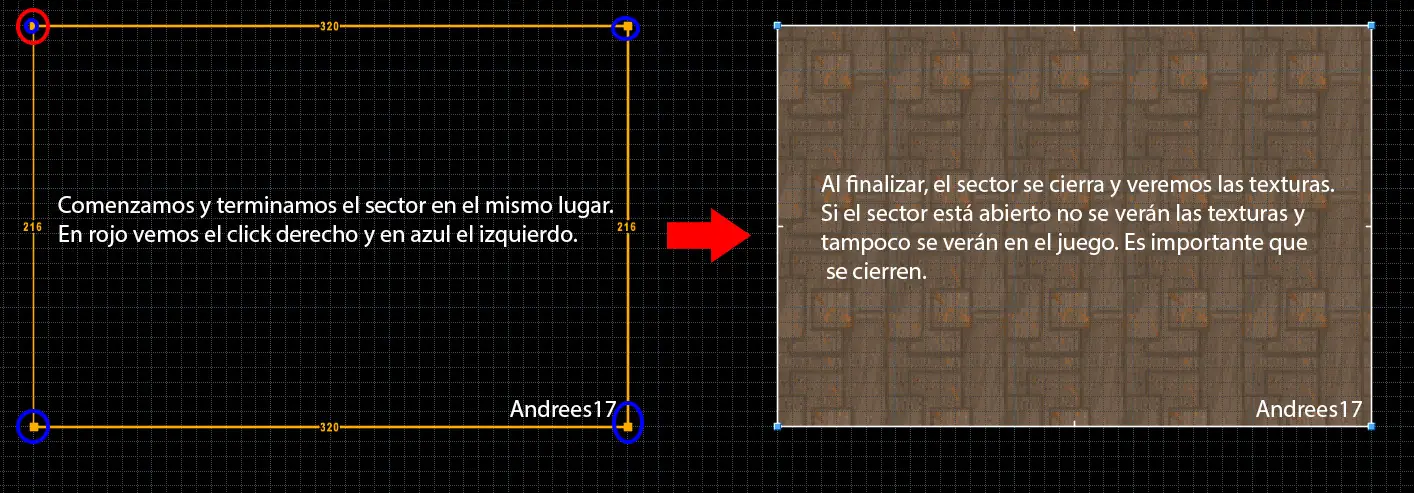
Las líneas blancas indican los límites del sector. Las lineas se tornan naranjas cuando pasamos el mouse sobre ellas o mientras creamos, y rojas cuando las tenemos seleccionadas.
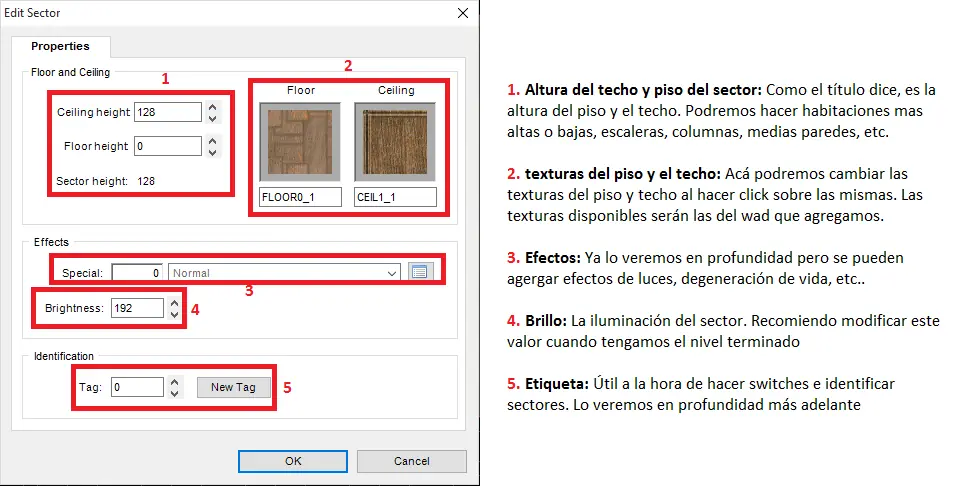
Estando en el modo de Edicion de sectores, podemos modificar las propiedades de los mismos. Para ello, hacemos click derecho en el que queramos (Que hasta ahora solo tenemos uno) y nos aparece esta ventana:
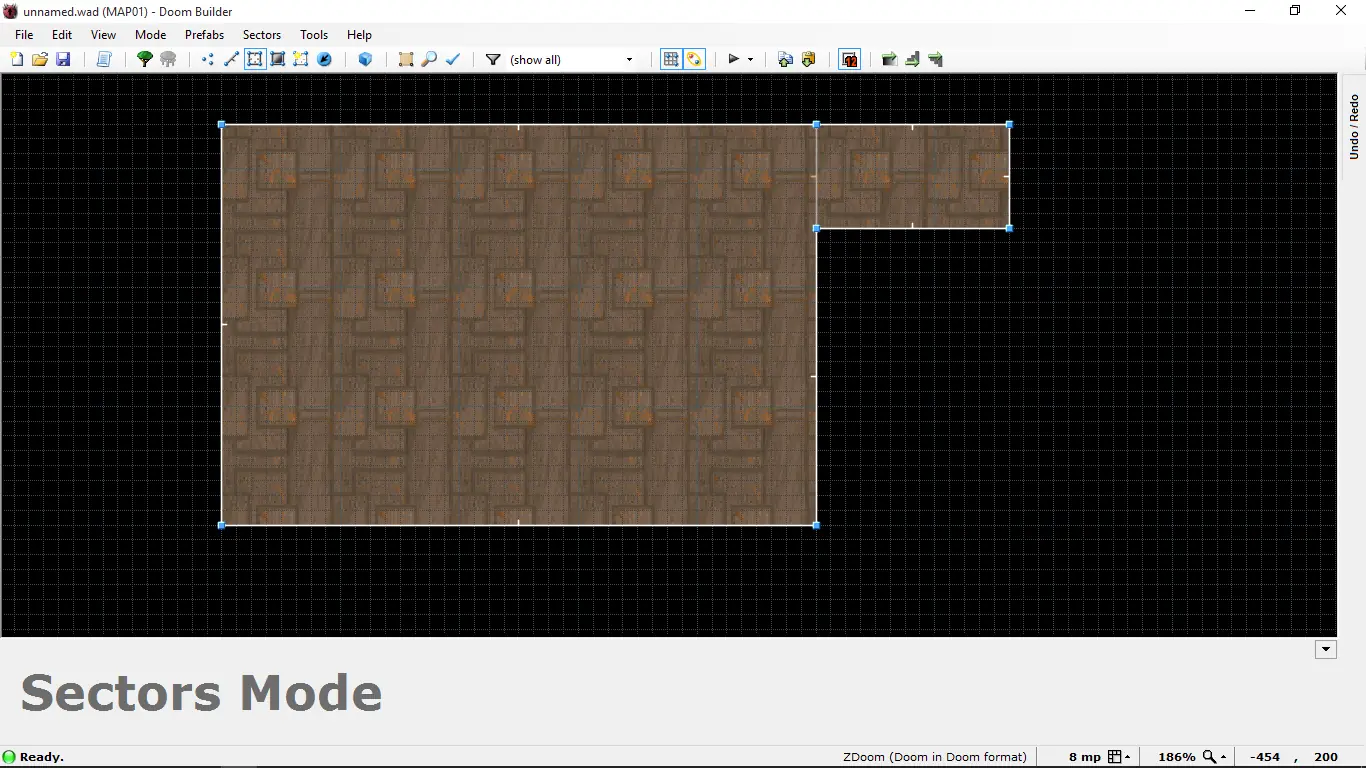
Creamos otro sector (Separado al primero) y luego lo unimos para tener un pequeño refugio. Para mover un sector solo hay que hacer click derecho y sin soltarlo, arrastrarlo hasta la posición deseada
![[Tuto] Crea tus propios mapas para Doom [Parte 1]](https://storage.posteamelo.com/assets-adonis/assets/2015/11/20/DC4.png-HLIgz1_JDlk.webp "[Tuto] Crea tus propios mapas para Doom [Parte 1]")
Y el resultado será este. Para moverte en la grilla presiona las flechitas del teclado
También podemos navegar en el mapa con el Modo Visor (presiona la tecla W) y movernos con el mouse para girar y con E y D para avanzar y retroceder
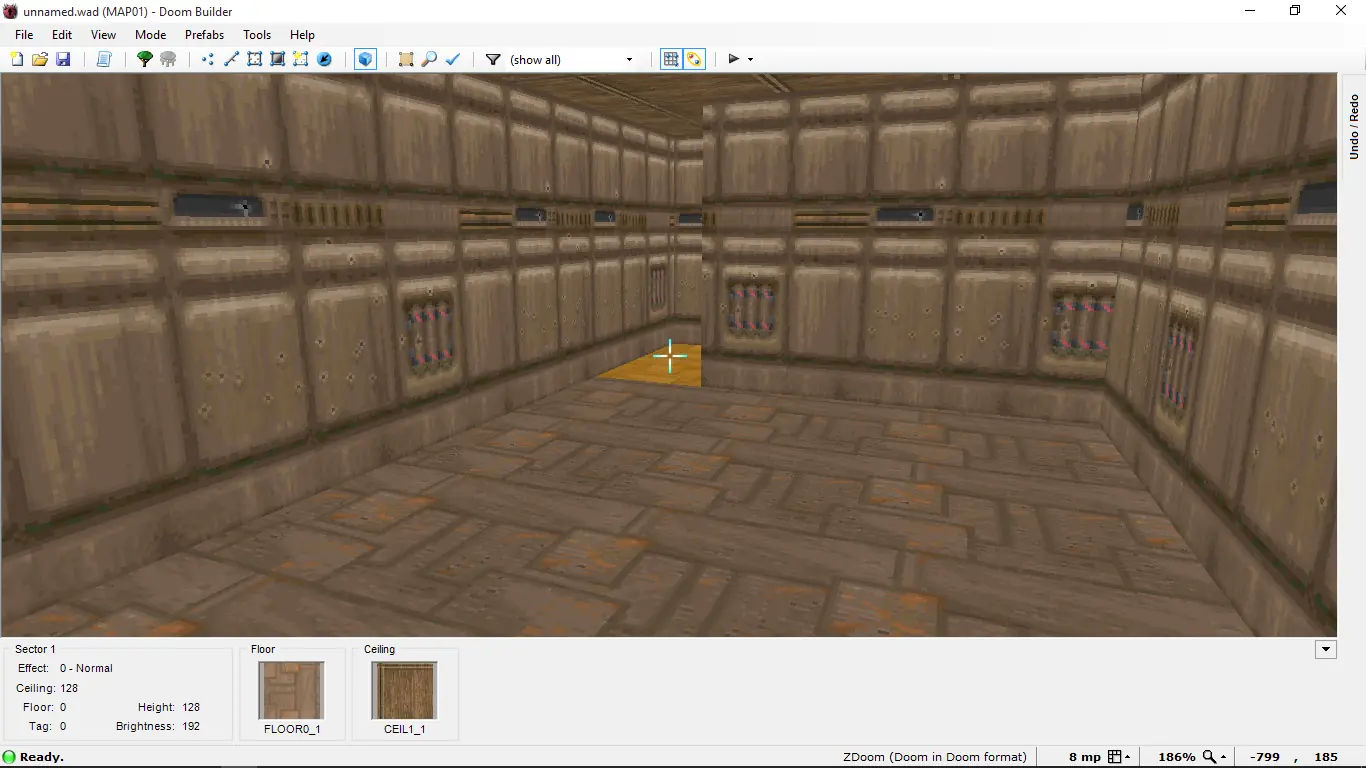
Veremos en un amarillo parpadeante (Si es que existe esa palabra) al objeto al que apuntamos, y podemos editarlo haciendo click derecho.
Para el caso del piso y el techo, con la ruedita del mouse podremos subirlo o bajarlo.
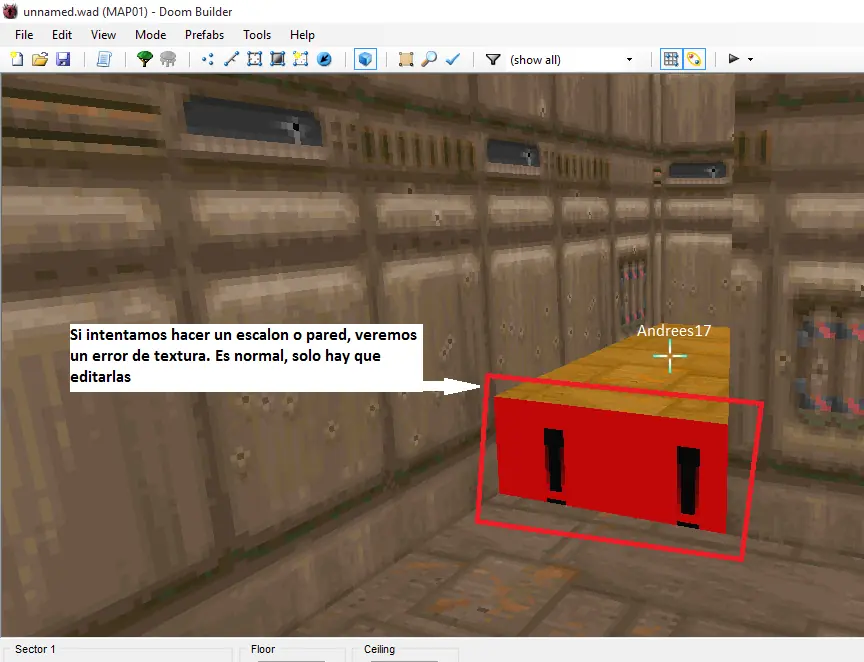
Para solucionar el problema de texturas que vemos arriba solo hay que hacer click derecho sobre la pared y aplicarle una textura
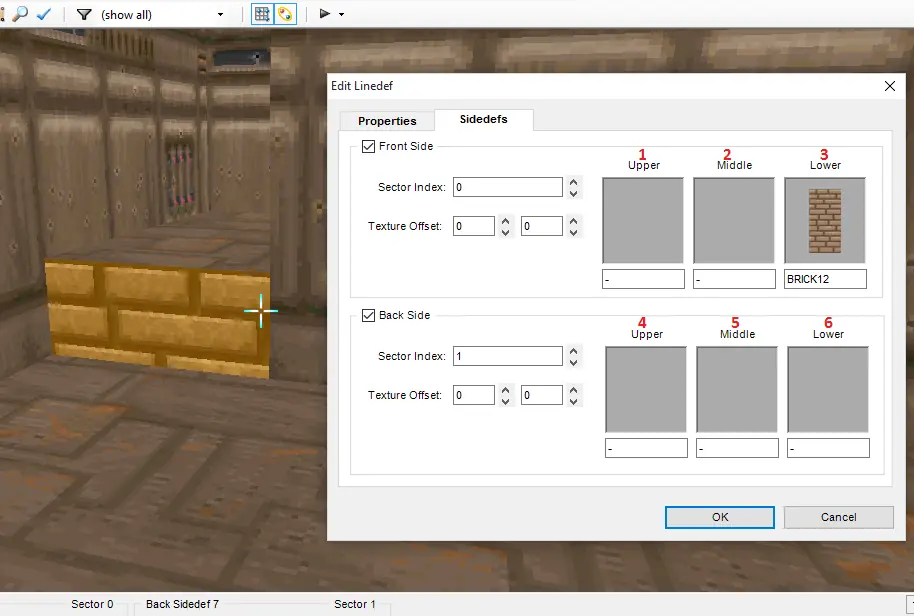
En Front Side: Es el frente de la pared
1. Upper Cuando bajamos el techo, la pared que se crea desde arriba
2. Middle La textura de la mitad, la normal, que vemos en todas las paredes. Todas las paredes por defecto tienen una textura middle
3. Lower Cuando subimos el piso, la pared que se crea desde abajo
En Back Side: Es la parte de atras de la pared, en caso que se vea de dos lados distintos
4. Upper Cuando bajamos el techo, la pared que se crea desde arriba
5. Middle La textura de la mitad, la normal, que vemos en todas las paredes. Todas las paredes por defecto tienen una textura middle
6. Lower Cuando subimos el piso, la pared que se crea desde abajo
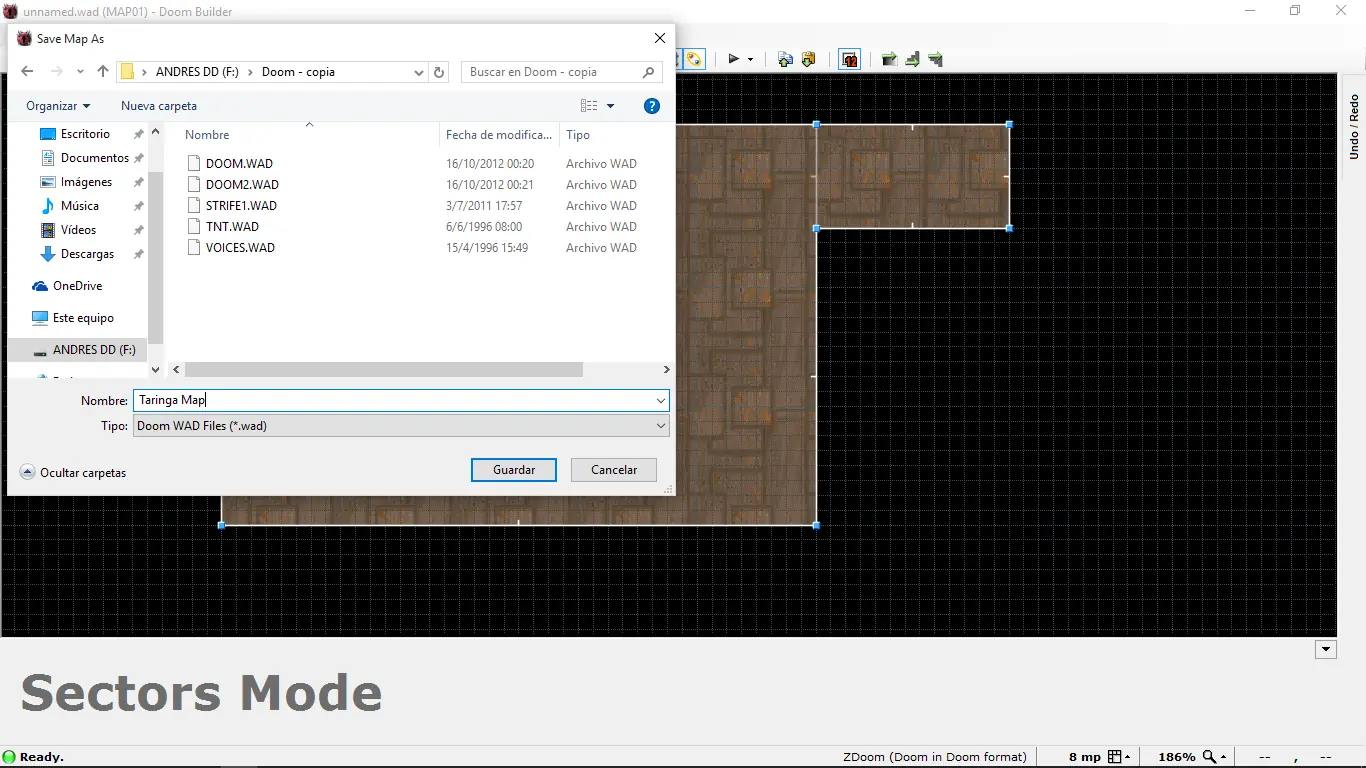
Para guardar el progreso, lo hacemos desde File > Save Map as y se guarda como archivo WAD