Tutorial para solucionar el problema para acceder desde otro equipo de la red al disco duro C en windows 7. 

Lo primero es Configurar la Red domestica o de trabajo. Lo cual se hace practicamente solo al instalar windows 7 con un menu interactivo y muy facil de configurar.
Una vez ya configurada la Red (en mi caso una red domestica con un rooter x cable)
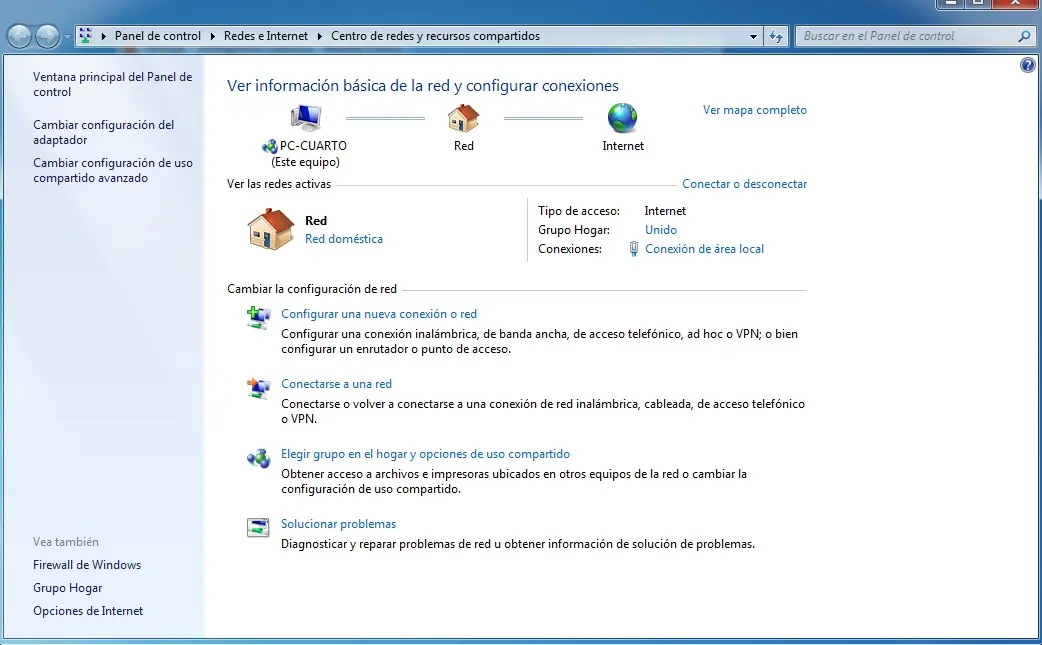
Ahora para poder entrar desde otra pc al Disco duro C, es necesario hacer un par de clicks mas para dar permiso a los otros equipos de la red.
Lo primero es: Equipo ---> Click derecho sobre el Disco Duro C ---> Propiedades
Luego vamos a la Pestaña "Compartir" ---> Uzo Compartido abanzado (click)
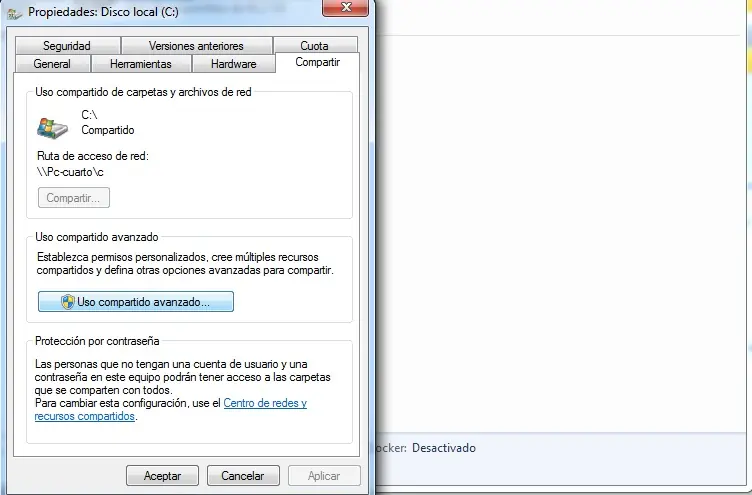
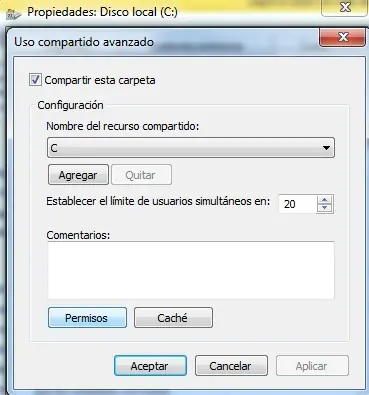
Ahora Tildamos donde dice "Compartir esta Carpeta" Con la configuracion actual queda compartido el Disco duro C en modo Solo Lectura.
Si queremos cambiar el modo Solo Lectura --> tocamos el boton de mas abajo en la misma ventana "Permisos" y tildamos Cambiar o los 3. Eso depende del uso de la RED, es personal.
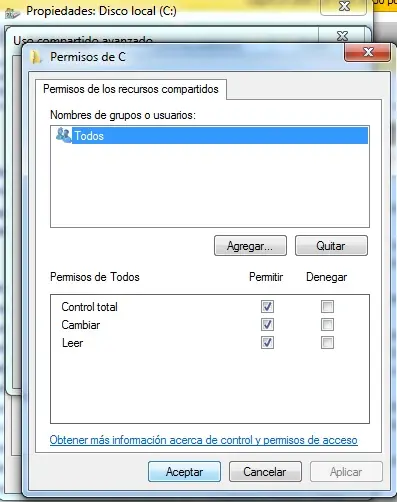
Una vez hecho esto. Aqui viene la parte importante, la cual me llevo bastante tiempo averiguar. La cual es darle permiso para acceder al disco C a otros equipos de tu red. De lo contrario, si intentamos entrar desde otro equipo al disco C. Nos dira que no tenemos el permiso requerido.
Equipo ---> Click derecho sobre el Disco Duro C ---> Propiedades
Pero esta vez vamos a la pestaña "Seguridad"
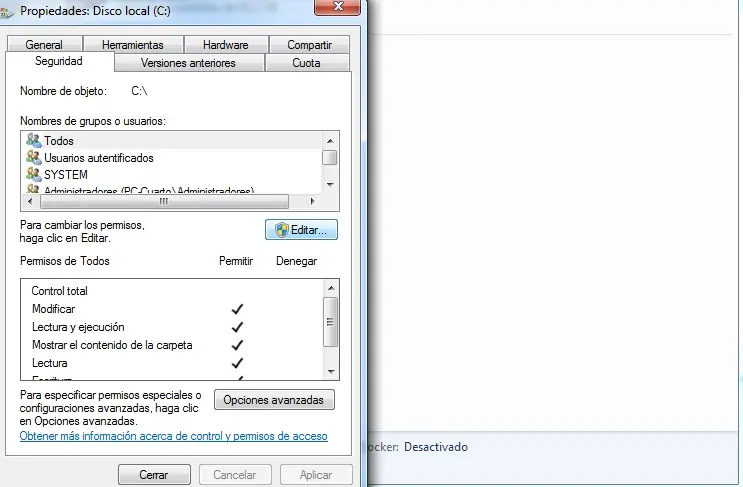
Y tocamos el boton "Editar"
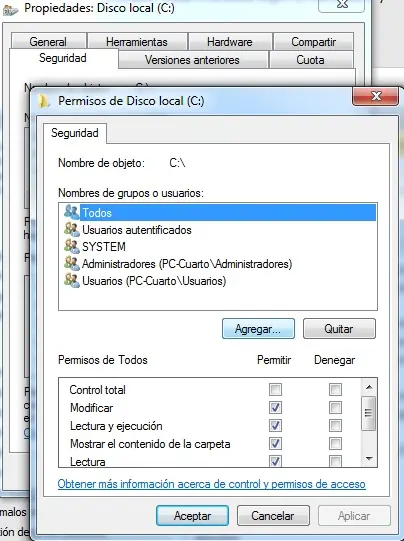
Tocamos "Agregar" y nos saltara la siguiente ventana.
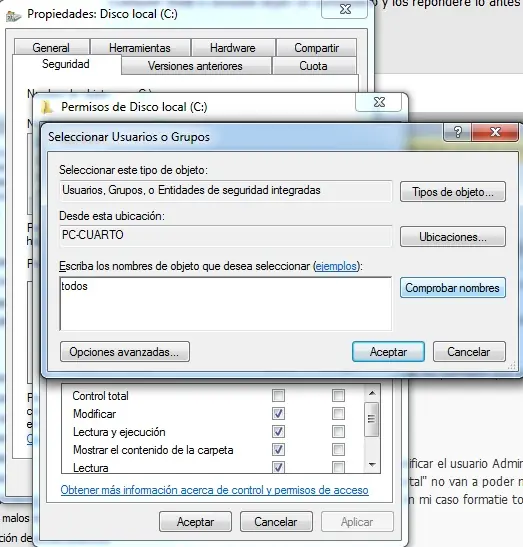
Aqui agregamos al equipo o usuario o el grupo de red al que queremos darle permiso de acceso al Disco Duro C.
Donde dice "Escriba el nombre de objeto que desea seleccionar" escribimos:
"todos" si queremos que toda la red tenga permiso de acceso al disco C
o solo el nomrbe del equipo al que queremos darle permiso de acceso
o nombre de usuario etc. En mi caso es una RED domestica de confianza, asique puse "todos".
El boton Comprobar Nombres, hace lo que dice. Comprueba que el nombre ingresado sea valido (ejemplo: todos, PC-Juan, etc)
Tocamos Aceptar y ahora seleccionamos los permisos que le vamos a dar. En la columna "permitir" tildamos los que deseen.
nota: Ciudado! por ningun motivo modificar el usuario Administrador (en la parte Nombre de grupos o usuarios). Ya que si le sacan el tilde al "control total" no van a poder modificar mas estas opciones. Al menos que entren con el usuario "system" que no se como. En mi caso formatie todo e instale denuevo, xq no se acceder al usurario "system" en windows 7.
Por Ultimo, de damos aceptar. Y veremos como empieza a cargar los archivos. Saltaran un par de mensajes diciendo que no se pueden compartir ciertos archivos/carpetas. Eso es porque son archivos escenciales de windows como el boot y otros.. Solo toquen aceptar hasta que termine.
Terminado! ahora ya puedes acceder a tu disco duro C desde otro equipo
Espero que le haya servido a alguien mi post. Ya que yo intente buscar en la web como arreglar esto y no encontre nada. Quizas algun alma afortunada, pase por lo mismo que yo y termine con la solusion en mi post ahorrandose un dolor de cabeza y horas de darle vueltas y probar y una formateada como me paso a mi :/
Cualquier duda, consulta o correccion dejen un comentario y los repondere lo antes posible.
Si te sirvio de algo mi post dejame algun comentario, me hara sentir mejor a mi pequeña contribucion.
Gracias por leer mi tutorial !!
Lo primero es Configurar la Red domestica o de trabajo. Lo cual se hace practicamente solo al instalar windows 7 con un menu interactivo y muy facil de configurar.
Una vez ya configurada la Red (en mi caso una red domestica con un rooter x cable)
Ahora para poder entrar desde otra pc al Disco duro C, es necesario hacer un par de clicks mas para dar permiso a los otros equipos de la red.
Lo primero es: Equipo ---> Click derecho sobre el Disco Duro C ---> Propiedades
Luego vamos a la Pestaña "Compartir" ---> Uzo Compartido abanzado (click)
Ahora Tildamos donde dice "Compartir esta Carpeta" Con la configuracion actual queda compartido el Disco duro C en modo Solo Lectura.
Si queremos cambiar el modo Solo Lectura --> tocamos el boton de mas abajo en la misma ventana "Permisos" y tildamos Cambiar o los 3. Eso depende del uso de la RED, es personal.
Una vez hecho esto. Aqui viene la parte importante, la cual me llevo bastante tiempo averiguar. La cual es darle permiso para acceder al disco C a otros equipos de tu red. De lo contrario, si intentamos entrar desde otro equipo al disco C. Nos dira que no tenemos el permiso requerido.
Equipo ---> Click derecho sobre el Disco Duro C ---> Propiedades
Pero esta vez vamos a la pestaña "Seguridad"
Y tocamos el boton "Editar"
Tocamos "Agregar" y nos saltara la siguiente ventana.
Aqui agregamos al equipo o usuario o el grupo de red al que queremos darle permiso de acceso al Disco Duro C.
Donde dice "Escriba el nombre de objeto que desea seleccionar" escribimos:
"todos" si queremos que toda la red tenga permiso de acceso al disco C
o solo el nomrbe del equipo al que queremos darle permiso de acceso
o nombre de usuario etc. En mi caso es una RED domestica de confianza, asique puse "todos".
El boton Comprobar Nombres, hace lo que dice. Comprueba que el nombre ingresado sea valido (ejemplo: todos, PC-Juan, etc)
Tocamos Aceptar y ahora seleccionamos los permisos que le vamos a dar. En la columna "permitir" tildamos los que deseen.
nota: Ciudado! por ningun motivo modificar el usuario Administrador (en la parte Nombre de grupos o usuarios). Ya que si le sacan el tilde al "control total" no van a poder modificar mas estas opciones. Al menos que entren con el usuario "system" que no se como. En mi caso formatie todo e instale denuevo, xq no se acceder al usurario "system" en windows 7.
Por Ultimo, de damos aceptar. Y veremos como empieza a cargar los archivos. Saltaran un par de mensajes diciendo que no se pueden compartir ciertos archivos/carpetas. Eso es porque son archivos escenciales de windows como el boot y otros.. Solo toquen aceptar hasta que termine.
Terminado! ahora ya puedes acceder a tu disco duro C desde otro equipo
Espero que le haya servido a alguien mi post. Ya que yo intente buscar en la web como arreglar esto y no encontre nada. Quizas algun alma afortunada, pase por lo mismo que yo y termine con la solusion en mi post
ahorrandose un dolor de cabeza y horas de darle vueltas y probar y una formateada como me paso a mi :/
Cualquier duda, consulta o correccion dejen un comentario y los repondere lo antes posible.
Si te sirvio de algo mi post dejame algun comentario, me hara sentir mejor a mi pequeña contribucion.
Gracias por leer mi tutorial !!