
Hola amigos, los Saludos y les traigo un poquito
Inteligencia Colectiva dentro de tanto Crap xD.
Hace ya Varios meses comience a Notar la decadencia de
Google Chrome, en Primer lugar por la manía de la empresa Google en espiarnos y almacenar todooooo lo que hacemos y vemos, con Google Chrome no somos libres.
En 2do lugar porque todas las extensiones para Google Chrome
tienen que estar aprobadas por ellos y han deshabilitado muchas extensiones importantes, como por ejemplo las extensiones que nos permitían descargar videos desde youtube con un solo clik.
En 3er lugar porque Google Chrome se volvió una ballena devoradora de Ram y CPU.
A Raíz de todo esto me vi obligado a cambiar a
Firefox y aunque Firefox dicen que es un poco lento al abrir, con unos pequeños cambios y herramientas te enseñare a convertir a Firefox en el mejor Navegador para ti, un Navegador rápido y super liviano que no te consuma casi nada de Ram y CPU.
En primer lugar obviamente procedemos a descargar Mozila Firefox desde su pagina oficial.
Click Aqui
Lo instalamos normalmente no creo que haga falta explicarlo xD. Una vez instalado lo ejecutamos o abrimos y comenzamos a mejorarlo.

El primer paso para mejorar nuestro Navegador es desactivar la función o Proceso llamado plugin-container.exe.
Para los que no conocen este proceso es el mayor causante del consumo de Ram y CPU en Firefox y se puede desactivar muy fácilmente sin que afecte a nuestro Navegador.
En la barra de direcciones de Mozilla colocamos, about:config y presionamos sobre, Tendré Cuidado, Lo prometo.
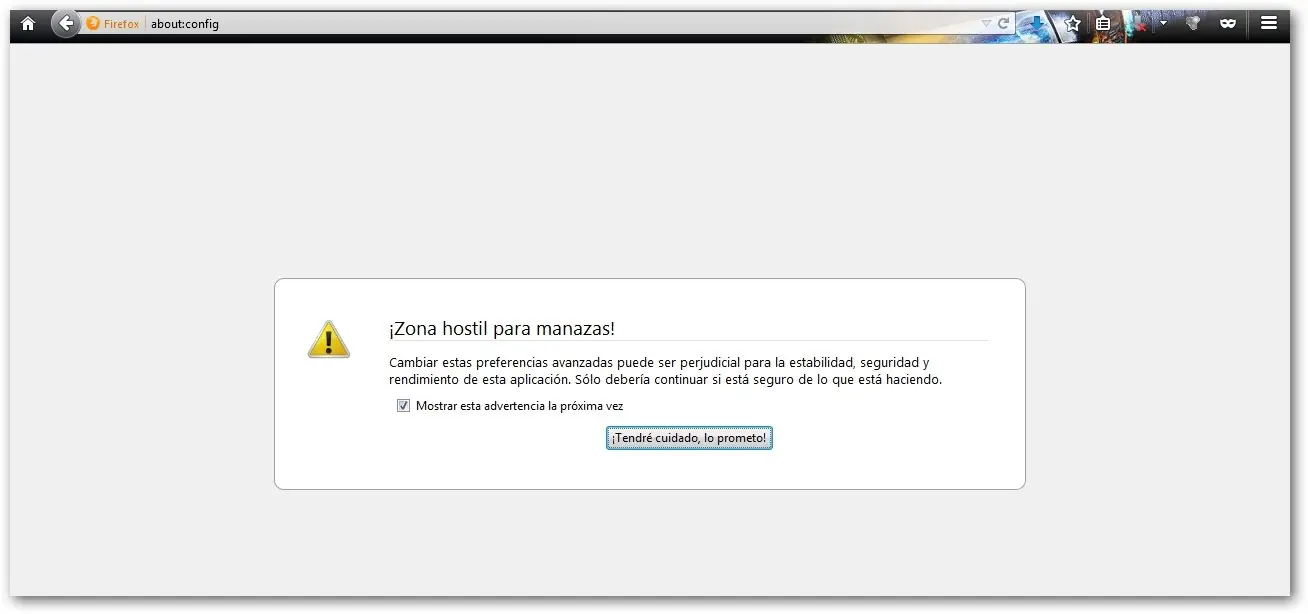
Una Vez dentro, buscamos la entrada llamada dom.ipc.plugins.enabled
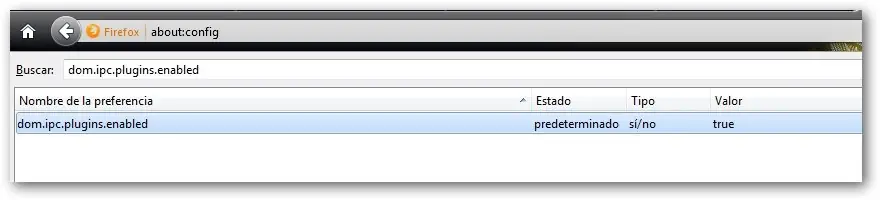
Y ahora solo debemos presionar doble click sobre la entrada y cambiarla de true a false y eso es todo, con estos simples pasos habremos ahorrado mucho en el consumo de Ram y CPU.

Ahora vamos hacer otro cambio en nuestro about:config y este vendría siendo un cambio estético,
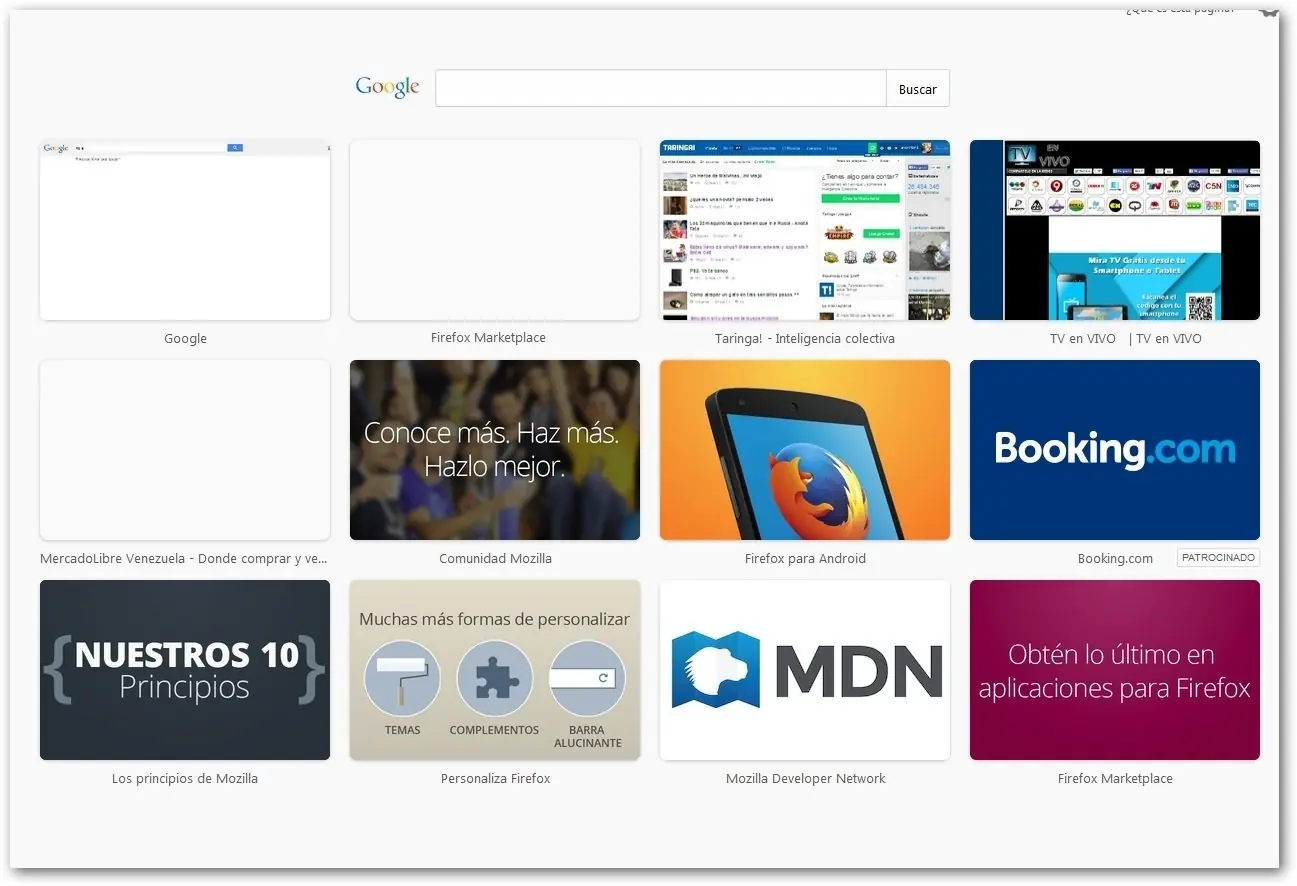
Generalmente cuando abrimos una nueva pestaña en Firefox, esta misma nos abre mostrándonos nuestras paginas mas visitadas y quizás muchos por privacidad o comodidad preferirían quitar esa opción y colocarlo para que al abrir una nueva pestaña nos salga la pagina principal de Google por ejemplo.
Para ello, En la barra de direcciones de Mozilla colocamos, about:config y presionamos sobre, Tendré Cuidado, Lo prometo.
Una Vez dentro, buscamos la entrada llamada browser.newtab.url
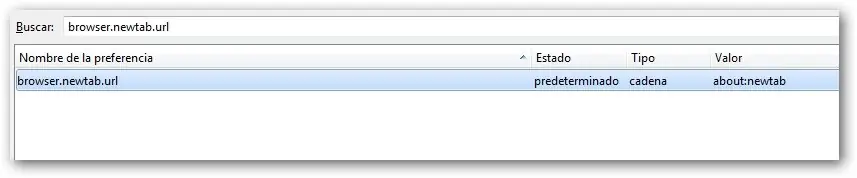
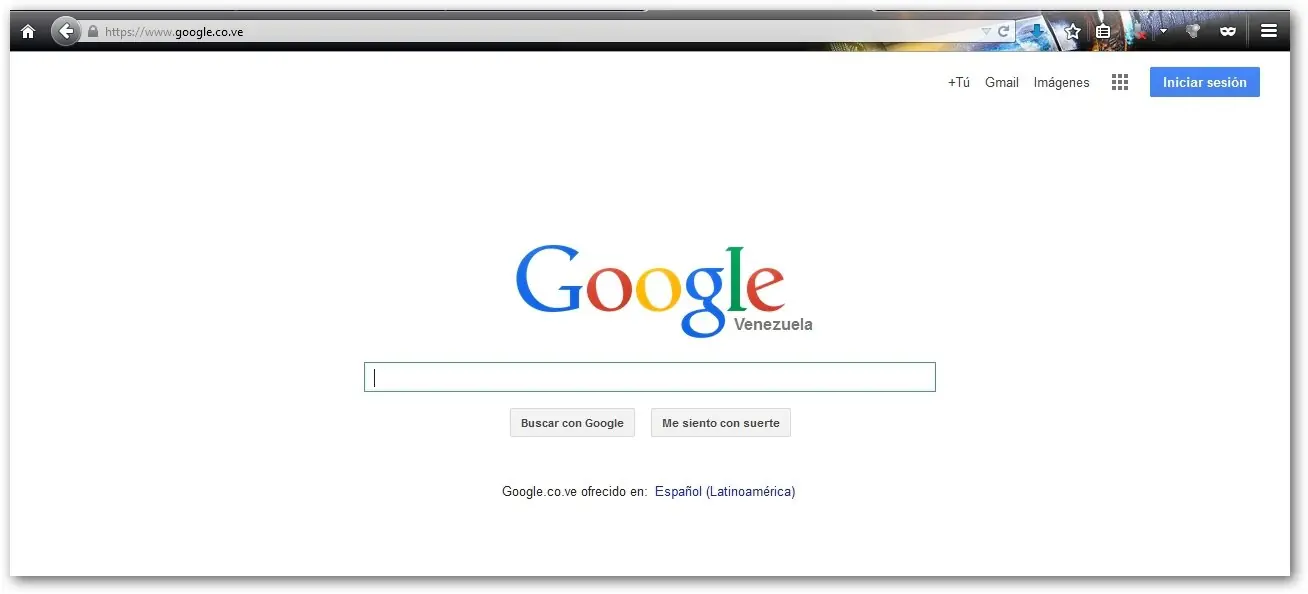
Y ahora solo debemos presionar doble click sobre la entrada y cambiar el about:newtab por la dirección de la pagina que queramos, por ejemplo www.google.com y ahora cada vez que abramos una nueva pestaña nos abrirá la pagina deseada y tendremos mas privacidad.
El siguiente cambio que vamos hacer es muy muy sencillo y nos ayuda a mejorar el Arranque de Firefox cada vez que lo ejecutamos por primera vez luego de encender o reiniciar nuestro equipo.
Como muchos sabemos Firefox tarda un poco mas que Chrome en abrir por primera vez cada vez que reiniciamos o encendemos nuestro equipo y esto se debe a que Google Chrome siempre inicia un servicio junto al equipo.
Para poder mejorar el Inicio de Firefox debemos darle mas Prioridad a su acceso directo con un simple cambio en su ubicación.
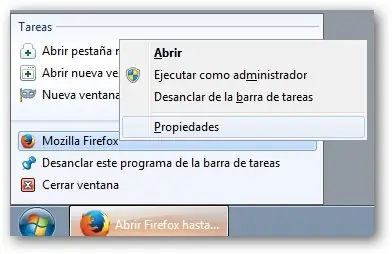
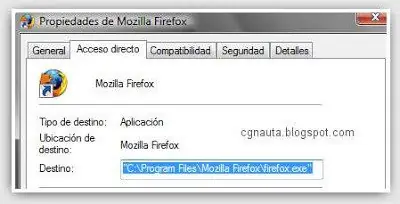
Buscamos el icono de Acceso Directo de Firefox en Nuestro escritorio y presionamos Click derecho y luego propiedades
Ahora nos dirigimos a la pestaña llamada Acceso Directo
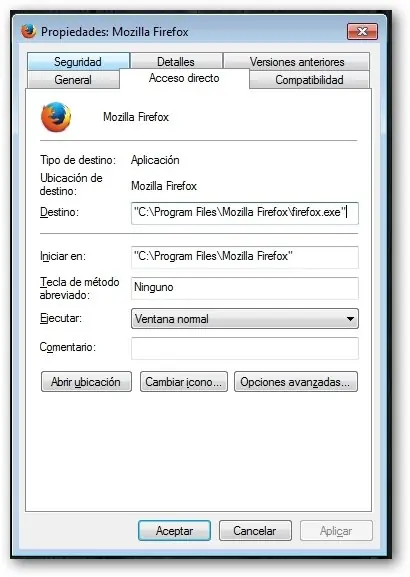
Se abre la ventana Propiedades de Firefox. En el campo Destino aparece la dirección de Firefox "C: Program FilesMozilla Firefoxfirefox.exe"
Agregamos un espacio y la línea de comando /prefetch:1 para que quede "C: Program FilesMozilla Firefoxfirefox.exe" /prefetch:1
nota: no copien la dirección completa como sale en el post porque les va dar error, recuerden solo deben Agregar un espacio y pegar la palabra /prefetch:1
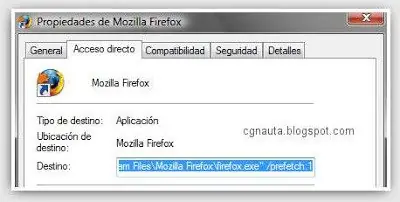
Y eso es todo Aceptamos y con este simple cambio habremos mejorado un 50% el arranque de Firefox.
El siguiente paso y en mi opinión es uno de los mejores, es usar una pequeña herramienta llamada FreeFox
Esta herramienta o programita es muy difícil de conseguir hoy en dia, me costo muchísimo encontrarla porque lleva el nombre de otro programa el cual es un gestor de descargar de muisca es por eso que es muy difícil encontrar este programita porque todas las búsquedas te llevan al otro programa con su mismo nombre.
Esta pequeña herramienta lo que hace es reducir el consumo de Ram y CPU de Firefox hasta casi llevarlo a nada, el programa lo que hace es liberar constantemente las dlls de Firefox para mantenerlo siempre Veloz a el y a tu sistema operativo.
Veamos un ejemplo del consumo de Firefox sin usar esta herramienta.
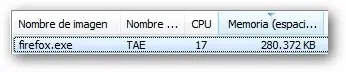
ahora voy abrir un video de youtube para que veamos como se incrementa el consumo de Firefox.
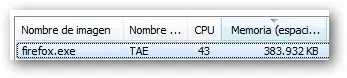
Ahora Usare la herramienta FreeFox y veamos el consumo de Firefox normalmente.

Ahora voy abrir 4 videos de Youtube y veamos en consumo de Firefox.
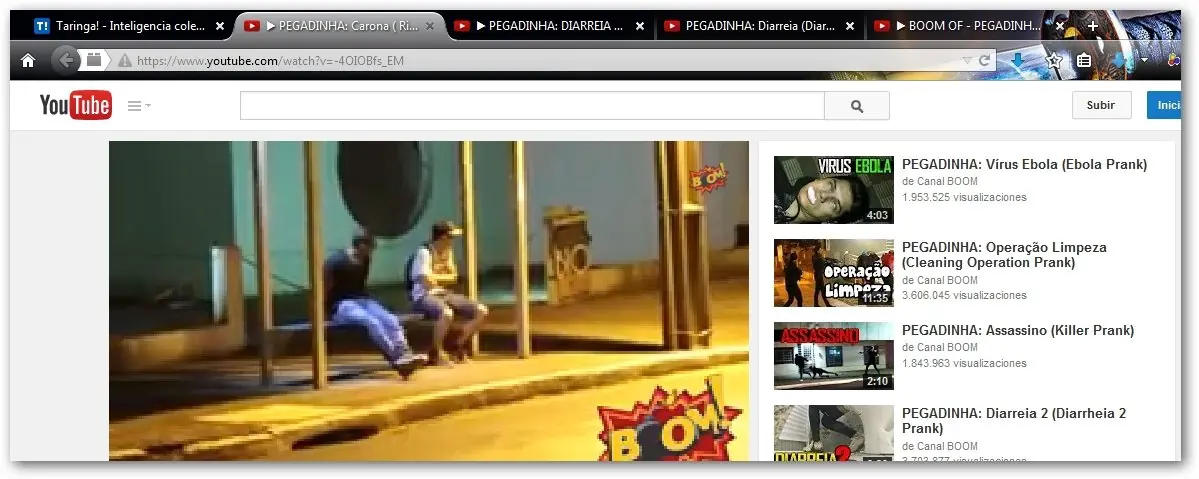

Como pueden notar el Ahorro es impresionante, ya se que muchos desadaptados dirán que este programita solo te engaña y juega con los números pero no es así, deben probarlo y notaran el cambio en la fluidez de su equipo.
Esta herramienta no requiere instalación, es muy liviano pesa menos de 1mb y debemos colocarlo para que se ejecute al inicio de Windows, y nos quedara un pequeño icono en la barra de notificaciones el cual no debemos tocar, solo basta con que se inicie solo con nuestro windows.
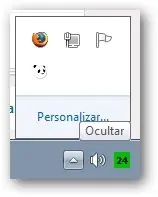
Para hacer que el programa inicie con windows XP, Vista, y 7 es muy fácil, una vez que me lo hayan pedido por MP, deben copiarlo en su carpeta Raiz del disco, esto es opcional, pueden copiarlo donde quieran pero para explicárselos paso a paso escogí esa ubicación. C
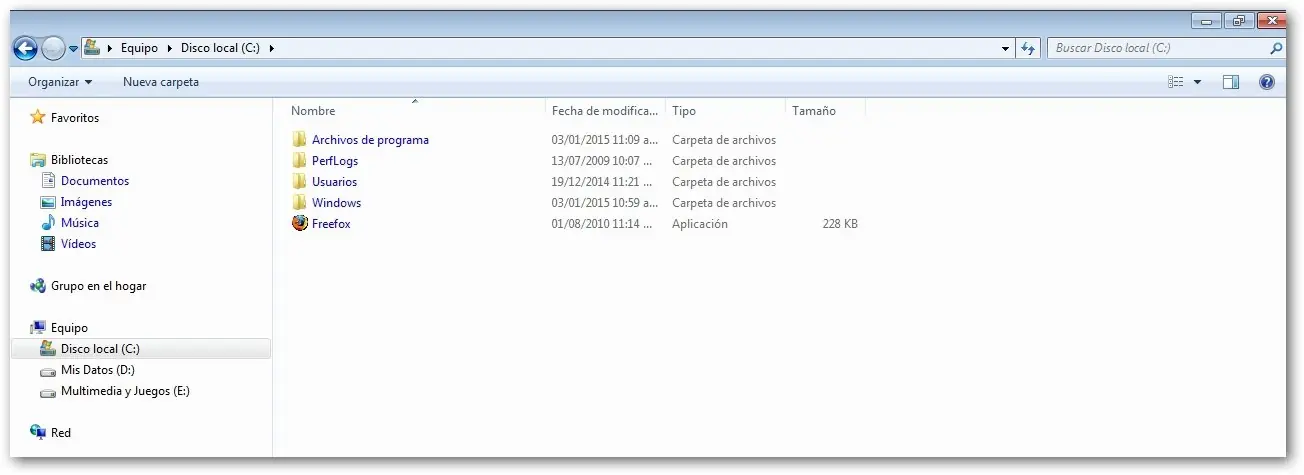
Ahora presionamos click derecho sobre el programa y creamos un acceso Directo
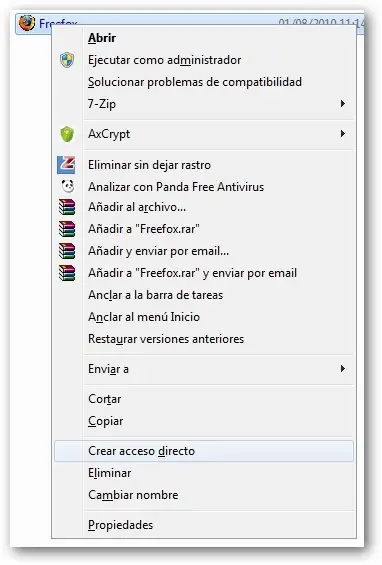
Ahora presionamos Click derecho sobre el acceso directo que hemos creado y presionamos sobre Cortar.

Ahora nos vamos a Inicio, todos los programas y Buscamos a entrada llamada Inicio.
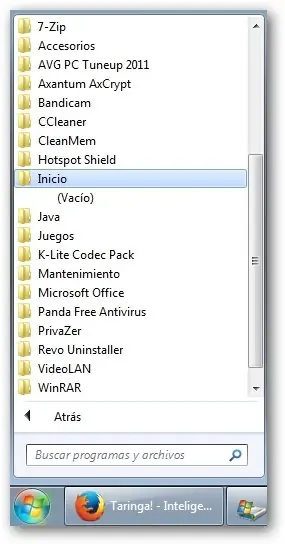
Click derecho sobre la entrada Inicio y presionamos abrir.
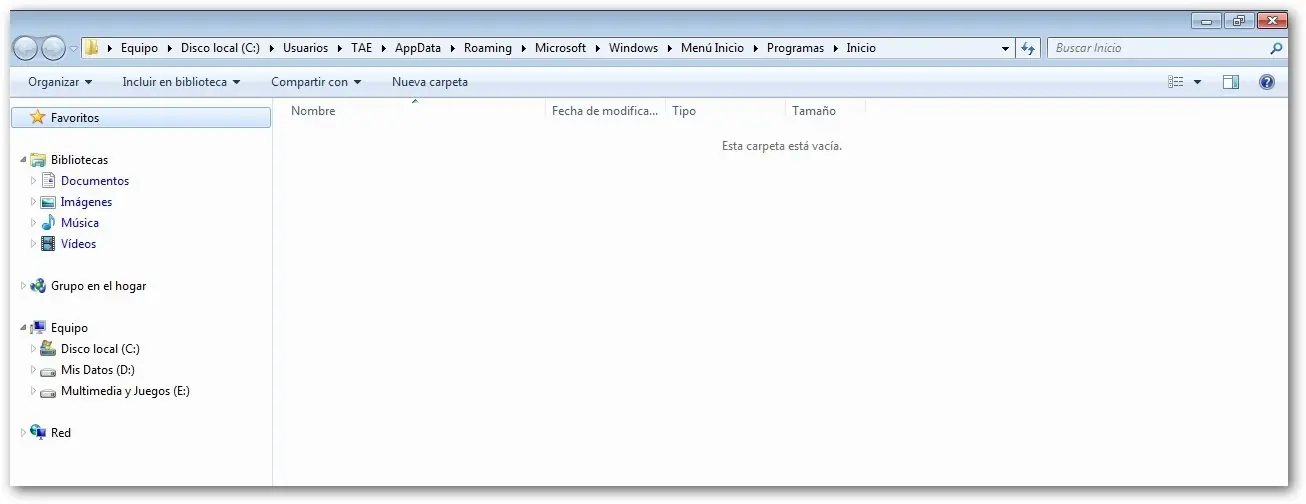
Ahora simplemente pegamos nuestro acceso directo y reiniciamos o abrimos el acceso directo y ya con estos simples pasos mejoraremos al máximo nuestro navegador.
Para los que usan windows 8, el procedimiento es igual pero deben buscar la carpeta de inicio en su explorador de Archivos, mejor conocido como Equipo o el antiguo Mi PC.
Aquí les dejo un video solo para que tomen como ejemplo de como encontrar la ubicación de la carpeta Inicio, el resto del procedimiento seria el mismo que explique arriba.
Vamos ahora a instalar los complementos necesarios para sacar el mayor provecho de nuestro Navegador.
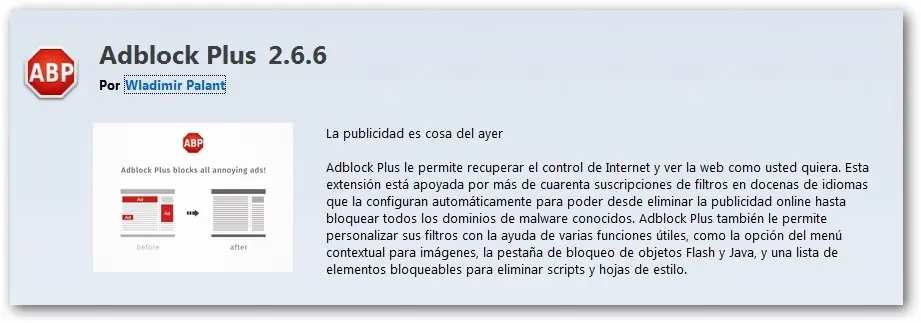
AdBlock Plus, como ya todos deben saber este complemento es absolutamente necesario tenerlo instalado en nuestro navegador para evitar ver esas molestas publicidades que están en todas las paginas.
Click en la imagen para Instalarlo.
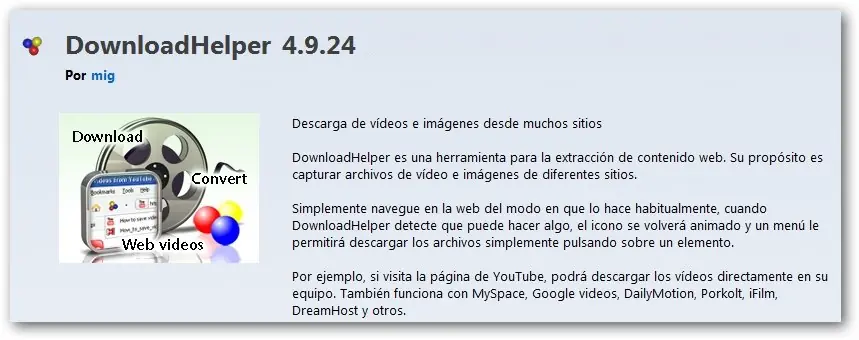
Video DownloadHelper , La manera fácil de descargar y convertir vídeos de sientos de sitios similares a YouTube. También funciona para audio y galerías de imágenes
Click en la imagen para Instalarlo.
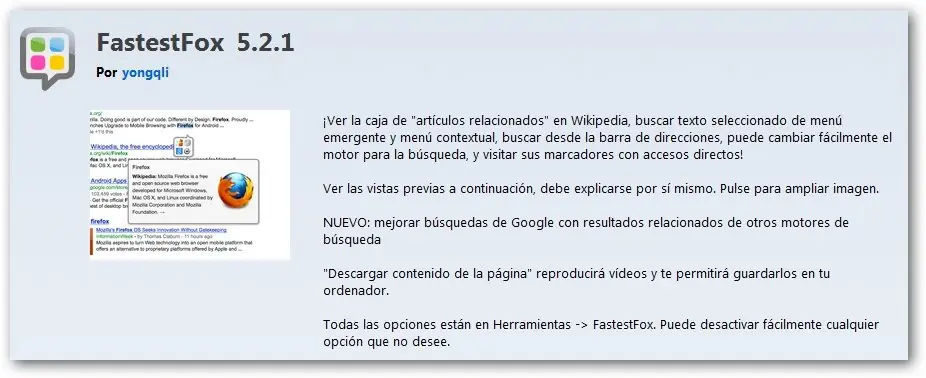
FastestFox - Navega más rápido, Navegue más rápido acelerando tareas comunes. FastestFox le ayuda a buscar información, navegar la Wikipedia, visitar sus sitios favoritos, copiar y pegar, y más.
Click en la imagen para Instalarlo.
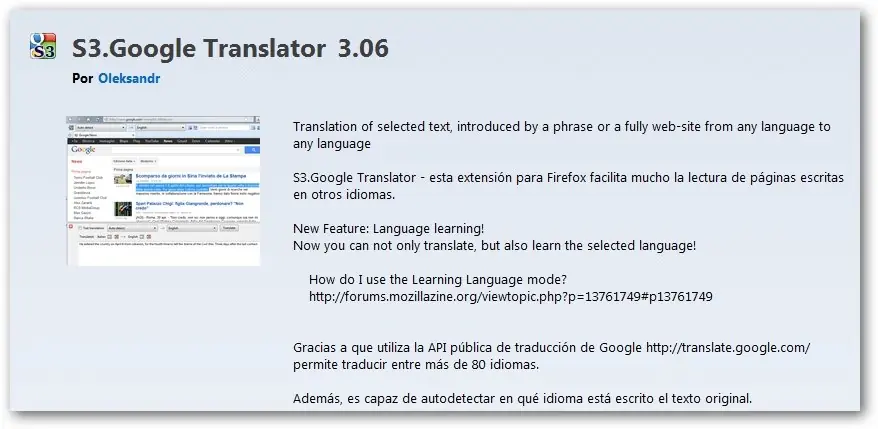
S3.Google Translator - ¡Añada a su navegador la potencia de las traducciones automáticas de Google!
Permite traducir el texto seleccionado, las palabras que uno teclee o la página entera entre más de 80 idiomas.
Click en la imagen para Instalarlo.
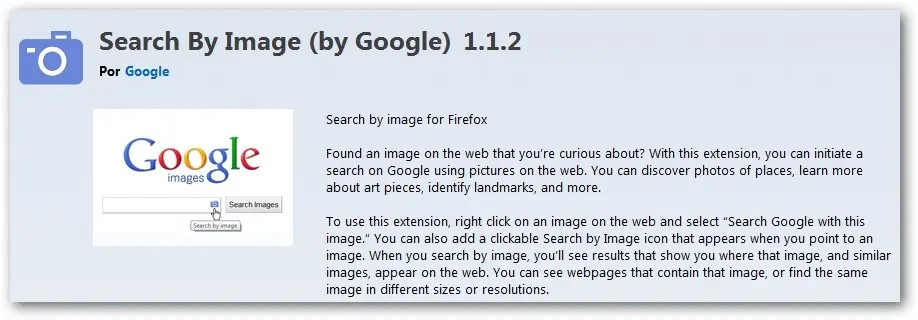
Search By Image - Esta extensión le permite iniciar una búsqueda en Google utilizando cualquier imagen en la web. Por el equipo de Google Imágenes.
Click en la imagen para Instalarlo.
Bueno amigos, si quieres Navegar libre y tranquilamente por la web, cambiate a Firefox y sigue todos mis pasos.
Espero que les ayude mi post, me llevo varias Horas crearlo y cualquier comentario o recomendación sera Agradecida.
Importante Leer
Varios usuarios me han dicho por MP que sus antivirus AVG y Avast detectan el Freefox como Malware, les aclaro esto el que quiera usarlo, yo les garantizo que no sucede nada llevo meses usandolo sin problemas y mi antivirus no me lo detecta.
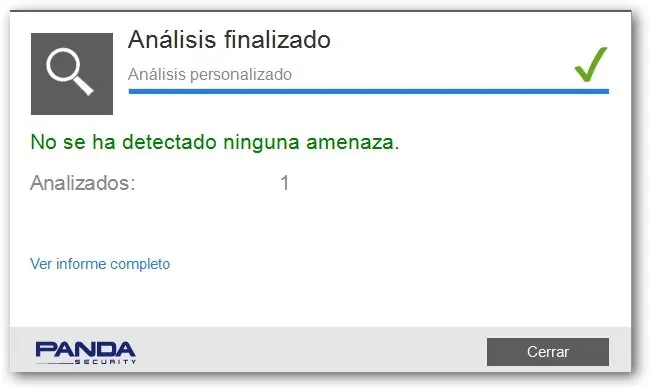
Este programa es detectado por varios antivirus porque el programa maneja o toca las dlls de windows, especificamentes las de firefox, pero les garantizo que no pasara nada si lo usan.
Para los que el antivirus se lo detecte, solo deben sacarlo de cuarentena y agregarle una excepcion para que sus antivirus no lo detecten.
Yo lo estoy usando sin problemas.