Sinopsis
Aunque parezca mentira, Windows XP en conjunto con Windows 7 en ocasiones no auto-detecta los múltiples núcleos de un equipo (Ya sea tecnología Intel o AMD), y hay que indicárselo. En caso de que no lo hagamos, nuestro querido y flamante ordenador que dice contar con 2, 4, u 8 núcleos, solamente estará utilizando 1 núcleo, y por tanto su comportamiento será más parecido al de un Pentium 4 que al de un sistema multinúcleo y eso nosotros no queremos. Mediante las indicaciones mostradas a continuación se les enseñará como cambiar dichos puntos, para así obtener un ordenador que a mi parecer se mueve y se proyecta con mayor velocidad.

¿Como activar los múltiples núcleos del procesador de mi ordenador con Windows XP?
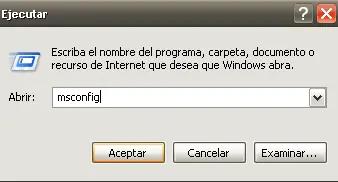
1. Primero pulsamos las teclas “Inicio (Tecla windows) + R” y aparecerá una ventana, donde escribiremos “msconfig”.
2. Nos saldrá una ventana que tiene por nombre Utilidad de configuración de sistema, ya en ella ubicamos la pestaña que diga: BOOT.INI y haremos click izquierdo en donde corresponde la imagen:
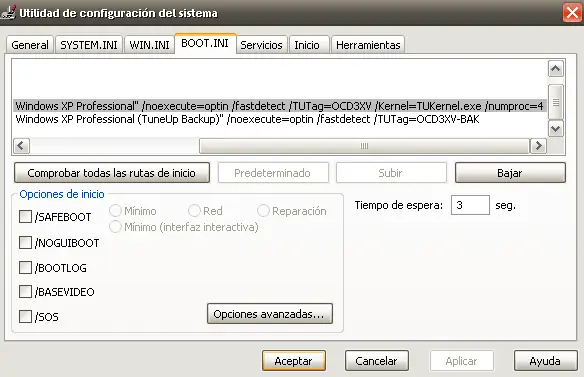
3. Ya seleccionado este punto, haremos click en Opciones avanzadas y nos mostrará, una nueva ventana donde marcaremos, lo puesto en la imagen y seleccionaremos el número de núcleos(cores) de nuestro procesador.
4. Por último le daremos aceptar, en la pestaña BOOT.INI le daremos aplicar y a continuación nuevamente aceptar, en este punto nos pedirá reiniciar y con eso termina la configuración para núcleos en Windows XP.
¿Como activar los múltiples núcleos del procesador de mi ordenador con Windows 7?
1. Primero pulsamos las teclas “Inicio (Tecla windows) + R” y aparecerá una ventana, donde escribiremos “msconfig”.
2. Tras esto, en la ventana que nos aparecerá a continuación, iremos a la pestaña “Arranque” y pulsaremos o bien dicho click izquierdo en opciones avanzadas.
- Una vez aquí, activaremos el checkbox de “Número de procesadores” y le indicaremos cuantos núcleos queremos que utilice el sistema operativo en base al procesador de nuestro computador.
3. Ya para finalizar le haremos click en aceptar, regresaremos a la pestaña Arranque, le daremos aplicar y a continuación nuevamente aceptar, en este punto nos pedirá reiniciar y con eso termina la configuración para núcleos en Windows Seven (7).
Aunque parezca mentira, Windows XP en conjunto con Windows 7 en ocasiones no auto-detecta los múltiples núcleos de un equipo (Ya sea tecnología Intel o AMD), y hay que indicárselo. En caso de que no lo hagamos, nuestro querido y flamante ordenador que dice contar con 2, 4, u 8 núcleos, solamente estará utilizando 1 núcleo, y por tanto su comportamiento será más parecido al de un Pentium 4 que al de un sistema multinúcleo y eso nosotros no queremos. Mediante las indicaciones mostradas a continuación se les enseñará como cambiar dichos puntos, para así obtener un ordenador que a mi parecer se mueve y se proyecta con mayor velocidad.
¿Como activar los múltiples núcleos del procesador de mi ordenador con Windows XP?
1. Primero pulsamos las teclas “Inicio (Tecla windows) + R” y aparecerá una ventana, donde escribiremos “msconfig”.
2. Nos saldrá una ventana que tiene por nombre Utilidad de configuración de sistema, ya en ella ubicamos la pestaña que diga: BOOT.INI y haremos click izquierdo en donde corresponde la imagen:
3. Ya seleccionado este punto, haremos click en Opciones avanzadas y nos mostrará, una nueva ventana donde marcaremos, lo puesto en la imagen y seleccionaremos el número de núcleos(cores) de nuestro procesador.
4. Por último le daremos aceptar, en la pestaña BOOT.INI le daremos aplicar y a continuación nuevamente aceptar, en este punto nos pedirá reiniciar y con eso termina la configuración para núcleos en Windows XP.
¿Como activar los múltiples núcleos del procesador de mi ordenador con Windows 7?
1. Primero pulsamos las teclas “Inicio (Tecla windows) + R” y aparecerá una ventana, donde escribiremos “msconfig”.
2. Tras esto, en la ventana que nos aparecerá a continuación, iremos a la pestaña “Arranque” y pulsaremos o bien dicho click izquierdo en opciones avanzadas.
- Una vez aquí, activaremos el checkbox de “Número de procesadores” y le indicaremos cuantos núcleos queremos que utilice el sistema operativo en base al procesador de nuestro computador.
3. Ya para finalizar le haremos click en aceptar, regresaremos a la pestaña Arranque, le daremos aplicar y a continuación nuevamente aceptar, en este punto nos pedirá reiniciar y con eso termina la configuración para núcleos en Windows Seven (7).