PASO 1
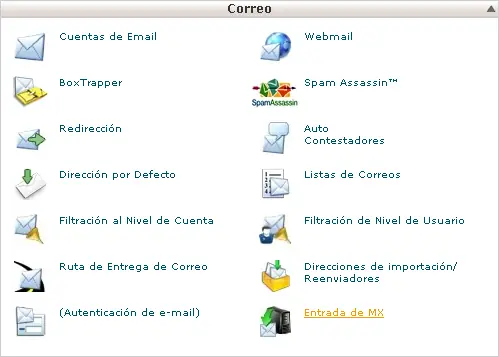
En tu panel de control de cPanel encontraras la herramienta de Entrada de MX
PASO 2
Selecciona el ruteo del correo.
Este deberá ser manejado como Agente de transporte de correo remoto , con el cual se configura el servidor para no aceptar el correo en forma local y enviarlo al registro MX más bajo.
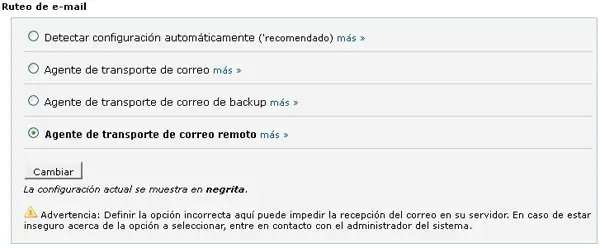
Advertencia: Definir la opción incorrecta aquí puede impedir la recepción del correo en su servidor.
En caso de estar inseguro acerca de la opción a seleccionar, entre en contacto con el administrador del sistema.
PASO 3
Los registros MX a configurar son los siguientes:
Dirección del servidor MX Prioridad
ASPMX.L.GOOGLE.COM 10
ALT1.ASPMX.L.GOOGLE.COM 20
ALT2.ASPMX.L.GOOGLE.COM 20
ASPMX2.GOOGLEMAIL.COM 30
ASPMX3.GOOGLEMAIL.COM 30
ASPMX4.GOOGLEMAIL.COM 30
ASPMX5.GOOGLEMAIL.COM 30
PASO 4
A continuación agregas los registros MX de Google
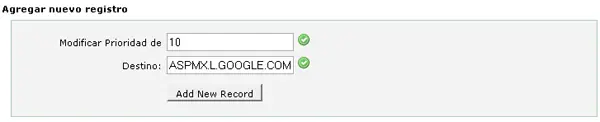
Sin los registros MX son agregados correctamente te aparece el mensaje de Registro MX agregado

PASO 5
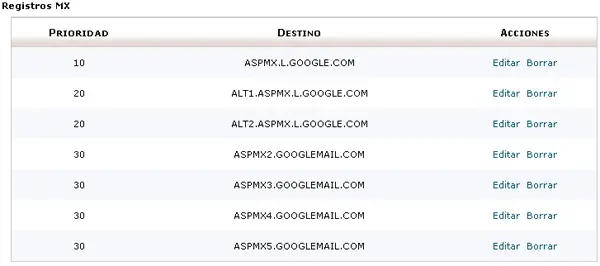
Registros MX. Agregados los registros MX, te aparecerán listados como se muestran en la siguiente imagen.
Configurados los registros MX podrás comenzar a trabajar el servicio de correo con Gmail, solo debes esperar la dispersión de los registros el cual demora 24 hrs en promedio.
PASO 6
Listo!!! ya configuraste los registros MX de google en tu cuenta
Espero que les sirva.