Bienvenido usuario de Taringa

Cargando datos, por favor espere...

1.- A la cazar Redes Wifi (Detección y búsqueda publica y privada)

Según la última encuesta de la AIMC, más del 80% de los internautas se conecta a la Red a través de redes inalámbricas. La comodidad que esta tecnología supone, en conjunción con equipos portátiles y móviles de última generación, es indiscutible.
Pero, en el día a día, sigue habiendo obstáculos, siendo la dificultad para hallar puntos de acceso el más común. Incluso en el centro de una gran ciudad, hallar una señal inalámbrica de calidad aceptable puede ser toda una hazaña, y perderla de vista es tan simple como moverse unos metros.
En este artículo te explicamos cómo encontrar redes inalámbricas a tu alrededor y conseguir la máxima calidad de señal. Hay toda una serie de programas para Windows que te ayudarán a ello, así como métodos para conseguir una mejor calidad de transmisión.
Las herramientas del buen cazador
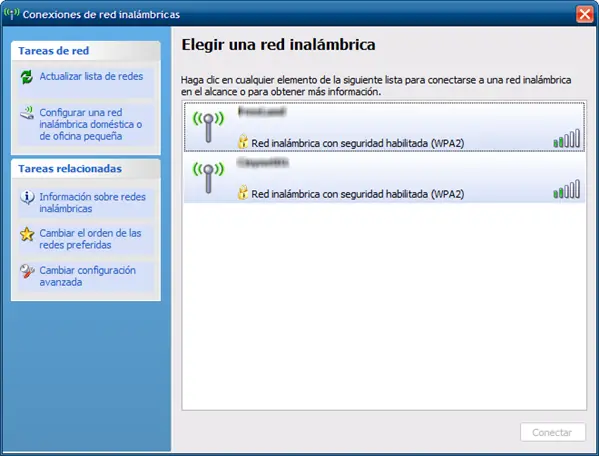
Lo típico es buscar redes Wi-Fi con los asistentes de conexión de Windows o los proporcionados por los fabricantes. No obstante su rapidez, estos programas son bastante primitivos, limitándose a mostrar las conexiones halladas durante el escaneo. No refrescan automáticamente el listado de puntos de acceso y proporcionan pocos datos acerca de las redes.
Hay escáneres Wi-Fi alternativos, gratuitos y lo bastante potentes como para ayudarte a seguir un punto de acceso interesante. Algunos recopilan datos en el tiempo para generar gráficas de potencia de la señal, y otros cuentan con indicadores acústicos de potencia de la señal, lo más parecido a un "detector de metales" para redes de libre acceso.
Xirrus Wi-Fi Inspector: un buen comienzo
Xirrus Wi-Fi Inspector , compatible con XP, Vista y 7, es nuestra primera elección, un escáner de redes inalámbricas sencillo y con todas las funciones imprescindibles. Su tabla de conexiones se refresca automáticamente cada cinco segundos, y un pequeño radar las dibuja dependiendo de su potencia.
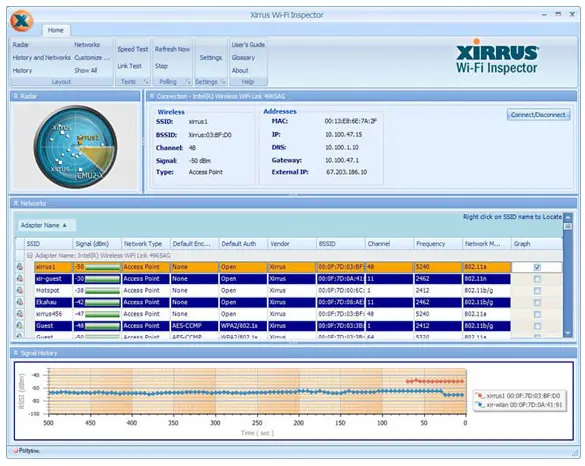
Lo más interesante de Xirrus Wi-Fi Inspector es la función Locate. Cuando la actives, Xirrus emitirá el sonido de sistema con una frecuencia que depende de la potencia de la señal. Así, puedes caminar con el portátil y encontrar la mejor posición guiándote por la frecuencia de pitidos.
Netstumbler y Vistumbler: un clásico y su remake
En el principio fue Netstumbler, uno de los primeros escáneres de redes inalámbricas para Windows. La última versión de Netstumbler , la 0.40, aún funciona bien en Windows XP y versiones anteriores, pero no en Vista y 7. El que sí funciona en las versiones más recientes de Windows es Vistumbler .
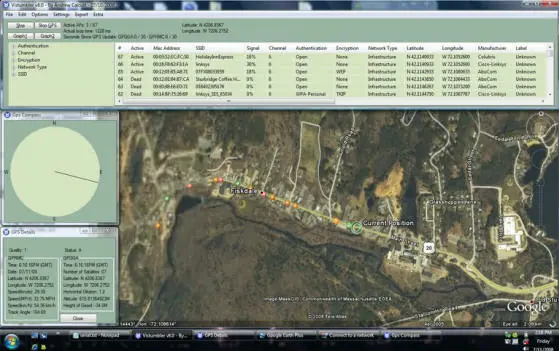
Como Xirrus, también Vistumbler muestra una tabla con datos de la conexión y emite un sonido opcional para conocer la potencia de la señal. Además, es compatible con receptores GPS, con lo que podrás geoposicionar los puntos de acceso y añadirlos como capa a Google Earth.
InSSIDer: WiFi y GPS se dan la mano
Los chicos de Metageek llevan años produciendo excelentes programas de análisis de redes Wi-Fi. InSSIDer es su producto gratuito y de código abierto, un escáner de redes inalámbricas sencillo pero potente.
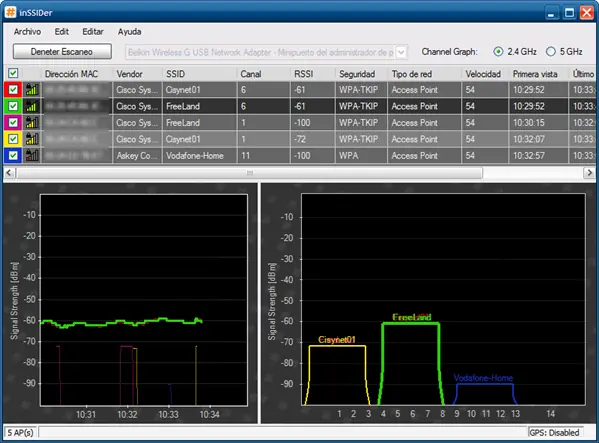
Además de la clásica lista de parámetros de seguridad y acceso, InSSIDer muestra gráficas con la intensidad de la señal y de los canales. Como Vistumbler, también InSSIDer soporta dispositivos GPS, integrando los datos en un archivo KML, listo para ser importado en Google Earth. Ideal para el wardriving .
outSSIDer: camina hasta encontrar una red abierta
Basado en el código de InSSIDer, outSSIDer es quizá el escáner Wi-Fi más práctico de todos. Su objetivo es mantenerte conectado a redes inalámbricas abiertas allá donde estés. Para potenciar la movilidad y no engancharte a la pantalla de búsqueda, outSSIDer es completamente automático: cuando oyes el sonido, significa que hay una red disponible.
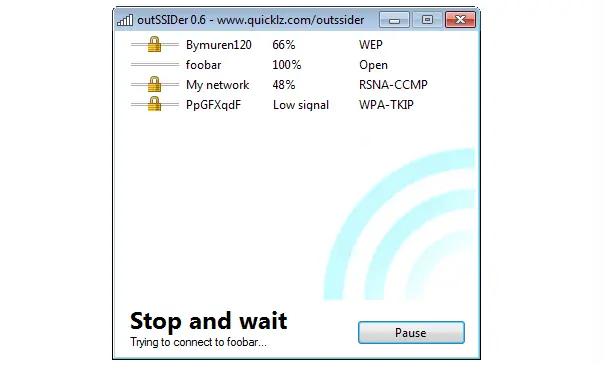
En cuanto outSSIDer encuentre una red sin cifrado, intentará conectarse a ella y descargar el icono de Google. Si lo consigue, ¡ya tienes red!
NetSurveyor y sus gráficas
Más básico que otros escáners, NetSurveyor cuenta con dos características interesantes. La primera es el registro y reproducción del escaneo de red. Una vez grabada, la sesión de escaneo de NetSurveyor se puede replicar en otro momento para analizar con calma los datos.
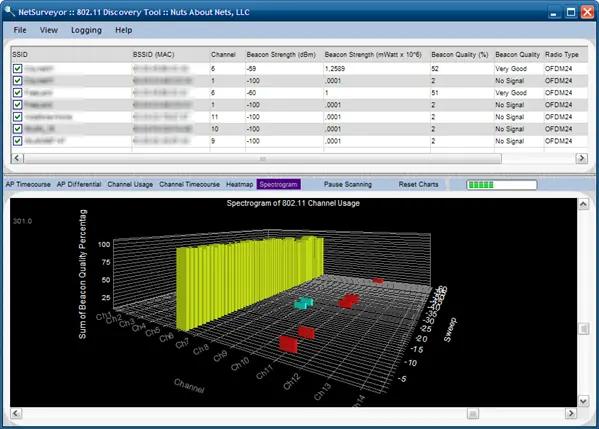
El otro atractivo de NetSurveyor es la cantidad de gráficas que muestra. Además del típico de diagrama de fuerza de la señal, verás un mapa de calor, un espectrograma y otras gráficas acerca del uso de los canales inalámbricos. Puede ser un buen complemento a escáneres más sofisticados.
Desde el pendrive: Homedale y WirelessNetView
Mucho más sencillos son Homedale y WirelessNetView . Muestran los datos en una simple tabla y son portables, perfectos para escanear redes inalámbricas desde una memoria USB.
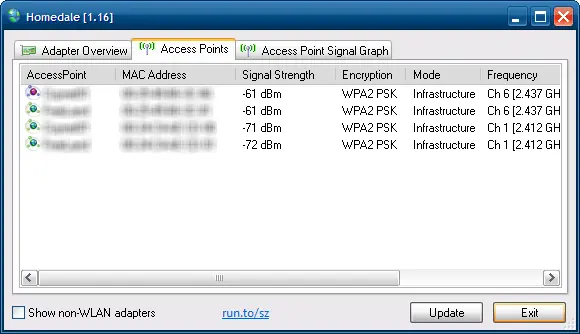
Homedale proporciona algo más de información y dispone de una gráfica temporal, además de proporcionar datos acerca del adaptador de red. Sigue siendo una mejoría con respecto al escaneo estándar de Windows.ç
Mapas de calor con Ekahau HeatMapper
Imagina que tienes el mapa de tu apartamento, oficina o barrio en un archivo JPG, y que te gustaría dibujar sobre el mismo la intensidad de las redes inalámbricas (lo que se conoce como un mapa de calor). Con Ekahau HeatMapper sólo deberás tomar tu portátil, caminar e ir marcando tu recorrido a lo largo del mapa.
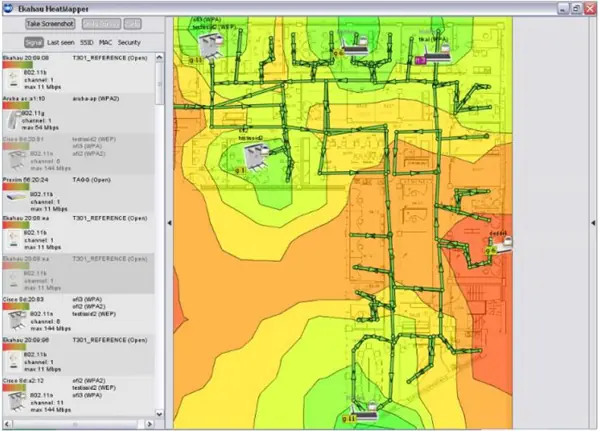
A partir de las intensidades detectadas para cada red, Ekahau HeatMapper dibujará su intensidad en el mapa. El problema, por supuesto, está en marcar correctamente los desplazamientos y disponer de un mapa fidedigno. Te recomendamos empezar por tu casa, dibujando incluso un plano con Paint.
Directorios de puntos de acceso
Has descubierto un punto de acceso, así que... ¿por qué no compartir con los demás este hallazgo? Hay sitios especializados en recopilar puntos de acceso en bases de datos de fácil consulta. Casi todos aprovechan Google Maps para que la búsqueda sea aún más rápida.
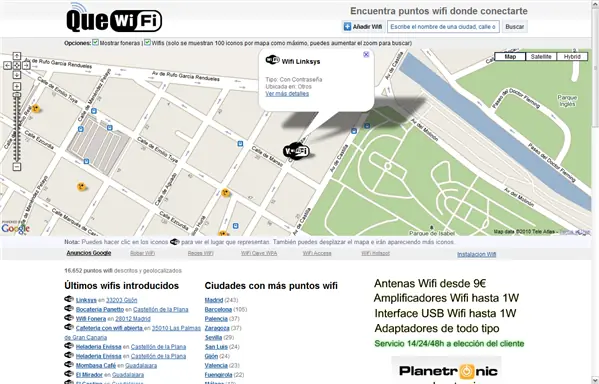
Entre los muchos disponibles, te recomendamos los siguientes:
QueWifi , que ya supera los 15.000 puntos de acceso para toda España
FON Maps , con más de 1,5 millones puntos FON en todo el mundo
WeFi , una curiosa comunidad para compartir puntos de acceso libres
HotSpotr y JiWire , excelentes si viajas al extranjero
Algunos consejos prácticos:
Acércate a ventanas o paredes que comuniquen con otros inmuebles.
Aléjate de objetos metálicos y aparatos que emitan radiofrecuencias.
En la configuración del adaptador Wi-Fi, aumenta la potencia de la señal.
Asegúrate de que el modo de ahorro de energía no esté activado.
Cambia la orientación del portátil o del adaptador WiFi.
Construye una antena casera.
Un llavero con detector Wi-Fi es muy práctico.
Compra adaptadores compatibles con 802.11n, tienen mayor alcance.
La cantidad de puntos acceso ha crecido muchísimo en los últimos años, pero sigue siendo difícil encontrar redes abiertas, en especial desde que la protección con cifrado se ha vuelto habitual. Con todo, sigue habiendo almas caritativas que comparten su conexión con cualquiera que la necesite. Si encuentras una, procura no abusar de ese ancho de banda gratuito.
¿Conoces más programas o trucos para encontrar redes Wi-Fi?
2.- Aumentar la velocidad wifi (rendimiento y mantenimiento)
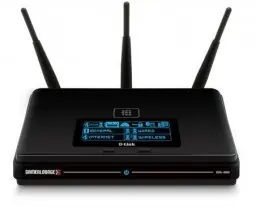
La conexión WiFi es cómoda: permite conectarnos con nuestro PC desde cualquier lugar, sin cables ni configuraciones complicadas. Pero ¿es la opción más rápida, la que garantiza mayor velocidad? No siempre: suele ser un 30% más lenta que el cable.
Hay muchas cosas que provocan que una conexión WiFi sea más lenta o menos fiable que una conexión por cable de red tradicional. Por suerte, también hay soluciones y trucos para exprimir toda la velocidad de una conexión inalámbrica. Te contamos las principales.
La posición es importante
La señal de tu punto de acceso WiFi se expande en todas direcciones como una burbuja invisible. Por el camino, va perdiendo intensidad. En consecuencia, la velocidad de transmisión de datos se ve perjudicada, tengas cincuenta megas o diez.
La imagen de la derecha es mapa de calor que muestra la intensidad de una señal WiFi en un apartamento. Como ves, las habitaciones más alejadas reciben una señal de poca calidad (en rojo). Paredes, aparatos electrónicos y objetos metálicos interfieren mucho.
Aunque no haya una receta perfecta para posicionar el punto de acceso WiFi en tu casa, puedes probar lo siguiente:
Pon el punto de acceso en el centro del área desde la que te conectarás más a menudo. Si vives en una casa con más de una planta, coloca el router en una estantería elevada (¡piensa en 3D!)
Aleja el router de aparatos que interfieren, como radios, teléfonos inalámbricos, móviles, mandos de consola Bluetooth, etcétera. Y sí, los hornos de microondas son lo peor para una señal WiFi.
Elimina obstáculos que se interponen entre el punto de acceso y tus dispositivos WiFi. Evidentemente, no puedes echar abajo las paredes de tu casa, pero quizá sí puedas quitar archivadores metálicos, espejos o estanterías pequeñas.
No te conformes con una posición. Prueba a modificar la orientación del router y su posición hasta dar con una señal óptima allá donde vayas a conectarte.
Para ayudarte, usa una herramienta de . La más recomendable para medir la intensidad de la señal en un mapa es Ekahau HeatMapper , que dibuja un mapa de calor de la conexión superpuesto al mapa que tú quieras. En caso de distancia excesiva, puede que debas añadir un repetidor de señal.
El router, ese desconocido
El router o punto de acceso WiFi es el encargado de propagar la señal inalámbrica. Por razones de conveniencia, hoy en día suelen distribuirse ya configurados y con un tipo de cifrado elemental, de manera que cualquier dispositivo antiguo puede encontrar la señal y conectar. Pero esto no quiere decir que su configuración sea la óptima para tu caso.

Hay cuatro estándares WiFi: 802.11a, b, g y n, el más reciente.
Hay una serie de cosas que conviene modificar para mejorar la velocidad y calidad de tu conexión WiFi. Para acceder al menú de configuración de tu router, abre la dirección de la puerta de acceso en tu navegador; normalmente es 192.168.1.1 (la puedes consultar ejecutando ipconfig en la línea de comandos).
Tipo de cifrado: si tu router usa un cifrado WEP o TKIP, no podrás obtener las altas velocidades del protocolo 802.11n. Así, por ejemplo, si tienes fibra óptica de 50 o más megas, solo llegarás a 20 . ¿La solución? Usar un cifrado WPA2.
Estándar WiFi: actualmente hay cuatro estándares WiFi (802.11): a, b, g y n. Solo el n evita cuellos de botella con conexiones de banda ancha. Actívalo en tu router si tus dispositivos son compatibles con él.
Canal WiFi: en España se puede usar cualquier canal del 1 al 13 . Los más recomendables para evitar interferencias entre redes son el 1, el 7 y el 13. El 10 y el 11, en cambio, suelen estar saturados por ser los más comunes.
Firmware del router: actualizarlo es una buena idea, puesto que mejora el rendimiento y a menudo habilita nuevas tecnologías. Consulta en la web de cada fabricante y haz antes una copia de seguridad de la configuración.
Antena: en algunos modelos de router se puede cambiar por tipos más potentes. Y si ninguno te satisface, siempre puedes construir tu antena casera (o cambiar de router).
Hay quien dice que usar puntos de acceso y antenas WiFi del mismo fabricante mejora el rendimiento, pero esta afirmación no parece sustentarse en pruebas. Esto solo conviene cuando debas interconectar más de un punto de acceso.
La configuración WiFi de tu ordenador
Ahora que has optimizado la posición del punto de acceso y mejorado la configuración de tu router, el único punto en el que pueden darse cuellos de botella es tu ordenador. Suponiendo que tiene una buena antena WiFi y energía suficiente, el paso siguiente es mejorar su configuración.
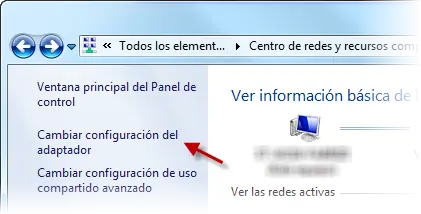
En Windows, ve a Panel de Control, Centro de redes y recursos compartidos y haz clic en Cambiar configuración del adaptador. Haz clic derecho sobre el adaptador WiFi, elige Propiedades y luego presiona el botón Configurar. Dependiendo del controlador y de la antena instalada, verás más o menos parámetros.
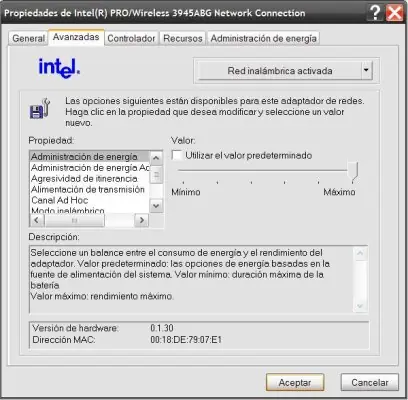
Nosotros recomendamos que uses los siguientes valores:
Potencia de transmisión: alta
Administración de energía: máximo o ruidoso
Protección de modo mixto: CTS
WMM: activado
Agresividad de itinerancia: bajo (si estás siempre en casa)
Modo 802.11n: activado
Otra buena medida es actualizar los controladores del adaptador WiFi periódicamente para aumentar el rendimiento y fiabilidad del mismo. Los más típicos son los Intel Pro Wireless Drivers . Si no estás seguro, lee nuestro tutorial sobre actualización y limpieza de drivers.
En algunos casos, los usuarios de portátiles con Bluetooth han afirmado obtener un mejor rendimiento tras desactivar Bluetooth a mano. Ciertos adaptadores mixtos usan ambas tecnologías, disminuyendo la cantidad de energía disponible para uno u otro tipo de red sin hilos.
Un truco más consiste en usar la utilidad WLAN-Optimizer , que desactiva el escaneo de redes en segundo plano y activa el modo streaming. Ambas operaciones aseguran una mayor velocidad de transmisión a través de redes WiFi.
Cuidado con los intrusos...
No olvides que, además del uso que hagas tú de la red, alguien puede estar aprovechando tu conexión para descargar cosas a tutiplén. Como ya recomendamos , los intrusos WiFi son un asunto serio. ¿Las mejores contramedidas? Estas:
Cifrado WPA2/AES
Cambiar la contraseña del router
Limitar el número de IPs asignables
Actualizar el firmware al más reciente
Eso debería mantener a raya a la mayoría de "vampiros" inalámbricos...
¿Qué tal va tu conexión WiFi? ¿Conoces más trucos para mejorar la velocidad?
3.- Cómo detectar y echar intrusos de tu red WiFi (Seguridad y Privacidad)

La conexión es más lenta que de costumbre, demasiado lenta para que la causa sea un fallo de tu operadora. Controlas la configuración, haces unas cuantas pruebas... un momento: ¿es posible que el vecino esté conectado a tu router inalámbrico y use la conexión para descargar películas a destajo? Pues sí.
Las redes WiFi son particularmente vulnerables a . Si tu señal carece de cifrado, o bien te has olvidado de activarlo o bien quieres compartirla con todo el mundo (en ese caso, sólo te interesará echar a los abusones). Pero, aun con cifrado, es posible que alguien se cuele por los motivos más diversos.
En este tutorial te enseñaremos a identificar los intrusos en tu red y a tomar medidas para expulsarlos definitivamente. De paso, aprovecharemos para comentarte cuáles son las protecciones más eficaces y cuáles, por el contrario, sólo hacen perder el tiempo. Síguenos.
Detección del intruso inalámbrico en tu red WiFi
1. Para medir la velocidad
BASpeed
NetWorx
JDast
NetTraffic
Hay varios síntomas que indican la presencia de un intruso en una red WiFi doméstica. Con todos tus ordenadores y dispositivos apagados o desconectados de la Red, mira las luces de actividad del router: un parpadeo rápido y continuado indica que hay dispositivos conectados y transmitiendo un gran flujo de información.
La intrusión, en caso de que el vecino se porte mal, afectará también la velocidad de descarga a la que estés acostumbrado. Un usuario de MegaUpload, por ejemplo, puede encontrarse de repente con la IP bloqueada por una descarga que se esté realizando desde su router... pero no desde su ordenador. La sensación de pérdida de ancho de banda es difícil de cuantificar: programas como BASpeed o NetWorx te ayudarán a confirmarla.
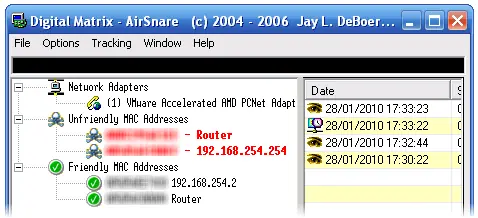
AirSnare acaba de encontrar varios "intrusos" (dispositivos desconocidos)
2. Para detectar los intrusos
Fing
AirSnare
Zamzon Wireless
Fing (Android)
Hay herramientas dedicadas a la caza de intrusos. La primera y más conocida es AirSnare, que lleva sin actualizarse unos cuantos años, pero que en muchas máquinas funciona todavía sin problemas. AirSnare escucha el tráfico que pasa por el adaptador de red hasta obtener todas las direcciones MAC conectadas a la red local. Una utilidad similar, aunque en línea de comandos, es la interesante Fing.
Zamzon Wireless hace lo mismo, mas carece de todas las opciones de AirSnare, como el envío de mensajes o el registro de eventos. AirSnare, además, emite avisos acústicos cada vez que descubra una dirección desconocida. ¿Quieres estar totalmente seguro de que lo que has detectado es un intruso? A veces, intentar el acceso a los recursos compartidos del ordenador ajeno puede quitarte de dudas. Ve a Inicio > Ejecutar y escribe seguidas por la IP detectada. ¡Sé bueno!
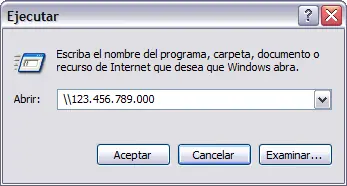
Si el intruso no tiene cortafuegos y comparte carpetas, esto será divertido
Por último, siempre te queda el panel de control del router: ábrelo escribiendo la dirección 192.168.1.1 o 172.168.0.1 en el navegador, introduce usuario y contraseña (si no las conoces, busca las de tu aparato con Router Passwords ) y navega hasta un menú llamado "Wireless Clients", "Connected Clients" o similar. Lo reconocerás por una tabla en la que se muestran direcciones IP locales y direcciones MAC. Ten en cuenta que cada dispositivo que tengas en casa (como las consolas) tendrá su propia IP.
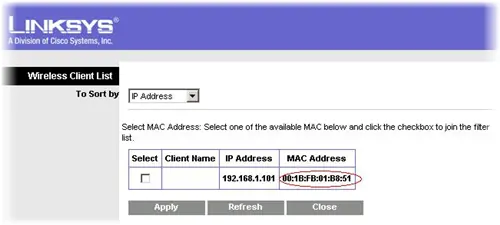
Bien, no hay intrusos. Puedo dormir tranquilo.
El último sistema consiste en ir tocando todos los timbres del vecindario, entrar en las casas y examinar los ordenadores hasta dar con el sospechoso. Un método poco práctico...
Levantar las defensas: lo que sirve y lo que no
Has comprobado que alguien entró en tu red inalámbrica sin dificultad; ahora es el momento de reforzar las murallas y tapar agujeros para que eso no vuelva a pasar. Hay unas cuantas cosas que NO funcionan y que, por lo tanto, deberías evitar a la hora de proteger la red.
Medidas inútiles:
Cifrado WEP: es de sobra conocido que este tipo de cifrado se ha quedado obsoleto. La razón principal por la cual se sigue usando es la compatibilidad con adaptadores 802.11b, y es quizá por ello que muchos ISP lo activan por defecto. ¿Que por qué es inseguro? Cada hijo de vecino mínimamente espabilado sabe usar Aircrack...
Filtrado MAC: restringir la navegación a las direcciones MAC de tus ordenadores es tentador, pero inútil. Con las direcciones detectadas por el intruso y utilidades como MacMakeUp , que cambian la dirección del dispositivo, el mac-spoofing se lleva a cabo en segundos. Lo que sí podría ocurrir es que te quedaras fuera de tu red.
Ocultar el SSID: ocultar el nombre de la red inalámbrica es como caminar detrás de una puerta y pretender que nadie te ve. Sí es interesante, por otro lado, cambiar el nombre del SSID por algo que no se parezca al nombre por defecto o se pueda relacionar con tu ubicación. Prueba con algo simpático como "GTFO" o "HolaPollo".
Apagar el router: es cierto, un router apagado es un router a prueba de intrusos... y también un trasto inútil. Apagar el router durante los periodos de inactividad es bueno para ahorrar energía y poco más.
¿Son totalmente inútiles esas medidas de seguridad? Depende del nivel de conocimientos de tus vecinos. WEP, ocultar el SSID o filtrar las direcciones MAC tan sólo impedirán conexiones casuales de quien busca redes abiertas.
Medidas que SÍ funcionan:
Cifrado WPA/WPA2: la tecnología de cifrado WPA, compatible con adaptadores 802.11g o superiores, es mucho más fuerte que WEP. Cualquier router dispone de WPA-PSK; en lugar de un código hexadecimal, hay una frase de paso de longitud variable (que debe ser resistente a ataques de diccionario). ¿Tienes WPA2-AES? Es la más robusta.
Cambiar la contraseña del router: es lo primero que debes hacer. El hipotético intruso querrá abrir puertos en el router para usar su programa P2P favorito u ocultar sus movimientos. Cambia la contraseña del router para tener la última palabra sobre la conexión.
Pintura Anti-WiFi: una solución original consiste en cubrir las paredes de tu piso con una capa de pintura especial que impide el paso de señales WiFi. Lástima que no esté a la venta todavía...
¿Y si dejo abierta mi red WiFi?
¿Eres una persona generosa? Dejar el router abierto -con la contraseña de administración cambiada- es una excelente forma de ganar amigos, aunque hay muchos motivos por los cuales no resulta recomendable, como la pérdida de velocidad (causada por quien descarga datos a tope) o el uso de la conexión con fines ilegales (sean cuales sean). Una forma interesante de compartir y sacarle provecho a tu conexión es crear un FON Spot.
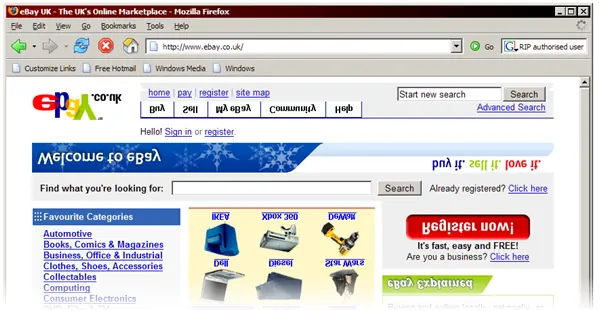
Bromas como ésta sólo son posibles con routers sofisticados
Si optas por compartir la conexión, asegúrate de usar un router sofisticado y que te de pleno control sobre la red. Algunos modelos ejecutan su propia versión de Linux. Un ejemplo de las virguerías que pueden llegar a hacerse lo da Upside-Down-Ternet , un método para que el intruso navegue, sí, pero con las imágenes al revés. ¿No es divertido? Otra idea interesante es configurar una página de inicio con NoCatSplash para saludar a los visitantes.
Para los nostálgicos...
...la red más segura es la cableada. Cincuenta metros de cable Ethernet cuestan unos 25€, aseguran una calidad de conexión máxima y son relativamente discretos, especialmente si los pasas por los conductos de servicio que se ven en los pisos de nueva construcción.
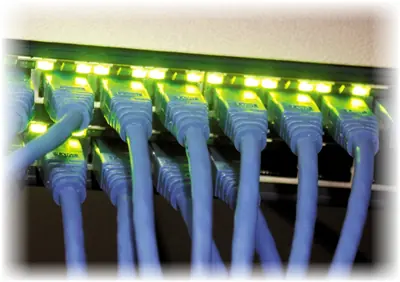
Lo difícil es aprender a "grimpar"(crimpar o corrugar) el cable, esto es, a insertar los numerosos cables coloreados en los conectores de plástico. Aquí tienes un tutorial con imágenes . Tender el cable es una pesadilla o lo más divertido del mundo, dependiendo de lo mucho que te guste enredarte.
¿Y vosotros? ¿Cómo protegéis vuestra red WiFi? (Extra)
4.- Claves WiFi: cómo se obtienen y cómo protegerse de ello

Un buen día alguien se encuentra lejos de casa, sin tarifa de datos en el móvil y rodeado de redes WiFi protegidas. Necesita conectar como sea para leer ese mensaje WhatsApp importante, enviar un correo, consultar el mapa o subir una foto... Pero sin conexión de datos, su móvil o portátil están incomunicados.
Ese alguien necesita obtener claves WEP/WPA y desproteger una red inalámbrica. Hay formas bastante rápidas de lograrlo, que aprovechan vulnerabilidades en routers de todas las marcas. Y tú, que pensabas que una clave WPA era suficiente para blindar tu red inalámbrica, te encuentras de repente indefenso...
Cómo actúan los que buscan redes WiFi vulnerables
Normalmente, quienes intentan conectar a redes protegidas han agotado ya todos los recursos posibles, esto es:
QueWifi , que ya supera los 15.000 puntos de acceso para toda España
FON Maps , con más de 1,5 millones puntos FON en todo el mundo
WeFi , una curiosa comunidad para compartir puntos de acceso libres
HotSpotr y JiWire , excelentes si viajas al extranjero
Cuando se escanean las redes WiFi desde un móvil o portátil, se ven muchas o pocas dependiendo de la zona.
Los centros de las grandes ciudades, por ejemplo, rebosan de redes WiFi, pero la mayoría pertenece a tiendas y empresas. Su nivel de seguridad, configurado por profesionales, es probablemente mejor.

Es más probable encontrar redes WiFi en zonas densamente pobladas.
Hay más de un 40% de redes pobremente protegidas esperando a que alguien vulnere su seguridad. Para aumentar las posibilidades de dar con una, los que pretenden acceder a ellas...
Se mueven hacia zonas residenciales: las redes domésticas suelen estar menos protegidas
Buscan una alta concentración de nombres de redes genéricos (p.ej. WLAN_XXX)
Usan un escáner de redes WiFi mejor que el que viene con el sistema operativo
Se sitúan en un lugar cómodo y despejado, como el banco de una plaza
Cómo poner a prueba la seguridad de tu red WiFi
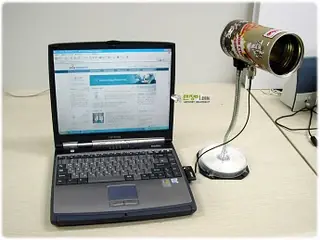
Ya hay muchos programas que auditan vulnerabilidades conocidas de routers de todas las marcas, como la conocida vulnerabilidad de los routers Comtrend y Zyxel , que permite calcular claves WPA al instante. Hasta la fecha, las apps que permiten sacar claves WiFi aprovechando estos fallos son las siguientes:
Wifipass (Android) - Para routers de Movistar y Jazztel (WLAN_XXX, Jazztell_XXX)
WiFi Auditor (Windows, Mac, Linux) - No muy usable, pero funciona igual de bien que Wifipass
Easy WiFi (Android) - Solo para Livebox de Orange
WLANAudit (Android) - Eficaz con routers Zyxel y Comtrend
WLAN_XXX Decrypter (Android) - Del mismo autor de WiFi Auditor. Usa códigos de colores
AirCrack (Windows, Linux) - Desde la versión 0.9, puede descifrar claves WEP en muy poco tiempo
Reaver (Linux) - Aprovecha una vulnerabilidad WPS para obtener la clave WPA. Tarda unas horas
Wifiway (LiveCD) - Repletos de herramientas de auditoría WiFi y muy popular
Beini (LiveCD) - Otro LiveCD que inyecta paquetes para dar con claves WiFi
Cabe destacar que los exploits que se usan para acceder a las redes no suponen ningún peligro para el router ni tampoco para los demás ordenadores en red; no dañan ningún programa ni dispositivo.
Cómo protegerse de los ataques que obtienen claves WiFi
Si las herramientas anteriores han traspasado la seguridad de tu red WiFi, es el momento de actuar y reforzar la seguridad de tu red inalámbrica. En nuestro tutorial sobre cómo detectar intrusos WiFi ya mostramos herramientas para descubrir si alguien está usando tu conexión y cómo blindar la red. A modo de resumen, y añadiendo algunos extras...
Cambiar la clave WiFi por defecto del router
Cambiar el nombre de red (SSID) por defecto
Usa un cifrado WPA2 (AES, a poder ser)
Cambia la contraseña de administración del router
Limita el número de direcciones IP asignables
Desactiva tecnologías que no uses, como WPS
Actualizar el firmware del router
Cambiar el SSID y la clave WiFi evita la gran mayoría de ataques instantáneos perpetrados con herramientas como Wifipass. Pero eso no detendrá un cracker experto y, por ello, a veces no queda más remedio que cambiar el router o actualizar el firmware periódicamente.
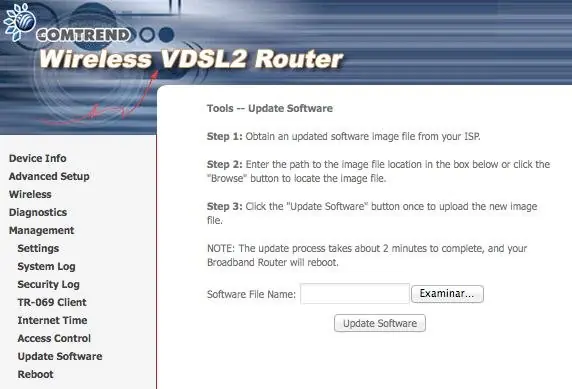
El nuevo firmware suele cargarse a mano desde uno de los menús de administración.
Actualizar el firmware del router es una operación compleja y delicada. Te recomendamos que lo intentes con la ayuda del servicio técnico de tu compañía de Internet o usando las guías y tutoriales de páginas como ADSLAyuda .
¿Has probado esas herramientas? ¿Es segura tu red WiFi?
Visita Tambien:
Gracias por Pasarte
Cargando datos, por favor espere...
1.- A la cazar Redes Wifi (Detección y búsqueda publica y privada)
Según la última encuesta de la AIMC, más del 80% de los internautas se conecta a la Red a través de redes inalámbricas. La comodidad que esta tecnología supone, en conjunción con equipos portátiles y móviles de última generación, es indiscutible.
Pero, en el día a día, sigue habiendo obstáculos, siendo la dificultad para hallar puntos de acceso el más común. Incluso en el centro de una gran ciudad, hallar una señal inalámbrica de calidad aceptable puede ser toda una hazaña, y perderla de vista es tan simple como moverse unos metros.
En este artículo te explicamos cómo encontrar redes inalámbricas a tu alrededor y conseguir la máxima calidad de señal. Hay toda una serie de programas para Windows que te ayudarán a ello, así como métodos para conseguir una mejor calidad de transmisión.
Las herramientas del buen cazador
Lo típico es buscar redes Wi-Fi con los asistentes de conexión de Windows o los proporcionados por los fabricantes. No obstante su rapidez, estos programas son bastante primitivos, limitándose a mostrar las conexiones halladas durante el escaneo. No refrescan automáticamente el listado de puntos de acceso y proporcionan pocos datos acerca de las redes.
Hay escáneres Wi-Fi alternativos, gratuitos y lo bastante potentes como para ayudarte a seguir un punto de acceso interesante. Algunos recopilan datos en el tiempo para generar gráficas de potencia de la señal, y otros cuentan con indicadores acústicos de potencia de la señal, lo más parecido a un "detector de metales" para redes de libre acceso.
Xirrus Wi-Fi Inspector: un buen comienzo
Xirrus Wi-Fi Inspector , compatible con XP, Vista y 7, es nuestra primera elección, un escáner de redes inalámbricas sencillo y con todas las funciones imprescindibles. Su tabla de conexiones se refresca automáticamente cada cinco segundos, y un pequeño radar las dibuja dependiendo de su potencia.
Lo más interesante de Xirrus Wi-Fi Inspector es la función Locate. Cuando la actives, Xirrus emitirá el sonido de sistema con una frecuencia que depende de la potencia de la señal. Así, puedes caminar con el portátil y encontrar la mejor posición guiándote por la frecuencia de pitidos.
Netstumbler y Vistumbler: un clásico y su remake
En el principio fue Netstumbler, uno de los primeros escáneres de redes inalámbricas para Windows. La última versión de Netstumbler , la 0.40, aún funciona bien en Windows XP y versiones anteriores, pero no en Vista y 7. El que sí funciona en las versiones más recientes de Windows es Vistumbler .
Como Xirrus, también Vistumbler muestra una tabla con datos de la conexión y emite un sonido opcional para conocer la potencia de la señal. Además, es compatible con receptores GPS, con lo que podrás geoposicionar los puntos de acceso y añadirlos como capa a Google Earth.
InSSIDer: WiFi y GPS se dan la mano
Los chicos de Metageek llevan años produciendo excelentes programas de análisis de redes Wi-Fi. InSSIDer es su producto gratuito y de código abierto, un escáner de redes inalámbricas sencillo pero potente.
Además de la clásica lista de parámetros de seguridad y acceso, InSSIDer muestra gráficas con la intensidad de la señal y de los canales. Como Vistumbler, también InSSIDer soporta dispositivos GPS, integrando los datos en un archivo KML, listo para ser importado en Google Earth. Ideal para el wardriving .
outSSIDer: camina hasta encontrar una red abierta
Basado en el código de InSSIDer, outSSIDer es quizá el escáner Wi-Fi más práctico de todos. Su objetivo es mantenerte conectado a redes inalámbricas abiertas allá donde estés. Para potenciar la movilidad y no engancharte a la pantalla de búsqueda, outSSIDer es completamente automático: cuando oyes el sonido, significa que hay una red disponible.
En cuanto outSSIDer encuentre una red sin cifrado, intentará conectarse a ella y descargar el icono de Google. Si lo consigue, ¡ya tienes red!
NetSurveyor y sus gráficas
Más básico que otros escáners, NetSurveyor cuenta con dos características interesantes. La primera es el registro y reproducción del escaneo de red. Una vez grabada, la sesión de escaneo de NetSurveyor se puede replicar en otro momento para analizar con calma los datos.
El otro atractivo de NetSurveyor es la cantidad de gráficas que muestra. Además del típico de diagrama de fuerza de la señal, verás un mapa de calor, un espectrograma y otras gráficas acerca del uso de los canales inalámbricos. Puede ser un buen complemento a escáneres más sofisticados.
Desde el pendrive: Homedale y WirelessNetView
Mucho más sencillos son Homedale y WirelessNetView . Muestran los datos en una simple tabla y son portables, perfectos para escanear redes inalámbricas desde una memoria USB.
Homedale proporciona algo más de información y dispone de una gráfica temporal, además de proporcionar datos acerca del adaptador de red. Sigue siendo una mejoría con respecto al escaneo estándar de Windows.ç
Mapas de calor con Ekahau HeatMapper
Imagina que tienes el mapa de tu apartamento, oficina o barrio en un archivo JPG, y que te gustaría dibujar sobre el mismo la intensidad de las redes inalámbricas (lo que se conoce como un mapa de calor). Con Ekahau HeatMapper sólo deberás tomar tu portátil, caminar e ir marcando tu recorrido a lo largo del mapa.
A partir de las intensidades detectadas para cada red, Ekahau HeatMapper dibujará su intensidad en el mapa. El problema, por supuesto, está en marcar correctamente los desplazamientos y disponer de un mapa fidedigno. Te recomendamos empezar por tu casa, dibujando incluso un plano con Paint.
Directorios de puntos de acceso
Has descubierto un punto de acceso, así que... ¿por qué no compartir con los demás este hallazgo? Hay sitios especializados en recopilar puntos de acceso en bases de datos de fácil consulta. Casi todos aprovechan Google Maps para que la búsqueda sea aún más rápida.
Entre los muchos disponibles, te recomendamos los siguientes:
QueWifi , que ya supera los 15.000 puntos de acceso para toda España
FON Maps , con más de 1,5 millones puntos FON en todo el mundo
WeFi , una curiosa comunidad para compartir puntos de acceso libres
HotSpotr y JiWire , excelentes si viajas al extranjero
Algunos consejos prácticos:
Acércate a ventanas o paredes que comuniquen con otros inmuebles.
Aléjate de objetos metálicos y aparatos que emitan radiofrecuencias.
En la configuración del adaptador Wi-Fi, aumenta la potencia de la señal.
Asegúrate de que el modo de ahorro de energía no esté activado.
Cambia la orientación del portátil o del adaptador WiFi.
Construye una antena casera.
Un llavero con detector Wi-Fi es muy práctico.
Compra adaptadores compatibles con 802.11n, tienen mayor alcance.
La cantidad de puntos acceso ha crecido muchísimo en los últimos años, pero sigue siendo difícil encontrar redes abiertas, en especial desde que la protección con cifrado se ha vuelto habitual. Con todo, sigue habiendo almas caritativas que comparten su conexión con cualquiera que la necesite. Si encuentras una, procura no abusar de ese ancho de banda gratuito.
¿Conoces más programas o trucos para encontrar redes Wi-Fi?
2.- Aumentar la velocidad wifi (rendimiento y mantenimiento)
La conexión WiFi es cómoda: permite conectarnos con nuestro PC desde cualquier lugar, sin cables ni configuraciones complicadas. Pero ¿es la opción más rápida, la que garantiza mayor velocidad? No siempre: suele ser un 30% más lenta que el cable.
Hay muchas cosas que provocan que una conexión WiFi sea más lenta o menos fiable que una conexión por cable de red tradicional. Por suerte, también hay soluciones y trucos para exprimir toda la velocidad de una conexión inalámbrica. Te contamos las principales.
La posición es importante
La señal de tu punto de acceso WiFi se expande en todas direcciones como una burbuja invisible. Por el camino, va perdiendo intensidad. En consecuencia, la velocidad de transmisión de datos se ve perjudicada, tengas cincuenta megas o diez.
La imagen de la derecha es mapa de calor que muestra la intensidad de una señal WiFi en un apartamento. Como ves, las habitaciones más alejadas reciben una señal de poca calidad (en rojo). Paredes, aparatos electrónicos y objetos metálicos interfieren mucho.
Aunque no haya una receta perfecta para posicionar el punto de acceso WiFi en tu casa, puedes probar lo siguiente:
Pon el punto de acceso en el centro del área desde la que te conectarás más a menudo. Si vives en una casa con más de una planta, coloca el router en una estantería elevada (¡piensa en 3D!)
Aleja el router de aparatos que interfieren, como radios, teléfonos inalámbricos, móviles, mandos de consola Bluetooth, etcétera. Y sí, los hornos de microondas son lo peor para una señal WiFi.
Elimina obstáculos que se interponen entre el punto de acceso y tus dispositivos WiFi. Evidentemente, no puedes echar abajo las paredes de tu casa, pero quizá sí puedas quitar archivadores metálicos, espejos o estanterías pequeñas.
No te conformes con una posición. Prueba a modificar la orientación del router y su posición hasta dar con una señal óptima allá donde vayas a conectarte.
Para ayudarte, usa una herramienta de . La más recomendable para medir la intensidad de la señal en un mapa es Ekahau HeatMapper , que dibuja un mapa de calor de la conexión superpuesto al mapa que tú quieras. En caso de distancia excesiva, puede que debas añadir un repetidor de señal.
El router, ese desconocido
El router o punto de acceso WiFi es el encargado de propagar la señal inalámbrica. Por razones de conveniencia, hoy en día suelen distribuirse ya configurados y con un tipo de cifrado elemental, de manera que cualquier dispositivo antiguo puede encontrar la señal y conectar. Pero esto no quiere decir que su configuración sea la óptima para tu caso.
Hay cuatro estándares WiFi: 802.11a, b, g y n, el más reciente.
Hay una serie de cosas que conviene modificar para mejorar la velocidad y calidad de tu conexión WiFi. Para acceder al menú de configuración de tu router, abre la dirección de la puerta de acceso en tu navegador; normalmente es 192.168.1.1 (la puedes consultar ejecutando ipconfig en la línea de comandos).
Tipo de cifrado: si tu router usa un cifrado WEP o TKIP, no podrás obtener las altas velocidades del protocolo 802.11n. Así, por ejemplo, si tienes fibra óptica de 50 o más megas, solo llegarás a 20 . ¿La solución? Usar un cifrado WPA2.
Estándar WiFi: actualmente hay cuatro estándares WiFi (802.11): a, b, g y n. Solo el n evita cuellos de botella con conexiones de banda ancha. Actívalo en tu router si tus dispositivos son compatibles con él.
Canal WiFi: en España se puede usar cualquier canal del 1 al 13 . Los más recomendables para evitar interferencias entre redes son el 1, el 7 y el 13. El 10 y el 11, en cambio, suelen estar saturados por ser los más comunes.
Firmware del router: actualizarlo es una buena idea, puesto que mejora el rendimiento y a menudo habilita nuevas tecnologías. Consulta en la web de cada fabricante y haz antes una copia de seguridad de la configuración.
Antena: en algunos modelos de router se puede cambiar por tipos más potentes. Y si ninguno te satisface, siempre puedes construir tu antena casera (o cambiar de router).
Hay quien dice que usar puntos de acceso y antenas WiFi del mismo fabricante mejora el rendimiento, pero esta afirmación no parece sustentarse en pruebas. Esto solo conviene cuando debas interconectar más de un punto de acceso.
La configuración WiFi de tu ordenador
Ahora que has optimizado la posición del punto de acceso y mejorado la configuración de tu router, el único punto en el que pueden darse cuellos de botella es tu ordenador. Suponiendo que tiene una buena antena WiFi y energía suficiente, el paso siguiente es mejorar su configuración.
En Windows, ve a Panel de Control, Centro de redes y recursos compartidos y haz clic en Cambiar configuración del adaptador. Haz clic derecho sobre el adaptador WiFi, elige Propiedades y luego presiona el botón Configurar. Dependiendo del controlador y de la antena instalada, verás más o menos parámetros.
Nosotros recomendamos que uses los siguientes valores:
Potencia de transmisión: alta
Administración de energía: máximo o ruidoso
Protección de modo mixto: CTS
WMM: activado
Agresividad de itinerancia: bajo (si estás siempre en casa)
Modo 802.11n: activado
Otra buena medida es actualizar los controladores del adaptador WiFi periódicamente para aumentar el rendimiento y fiabilidad del mismo. Los más típicos son los Intel Pro Wireless Drivers . Si no estás seguro, lee nuestro tutorial sobre actualización y limpieza de drivers.
En algunos casos, los usuarios de portátiles con Bluetooth han afirmado obtener un mejor rendimiento tras desactivar Bluetooth a mano. Ciertos adaptadores mixtos usan ambas tecnologías, disminuyendo la cantidad de energía disponible para uno u otro tipo de red sin hilos.
Un truco más consiste en usar la utilidad WLAN-Optimizer , que desactiva el escaneo de redes en segundo plano y activa el modo streaming. Ambas operaciones aseguran una mayor velocidad de transmisión a través de redes WiFi.
Cuidado con los intrusos...
No olvides que, además del uso que hagas tú de la red, alguien puede estar aprovechando tu conexión para descargar cosas a tutiplén. Como ya recomendamos , los intrusos WiFi son un asunto serio. ¿Las mejores contramedidas? Estas:
Cifrado WPA2/AES
Cambiar la contraseña del router
Limitar el número de IPs asignables
Actualizar el firmware al más reciente
Eso debería mantener a raya a la mayoría de "vampiros" inalámbricos...
¿Qué tal va tu conexión WiFi? ¿Conoces más trucos para mejorar la velocidad?
3.- Cómo detectar y echar intrusos de tu red WiFi (Seguridad y Privacidad)
La conexión es más lenta que de costumbre, demasiado lenta para que la causa sea un fallo de tu operadora. Controlas la configuración, haces unas cuantas pruebas... un momento: ¿es posible que el vecino esté conectado a tu router inalámbrico y use la conexión para descargar películas a destajo? Pues sí.
Las redes WiFi son particularmente vulnerables a . Si tu señal carece de cifrado, o bien te has olvidado de activarlo o bien quieres compartirla con todo el mundo (en ese caso, sólo te interesará echar a los abusones). Pero, aun con cifrado, es posible que alguien se cuele por los motivos más diversos.
En este tutorial te enseñaremos a identificar los intrusos en tu red y a tomar medidas para expulsarlos definitivamente. De paso, aprovecharemos para comentarte cuáles son las protecciones más eficaces y cuáles, por el contrario, sólo hacen perder el tiempo. Síguenos.
Detección del intruso inalámbrico en tu red WiFi
1. Para medir la velocidad
BASpeed
NetWorx
JDast
NetTraffic
Hay varios síntomas que indican la presencia de un intruso en una red WiFi doméstica. Con todos tus ordenadores y dispositivos apagados o desconectados de la Red, mira las luces de actividad del router: un parpadeo rápido y continuado indica que hay dispositivos conectados y transmitiendo un gran flujo de información.
La intrusión, en caso de que el vecino se porte mal, afectará también la velocidad de descarga a la que estés acostumbrado. Un usuario de MegaUpload, por ejemplo, puede encontrarse de repente con la IP bloqueada por una descarga que se esté realizando desde su router... pero no desde su ordenador. La sensación de pérdida de ancho de banda es difícil de cuantificar: programas como BASpeed o NetWorx te ayudarán a confirmarla.
AirSnare acaba de encontrar varios "intrusos" (dispositivos desconocidos)
2. Para detectar los intrusos
Fing
AirSnare
Zamzon Wireless
Fing (Android)
Hay herramientas dedicadas a la caza de intrusos. La primera y más conocida es AirSnare, que lleva sin actualizarse unos cuantos años, pero que en muchas máquinas funciona todavía sin problemas. AirSnare escucha el tráfico que pasa por el adaptador de red hasta obtener todas las direcciones MAC conectadas a la red local. Una utilidad similar, aunque en línea de comandos, es la interesante Fing.
Zamzon Wireless hace lo mismo, mas carece de todas las opciones de AirSnare, como el envío de mensajes o el registro de eventos. AirSnare, además, emite avisos acústicos cada vez que descubra una dirección desconocida. ¿Quieres estar totalmente seguro de que lo que has detectado es un intruso? A veces, intentar el acceso a los recursos compartidos del ordenador ajeno puede quitarte de dudas. Ve a Inicio > Ejecutar y escribe seguidas por la IP detectada. ¡Sé bueno!
Si el intruso no tiene cortafuegos y comparte carpetas, esto será divertido
Por último, siempre te queda el panel de control del router: ábrelo escribiendo la dirección 192.168.1.1 o 172.168.0.1 en el navegador, introduce usuario y contraseña (si no las conoces, busca las de tu aparato con Router Passwords ) y navega hasta un menú llamado "Wireless Clients", "Connected Clients" o similar. Lo reconocerás por una tabla en la que se muestran direcciones IP locales y direcciones MAC. Ten en cuenta que cada dispositivo que tengas en casa (como las consolas) tendrá su propia IP.
Bien, no hay intrusos. Puedo dormir tranquilo.
El último sistema consiste en ir tocando todos los timbres del vecindario, entrar en las casas y examinar los ordenadores hasta dar con el sospechoso. Un método poco práctico...
Levantar las defensas: lo que sirve y lo que no
Has comprobado que alguien entró en tu red inalámbrica sin dificultad; ahora es el momento de reforzar las murallas y tapar agujeros para que eso no vuelva a pasar. Hay unas cuantas cosas que NO funcionan y que, por lo tanto, deberías evitar a la hora de proteger la red.
Medidas inútiles:
Cifrado WEP: es de sobra conocido que este tipo de cifrado se ha quedado obsoleto. La razón principal por la cual se sigue usando es la compatibilidad con adaptadores 802.11b, y es quizá por ello que muchos ISP lo activan por defecto. ¿Que por qué es inseguro? Cada hijo de vecino mínimamente espabilado sabe usar Aircrack...
Filtrado MAC: restringir la navegación a las direcciones MAC de tus ordenadores es tentador, pero inútil. Con las direcciones detectadas por el intruso y utilidades como MacMakeUp , que cambian la dirección del dispositivo, el mac-spoofing se lleva a cabo en segundos. Lo que sí podría ocurrir es que te quedaras fuera de tu red.
Ocultar el SSID: ocultar el nombre de la red inalámbrica es como caminar detrás de una puerta y pretender que nadie te ve. Sí es interesante, por otro lado, cambiar el nombre del SSID por algo que no se parezca al nombre por defecto o se pueda relacionar con tu ubicación. Prueba con algo simpático como "GTFO" o "HolaPollo".
Apagar el router: es cierto, un router apagado es un router a prueba de intrusos... y también un trasto inútil. Apagar el router durante los periodos de inactividad es bueno para ahorrar energía y poco más.
¿Son totalmente inútiles esas medidas de seguridad? Depende del nivel de conocimientos de tus vecinos. WEP, ocultar el SSID o filtrar las direcciones MAC tan sólo impedirán conexiones casuales de quien busca redes abiertas.
Medidas que SÍ funcionan:
Cifrado WPA/WPA2: la tecnología de cifrado WPA, compatible con adaptadores 802.11g o superiores, es mucho más fuerte que WEP. Cualquier router dispone de WPA-PSK; en lugar de un código hexadecimal, hay una frase de paso de longitud variable (que debe ser resistente a ataques de diccionario). ¿Tienes WPA2-AES? Es la más robusta.
Cambiar la contraseña del router: es lo primero que debes hacer. El hipotético intruso querrá abrir puertos en el router para usar su programa P2P favorito u ocultar sus movimientos. Cambia la contraseña del router para tener la última palabra sobre la conexión.
Pintura Anti-WiFi: una solución original consiste en cubrir las paredes de tu piso con una capa de pintura especial que impide el paso de señales WiFi. Lástima que no esté a la venta todavía...
¿Y si dejo abierta mi red WiFi?
¿Eres una persona generosa? Dejar el router abierto -con la contraseña de administración cambiada- es una excelente forma de ganar amigos, aunque hay muchos motivos por los cuales no resulta recomendable, como la pérdida de velocidad (causada por quien descarga datos a tope) o el uso de la conexión con fines ilegales (sean cuales sean). Una forma interesante de compartir y sacarle provecho a tu conexión es crear un FON Spot.
Bromas como ésta sólo son posibles con routers sofisticados
Si optas por compartir la conexión, asegúrate de usar un router sofisticado y que te de pleno control sobre la red. Algunos modelos ejecutan su propia versión de Linux. Un ejemplo de las virguerías que pueden llegar a hacerse lo da Upside-Down-Ternet , un método para que el intruso navegue, sí, pero con las imágenes al revés. ¿No es divertido? Otra idea interesante es configurar una página de inicio con NoCatSplash para saludar a los visitantes.
Para los nostálgicos...
...la red más segura es la cableada. Cincuenta metros de cable Ethernet cuestan unos 25€, aseguran una calidad de conexión máxima y son relativamente discretos, especialmente si los pasas por los conductos de servicio que se ven en los pisos de nueva construcción.
Lo difícil es aprender a "grimpar"(crimpar o corrugar) el cable, esto es, a insertar los numerosos cables coloreados en los conectores de plástico. Aquí tienes un tutorial con imágenes . Tender el cable es una pesadilla o lo más divertido del mundo, dependiendo de lo mucho que te guste enredarte.
¿Y vosotros? ¿Cómo protegéis vuestra red WiFi? (Extra)
4.- Claves WiFi: cómo se obtienen y cómo protegerse de ello
Un buen día alguien se encuentra lejos de casa, sin tarifa de datos en el móvil y rodeado de redes WiFi protegidas. Necesita conectar como sea para leer ese mensaje WhatsApp importante, enviar un correo, consultar el mapa o subir una foto... Pero sin conexión de datos, su móvil o portátil están incomunicados.
Ese alguien necesita obtener claves WEP/WPA y desproteger una red inalámbrica. Hay formas bastante rápidas de lograrlo, que aprovechan vulnerabilidades en routers de todas las marcas. Y tú, que pensabas que una clave WPA era suficiente para blindar tu red inalámbrica, te encuentras de repente indefenso...
Cómo actúan los que buscan redes WiFi vulnerables
Normalmente, quienes intentan conectar a redes protegidas han agotado ya todos los recursos posibles, esto es:
QueWifi , que ya supera los 15.000 puntos de acceso para toda España
FON Maps , con más de 1,5 millones puntos FON en todo el mundo
WeFi , una curiosa comunidad para compartir puntos de acceso libres
HotSpotr y JiWire , excelentes si viajas al extranjero
Cuando se escanean las redes WiFi desde un móvil o portátil, se ven muchas o pocas dependiendo de la zona.
Los centros de las grandes ciudades, por ejemplo, rebosan de redes WiFi, pero la mayoría pertenece a tiendas y empresas. Su nivel de seguridad, configurado por profesionales, es probablemente mejor.
Es más probable encontrar redes WiFi en zonas densamente pobladas.
Hay más de un 40% de redes pobremente protegidas esperando a que alguien vulnere su seguridad. Para aumentar las posibilidades de dar con una, los que pretenden acceder a ellas...
Se mueven hacia zonas residenciales: las redes domésticas suelen estar menos protegidas
Buscan una alta concentración de nombres de redes genéricos (p.ej. WLAN_XXX)
Usan un escáner de redes WiFi mejor que el que viene con el sistema operativo
Se sitúan en un lugar cómodo y despejado, como el banco de una plaza
Cómo poner a prueba la seguridad de tu red WiFi
Ya hay muchos programas que auditan vulnerabilidades conocidas de routers de todas las marcas, como la conocida vulnerabilidad de los routers Comtrend y Zyxel , que permite calcular claves WPA al instante. Hasta la fecha, las apps que permiten sacar claves WiFi aprovechando estos fallos son las siguientes:
Wifipass (Android) - Para routers de Movistar y Jazztel (WLAN_XXX, Jazztell_XXX)
WiFi Auditor (Windows, Mac, Linux) - No muy usable, pero funciona igual de bien que Wifipass
Easy WiFi (Android) - Solo para Livebox de Orange
WLANAudit (Android) - Eficaz con routers Zyxel y Comtrend
WLAN_XXX Decrypter (Android) - Del mismo autor de WiFi Auditor. Usa códigos de colores
AirCrack (Windows, Linux) - Desde la versión 0.9, puede descifrar claves WEP en muy poco tiempo
Reaver (Linux) - Aprovecha una vulnerabilidad WPS para obtener la clave WPA. Tarda unas horas
Wifiway (LiveCD) - Repletos de herramientas de auditoría WiFi y muy popular
Beini (LiveCD) - Otro LiveCD que inyecta paquetes para dar con claves WiFi
Cabe destacar que los exploits que se usan para acceder a las redes no suponen ningún peligro para el router ni tampoco para los demás ordenadores en red; no dañan ningún programa ni dispositivo.
Cómo protegerse de los ataques que obtienen claves WiFi
Si las herramientas anteriores han traspasado la seguridad de tu red WiFi, es el momento de actuar y reforzar la seguridad de tu red inalámbrica. En nuestro tutorial sobre cómo detectar intrusos WiFi ya mostramos herramientas para descubrir si alguien está usando tu conexión y cómo blindar la red. A modo de resumen, y añadiendo algunos extras...
Cambiar la clave WiFi por defecto del router
Cambiar el nombre de red (SSID) por defecto
Usa un cifrado WPA2 (AES, a poder ser)
Cambia la contraseña de administración del router
Limita el número de direcciones IP asignables
Desactiva tecnologías que no uses, como WPS
Actualizar el firmware del router
Cambiar el SSID y la clave WiFi evita la gran mayoría de ataques instantáneos perpetrados con herramientas como Wifipass. Pero eso no detendrá un cracker experto y, por ello, a veces no queda más remedio que cambiar el router o actualizar el firmware periódicamente.
El nuevo firmware suele cargarse a mano desde uno de los menús de administración.
Actualizar el firmware del router es una operación compleja y delicada. Te recomendamos que lo intentes con la ayuda del servicio técnico de tu compañía de Internet o usando las guías y tutoriales de páginas como ADSLAyuda .
¿Has probado esas herramientas? ¿Es segura tu red WiFi?
Visita Tambien:
Gracias por Pasarte