En el tutorial de hoy, yo te mostraré cómo crear una televisión de época detallada a partir de cero utilizando las capacidades de Photoshop de edición de vectores. La guía detalla paso a paso le ayudará a entender el proceso de su creación.
Vista previa
En primer lugar, echar un vistazo a la imagen que va a crear.
Paso 1
Abrir Photoshop y crear un nuevo documento. Estoy usando 1000 x 800 píxeles. Después de que se llenan la capa de fondo con blanco con la herramienta Bote de pintura (G).
Paso 2
Establecer colores de frente y de fondo a # y # 4a0d04 9f2810. Utilice la herramienta rectángulo redondeado con un radio de 5px para crear un color marrón oscuro (# 4a0d04) rectángulo.
Rasterizar la capa, y luego ir a Filtro> Render> Fibers. Establecer la variación a 16 y de fuerza a 55, luego aplicar.
Déjate caer un poco los colores con Tono / Saturación (Comando / Ctrl + U),
a continuación, aplicar los siguientes estilos de capa.
Nombre esta capa "cuerpo".
Paso 3
Duplicar esta capa (Comando / Ctrl + J), la capa de posición duplicado debajo de la capa original y bajar un poco. Nombre esta capa "base".
Con Rectangular Marquee Tool (M), crear la selección como en la imagen siguiente, y aplicar máscara de capa (Capa> máscara de capa> Descubrir selección) en la "base" de la capa.
Aplicar Bisel y relieve a la "base" de la capa.
Crear una nueva capa por encima de "base" y debajo de la capa "cuerpo", dar un nombre de esta capa "sombra", Cmd / Ctrl + clic en "cuerpo" de capa para crear la selección a su alrededor, y llenar la selección con el color negro (# 000000). Move "sombra" píxeles capa más abajo,
aplican Gaussian Blur con Radio conjunto de 5px,
Comando / Ctrl + clic en la máscara de "base" de capa para crear la selección, asegúrese de que está en la "sombra" de la capa, aplicar máscara de capa,
y, finalmente, cambiar el modo de fusión a Multiplicar y opacidad al 70%.
Levante la herramienta Rectángulo redondeado (U) y de radio establecida en 10px dibujar un rectángulo pequeño - "pie", por debajo de "base" de la capa y aplicar superposición de degradado de Estilo de capa.
Crear una nueva capa justo por encima de "pie" de la capa, crear máscara de recorte (Capa> Crear máscara de recorte), que llenan de color negro, y añadir ruido.
Con la herramienta Rectángulo (U) elaborar pequeño rectángulo y dar esta capa siguientes estilos de capa.
Repita el proceso para crear el otro pie.
Con esto hemos terminado de forma básica de televisión.
Paso 4
Es hora de seguir adelante. Volver a "cuerpo" de la capa, duplicar esta capa y reduce la escala utilizando herramienta Transformación libre (Comando / Ctrl + T).
Comando / Ctrl + clic en la miniatura de capa para crear la selección, vaya a Seleccionar> Modificar> Contrato y la selección del contrato por 10px,
golpe de retroceso en el teclado para borrar la selección.
Set de relleno a 0% y aplicar sombra interior, bisel y relieve, y la superposición de colores.
Paso 5
Ahora, vamos a empezar a trabajar en la pantalla. Uso de la herramienta Rectángulo redondeado con un radio de 100 px dibujar un rectángulo negro.
Vaya a Edición> Transformar trazado> Wrap, el menú desplegable, seleccione Inflar y establecer curva a 15%.
Abrir las propiedades de estilo de capa haciendo doble clic sobre la capa de la pantalla y se aplican los siguientes estilos de capa.
Crear una nueva capa, aplicar máscara de recorte, llenar la capa con color negro y añadir ruido (Cantidad: 3%, uniforme, monocromático) y bajar la Opacidad al 80%.
Paso 6
Vamos a crear el marco alrededor de la pantalla en negro. Comando / Ctrl + clic sobre la miniatura de la capa de negro la pantalla para hacer la selección, vaya a Seleccionar> Modificar> Expandir y ampliar la selección de 4px. Crear una nueva capa y rellenar la selección con el color blanco.
Aplicar los siguientes estilos de capa a esta capa:
Comando / Ctrl + clic en la miniatura de capa para crear la selección, luego ir a Selección> Modificar> Contarct y la selección de contrato por 4px y, finalmente, aplicar máscara de capa (Capa> máscara de capa> Ocultar selección).
Paso 7
En este paso vamos a hacer que la pantalla principal de TV. Duplicar la capa pantalla en negro, arrastre en la parte superior de las capas, la escala (Comando / Ctrl + T), cambio de color a # 6c6c6c,
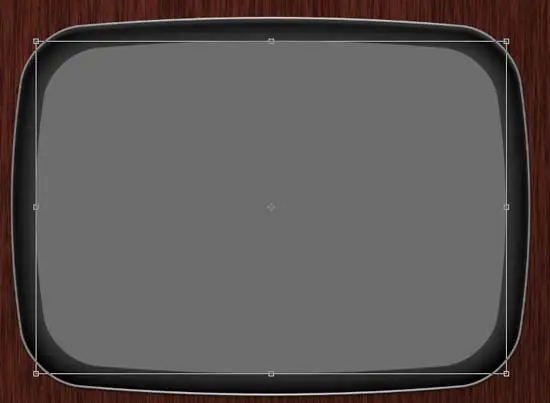
y agregar estilos de capa.
Ahora es el momento de añadir las reflexiones. Usted puede obtener la imagen que se refleja en la pantalla aquí http://www.sxc.hu/browse.phtml?f=view&id=1019053 .
Abrir en Photoshop y se arrastra en el documento, entonces la escala y el lugar en la pantalla principal de TV.
Vaya a Edición> Transformar> Ajustar, elegir Inflar y establecer curva a 50%.
A continuación, dar a esta capa de desenfoque gaussiano con un radio de 1.5px, ajuste Brighness y contraste de -70, y 81 (Imagen> Ajustes> Brillo / Contraste)
Comando / Ctrl + clic en la capa principal de la pantalla del televisor para cargar la selección, asegúrese de que está en la imagen reflejada y aplicar máscara de capa (Capa de máscara de capa>> Descubrir selección),
al final cambiar el modo de fusión a Superponer y la opacidad al conjunto del 4%.
Duplicar la imagen reflejada y moverlo píxeles par a la derecha. Cambiar el modo de fusión a Color Burn y establecer la opacidad al 8%.
Comando / Ctrl + clic en la capa principal de la pantalla del televisor para cargar la selección, crear una nueva capa en la parte superior, asegúrese de que el color de primer plano es de color blanco, obtener la herramienta de degradado, establecer el gradiente de primer plano a transparente
Elige herramienta Marco elíptico (M), dibuja una elipse, como en la imagen inferior,
Aplicar máscara de capa y establecer la opacidad al 35%.
Coge la herramienta pincel (B), y con el doblaje de gran cepillo suave una mancha blanca,
dar a esta capa un desenfoque gaussiano con el conjunto de radio y el 20% y, finalmente, desplegar la opacidad al 50%.
Crear una nueva capa en la parte superior, la selección de carga alrededor de la pantalla principal de TV, ajustar el color frontal en negro, e ir a Edición> Contornear.
Aplicar Desenfoque gaussiano con un radio establecido en 10px y establecer la opacidad al 80%
Paso 8
Utilizando Rectangular Marquee Tool (M) sorteo de selección y rellenar con el color negro en la capa nueva.
Dar a esta capa de sombra, Sombra interior y Bisel y relieve desde el panel Estilo de capa.
Crear una nueva capa en la parte superior, añadir máscara de recorte (Comando / Ctrl + Alt + G), reset colores de frente y de fondo a blanco y negro pulsando D en el teclado, llenar la capa con el color de primer plano (Alt + Retroceso), vaya a Filtro> Ruido > Añadir Ruido, establece la cantidad de 5%, para la distribución de Gauss elegir y asegurarse de que está activada monocromática.
Comando / Ctrl + clic en un rectángulo negro, establecer el color frontal en blanco, haga clic en la capa> Nueva capa de relleno> Degradado.
Paso 9
Vamos a añadir agujero del altavoz. Comience por dibujar un pequeño círculo.
Seleccione su camino, golpeó Comando / Ctrl + Alt + T, y moverlo hacia la derecha.
Duplicar de nuevo con Cmd / Ctrl + Shift + Alt + T. Repita este procedimiento hasta que tenemos una fila de agujeros.
Todavía necesitamos más agujeros. Seleccione todos los caminos, golpeó Comando / Ctrl + Alt + T, se mueven hacia abajo. Repat esto hasta que tengamos un gran círculo.
Añadir Sombra interior y superposición de color de estilo de capa.
Dibuja un círculo negro.
Cmd + clic en pequeños círculos para crear la selección.
Añadir máscara de capa para el círculo negro será dentro de los agujeros.
Paso 10
Establecer los colores frontal y de fondo a # # adacac y 4e4e4e respectivamente, con Rectangular Marquee Tool (M), crear la selección como en la imagen de abajo y rellenar con el color de primer plano,
y añadir los siguientes estilos de capa.
Crear una nueva capa en la parte superior, añadir máscara de recorte, capa de relleno con el color # adacac, a continuación, añadir ruido eligiendo Filtro> Ruido> Añadir ruido desde el menú principal con la configuración de un 30%, gaussiana y monocromática.
Para crear el efecto de metal pulido, borroso el ruido eligiendo Filtro> Blur> Motion Blur con un ángulo de 0 y una distancia de 55 píxeles.
A continuación, tomar la herramienta Maqruee Rectangular (M) y sacar dos selecciones, como se muestra en la imagen de abajo, y luego ir a la máscara de capa> Capa> Ocultar selección.
Paso 11
En este paso vamos a crear nuestro botones de comando. Con la herramienta Elipse (U) crear un gris (# 969 696) y añadir un círculo de sombra.
Seleccione la herramienta Degradado (G) y haga clic en el color preestablecido. Cambiar los colores por lo que tiene algo así como la imagen de abajo.
Haga clic en la celebración de Cmd / Ctrl en el pulgar de la capa de círculo para crear un marco de selección, una capa nueva encima de la capa cretae círculo, y luego ir a Capa> Nueva capa de relleno> Degradado, seleccione el tipo de degradado de ángulo y llenar la capa con el degradado preestablecido que creado.
Cambiar el modo de fusión a Superponer y la opacidad al 50%.
Duplicar la capa círculo y lo rellenamos de negro. Cambiar el orden de lo que es en la parte superior de las otras capas. Después de que el cambio de la opacidad de relleno a 0% y agregar estilos de capa:
Duplicar la capa círculo y pasar a la parte superior, asegúrese de que es blanco. Después de que vaya a Filtro> Pixelar> Grabado. Use Puntos finos.
Crear un marco de selección del círculo y luego ir a Filtro> Blur> Radial Blur. Utilice 60 para la cantidad, Spin para el método de desenfoque y mejor para la Calidad.
Establecer el modo de fusión a Multiplicar y opacidad al 50%.
Con la herramienta Rectángulo (U) crear un cambio de la celebración de plaza, a continuación, gire a la plaza (45 grados) y la posición como la imagen de abajo.
Abrir las propiedades de Estilo de capa y aplicar estilos de capa.
Con la herramienta Rectángulo (U) crear gris (# e5dcdc) rectángulos, rotar y la posición como en la imagen de abajo, y añadir un poco de texto.
Seleccionar todas las capas para crear el botón, y luego ir a las capas Capa> Agrupar. Duplicar el grupo de botones para añadir más botones.
Paso 12
En este paso vamos a añadir Botones de volumen y frecuencia. Para ello duplicar el grupo de botones de nuevo, y se esconden rectángulos grises.
A continuación, duplicar la base de botón, cambiar su tamaño y arrastre por debajo de la base original del botón.
Seleccione la capa con estilos de capa, y cambiar el color de superposición de Negro.
Haga lo mismo con el botón de frecuencia.
Paso 13
Dibuja un color gris oscuro (# 373737) rectángulo con la herramienta Rectángulo (U) para crear el botón, a continuación, abra el panel Estilo de capa y añadir algunos estilos de este rectángulo.
Crear una nueva capa, agregar una máscara de recorte, capa de relleno con un color negro. Añadir ruido, vaya a Filtro> Ruido> Añadir ruido, ajuste el importe al 20%, el uso uniforme para la distribución y marque monocromática. Establecer el modo de fusión a luz suave.
Duplicado en este botón, cambiar el color de la forma de # a31f1f y bajar la Opacidad de la capa de ruido en un 50%.
Finalizar este paso mediante la adición de un logotipo de la empresa.
Esto es lo que tenemos ahora.
Paso 14
Es hora de agregar un nombre de modelo utilizando DymaxionScript fuente. He añadido Ambasador y luego con la capa de trama y estiró el final de la A y la O para rellenar el cuadro negro.
Luego he añadido los estilos de capa.
Paso 15
Vamos a terminar nuestra TV mediante la adición de un botón selector de canales. Duplicar el botón de volumen, lo convierten en una más grande, a continuación, seleccione la capa debajo de la capa base de botón, y cambiar su tamaño aún más.
Asegúrese de que está en el círculo más grande, Cmd / Ctrl + clic para crear una selección, luego ir a Selección> Modificar> Contrato y la selección de contrato por parte de 2px.
Crear una nueva capa justo por encima del gran círculo y llenar la selección con un color negro.
Añadir superposición de degradado desde la ventana de Estilo de capa.
Escriba un número 1 y añadir una sombra pequeña y Sombra interior para que sea más legible.
Ahora tenemos que añadir más números. Hit Comando / Ctrl + Alt + alt Mantenga T. y mover la transformación de pivote (punto de mira en el medio del cuadro de transformación) en el centro del botón. Mayús + arrastrar para rotar el número 30 grados. Repita la transformación y la duplicación mediante Comando / Ctrl + Shift + Alt + T. Por último, cambiar el número.
Dibuje un gris (# cac8c8) rectángulo en el centro del círculo para crear un selector de canales. Añadir estilos de capa, como se muestra a continuación.
Por último añadir una sombra debajo de la televisión y ya está!
Puedes jugar con el fondo para obtener un resultado más atractivo.
Vista previa
En primer lugar, echar un vistazo a la imagen que va a crear.
Paso 1
Abrir Photoshop y crear un nuevo documento. Estoy usando 1000 x 800 píxeles. Después de que se llenan la capa de fondo con blanco con la herramienta Bote de pintura (G).
Paso 2
Establecer colores de frente y de fondo a # y # 4a0d04 9f2810. Utilice la herramienta rectángulo redondeado con un radio de 5px para crear un color marrón oscuro (# 4a0d04) rectángulo.
Rasterizar la capa, y luego ir a Filtro> Render> Fibers. Establecer la variación a 16 y de fuerza a 55, luego aplicar.
Déjate caer un poco los colores con Tono / Saturación (Comando / Ctrl + U),
a continuación, aplicar los siguientes estilos de capa.
Nombre esta capa "cuerpo".
Paso 3
Duplicar esta capa (Comando / Ctrl + J), la capa de posición duplicado debajo de la capa original y bajar un poco. Nombre esta capa "base".
Con Rectangular Marquee Tool (M), crear la selección como en la imagen siguiente, y aplicar máscara de capa (Capa> máscara de capa> Descubrir selección) en la "base" de la capa.
Aplicar Bisel y relieve a la "base" de la capa.
Crear una nueva capa por encima de "base" y debajo de la capa "cuerpo", dar un nombre de esta capa "sombra", Cmd / Ctrl + clic en "cuerpo" de capa para crear la selección a su alrededor, y llenar la selección con el color negro (# 000000). Move "sombra" píxeles capa más abajo,
aplican Gaussian Blur con Radio conjunto de 5px,
Comando / Ctrl + clic en la máscara de "base" de capa para crear la selección, asegúrese de que está en la "sombra" de la capa, aplicar máscara de capa,
y, finalmente, cambiar el modo de fusión a Multiplicar y opacidad al 70%.
Levante la herramienta Rectángulo redondeado (U) y de radio establecida en 10px dibujar un rectángulo pequeño - "pie", por debajo de "base" de la capa y aplicar superposición de degradado de Estilo de capa.
Crear una nueva capa justo por encima de "pie" de la capa, crear máscara de recorte (Capa> Crear máscara de recorte), que llenan de color negro, y añadir ruido.
Con la herramienta Rectángulo (U) elaborar pequeño rectángulo y dar esta capa siguientes estilos de capa.
Repita el proceso para crear el otro pie.
Con esto hemos terminado de forma básica de televisión.
Paso 4
Es hora de seguir adelante. Volver a "cuerpo" de la capa, duplicar esta capa y reduce la escala utilizando herramienta Transformación libre (Comando / Ctrl + T).
Comando / Ctrl + clic en la miniatura de capa para crear la selección, vaya a Seleccionar> Modificar> Contrato y la selección del contrato por 10px,
golpe de retroceso en el teclado para borrar la selección.
Set de relleno a 0% y aplicar sombra interior, bisel y relieve, y la superposición de colores.
Paso 5
Ahora, vamos a empezar a trabajar en la pantalla. Uso de la herramienta Rectángulo redondeado con un radio de 100 px dibujar un rectángulo negro.
Vaya a Edición> Transformar trazado> Wrap, el menú desplegable, seleccione Inflar y establecer curva a 15%.
Abrir las propiedades de estilo de capa haciendo doble clic sobre la capa de la pantalla y se aplican los siguientes estilos de capa.
Crear una nueva capa, aplicar máscara de recorte, llenar la capa con color negro y añadir ruido (Cantidad: 3%, uniforme, monocromático) y bajar la Opacidad al 80%.
Paso 6
Vamos a crear el marco alrededor de la pantalla en negro. Comando / Ctrl + clic sobre la miniatura de la capa de negro la pantalla para hacer la selección, vaya a Seleccionar> Modificar> Expandir y ampliar la selección de 4px. Crear una nueva capa y rellenar la selección con el color blanco.
Aplicar los siguientes estilos de capa a esta capa:
Comando / Ctrl + clic en la miniatura de capa para crear la selección, luego ir a Selección> Modificar> Contarct y la selección de contrato por 4px y, finalmente, aplicar máscara de capa (Capa> máscara de capa> Ocultar selección).
Paso 7
En este paso vamos a hacer que la pantalla principal de TV. Duplicar la capa pantalla en negro, arrastre en la parte superior de las capas, la escala (Comando / Ctrl + T), cambio de color a # 6c6c6c,
y agregar estilos de capa.
Ahora es el momento de añadir las reflexiones. Usted puede obtener la imagen que se refleja en la pantalla aquí http://www.sxc.hu/browse.phtml?f=view&id=1019053 .
Abrir en Photoshop y se arrastra en el documento, entonces la escala y el lugar en la pantalla principal de TV.
Vaya a Edición> Transformar> Ajustar, elegir Inflar y establecer curva a 50%.
A continuación, dar a esta capa de desenfoque gaussiano con un radio de 1.5px, ajuste Brighness y contraste de -70, y 81 (Imagen> Ajustes> Brillo / Contraste)
Comando / Ctrl + clic en la capa principal de la pantalla del televisor para cargar la selección, asegúrese de que está en la imagen reflejada y aplicar máscara de capa (Capa de máscara de capa>> Descubrir selección),
al final cambiar el modo de fusión a Superponer y la opacidad al conjunto del 4%.
Duplicar la imagen reflejada y moverlo píxeles par a la derecha. Cambiar el modo de fusión a Color Burn y establecer la opacidad al 8%.
Comando / Ctrl + clic en la capa principal de la pantalla del televisor para cargar la selección, crear una nueva capa en la parte superior, asegúrese de que el color de primer plano es de color blanco, obtener la herramienta de degradado, establecer el gradiente de primer plano a transparente
Elige herramienta Marco elíptico (M), dibuja una elipse, como en la imagen inferior,
Aplicar máscara de capa y establecer la opacidad al 35%.
Coge la herramienta pincel (B), y con el doblaje de gran cepillo suave una mancha blanca,
dar a esta capa un desenfoque gaussiano con el conjunto de radio y el 20% y, finalmente, desplegar la opacidad al 50%.
Crear una nueva capa en la parte superior, la selección de carga alrededor de la pantalla principal de TV, ajustar el color frontal en negro, e ir a Edición> Contornear.
Aplicar Desenfoque gaussiano con un radio establecido en 10px y establecer la opacidad al 80%
Paso 8
Utilizando Rectangular Marquee Tool (M) sorteo de selección y rellenar con el color negro en la capa nueva.
Dar a esta capa de sombra, Sombra interior y Bisel y relieve desde el panel Estilo de capa.
Crear una nueva capa en la parte superior, añadir máscara de recorte (Comando / Ctrl + Alt + G), reset colores de frente y de fondo a blanco y negro pulsando D en el teclado, llenar la capa con el color de primer plano (Alt + Retroceso), vaya a Filtro> Ruido > Añadir Ruido, establece la cantidad de 5%, para la distribución de Gauss elegir y asegurarse de que está activada monocromática.
Comando / Ctrl + clic en un rectángulo negro, establecer el color frontal en blanco, haga clic en la capa> Nueva capa de relleno> Degradado.
Paso 9
Vamos a añadir agujero del altavoz. Comience por dibujar un pequeño círculo.
Seleccione su camino, golpeó Comando / Ctrl + Alt + T, y moverlo hacia la derecha.
Duplicar de nuevo con Cmd / Ctrl + Shift + Alt + T. Repita este procedimiento hasta que tenemos una fila de agujeros.
Todavía necesitamos más agujeros. Seleccione todos los caminos, golpeó Comando / Ctrl + Alt + T, se mueven hacia abajo. Repat esto hasta que tengamos un gran círculo.
Añadir Sombra interior y superposición de color de estilo de capa.
Dibuja un círculo negro.
Cmd + clic en pequeños círculos para crear la selección.
Añadir máscara de capa para el círculo negro será dentro de los agujeros.
Paso 10
Establecer los colores frontal y de fondo a # # adacac y 4e4e4e respectivamente, con Rectangular Marquee Tool (M), crear la selección como en la imagen de abajo y rellenar con el color de primer plano,
y añadir los siguientes estilos de capa.
Crear una nueva capa en la parte superior, añadir máscara de recorte, capa de relleno con el color # adacac, a continuación, añadir ruido eligiendo Filtro> Ruido> Añadir ruido desde el menú principal con la configuración de un 30%, gaussiana y monocromática.
Para crear el efecto de metal pulido, borroso el ruido eligiendo Filtro> Blur> Motion Blur con un ángulo de 0 y una distancia de 55 píxeles.
A continuación, tomar la herramienta Maqruee Rectangular (M) y sacar dos selecciones, como se muestra en la imagen de abajo, y luego ir a la máscara de capa> Capa> Ocultar selección.
Paso 11
En este paso vamos a crear nuestro botones de comando. Con la herramienta Elipse (U) crear un gris (# 969 696) y añadir un círculo de sombra.
Seleccione la herramienta Degradado (G) y haga clic en el color preestablecido. Cambiar los colores por lo que tiene algo así como la imagen de abajo.
Haga clic en la celebración de Cmd / Ctrl en el pulgar de la capa de círculo para crear un marco de selección, una capa nueva encima de la capa cretae círculo, y luego ir a Capa> Nueva capa de relleno> Degradado, seleccione el tipo de degradado de ángulo y llenar la capa con el degradado preestablecido que creado.
Cambiar el modo de fusión a Superponer y la opacidad al 50%.
Duplicar la capa círculo y lo rellenamos de negro. Cambiar el orden de lo que es en la parte superior de las otras capas. Después de que el cambio de la opacidad de relleno a 0% y agregar estilos de capa:
Duplicar la capa círculo y pasar a la parte superior, asegúrese de que es blanco. Después de que vaya a Filtro> Pixelar> Grabado. Use Puntos finos.
Crear un marco de selección del círculo y luego ir a Filtro> Blur> Radial Blur. Utilice 60 para la cantidad, Spin para el método de desenfoque y mejor para la Calidad.
Establecer el modo de fusión a Multiplicar y opacidad al 50%.
Con la herramienta Rectángulo (U) crear un cambio de la celebración de plaza, a continuación, gire a la plaza (45 grados) y la posición como la imagen de abajo.
Abrir las propiedades de Estilo de capa y aplicar estilos de capa.
Con la herramienta Rectángulo (U) crear gris (# e5dcdc) rectángulos, rotar y la posición como en la imagen de abajo, y añadir un poco de texto.
Seleccionar todas las capas para crear el botón, y luego ir a las capas Capa> Agrupar. Duplicar el grupo de botones para añadir más botones.
Paso 12
En este paso vamos a añadir Botones de volumen y frecuencia. Para ello duplicar el grupo de botones de nuevo, y se esconden rectángulos grises.
A continuación, duplicar la base de botón, cambiar su tamaño y arrastre por debajo de la base original del botón.
Seleccione la capa con estilos de capa, y cambiar el color de superposición de Negro.
Haga lo mismo con el botón de frecuencia.
Paso 13
Dibuja un color gris oscuro (# 373737) rectángulo con la herramienta Rectángulo (U) para crear el botón, a continuación, abra el panel Estilo de capa y añadir algunos estilos de este rectángulo.
Crear una nueva capa, agregar una máscara de recorte, capa de relleno con un color negro. Añadir ruido, vaya a Filtro> Ruido> Añadir ruido, ajuste el importe al 20%, el uso uniforme para la distribución y marque monocromática. Establecer el modo de fusión a luz suave.
Duplicado en este botón, cambiar el color de la forma de # a31f1f y bajar la Opacidad de la capa de ruido en un 50%.
Finalizar este paso mediante la adición de un logotipo de la empresa.
Esto es lo que tenemos ahora.
Paso 14
Es hora de agregar un nombre de modelo utilizando DymaxionScript fuente. He añadido Ambasador y luego con la capa de trama y estiró el final de la A y la O para rellenar el cuadro negro.
Luego he añadido los estilos de capa.
Paso 15
Vamos a terminar nuestra TV mediante la adición de un botón selector de canales. Duplicar el botón de volumen, lo convierten en una más grande, a continuación, seleccione la capa debajo de la capa base de botón, y cambiar su tamaño aún más.
Asegúrese de que está en el círculo más grande, Cmd / Ctrl + clic para crear una selección, luego ir a Selección> Modificar> Contrato y la selección de contrato por parte de 2px.
Crear una nueva capa justo por encima del gran círculo y llenar la selección con un color negro.
Añadir superposición de degradado desde la ventana de Estilo de capa.
Escriba un número 1 y añadir una sombra pequeña y Sombra interior para que sea más legible.
Ahora tenemos que añadir más números. Hit Comando / Ctrl + Alt + alt Mantenga T. y mover la transformación de pivote (punto de mira en el medio del cuadro de transformación) en el centro del botón. Mayús + arrastrar para rotar el número 30 grados. Repita la transformación y la duplicación mediante Comando / Ctrl + Shift + Alt + T. Por último, cambiar el número.
Dibuje un gris (# cac8c8) rectángulo en el centro del círculo para crear un selector de canales. Añadir estilos de capa, como se muestra a continuación.
Por último añadir una sombra debajo de la televisión y ya está!
Puedes jugar con el fondo para obtener un resultado más atractivo.
[/align]
