
Para hacer este curso es recomendable que conozcas las versiones anteriores de Html y CSS.
Para la realización del curso necesitarás las siguientes herramientas:
● Un editor de texto plano o editor de código para HTML y CSS.
● Las últimas versiones de un par de navegadores que sigan los estándares como Firefox o Chrome.

Selectores CSS3
He querido comenzar este curso con la parte más teórica. En estos tres primeros temas veremos los nuevos selectores, pseudo-elementos y pseudo-clases. No voy a entrar en detalle sobre los conceptos en si porque entiendo que ya sabéis bastante de CSS y si no, aquí mismo tenéis el curso de CSS básico.
dijo:Importante: Los selectores son el "abc" del CSS. Hay que conocerlos a fondo si queremos crear un código profesional.
Un selector en CSS es la herramienta que nos sirve para seleccionar uno o varios elementos de los que tenemos en nuestro HTML. CSS3 incluye todos los selectores de CSS2.1 y añade algunos más.
Selectores de atributos en CSS3
En primer lugar encontramos 3 nuevos selectores de atributos:
Códigodijo:elemento[atributo^="valor"]
Selecciona los elementos con ese atributo y que su valor comienza por la cadena de texto indicada en "valor".
Códigodijo:elemento[atributo$="valor"]
Selecciona los elementos con ese atributo y que su valor termina por la cadena de texto indicada en "valor".
Códigodijo:elemento[atributo*="valor"]
Selecciona los elementos con ese atributo y que su valor contiene la cadena de texto indicada en "valor".
Por ejemplo
Códigodijo:
/* Selecciona todos los enlaces que lleven a una página que contenga la palabra ejemplo*/
a[href*="ejemplo"]{...}
/*Selecciona todos los enlaces que apunten a una dirección de correo*/
a[href^="mailto:"]{...}
/*Selecciona todos los enlaces que apuntan a páginas .php*/
a[href$=".php"]{...}

Ver ejemplo
Selector general de hermanos
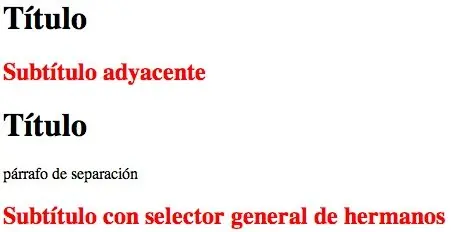
El selector general de hermanos tiene un funcionamiento similar al selector adyacente de CSS2.1. Mientras que en el adyacente la condición es que los elementos fuesen consecutivos en el código HTML, el selector general de hermanos tiene en consideración todos los elementos que sean consecutivos aunque no lo sean en el código HTML.
Códigodijo:/*Selector adyacente en CSS2.1*/
h1 + h2{...}
/*Selector general de hermanos de CSS3*/
h1 ~ h2{...}
<h1>Título</h1>
<h2>Subtítulo adyacente</h2>
<h1>Título</h1>
<p> párrafo de separación</p>
<h2>Subtítulo con selector general de hermanos</h2>
Ver ejemplo
Pseudo-elementos en CSS 3
En este capítulo abordaremos los pseudo-elementos del CSS3 y sus cambios respecto a CSS2.1.
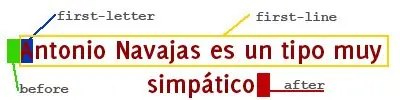
En la versión 2.1 contábamos con 4 pseudo-elementos:
● :first-line. Selecciona la primera línea.
● :first-letter.Selecciona la primera letra.
● :before. Nos posiciona al inicio del contenido de un elemento.
● :after. Nos posiciona al final del contenido de un elemento.
La siguiente imagen muestra dónde apuntaría el selector en cada uno de los casos:
CSS3 conserva estos pseudo-elementos aunque cambia su sintaxis. Para usarlos escribiremos "::" en lugar de ":".
Códigodijo:p::first-letter{
color:red;
}
p::first-line{
color:blue;
}
h1::after{
content:".";
}
h1::before{
content:"Ejemplo de ";
}
<div id="ejemplo">
<h1>pseudo-elementos</h1>
<p>Esto es un ejemplo usando pseudo elementos en CSS3 donde pasamos coloreamos de rojo la primera letra con first-letter, coloreamos de azul la primera línea con first-line, e incluimos en el título el texto "Ejemplo de" y "." con before y after respectivamente.
</div>
Ver ejemplo
CSS3 añade un nuevo pseudo-elemento:
● ::selection. Selection referencia al texto seleccionado por el usuario.
Si usamos
Códigodijo:p::selection{
background-color:blue;
}
Cuando seleccionemos el texto del párrafo, la selección tendrá color de fondo azul en vez del típico gris.
dijo:Importante: Este selector me ha dado problemas con algunas versiones de Firefox. Es aconsejable usar siempre los prefijos -webkit- y -moz- en todas vuestras pruebas.
Ver ejemplo
Pseudo-clases en CSS 3
Uno de los puntos donde CSS3 hace grandes incorporaciones es en las pseudo-clases. Gracias a las nuevas pseudo-clases tendremos un control mucho más ajustado de los elementos html.
Consejo: Ya que Internet Explorer 6-8 no soporta la mayoría de pseudo-clases se han desarrollado algunas librerías de javascript que realizan las mismas funciones para estos navegadores. La que mejores resultados me ha dado ha sido select[ivizr] que podréis descargar de su página oficial.
A continuación os explico en detalle cada una de ellas con algunos ejemplos.
● :nth-child(N). Selecciona los elementos en base a sus posiciones en una lista de elementos hijos dentro de un elemento padre. N es el número de la posición.
Código :
dijo:/*Selecciona los elementos impares de la clase .nthchild*/
.nthchild:nth-child(odd){
color:red;
}
● :nth-last-child(N). Selecciona los elementos tomando de referencia el último elemento de una lista. N es el número de posición desde el último elemento, donde el valor 1 equivaldría al último.
Código :
dijo:/*Selecciona el penúltimo elemento de la clase .nthlastchild*/
.nthlastchild:nth-last-child(2){
color:blue;
}
● :nth-of-type(N). Selecciona los elementos de un tipo concreto dentro de los hijos de un elemento padre.
Código :
dijo:/*Selecciona los párrafos pares dentro de una capa*/
div>p:nth-of-type(even){
color:red;
}
Con las pseudo-clases, pseudo-elementos y selectores nos convertiremos en verdaderos francotiradores del código.
● :nth-last-of-type(N). Igual que el anterior tomando como referencia el último elemento de la lista.
● :last-child. Selecciona el último elemento de la lista de elementos hijos. Sería el análogo al :first-child de CSS2 y es equivalente a :nth-last-child(1).
● :first-of-type. Selecciona el primer elemento de un tipo concreto dentro de la lista de hijos.
Código :
dijo:/*Selecciona el primer párrafo dentro de una capa*/
div>p:first-of-type{
font-style:italic;
}
● :last-of-type. Selecciona el último elemento de un tipo.
Código :
dijo:/*Selecciona el último párrafo dentro de una capa*/
div>p:last-of-type{
font-style:italic;
}
● :only-child. Selecciona el elemento si es el único elemento hijo.
● :only-of-type. Selecciona el elemento si es el único elemento hijo de ese tipo.
● :root. Selecciona el elemento raíz del documento.
● :empty. Selecciona los elementos que no tienen hijos.
● :enabled. Selecciona los elementos de la interfaz que tengan un estado de enable.
● :disabled. Selecciona los elementos de la interfaz que tengan un estado disabled.
● :checked. Selecciona los checkboxes o radio buttons que estén activados.
● :not(S). Selecciona los elementos que no coincidan con el selector especificado.
Código :
dijo:/*Selecciona los h3 que no pertenezcan a la clase .rojo*/
h3:not(.rojo){
font-style:italic;
}
Podéis ver ejemplos funcionales aquí.
Textos y fuentes en CSS 3
En anteriores temas hemos visto selectores, pseudo-elementos y pseudo-clases que son herramientas fundamentales para lograr un código más depurado y limpio. Estoy seguro que más de un diseñador habrá encontrado este comienzo muy pesado y aburrido. A partir de ahora veremos características de CSS más visuales con la que podrás explotar tu creatividad.
Los diseñadores web se han encontrado durante bastante tiempo con enormes limitaciones en cuanto a texto se refiere. CSS3 nos da un ápice de libertad en este sentido ya que por fin se asienta como estándar la implementación de font-face, nos permite editar textos en varias columnas y soluciona algunos problemas de visualización con word-warp.
@font-face
Font-face nace en realidad con la versión 2 de CSS aunque hasta ahora no ha empezado a funcionar y prosperar adecuadamente. La implementación de font-face es la siguiente:
Código :
dijo:@font-face{
font-family:<nombre_fuente>;/*El nombre con el que nos referiremos a la fuente*/
src: <source>[,<source>]*;/*La ruta de donde cargamos el archivo del tipo*/
[font-weight:<weigth>];/*Peso de la fuente*/
[font-style:<style>];/*Estilo*/
}
Veamos un ejemplo:
Código :
dijo:@font-face{
font-family:"Deliciosa";
src:url('fonts/Delicious-Roman.otf');
}
#ejemplo{
font-family:"Deliciosa";
}
Notad que el nombre que indicamos en font-family es el nombre que actuará como alias de la tipografía, por lo tanto es irrelevante su valor, siempre que nos refiramos a ella de la misma manera.

En epicagency.net usan una tipografía especial para sus títulos y menús.
Existe el riesgo de que un navegador determinado no interprete correctamente algunos formatos de fuentes. Para asegurarse habría que importar todos los formatos:
Código :
dijo:src: url('Delicious-Roman.eot');
src: local('?'), url('Delicious-Roman.woff') format('woff'), url('Delicious-Roman.ttf') format('truetype'), url('Delicious-Roman.svg#webfont57ztNrX6') format('svg');
dijo:Consejo: Existen aplicaciones que permiten exportar las tipografías de un formato a otro.
Podéis ver el resultado en el siguiente ejemplo (Testeado en Chrome 9)
Columnas en CSS3
Si queremos crear una estructura de varias columnas contamos con cuatro nuevos atributos. Al día que se escribe este curso estos atributos están únicamente incorporados de manera experimental en navegadores derivados de Mozilla (Firefox) y Webkit (Chrome y Safari), por lo que hay que añadir el prefijo -moz- o -webkit- según el caso. Os describo los atributos:
column-count. Indica el número de columnas que queremos tener.
column-width. Define el ancho de cada columna.
column-gap. Define la separación entre columnas.
column-rule. Crea una línea de separación entre las columnas.
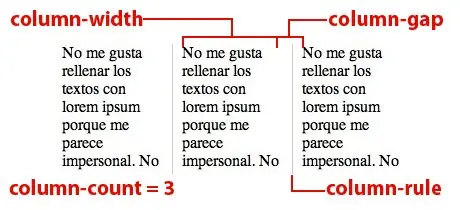
Por ejemplo:
Código :
dijo:.ejemplo{
-moz-column-count: 3;
-webkit-column-count: 3;
-moz-column-width: 100px;
-moz-column-gap: 20px;
-webkit-column-width: 100px;
-webkit-column-gap: 20px; /*column-rule se centra en el espacio dedicado al gap*/
-webkit-column-rule: 1px solid #ccc;/*Observad que indicamos, ancho, estilo y color.
-moz-column-rule: 1px solid #ccc;
}
Podéis ver un ejemplo de multi-columna aquí.
word-wrap
En ocasiones algunas palabras cuya longitud excede el ancho de de la capa que lo contiene, por lo que ignorando toda media, la muy hija de un diccionario se sale arruinando el diseño.
El atributo word-warp soluciona esto "rompiendo" la palabra y situando el resto en las filas inferiores. Personalmente me parece una solución a medias, ya que lo correcto sería la inclusión de un guión en la ruptura de la palabra, al igual que cuando escribimos en un editor de textos.
Código :
dijo:word-wrap:break-word; /*Rompe las palabras*/
word-wrap:normal; /*Se porta de la forma habitual*/
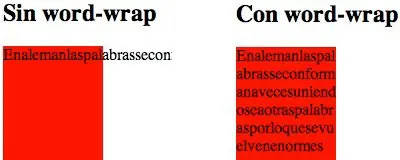
Os dejo un ejemplo.
Conclusiones
Aunque a la fecha de la edición de este tema ninguno de los atributos aquí descritos tiene una implementación fiable en el 100% de los navegadores, es cierto que se ha notado un cambio de tendencias en el diseño web, con páginas que empiezan a basar su diseño en el atractivo de las tipografías.
Colores RGBA, HSL y HSLA en CSS3
Tradicionalmente en CSS los valores de los colores se han expresado en valores RGB. CSS3 da una vuelta de tuerca a este sistema y añade por un lado el canal alfa, y por el otro los sistemas HSL y HSLA.
Colores RGBA
CSS3 nos permite añadir un canal alfa (de transparencia) al sistema de color RGB.
Esta nueva notación a la que llamaremos rgba permite gracias a su cuarto canal la posibilidad de indicar la opacidad en tantos por 1, es decir, tomando 0 como la máxima transparencia y 1 como la máxima opacidad.
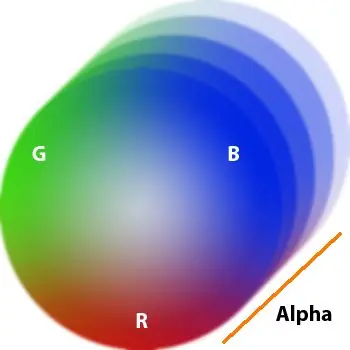
Actualmente cuando queremos crear alguna capa con transparencia creamos una imagen png con la opacidad que deseemos y guardamos conservando el canal alfa. Después en el css definimos esa imagen de fondo y eventualmente le damos el valor transparent.
Código :
dijo:background:transparent url("fondo.png"
repeat;
Ahora solamente necesitamos definir el color con el modelo RGBA. Su uso es el mismo que rgb(r,g,b); pero añadiendo el cuarto valor:
Código :
dijo:body{
background-color:rgba(100,20,40,0.5);
}
Además este tipo de color actúa sobre cualquier elemento susceptible de atribución de color, como los textos.
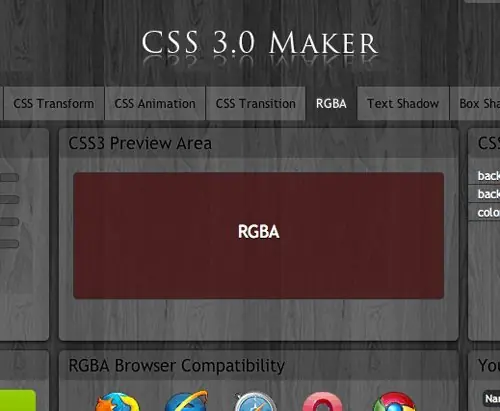
Este es un ejemplo de capas usando RGBA en css3maker.com
Para no perder las costumbres, Internet Explorer 8 no da soporte a este modelo por lo que para verlo tendremos que usar una versión 9 o superior del programa de Microsoft.
Aquí tenéis un ejemplo.
Colores HSL y HSLA
CSS3 añade además un nuevo modelo de color conocido como HSL. Estas siglas provienen del inglés Hue, Saturation, Ligthness o lo que es lo mismo, tono, saturación y brillo.
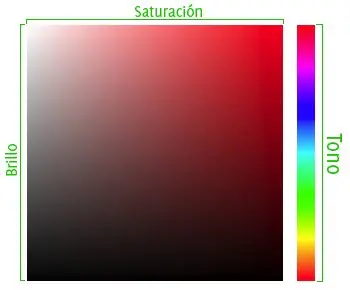
El modelo hsl es tal vez el más intuitivo de los modelos de color digitales
La sintaxis es la siguiente:
dijo:Código :
/*atributo: hsl(tono,saturación,brillo);*/
background-color: hsl(360,100%,20%);
Nótese que el valor tono puede tomar valores del 0 al 360 donde:
0, sería el rojo.
120, sería el verde.
240, sería el azul.
360, volvería a ser rojo.
Además, como en el caso del modelo RGB, al HSL se le puede añadir un canal alpha para definir la transparencia del color. El resultado en código sería el siguiente, dando resultados análogos a RGBA:
Código :
dijo:hsla(300,130%,65%,10%);
Bordes redondeados en CSS3 con border-radius
CSS3 trae una serie de novedades en el manejo de bordes de elementos. Tareas tan complicadas hasta ahora como crear una esquina redondeada o usar imágenes en los bordes serán ahora asombrosamente sencillos.
Bordes redondeados con border-radius
Hasta ahora era un auténtico quebradero de cabeza y una pérdida de tiempo crear un borde redondeado teniendo que utilizar imágenes de fondo o recurriendo a hacks. El atributo border-radius simplifica su implementación como vemos a continuación:
Código :
dijo:border-radius:15px;
Como resultado tendríamos una capa con todas las esquinas redondeadas.
dijo:Consejo: Como siempre, para optimizar la compatibilidad con los navegadores es conveniente usar los prefijos -webkit- y -moz-.
Si quisiéramos usar diferentes radios en cada esquina la sintaxis shorthand sería:
Código :
dijo:border-radius:15px 0px 25px 0px;
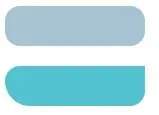
La imagen superior usa un sólo radio para todas las esquinas, mientras que la inferior lo varía.
dijo:Importante: Los valores dados al atributo border-radius se empiezan a aplicar desde la esquina superior izquierda en sentido horario
Para indicar el radio de cada esquina sin usar shorthands seguimos la siguiente sintaxis:
Código :
dijo:/*border-y-x-radius: valor;*/
border-top-left-radius: 15px;
/*Equivale a:*/
border-radius: 15px 0px 0px 0px;
Para darle una vuelta de tuerca, podemos indicar dos radios en lugar de uno de la manera que se muestra en la siguiente imagen:
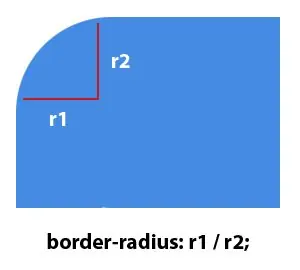
Podéis ver un ejemplo del resultado en ambos casos.
Bordes con imágenes
El atributo border-image nos habilita para usar imágenes de fondo para los bordes de nuestros elementos.
Para entender el funcionamiento de este atributo, empezaremos por crear una imagen de prueba, en mi caso es esta:
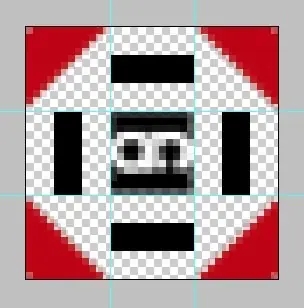
Observad como las guías la dividen en una malla de 9 secciones, cada una de 12 x 12 px. No es obligatorio pero nos servirá para entender mejor el concepto.
La sintaxis a usar es la siguiente:
border-image: url("ruta de la imagen"
 arriba derecha abajo izquierda modificador modificador;
Código :
dijo:border-image: url("borde.png"
La url hace clara referencia a la imagen que vamos a usar de borde. Para entender perfectamente las cuatro medidas que damos, pensemos en las guías del dibujo. Con la primera medida indicaríamos a que distancia estaría la guía horizontal superior, con la segunda la guía vertical derecha, con la tercera la guía horizontal inferior y con la cuarta la guía vertical izquierda. Como dicen que una imagen vale más que mil palabras:
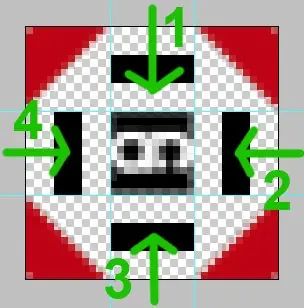
Lógicamente si sólo diésemos una medida, esta se aplicaría a todas las distancias y para las mismas podemos indicar cantidades porcentuales.
Los modificadores indican como actuar en caso de que el borde sea mayor que las medidas de la imagen. Puede tomar tres valores:
stretch. "Estira" cada uno de los sectores de la malla para adaptarlos a la distancia de borde a cubrir.
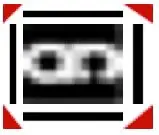
Fijaos en la zona central y como se ha estirado ocupando todo el espacio.
repeat. Repite el patrón de cada sector de la malla a lo largo de la distancia de borde.
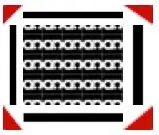
La imagen se repite, y en ocasiones se queda cortada.
round. Repite el patrón de cada sector de la malla modificando su escala para adaptar las repeticiones a la distancia del borde.
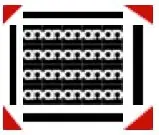
La imagen se repite adaptándose para que no se corte.
dijo:Importante. En chrome round reproduce el mismo efecto que repeat
En este ejemplo veréis el resultado de cada uno.
Fondos en CSS3
Veamos las nuevas propiedades background-origin y background-clip, así como la modificación que ha sufrido la propiedad background para permitir múltiples imágenes de fondo en un mismo elemento.
background-origin
dijo:Importante: A estas alturas supongo que sabéis lo que tengo que decir de la compatibilidad de Internet Explorer 8 con este atributo. Por si las dudas lo confirmo: no es compatible.
Podríamos decir que el atributo background-origin es una versión mejorada de background-position que nos permite definir el origen de coordenadas desde el cual posicionamos la imagen. Podemos darle tres valores:
border-box. Toma como origen de coordenadas el borde del elemento.
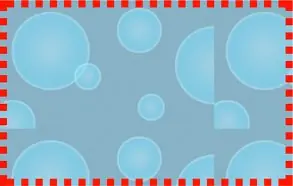
La imagen se incrusta al comienzo del border
padding-box. Toma como origen de coordenadas el padding del elemento.
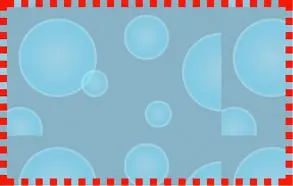
Esta vez se incrusta justo al final del borde, donde empieza el padding
content-box. Toma como origen de coordenadas el punto donde comienza el contenido del elemento.
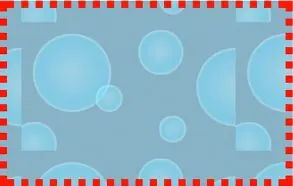
La imagen comienza al acabar el padding, justo donde empieza el contenido
Aquí tenéis una demostración.
background-clip
En ocasiones tendremos bordes con transparencias bajo los cuales no queremos que se muestre el fondo, aunque la propiedad background-origin tenga el valor border-box. Para estos casos contamos con el atributo background-clip que "enmascara" nuestro fondo tomando como referencia el borde, el padding o el contenido. Lo valores pueden ser:
border. Es el valor por defecto. La imagen no sufre cambios.
padding. Empieza a enmascarar a partir del inicio padding, por lo que no se mostrará fondo bajo nuestro borde.
content. Enmascara a partir del contenido, por lo que no se muestra fondo en el borde ni en el padding.

Este es un ejemplo de como actúa el atributo con el valor padding. Aunque el fondo se empieza a aplicar al comienzo del borde, sólo se mostrará dentro del área de padding y content.
Aquí tenéis la demo de la imagen.
Múltiples fondos en CSS3
Hasta ahora en CSS2 el uso de varios fondos era algo complejo que pasaba por superponer varias capas aplicando a cada una de ellas un fondo distinto. CSS3 permite asignar a un mismo elemento varios fondos mediante el atributo background-image por lo que este trabajo se facilita enormemente.
La sintaxis para asignar varios fondos es la siguiente:
Código :
dijo:background-image:url("imagen"
Como podéis ver, simplemente añadimos una coma al valor dado para incluir uno nuevo.
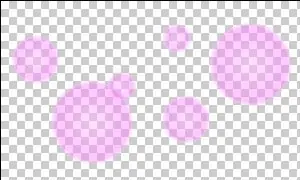
Si tomásemos dos imágenes como las de arriba y aplicásemos background-image de la manera citada obtendríamos este resultado:
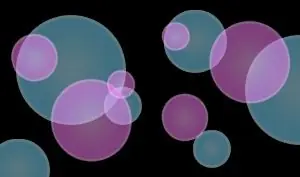
Código :
dijo:background-image:url("bg2.png"
Como es habitual, os dejo un ejemplo.
Sombras y efectos en CSS3
En este tema veremos el uso de box-shadow y text-shadow con los que podremos crear sombras y brillos. Además como regalo os dejo una aplicación práctica: Textos 3D.
box-shadow
Hasta ahora aplicar un efecto de sombra a cualquier elemento de nuestro html era un proceso entretenido donde teníamos que cargar imágenes creadas previamente en nuestro programa de edición de imágenes favorito, recortarlas, ajustarlas, etc.
Con el atributo box-shadow podemos aplicar sombras a nuestras capas con pasmosa facilidad. La sintaxis de box-shadow es la siguiente:
Código :
dijo:box-shadow: distanciaX distanciaY difuminado color;
Aplicado de la siguiente forma:
Código :
dijo:box-shadow: 5px 10px 7px rgba(0,0,0,0.5);
El resultado es el que podéis ver en la siguiente imagen:
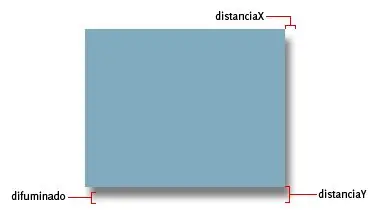
Notad que el difuminado se mide de fuera hacia dentro
Si quisiéramos añadir varias sombras, sólo tendríamos que añadir un nuevo valor al atributo usando una coma como separador:
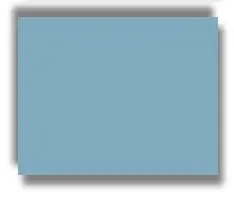
Código :
dijo:box-shadow: 5px 10px 7px rgba(0,0,0,0.5), -5px -10px 7px rgba(0,0,0,0.5);
Fácil ¿verdad? Podéis ver el ejemplo aquí.
text-shadow
El atributo text-shadow se incluyó inicialmente en el CSS2 pero fué eliminado en CSS2.1. Por suerte para todos CSS3 vuelve a incluirlo. Seguro que te preguntas en qué se diferencia de box-shadow. Mientras que box-shadow crea sombras a en forma de caja, text-shadow realiza una sombra ajustada a los propios caracteres de un texto. En la siguiente imagen podéis ver la diferencia de los atributos aplicados a textos:
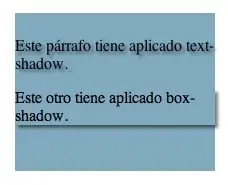
box-shadow se aplica al párrafo como contenedor, no al contenido.
La sintaxis de text-shadow es igual a la de box-shadow:
Código :
dijo:text-shadow: distanciaX distanciaY difuminado color;
Para asignar varias sombras usamos la coma como separador. Por ejemplo:
Código :
dijo:text-shadow: 5px 10px 7px rgba(0,0,0,0.5), -5px -10px 7px rgba(0,0,0,0.5);
Aquí tenéis la demo.
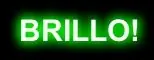
Brillo
Si queremos crear un resplandor en vez de una sombra, tenemos que darle valor 0 a ambas distancias y aplicar un color claro.
Código :
dijo:text-shadow: 0px 0px 20px rgba(0,255,0,1);
Si queremos aumentar la intensidad del brillo, le añadimos más valores de sombra.
Código :
dijo:text-shadow:
0px 0px 20px rgba(0,255,0,1),
0px 0px 20px rgba(0,255,0,1),
0px 0px 20px rgba(0,255,0,1);
Textos en 3D con text-shadow
Veamos una aplicación práctica de text-shadow que dará como resultado un efecto distinto a una simple dombra paralela.
Sabemos que podemos aplicar diferentes sombras a un texto, y que podemos decidir que el difuminado de la sombra sea 0. Partiendo de esta base, podemos crear un efecto de pseudo 3D a cualquier texto.
Primero tenemos que aplicar el efecto sombra a nuestro texto. Creamos un texto blanco y una sombra a una distancia x e y de un color gris claro y con difuminado 0:
Código :
dijo:text-shadow: 1px 1px 0px rgba(230,230,230,1);
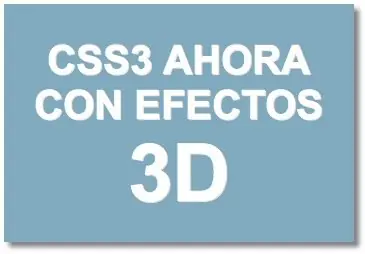
Ahora mismo tiene poco de 3D. Probemos a ir añadiéndole unas cuantas sombras más, aumentando en cada una 1 pixel las distancias x e y y haciendo el gris más oscuro:
Código :
dijo:text-shadow:
1px 1px 0px rgba(230,230,230,1),
2px 2px 0px rgba(200,200,200,1),
3px 3px 0px rgba(180,180,180,1),
4px 4px 0px rgba(160,160,160,1);

Eso ya tiene algo más de aspecto 3D, pero aun le podemos dar un aspecto más realista. Aplicaremos una nueva sombra siguiendo el método anterior, con la diferencia que esta vez le daremos color negro. Por último añadimos una sombra mayor que todas las demás, de color gris claro y con difuminado:
Código :
dijo:text-shadow:
1px 1px 0px rgba(230,230,230,1),
2px 2px 0px rgba(200,200,200,1),
3px 3px 0px rgba(180,180,180,1),
4px 4px 0px rgba(160,160,160,1),
/*Añadimos*/
5px 5px 0px rgba(0,0,0,1),
8px 8px 20px rgba(0,0,0,0.5);
Esta vez el resultado merece la pena:

Me río yo del VRay, 3DStudio y Papervision
Os dejo este ejemplo con cariño.
Transformaciones en CSS3
Una de las aportaciones de CSS3 que en mi opinión añaden más dinamismo al diseño son las transformaciones. A partir de ahora podremos modificar la rotación, inclinación o escala de nuestros elementos.
transform en CSS3
El atributo transform nos permite, como su propio nombre indica, transformar un elemento. Su sintaxis es la siguiente:
Código :
dijo:transform: tipo(cantidad);
El valor tipo puede tomar cuatro valores, y cada uno de ellos realiza una función diferente:
rotate. Nos permite girar los elementos un número de grados. La sintaxis es:
Código :
dijo:transform: rotate(25deg);
Importante: He notado que las transformaciones aplicadas a textos no funcionan bien con -webkit-. Como solución podemos aplicarlas a las capas contenedoras. En -moz- sí se puede aplicar directamente sobre el texto sin problemas.
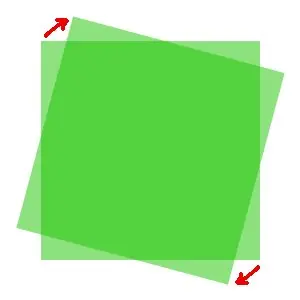
El valor que demos al giro se aplicará en sentido horario
skew. Podemos inclinar un elemento tanto en coordenadas X como Y. El valor se expresa en grados y la sintaxis es la siguiente:
Código :
dijo:/*transform: skew(gradosX, gradosY);*/
transform: skew(15deg, 3deg);
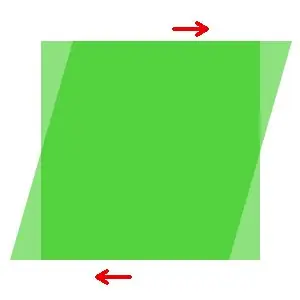
scale. Con este tipo podremos escalar nuestro elemento tanto en X como en Y en una cantidad expresada en tantos por uno:
Código :
dijo:/*transform: scale(escalaX,escalaY);*/
transform: scale(1.5,0.6);*/
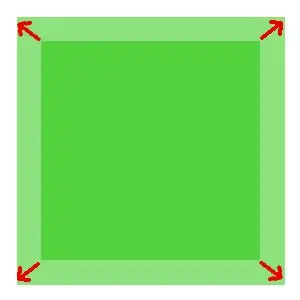
translate. Podemos desplazar el elemento tanto en X como en Y.
Código :
dijo:/*transform: translate(desplazamientoX, desplazamientoY);*/
transform:translate(12px, 19px);
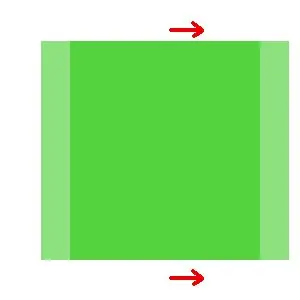
Se pueden aplicar diferentes transformaciones a un mismo elemento simplemente escribiéndolas de manera consecutiva:
Código :
dijo:transform: scale(1.6) skew(10deg) translate(5px) rotate(12deg);
Os dejo un ejemplo sencillo de transformaciones en este link.
Animaciones en CSS3
Tradicionalmente cuando queríamos incluir cualquier tipo de animación en nuestras páginas webs teníamos que recurrir a tecnologías como Flash o JavaScript. Si bien la potencia de los dos citados es descomunal en comparación, las nuevas funciones de animación de CSS3 abren una nueva puerta a nuestra imaginación, sin tener que depender de tecnologías extras.
dijo:Importante: En la fecha en la que se realiza este curso, la compatibilidad de las animaciones se limita a los navegadores basados en webkit como Chrome o Safari.
Fotogramas claves de las animaciones en CSS3
Para aquellos que son flasheros el concepto de fotograma clave no necesita explicación. Si no te encuentras entre los adeptos del programa de Adobe, es importante que entiendas bien este concepto antes de continuar.
Un fotograma clave no es más que un punto destacado en el tiempo de nuestra animación. Cualquier animación consta al menos de dos fotogramas claves: el punto inicial y el punto final. Imaginad que nuestra animación es como una carretera:
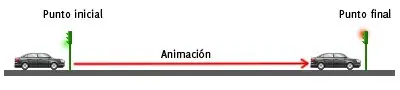
No se en vuestra ciudad, pero en la mía los semáforos son verdes
El primer semáforo actuaría como fotograma clave inicial y el segundo como el final. Entre uno y otro se produciría nuestra animación, que no es más que el desplazamiento del coche hacia la derecha.
@keyframes
En CSS3 creamos animaciones completas mediante @keyframes, que son un conjunto de fotogramas clave. Su sintaxis es la siguiente:
Código :
dijo:/*@keyframe nombreAnimacion{
puntoDelKeyframe{
atributosIniciales;
}
puntoDelKeyframe{
nuevosAtributos;
}
.......
puntoDelKeyframe{
últimosAtributos;
}*/
}
Un poco extraño ¿verdad? Tranquilo, es más fácil de lo que parece. Veamos que tendríamos que hacer para desplazar nuestro coche a la derecha:
Código :
dijo:@keyframe animacionCoche{
/*Indicamos que salimos de la posición 0*/
from{
left:0px;
}
/*Indicamos que al final la posición debe ser 350*/
to{
left:350px;
}
}
Podemos crear animaciones más complejas estableciendo fotogramas claves intermedios mediante porcentajes:
Código :
dijo:@keyframe animacionCoche{
from{
left:0px;
}
/*Hasta el 65% de la reproducción solo queremos que se desplace 10 pixels*/
65%{
left:10px;
}
to{
left:350px;
}
}
Aplicando la animación a un elemento
Hemos creado nuestra animación. Para aplicarla sobre un elemento de nuestra página, deberemos acudir al mismo y agregarle el atributo de animación:
Código :
dijo:#coche{
animation-name: animacionCoche;
animation-duration: 3s;
animation-iteration-count: 1;
position:relative;
}
dijo:Importante: Fijaos que el atributo position tiene valor relative
En este enlace podéis ver una animación que convierte varios atributos como la posición y el ancho de un objeto.
Hay tres nuevos atributos que no habíamos visto antes. Estos y otros tantos conforman los atributos destinados a la animación que describo a continuación:
animation-name. Indica a que animación responde nuestro elemento. Es posible definir más de una animación usando comas como separador.
animation-duration. Define la duración en segundos de nuestra animación.
animation-iteration-count. Define cuantas veces se reproduce la animación. Podemos darle el valor infinite para que se reproduzca hasta el fin de los tiempos.
animation-direction. Por defecto nuestra animación se reproducirá hacia delante, como es lógico. Sin embargo si le damos el valor alternate, al reproducirse completamente la animación esta volverá a reproducirse en sentido opuesto, es decir, como si se rebobinase.
animation-delay. Indica si se produce un retardo en el inicio de la animación.
animation. El shorthand de todos los anteriores.
animation-timing-function. Define como progresa la animación entre los keyframes mediante ecuaciones matemáticas.
animation-timing-function
Es posible que la definición que acabas de leer sobre el atributo animation-timing-function te ha dejado pensando WTF. este atributo sirve para aplicar un efecto de suavizado a la animación.
Por defecto responde al valor ease, pero puede responder a diferentes valores:
ease
linear
ease-in
ease-out
ease-in-out
Es terriblemente complejo describir estos efectos con palabras, así que lo mejor es que veáis estos ejemplos.
El futuro de CSS3 y HTML5
No hay duda de que CSS3 es uno de los avances más esperado, deseado e importante en el diseño web gracias al exhaustivo control que nos da sobre todos nuestros elementos del HTML y de lo fácil que nos hace crear impactantes efectos visuales y animaciones.
Sin embargo un buen diseñador o desarrollador debe tener los pies en la tierra y saber que las limitaciones de compatibilidad son un handicap brutal para el uso de estas tecnologías.
No podemos lanzarnos de cabeza a usar CSS3 y HTML5 en todos nuestros proyectos simplemente porque sea mucho más "cool" y nuestra home sea la ostia de bonita. El diseño, a diferencia del arte, debe cumplir una función práctica a parte de estética. Es posible los clientes de nuestros clientes aún naveguen incluso con un Internet Explorer 6, así que desarrollar un interfaz sólo visible para navegadores compatibles con CSS3 es de todo menos práctico.
Usad CSS3. Pero usadlo con autocontrol.
Antonio Navajas