
No voy a dar detalle de como se ve el 2015 en la actualidad , osino podia corromper el tiempo-espacio , solo les puedo enseñar como grabar un cd/dvd en el futuro sistema operativo llamado windows 7 , asi se van adelantando a la epoca:
aprende a grabar un archivo en un disco:
1- Inserta un CD o DVD grabable en la grabadora de CD, DVD o Blu-ray.
Nota: para obtener información acerca de cómo distinguir las diferentes clases de discos grabables, fíjate en la etiqueta de los mismos. Podrás encontrar CD-R, CD-RW, CD+R, DVD-R, DVD-RW, DVD+R.
2- Aparecerá la ventana de Reproducción automática. Haz clic en Grabar archivos en disco.
Nota: si no apareciera la ventana de Reproducción automática, haz clic en Inicio, Equipo y luego haz doble clic en la grabadora de DVD.
3- En la ventana Grabar un disco, escribe un título para el disco. En nuestro ejemplo aparece “1 jun 2010”. Selecciona la opción Cómo una unidad flash USB para que los archivos grabados puedan guardarse, editarse y borrarse en cualquier momento y luego haz clic en Siguiente
4- Podrás ver la pantalla de Formatear.
5- Luego aparecerá nuevamente la ventana de Reproducción automática. Haz clic en Abrir la carpeta para ver los archivos.
6- Busca y selecciona los archivos que deseas grabar en el disco y luego arrástralos y suéltalos en la ventana vacía del CD/DVD para hacer una copia.
Nota: puedes utilizar el Explorador de Windows en lugar de arrastrar y soltar los archivos en la ventana del disco. Para ello, selecciona los archivos que deseas grabar, luego haz clic con el botón derecho del ratón en uno de ellos y selecciona la opción Enviar a Unidad de DVD RW.
7- Una vez que hayas copiado los archivos que deseas, haz clic en Cerrar Sesión.
8- Al finalizar aparecerá una ventana que te indicará que el disco está listo para poder usarse en otros equipos.
Cómo grabar un CD de audio:
1- Inserta un CD, DVD grabable en la grabadora de CD, DVD o Blu-ray.
2- Aparecerá la ventana de Reproducción automática. Haz clic en Grabar un CD de audio.
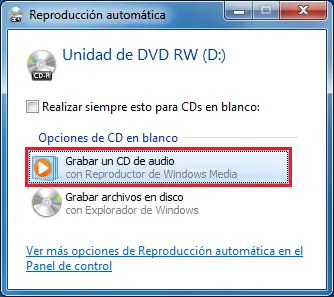
Nota: si no apareciera la ventana de Reproducción automática, haz clic en Inicio, Equipo y luego haz doble clic en la grabadora de DVD.
3- Se abrirá el Reproductor de Windows Media. Podrás ver que el estado indica que el disco está vacío.
4- Busca y selecciona los archivos de audio que deseas grabar en el disco y luego arrástralos y suéltalos en el Reproductor de Windows Media para crear una lista de grabación.
Nota: puedes añadir hasta 80 minutos de reproducción si vas a grabar un CD y hasta 120 minutos en el caso de que utilices un DVD.
5- Haz clic en Iniciar grabación para comenzar a grabar los archivos de audio en el disco.
Nota: si quieres eliminar algún archivo que hayas agregado a la lista antes de iniciar la grabación, haz clic con el botón derecho del ratón en el archivo y luego selecciona la opción Quitar de la lista.
6- A continuación podrás ver la grabación en curso.
7- Una vez completa la grabación podrás ver que el estado es Completado en el Reproductor de Windows Media y el equipo expulsará el CD/DVD automáticamente.
8- Vuelve a insertar el disco grabado y luego aparecerá la lista de archivos de audio que hayas grabado.