Hola amigos, travas, robertos, maquinas oxidadas, linces de las montañas rusas, este en este tutorial aprenderemos como utilizar sencillas herramientas para darle un mejor toque a nuestras fotos ya sea para utilizarlas en nuestras redes sociales, o solo para practicar un nuevo "truco"
Crearemos un efecto vintage a nuestra imagen entonces que esperamos vamos a dar comienzo al tutorial


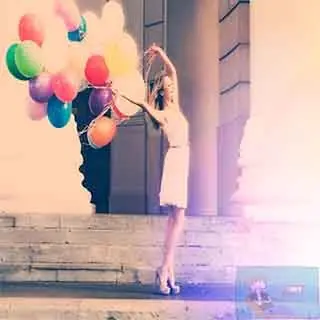
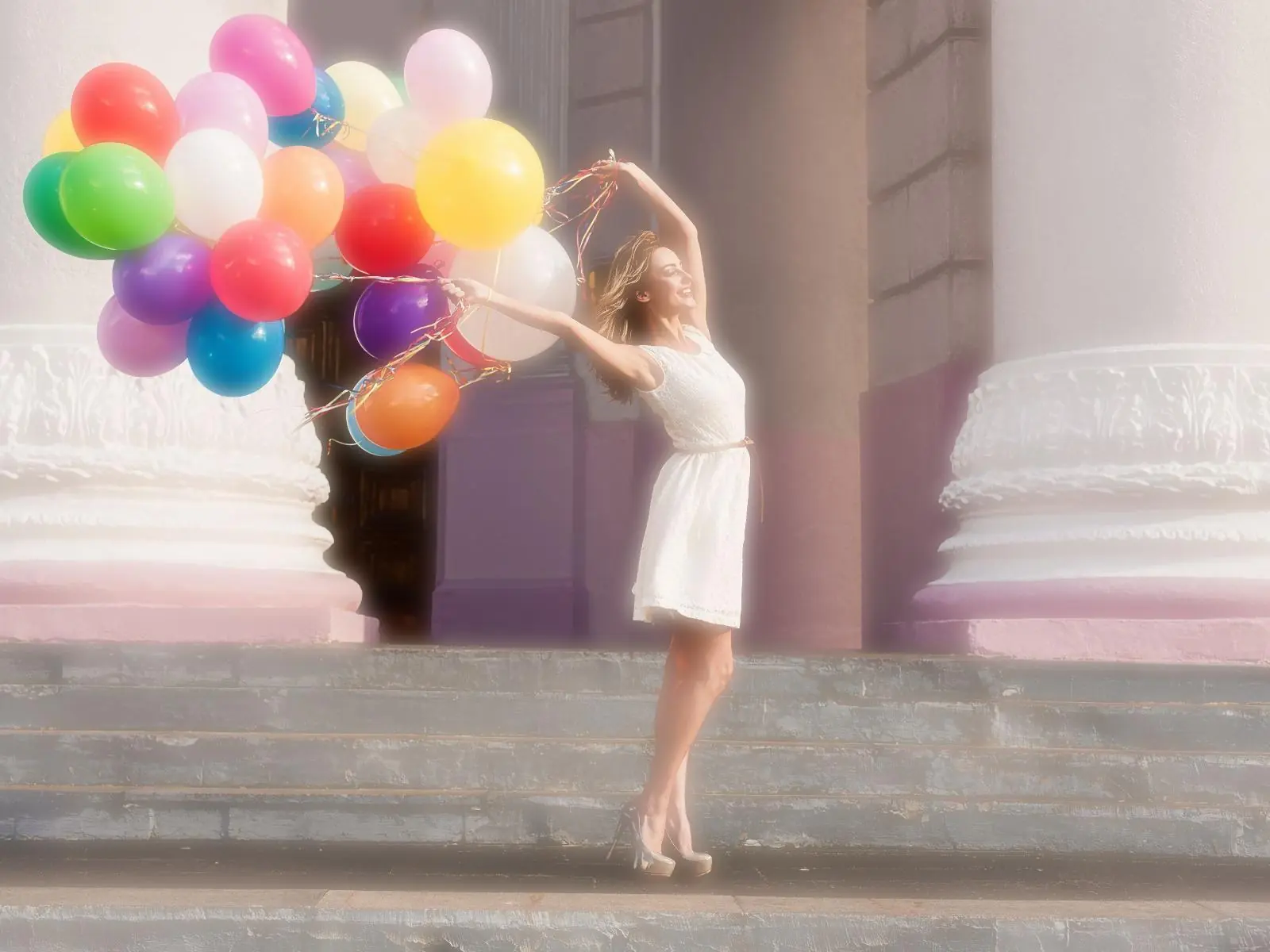
El resultado final es el siguiente:
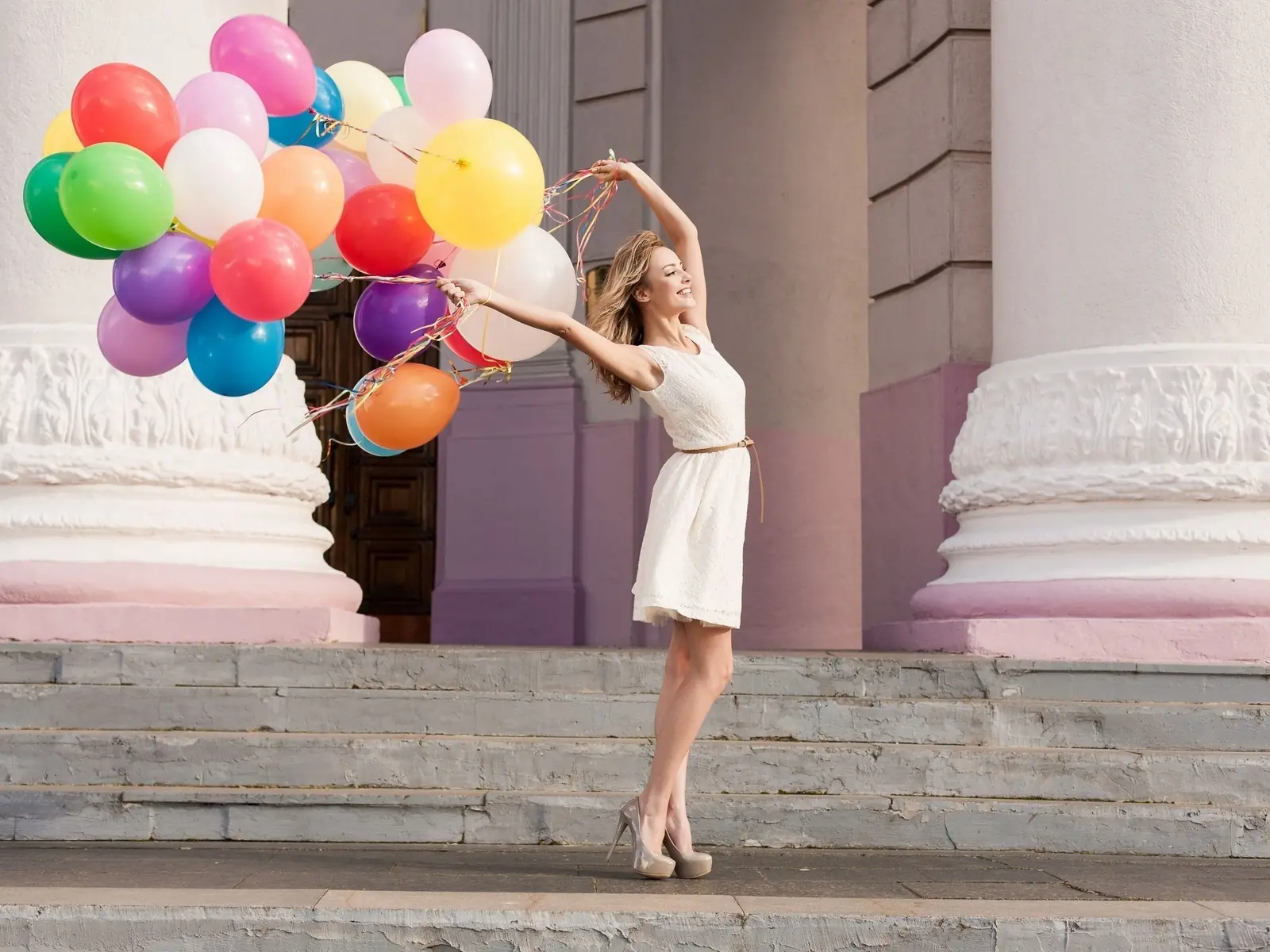
Paso 1: escogemos nuestra imagen, yo voy a utilizar la siguiente
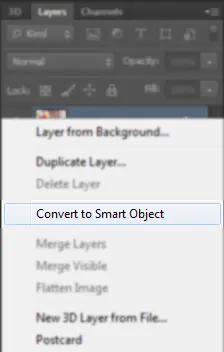
Paso 2: una vez que tenemos nuestra imagen abierta en Photoshop hacemos click derecho en la capa y la convertimos en un objeto inteligente
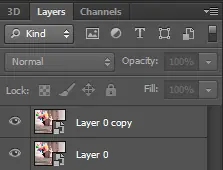
Paso 3: duplicamos la capa
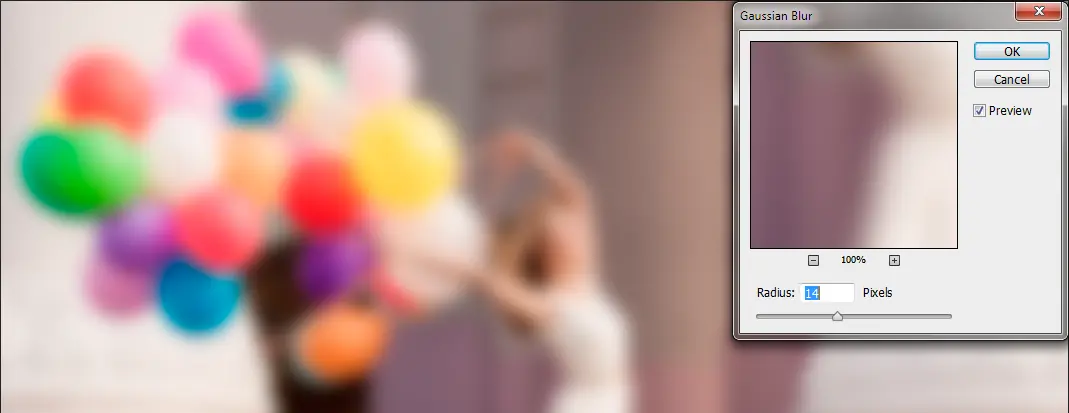
Paso 4: vamos a Filtro > Desenfoque > Desenfoque Gaussiano y le damos un valor entre 14 y 17, el que más nos convenza
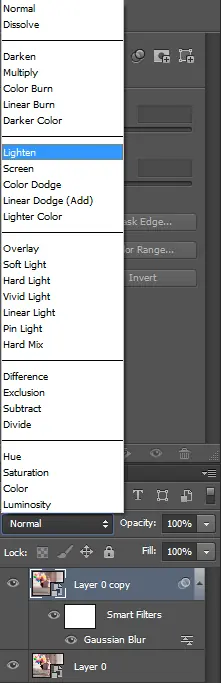
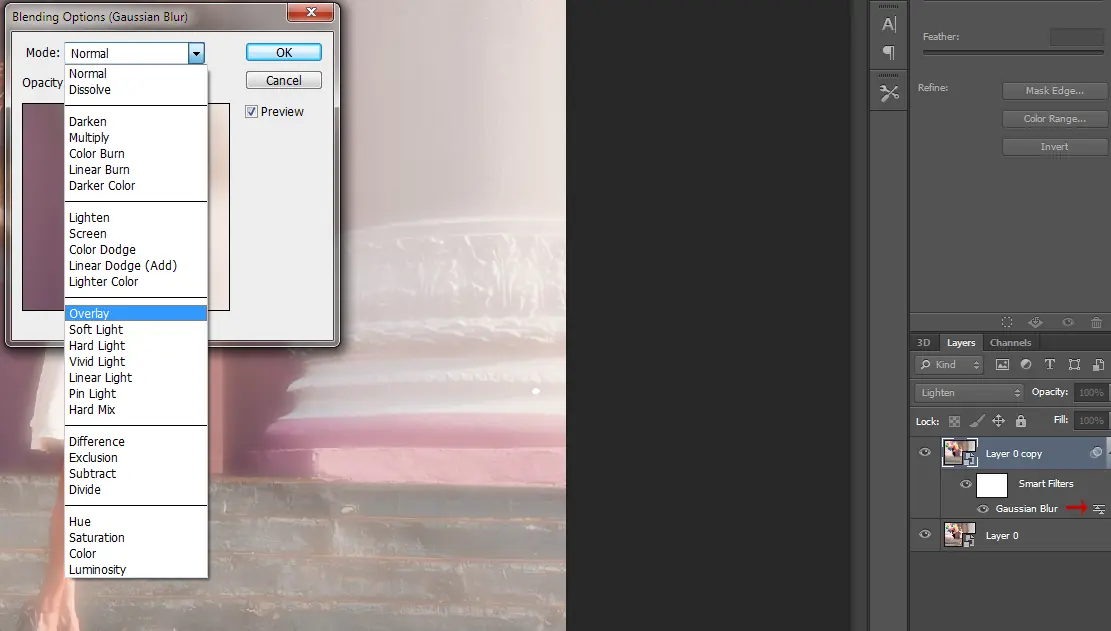
Paso 5: colocamos esa capa en modo aclarar
Así va quedando
Paso 6: hacemos doble click en el botón indicado en la siguiente imagen y seleccionamos superponer
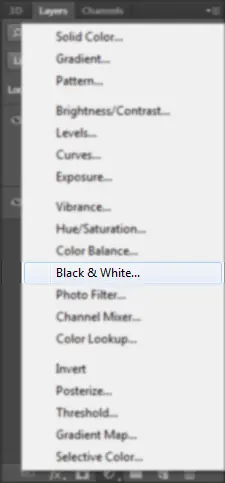
Paso 7: creamos una nueva capa de ajuste > Blanco y negro
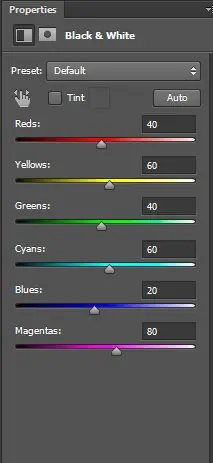
Colocamos los valores en automático
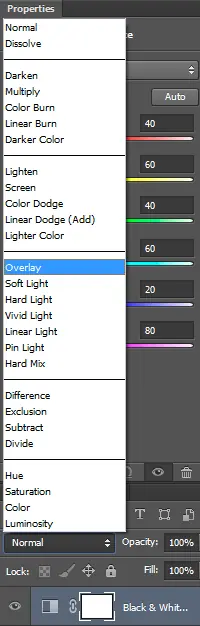
Y en superponer
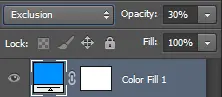
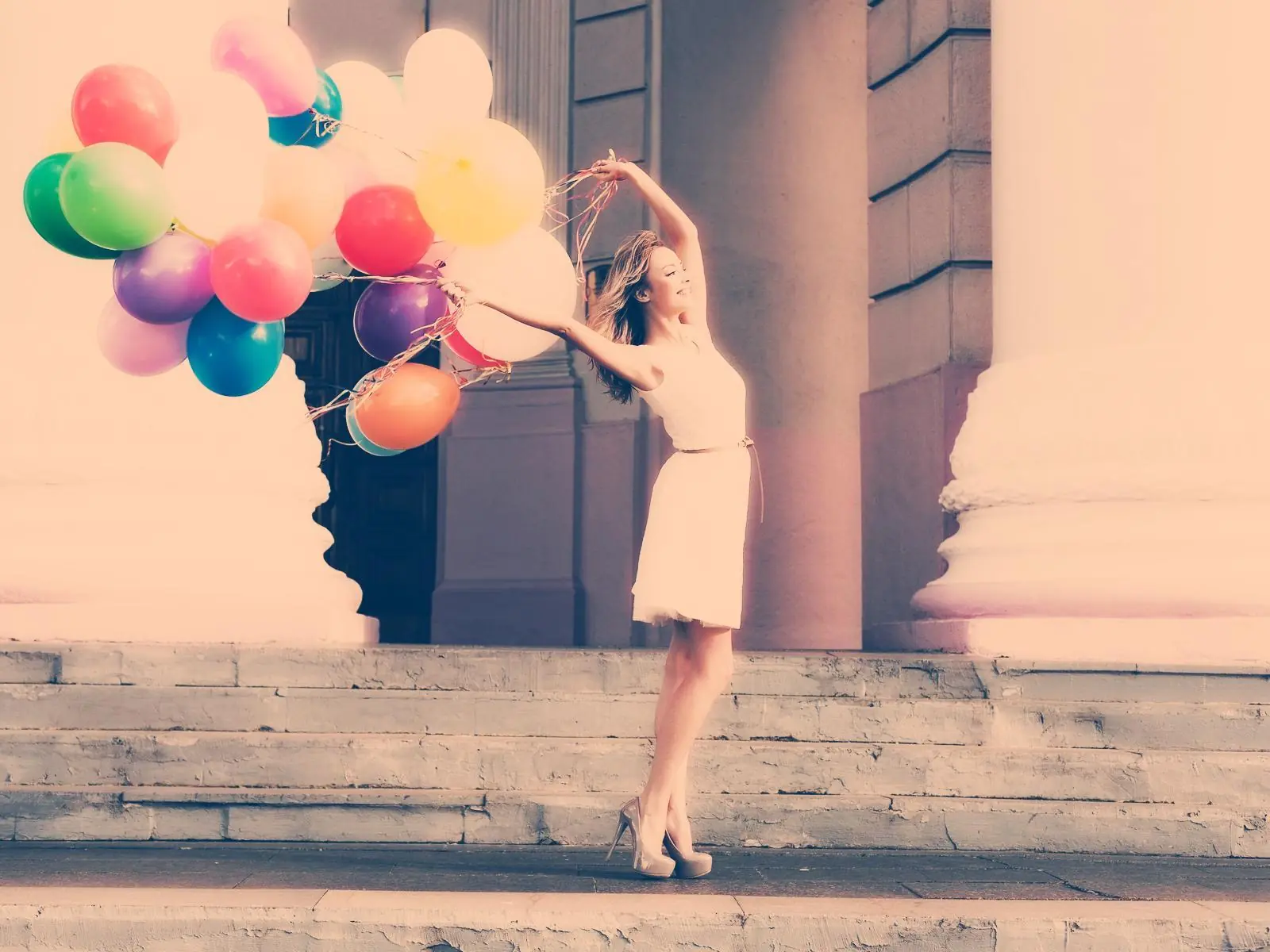
Paso 8: creamos una nueva capa de ajuste > Color uniforme y elegimos cualquier color. Una vez que lo tenemos hacemos doble click sobre la capa de ajuste > Exclusión y le damos un 30% de opacidad
Así va quedando
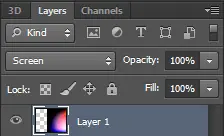
Paso 9: elegimos una textura Ligh Leaks y la posicionamos en nuestra imagen. Yo elegí la siguiente, se las dejare para que la utilizen
Sólo nos queda dar doble click en nuestra capa y elegir la opción trama
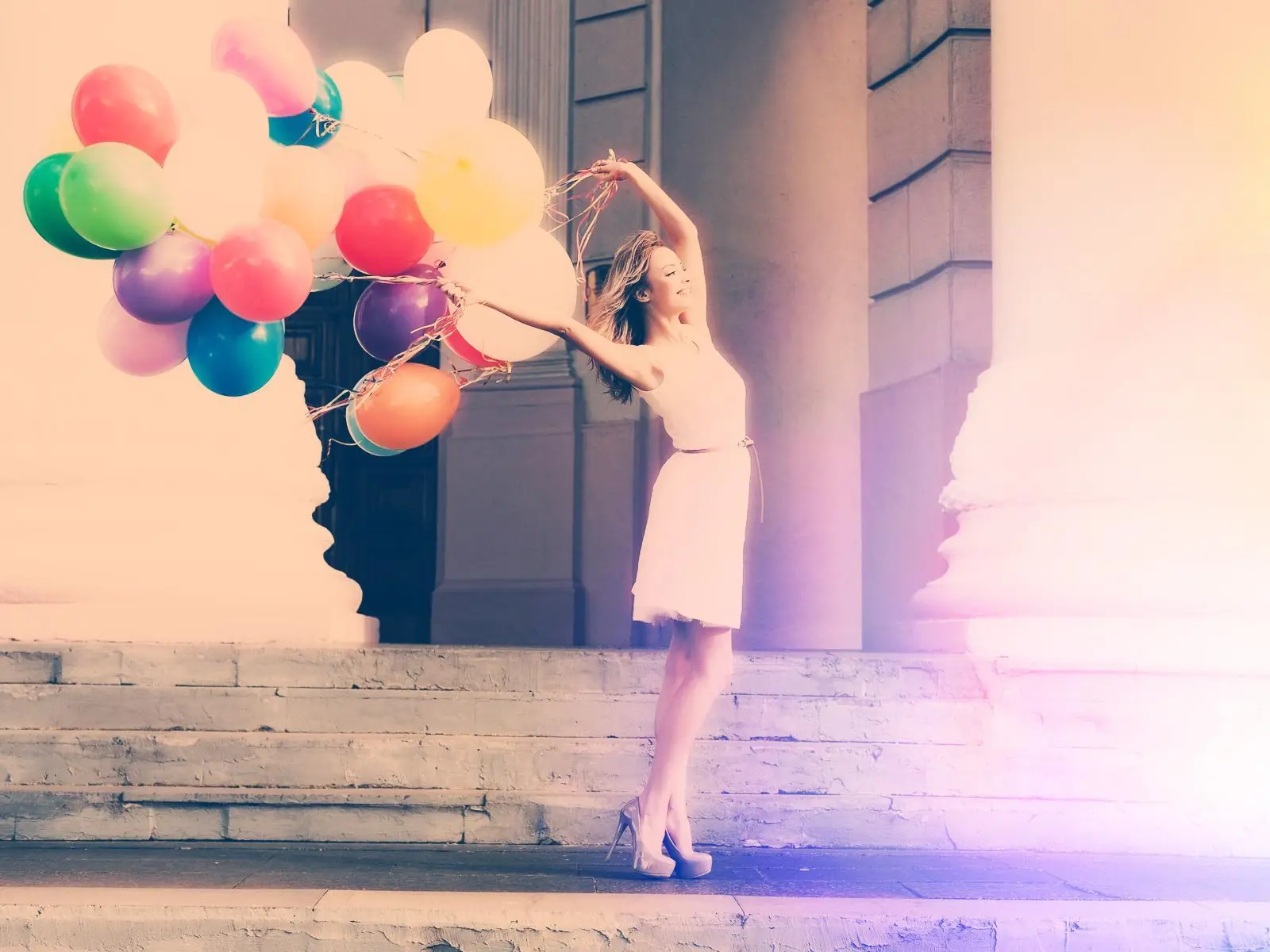
Eso es todo, este es el resultado final, claro que con practica y cambiado algunas cosas como la textura podran hacer mejores cosas pero recuerden que es un tutorial vintage
Espero y les haya gustado y practiquen mucho...
TODOS PUEDEN COMENTAR