


Si estás utilizando Office 2013, habrás notado que no viene con "Microsoft Office Picture Manager" en la suite del programa.
 Picture Manager era un excelente programa que se utilizaba para visualizar, editar y administrar imágenes de forma rápida y sencilla.
Utilizando estos pasos simples podras instalar Picture Manager en tu sistema con Office 2013 o 2016:
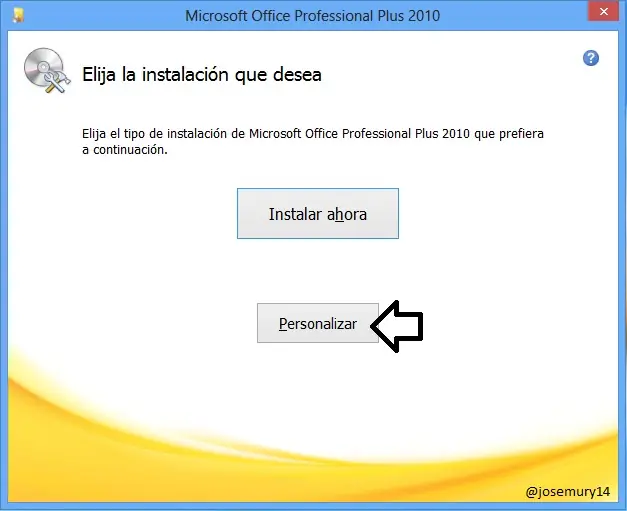
1. Puedes utilizar cualquier versión anterior de Office como Office 2010, 2007 o 2003. Basta con ejecutar el programa de instalación de un Office 2010 o anterior y cuando se le pregunta por el tipo de instalación, haga clic en el botón "Personalizar" como se muestra en la siguiente captura de pantalla:
NOTA: Si no tienes una versión anterior de Office, puede usar Microsoft SharePoint Designer 2010 versión para instalar Picture Manager. Puede descargar SharePoint Designer desde aquí. Es absolutamente gratis y no requiere activar ninguna clave de producto.
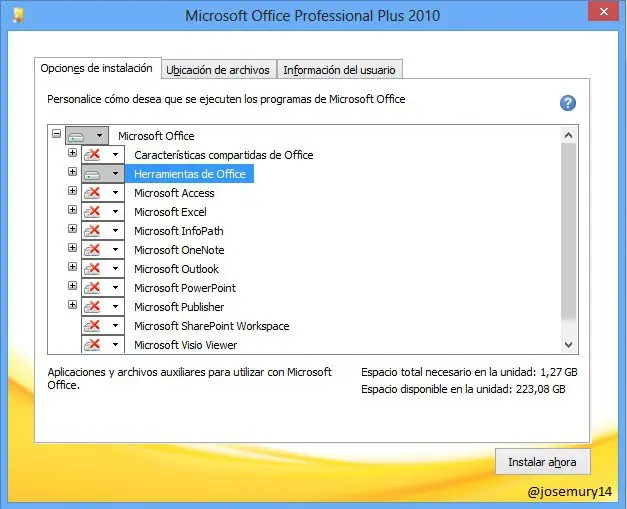
2. En la pantalla siguiente, haga clic en cada enlace determinado programa y seleccione "no disponible" de la lista de opciones:
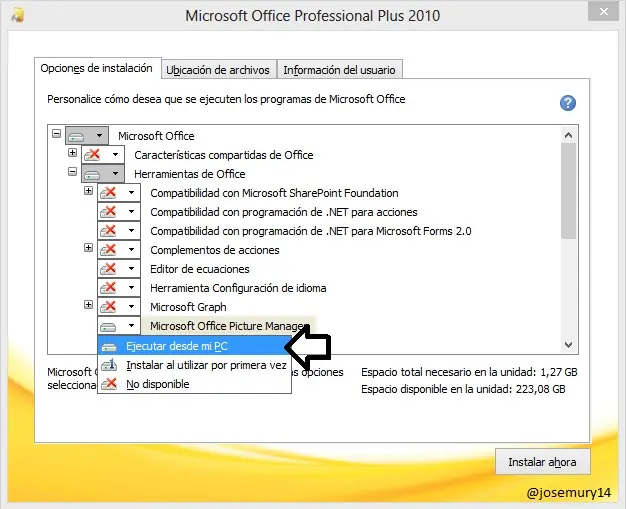
3. Luego haga clic en "Microsoft Office Picture Manager" presente en "Herramientas de Office" y seleccione "Ejecutar desde Mi PC". Así obtendrá una pantalla similar a la siguiente donde todas las entradas del programa, excepto Picture Manager tendrá un icono de la cruz roja sobre ellos:
4. Eso es todo. Haga clic en "Instalar ahora" y dejar que la configuración de instalar el programa. Te llevará unos minutos y una vez que termine la instalación, podrás disfrutar del programa de Office Picture Manager.

Añado lo que dijo el usuario @luisgasolina
Cuando lo abran por primera vez les va a saltar una ventanilla
ahí marquen la casilla de no hacer cambios!! (es la ultima)
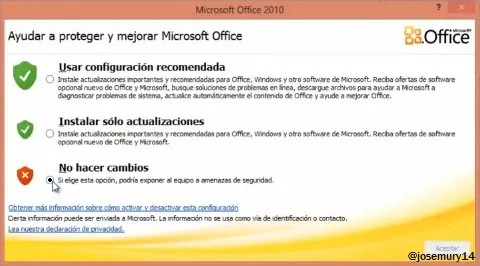
Por qué no hacer cambios? Porque este programa no se actualiza para nada, así evitamos que estén cayendo actualizaciones de de office 2010. En el caso de que en windows update os salga alguna actualización de office2010 pulsamos sobre ella > botón derecho > ocultar

 y ya no se te instalara.
Añado tambien un videotutorial que hizo un usuario basandose en mi post:

Ver mas posts de @josemury14
Liberar gratis moviles de Movistar, Vodafone, Orange y Yoigo
POST -> Cuantos idiomas existen y se hablan en España