Hola Taringa! Hoy les traigo un tutorial de como hacer tu propio avatar personalizado, es un tutorial sencillo ya que me basé en lo básico para que todos puedan crear el suyo, más adelante y si este post tiene un poco de éxito estaré creando uno de como crear nuestra firma avanzada! Bueno, empecemos!
Materiales necesarios:
Photoshop
Render que queramos usar para el avatar (Imagen sin fondo, con fondo transparente)
Un fondo que nos guste y quede bien con nuestro Render
Paciencia y atención.
Render que queramos usar para el avatar (Imagen sin fondo, con fondo transparente)
Un fondo que nos guste y quede bien con nuestro Render
Paciencia y atención.
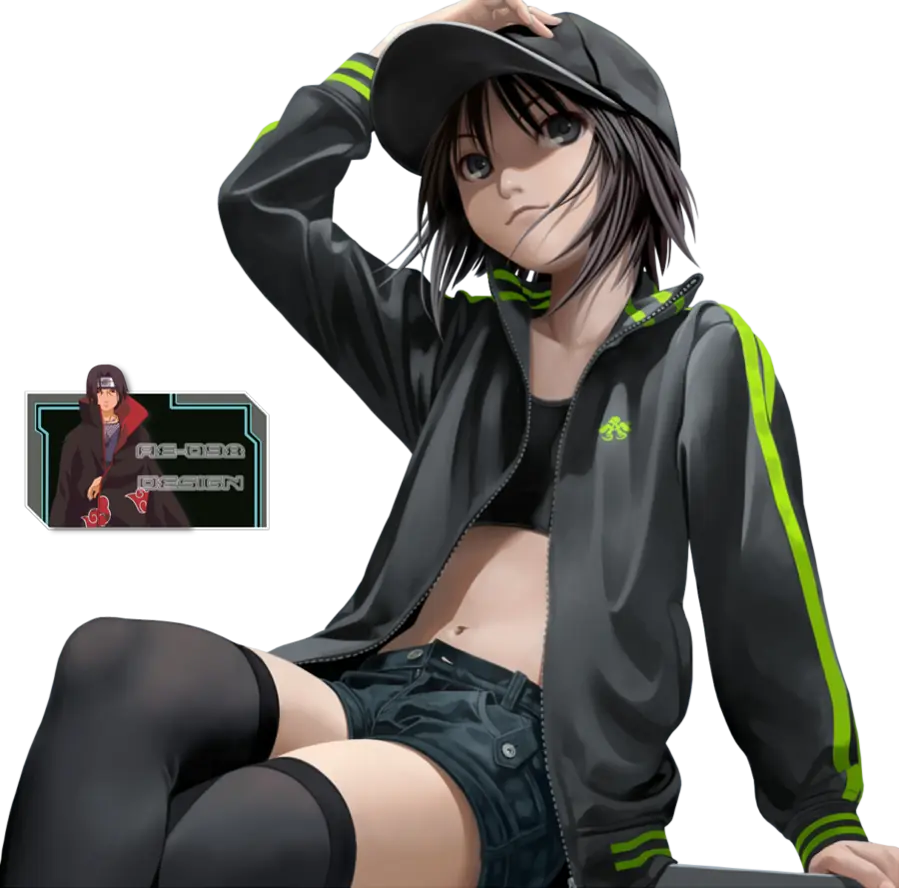
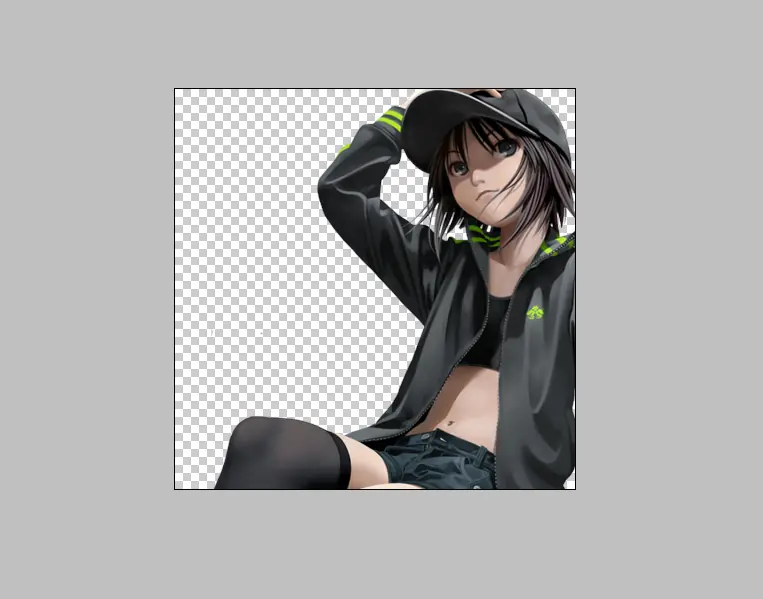
Les dejo los que yo usé:

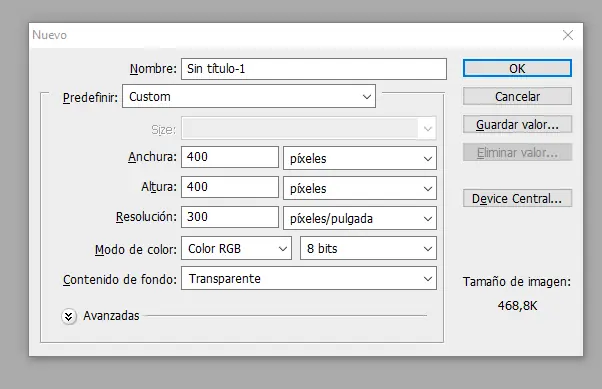
Para comenzar abrimos nuestro Photoshop y creamos un nuevo imagen con las siguientes características, 400 x 400 con fondo transparente.
Nos quedará algo así
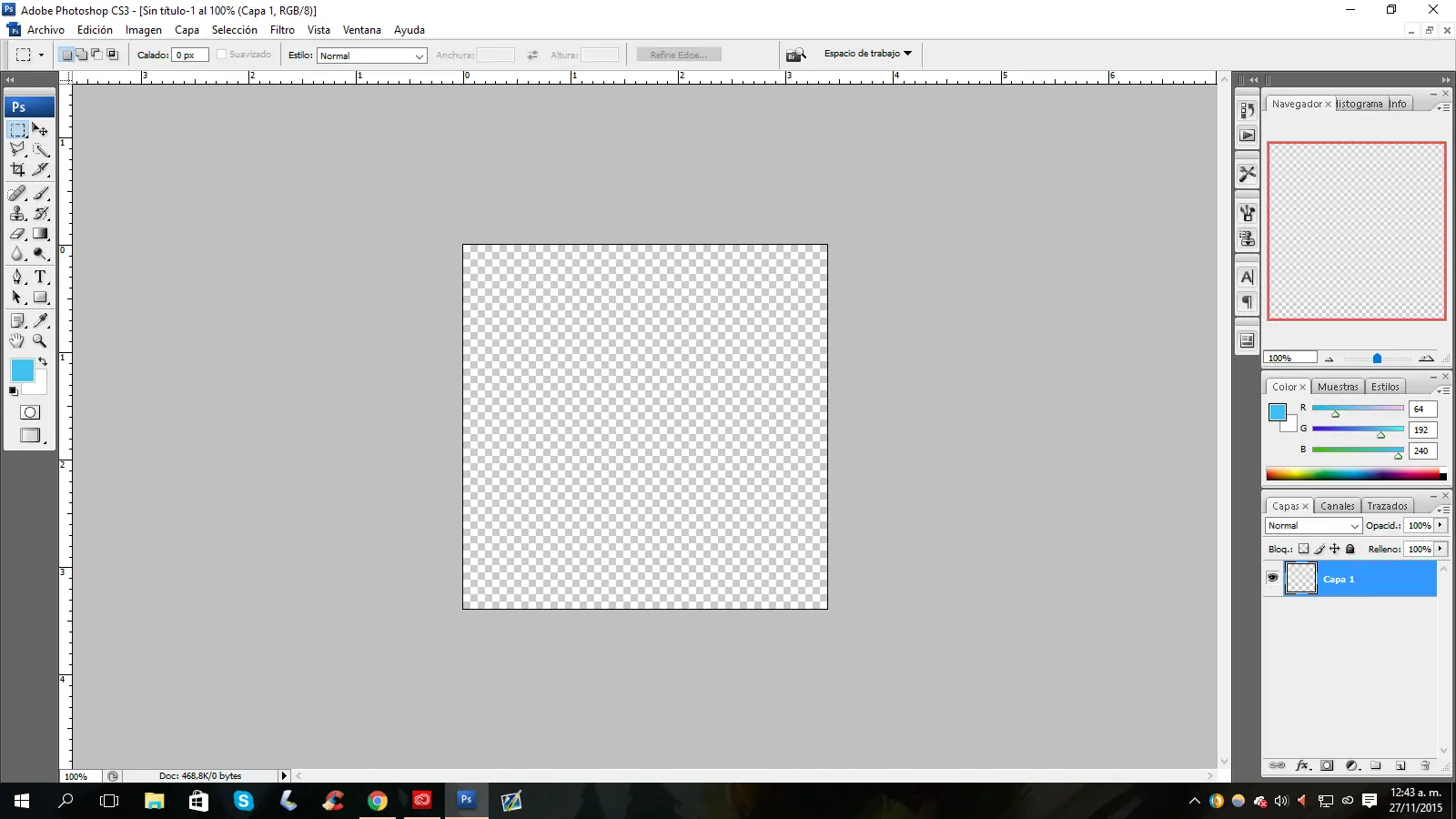
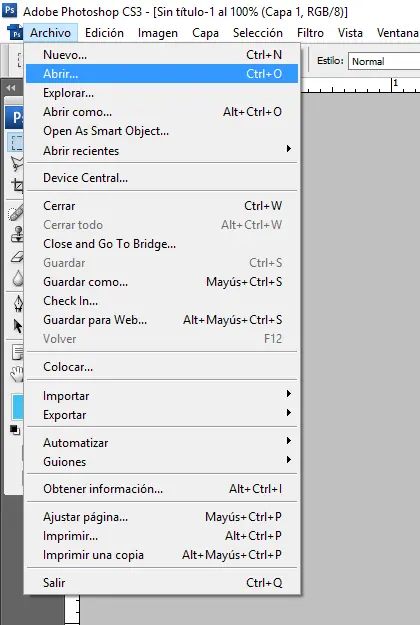
Luego vamos a "Abrir" y buscamos el render que vamos a utilizar.
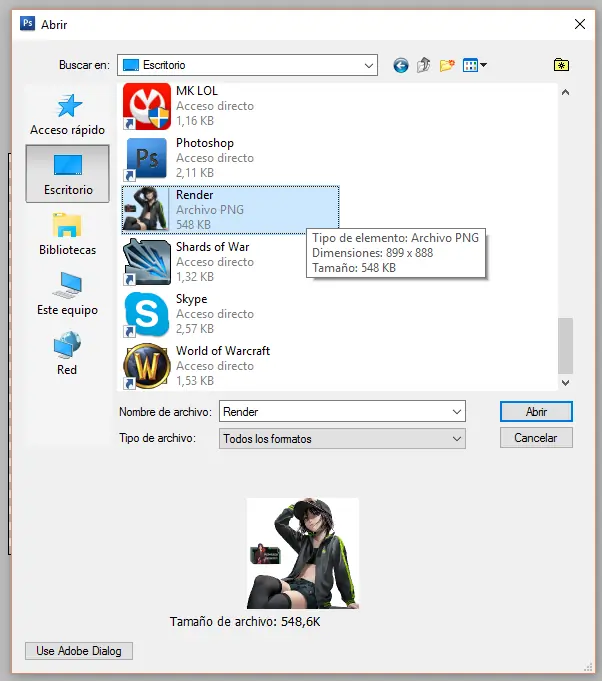
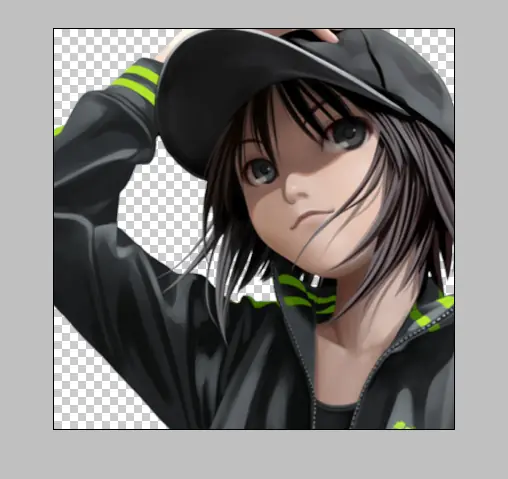
Cuando lo abramos nos va a quedar así
Ya tenemos nuestras 2 imágenes, la de 400x400 y el render, lo que tenemos que hacer ahora es arrastrar el render hacia la otra de la siguiente manera:
Seleccionamos la herramienta de mover y haciendo click en el render lo arrastramos hasta la otra imagen.
Seleccionamos la herramienta de mover y haciendo click en el render lo arrastramos hasta la otra imagen.
Lo que seguramente notarán es que el render quedó mucho más grande que la otra imagen, por lo cual tendremos que cambiar su tamaño para acoplarla mejor.
Para cambiar el tamaño lo que presionaremos es "CTRL + T " y arrastraremos desde la puntas para ir cambiando el tamaño. Una forma muy buena de cambiar tamaño es después de presionar "CTRL + T" es presionar " ALT + SHIFT " para cambiar el tamaño de forma proporcionada de ambos lados sin que se desforme.
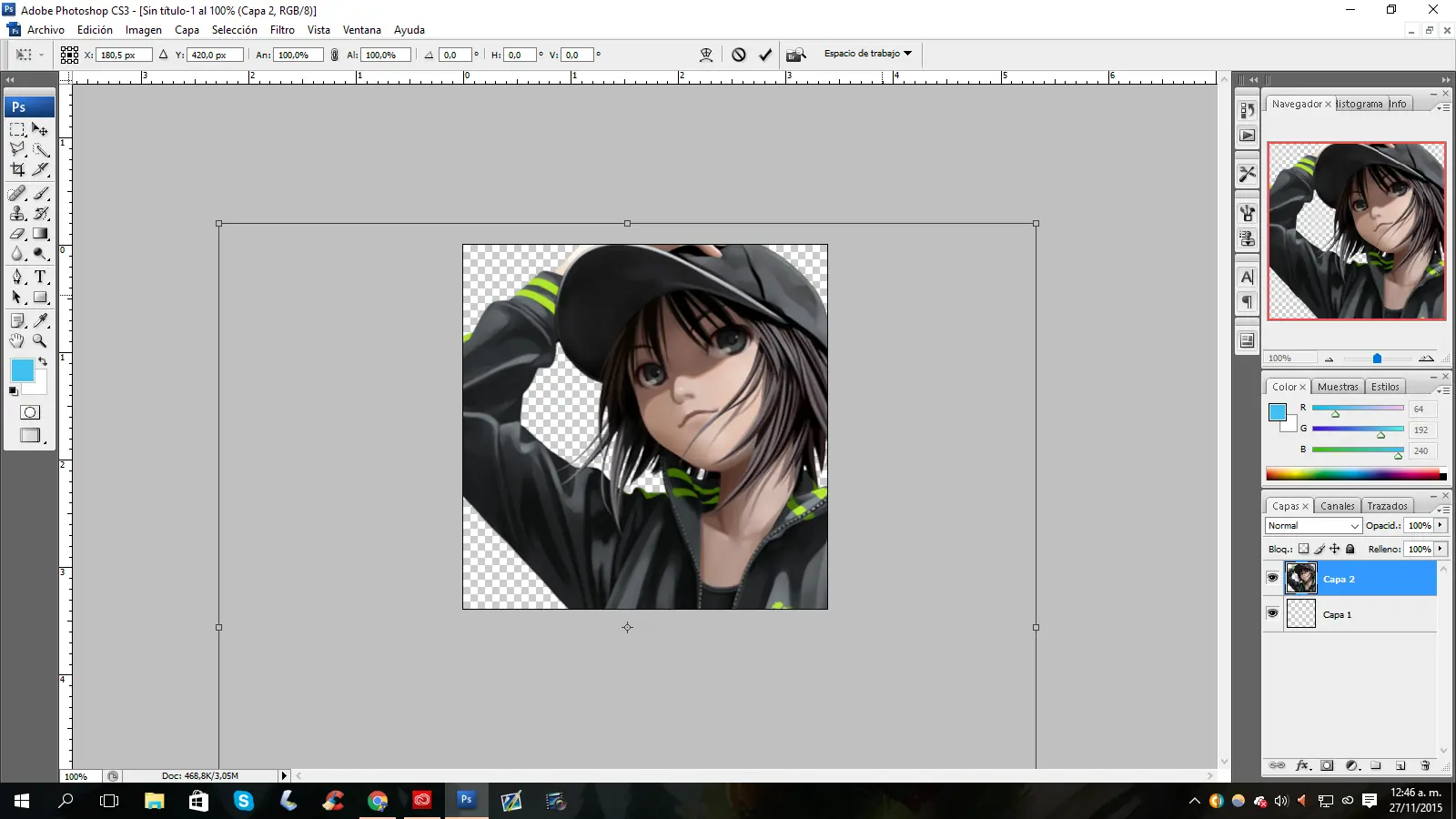
El resultado final después del cambio de tamaño me quedó así.
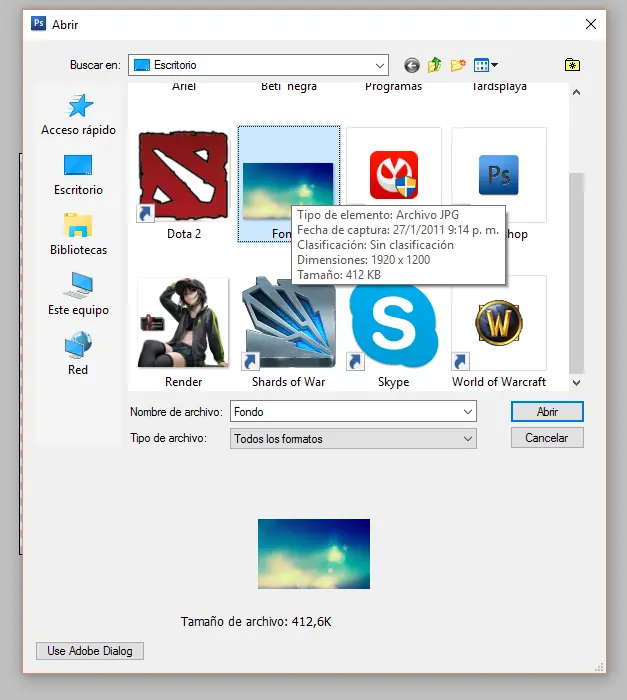
Luego de esto abriremos nuestro "Fondo" de la misma manera que abrimos el render
Atención: Puede suceder que cuando queramos utilizar o editar nuestro fondo o cualquier tipo de imagen se encuentre "bloqueada" con un candado, por lo cual la manera para poder desbloquearla y utilizarla es la siguiente:
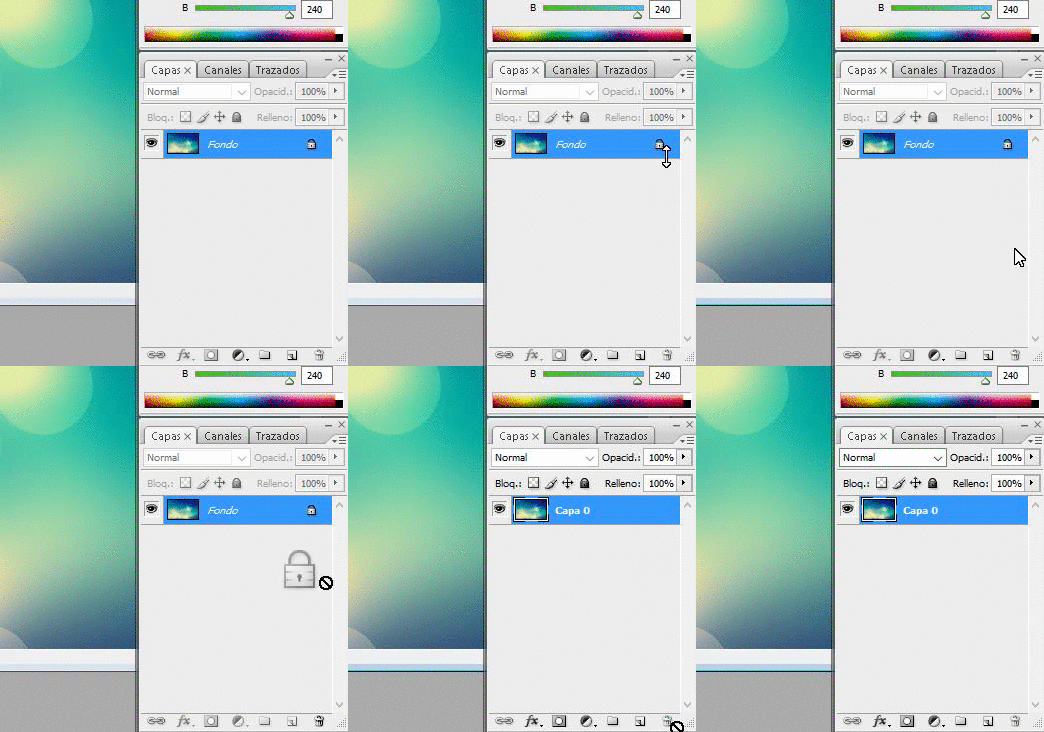
Una vez hecho esto listo, ya podemos usar nuestro fondo!
Moveremos el fondo de la misma manera que el render hacia nuestra imagen de 400 x 400
Moveremos el fondo de la misma manera que el render hacia nuestra imagen de 400 x 400
Veremos que el fondo se sobrepuso sobre nuestro render y no se puede ver
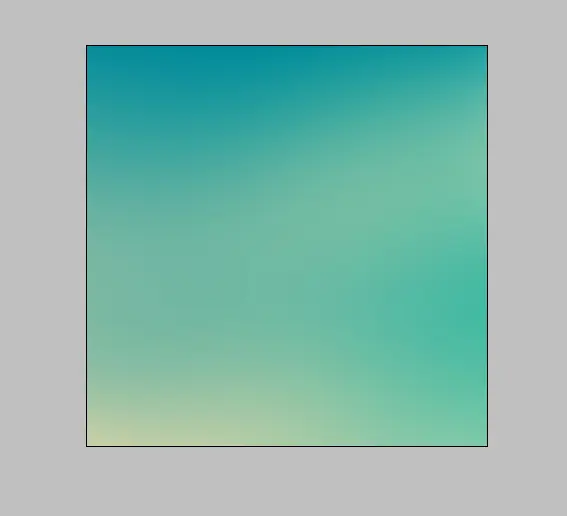
Para solucionar esto haremos lo siguiente:
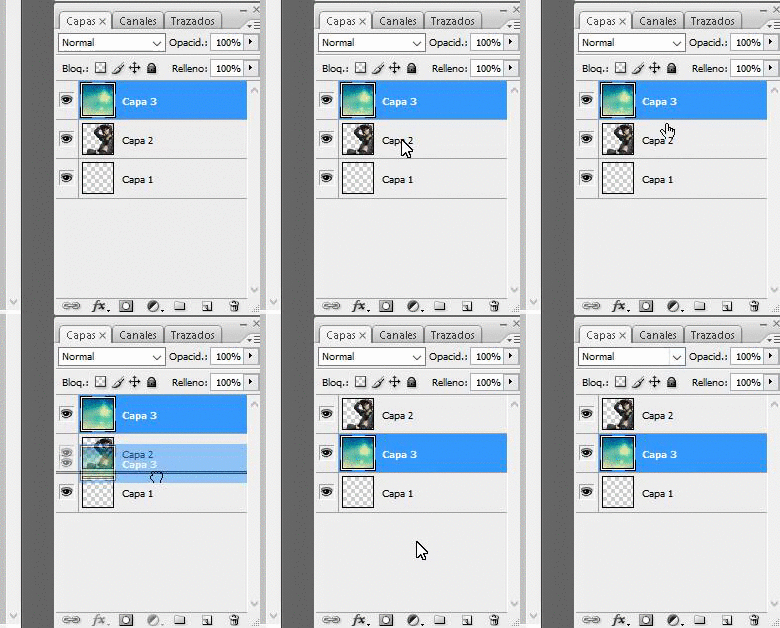
Nos quedará en este orden:
El resultado en nuestro avatar será el siguiente:
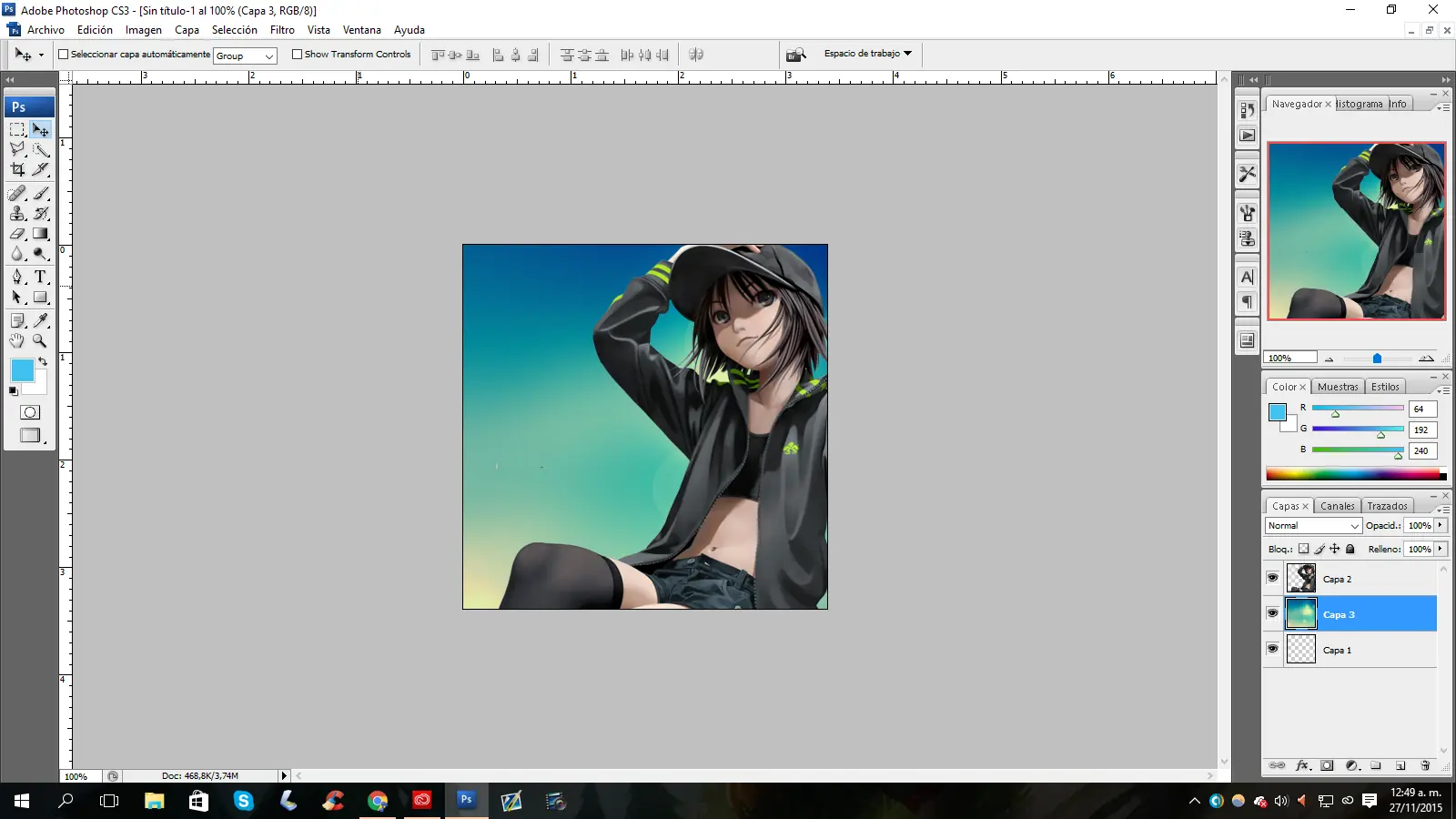
Como verán el resultado es algo siempre pero cumple lo que promete, ahora vamos a darle un poco más de color con un simple truco.
Luego presionaremos "CTRL + J " para que se haga una copia de la capa
Después a la capa copiada iremos a la parte de efectos ( En donde por defecto dice normal) y haremos click para luego seleccionar "Superponer"
Cuando a la capa se le aplique el efecto haremos click derecho en la misma y seleccionaremos "Combinar hacia abajo", esto sirve para que no cometamos errores si seguimos editando.
En el gif se explicara un poco mejor.
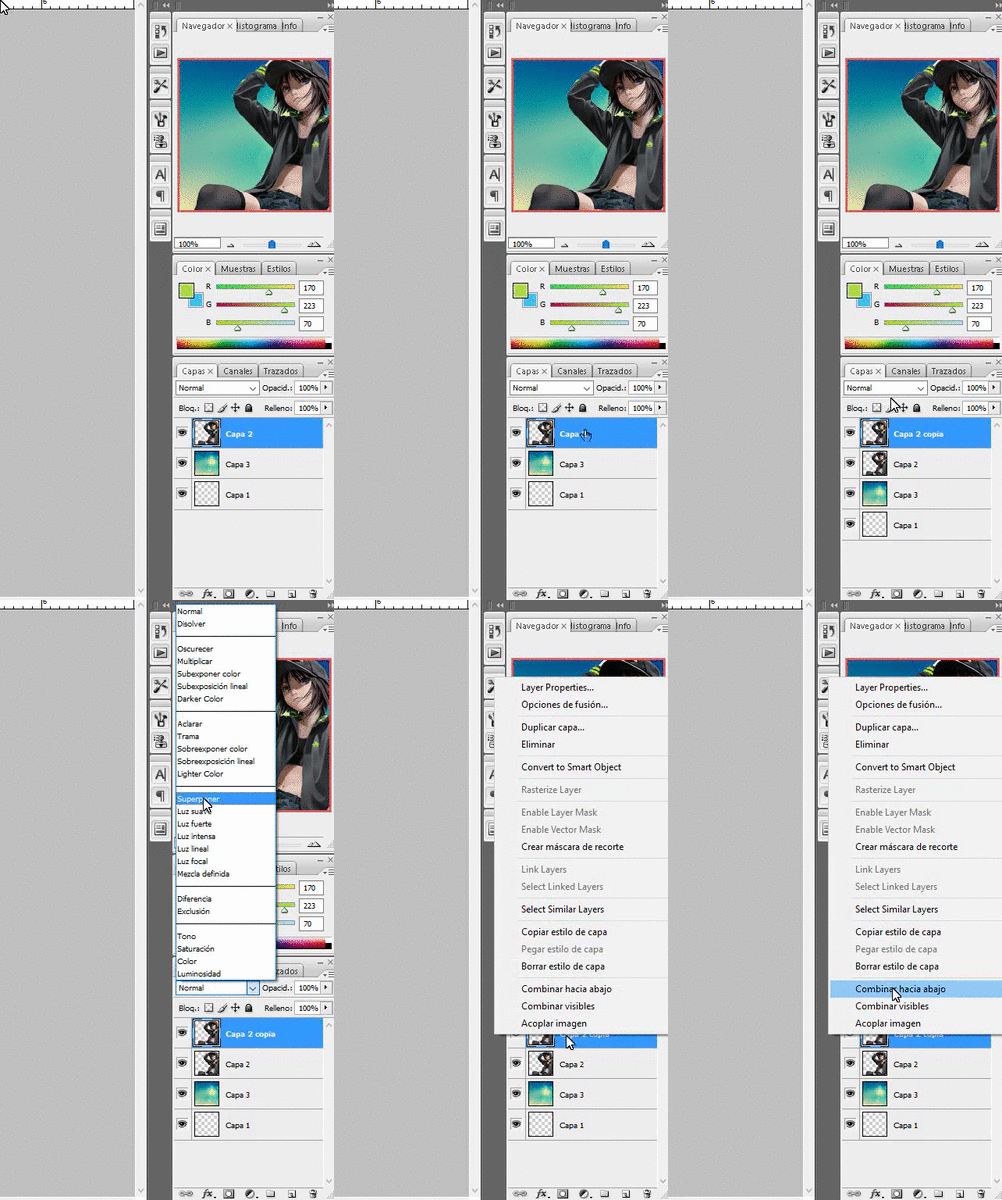
El resultado sería este:
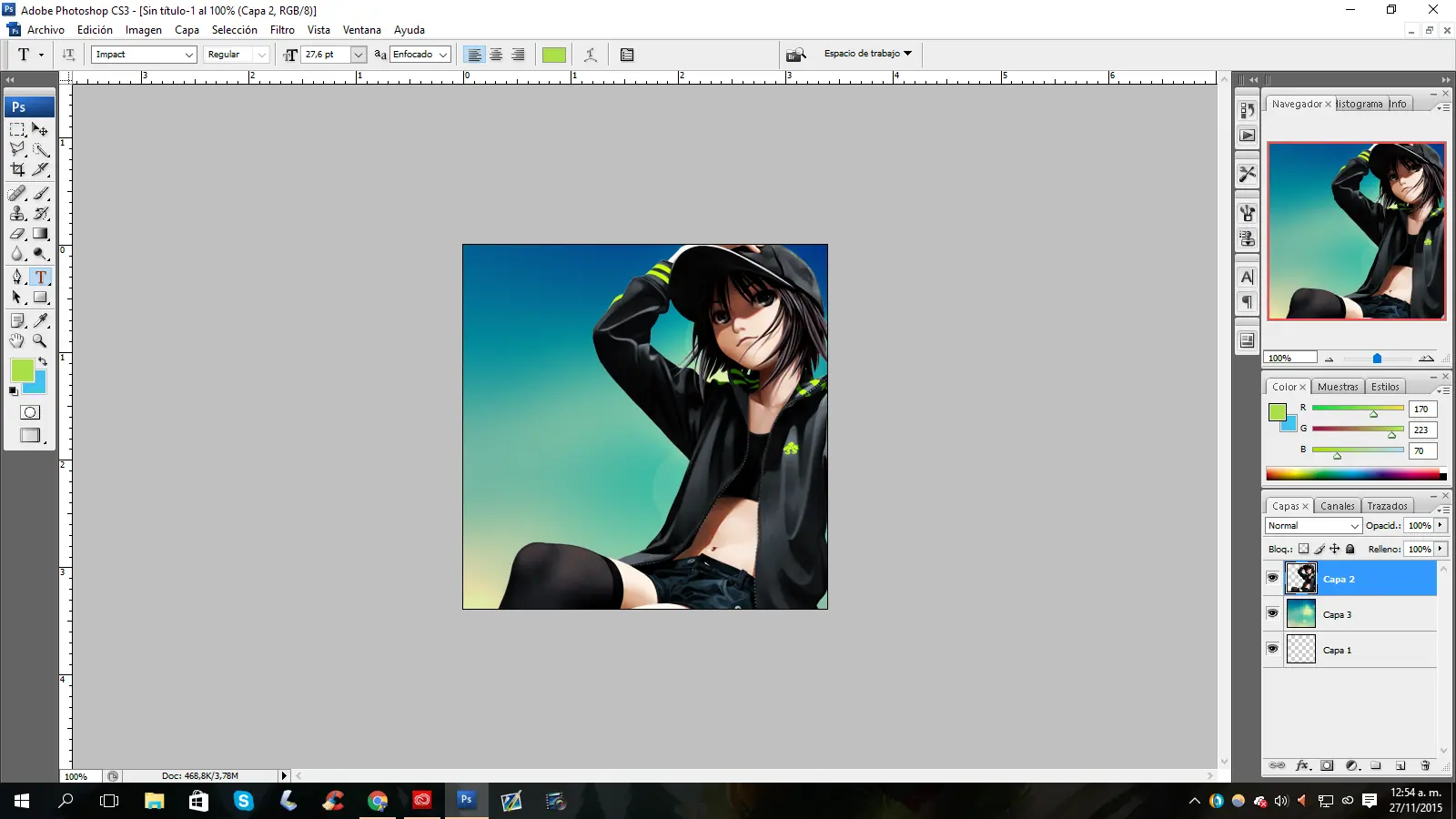
Lo que prosigue ahora es ponerle nuestro usuario o lo queramos.
Primero iremos a las herramienta y seleccionaremos "Texto"
Primero iremos a las herramienta y seleccionaremos "Texto"
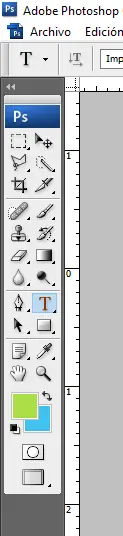
Luego seleccionamos la fuente para nuestras letras
Después el tamaño de nuestra letra
Una vez personalizado esto haremos click en nuestra imagen y proseguiremos a escribir, este es mi resultado. También les indique donde podemos cambiar el color de las letras.
Como podrán ver las letras quedaron horizontalmente, aveces quizás quieran ponerlas verticalmente o diagonalmente, por lo cual ahora les enseñaré como cambiar esto.
Primero presionaremos "CTRL + T "
Primero presionaremos "CTRL + T "
Entonces iremos a la punta de nuestras letras y nos cambiara el cursor a una especie de "Flecha doblada" y esta la utilizaremos para mover nuestra imagen verticalmente!
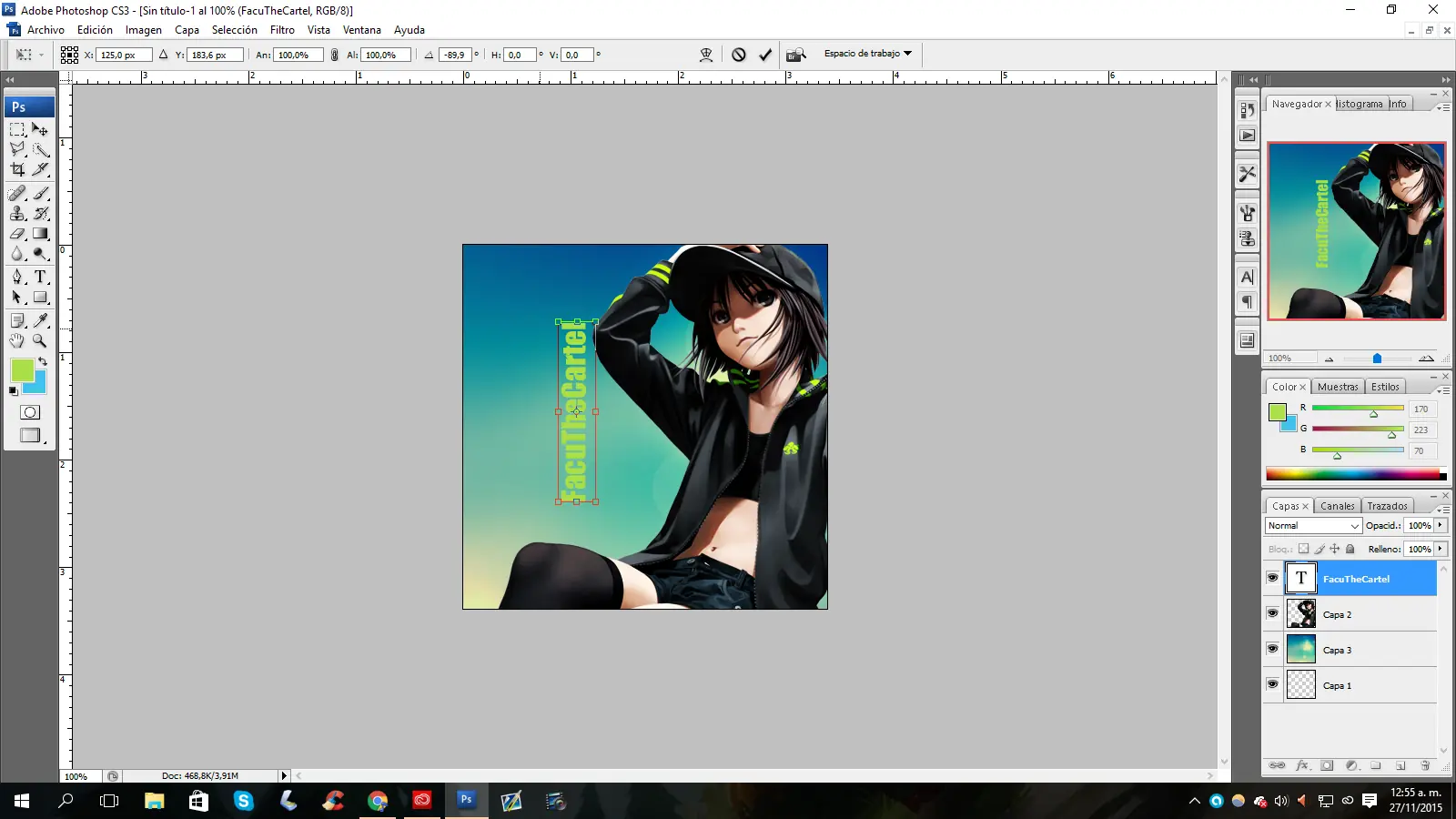
También podemos cambiar el tamaño de la misma forma que lo hicimos con nuestro render y moverlo, así me quedo a mi! Una vez que determinamos como queremos que quede presionamos ENTER y listo, se aplica todo.
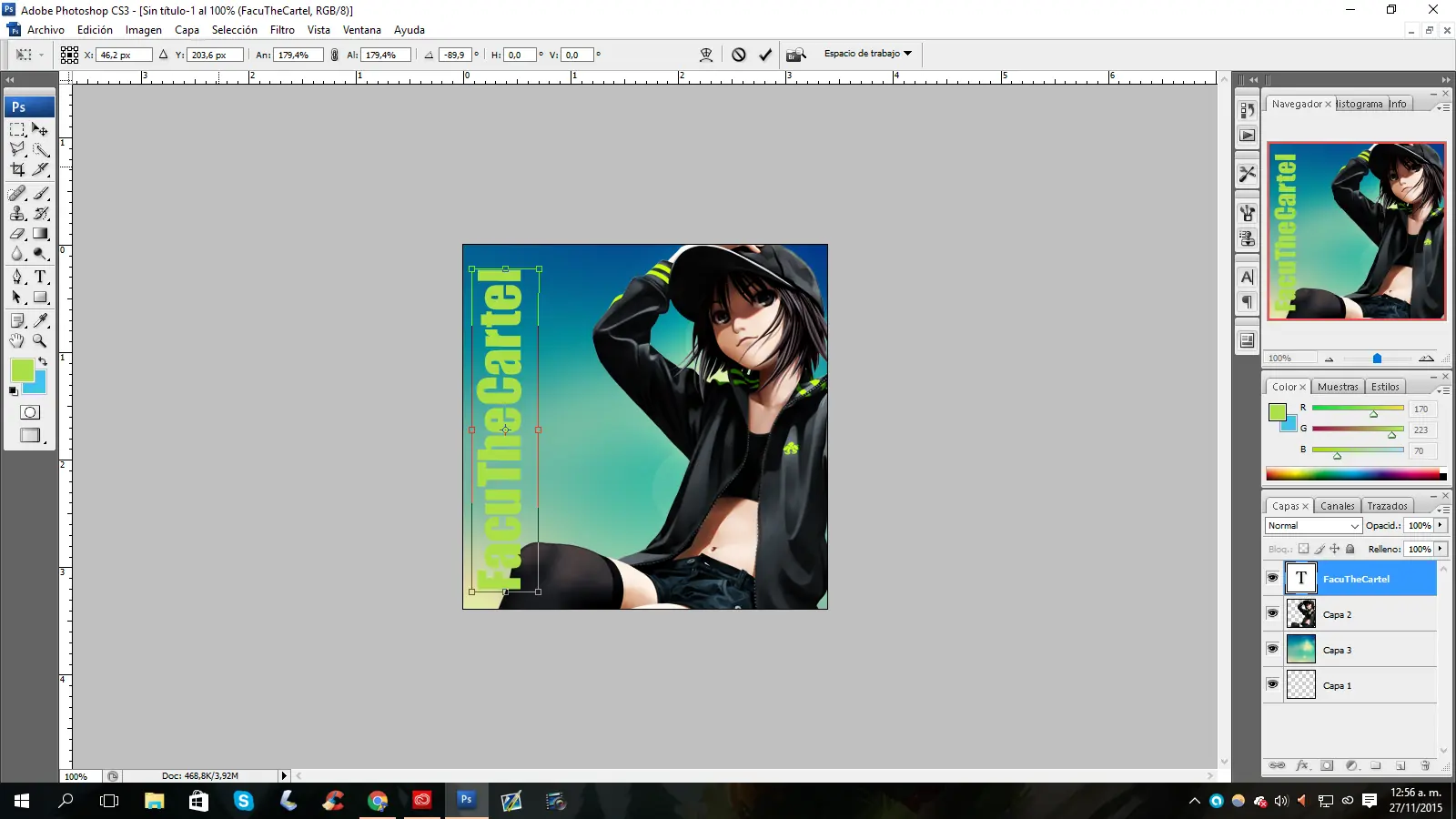
Ahora le daremos unos efectos a las letras.
Iremos a la capa de texto y con click derecho seleccionaremos "Opciones de fusión"
Iremos a la capa de texto y con click derecho seleccionaremos "Opciones de fusión"
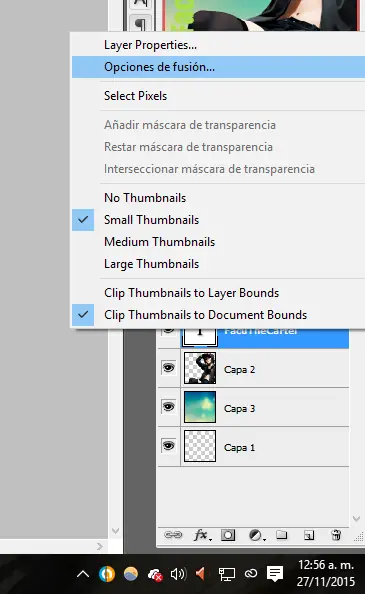
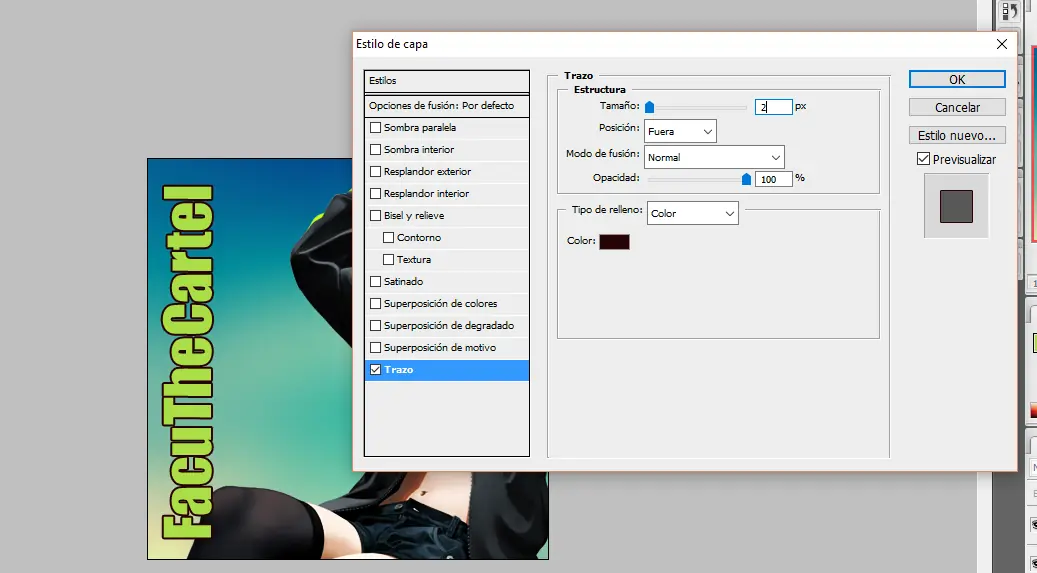
Nos saldrá una gran lista de "Estilos" los cuales uds podrán seleccionar los que más le gusten, yo eligo estos porque son los que más me gustan, pueden elegir cualquiera solo con tildar cualquier estilo. Nosotros para empezar utilizaremos el "Trazo".
Iremos a color y elegimos el que más nos guste
Después podemos cambiar el tamaño de nuestro trazo como más nos guste
Ahora le daremos otro efecto de sombra a nuestras letras, usando el estilo "Sombra paralela"
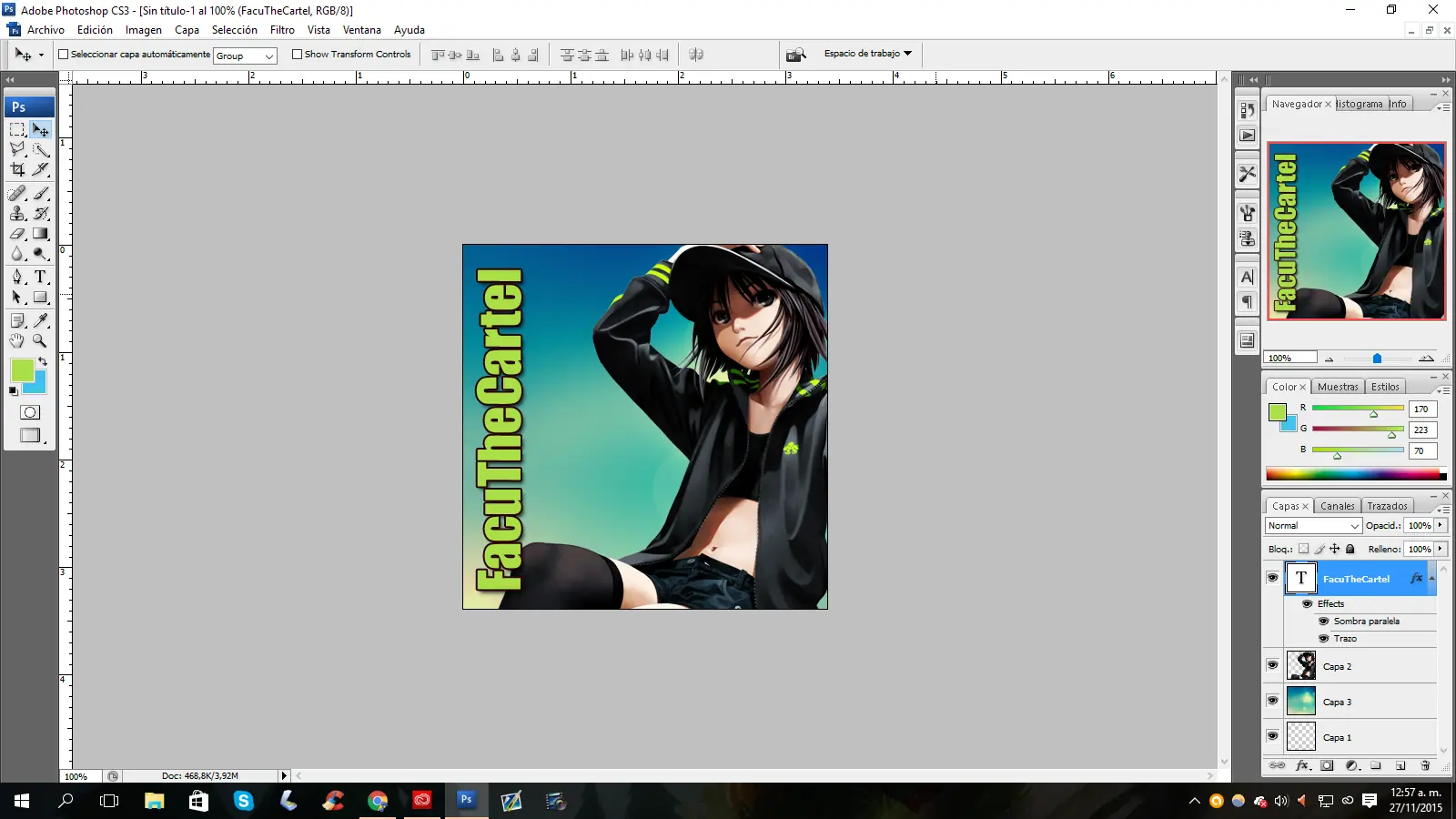
El resultado es así, también podemos notar que nuestra capa de texto tiene todos los efectos aplicados, los podemos desactivar o activar desde el "ojo" que nos aparece.
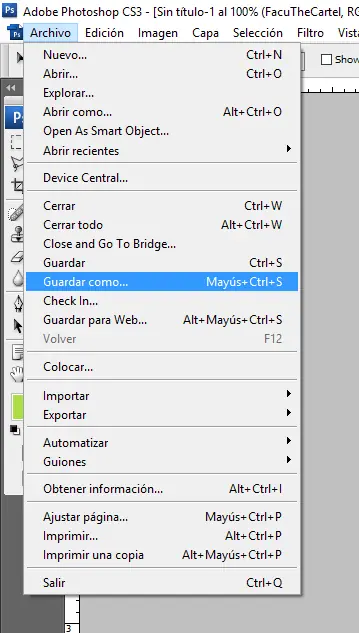
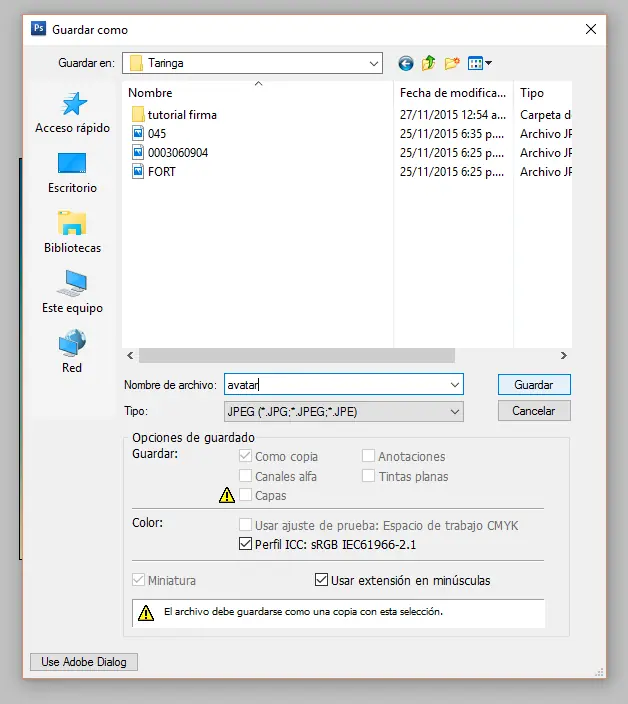
Ahora guardaremos nuestro avatar, vamos a archivo y "guardar como"
Seleccionamos donde guardarlo y que formato queremos, yo elijo por defecto JPG
ESTE ES EL AVATAR TERMINADO:
Bueno gente de Taringa, espero que les sea de utilidad este post y que todos puedan tener su avatar personalizado a su gusto!
No se olviden de comentar si tienen dudas, agregar a Favoritos y puntuar!
Saludos, Facundo.