Hola a todos, en mi segundo post tutorial para pothoshop, les voy a explicar como hacer un efecto de fuego en un texto.
Acá les dejo una canción mientras cargan las capturas, espero sea de su agrado

![Tutorial Photoshop [Texto efecto Fuego]](https://storage.posteamelo.com/assets-adonis/assets/2018/06/21/C24855B3B-nhAe2ck_xHq.webp "Tutorial Photoshop [Texto efecto Fuego]")
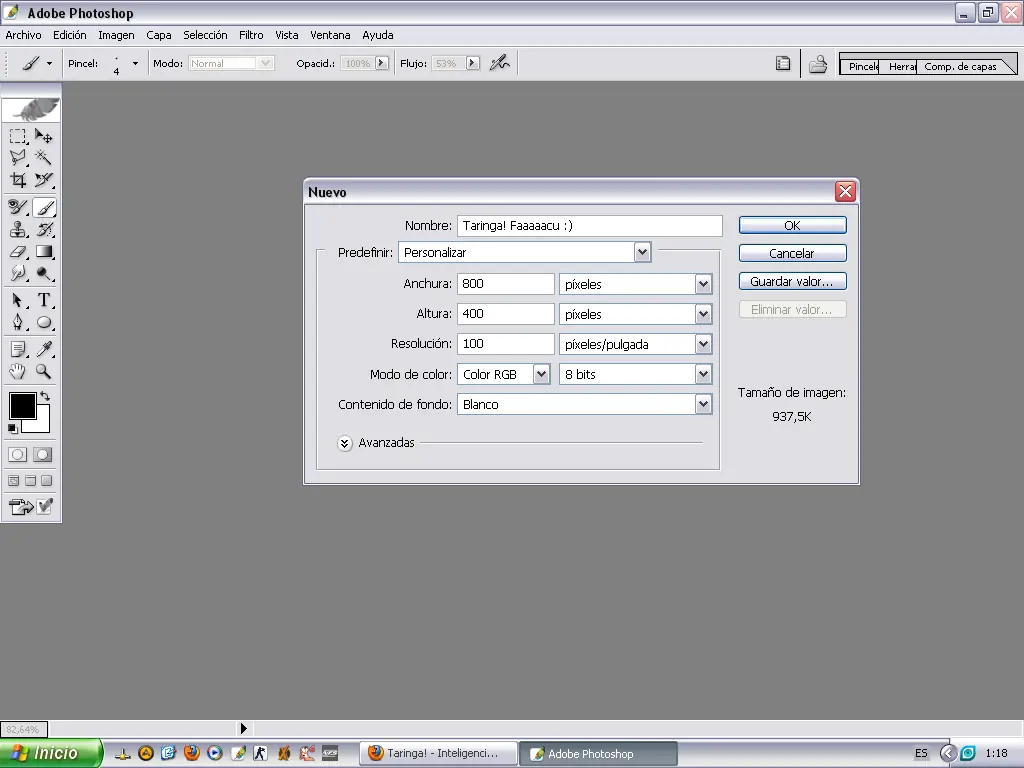
Bueno, comenzamos abriendo un nuevo documento, de las medidas que deseen [preferentemente mas ancho que alto].
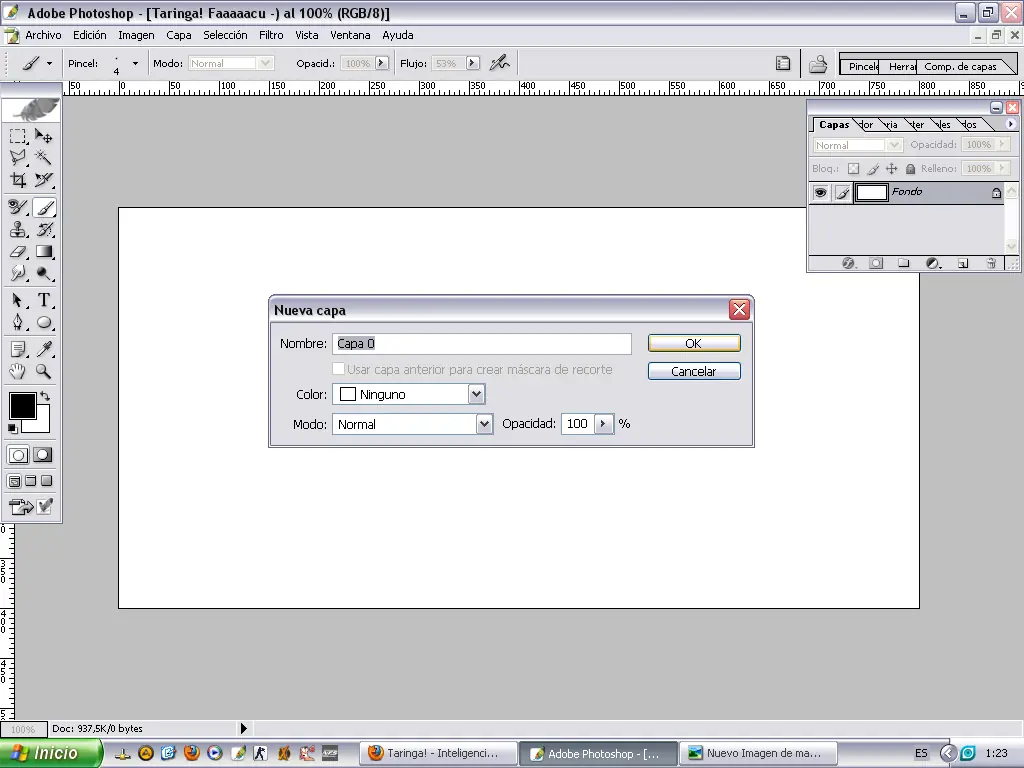
Ahora, tenemos que pintar el documento de un color negro, para esto hay que ir a la ventana capas, y darle doble click donde dice "Fondo", se abrirá una ventana y le daremos "Ok".
Una vez desbloqueada la capa, tomamos la herramienta "Bote de Pintura" seleccionamos el color negro y pintamos nuestro documento.
![Tutorial Photoshop [Texto efecto Fuego]](https://storage.posteamelo.com/assets-adonis/assets/2016/01/17/D3F48EA97.png-7f6zyRv-N5v.webp "Tutorial Photoshop [Texto efecto Fuego]")
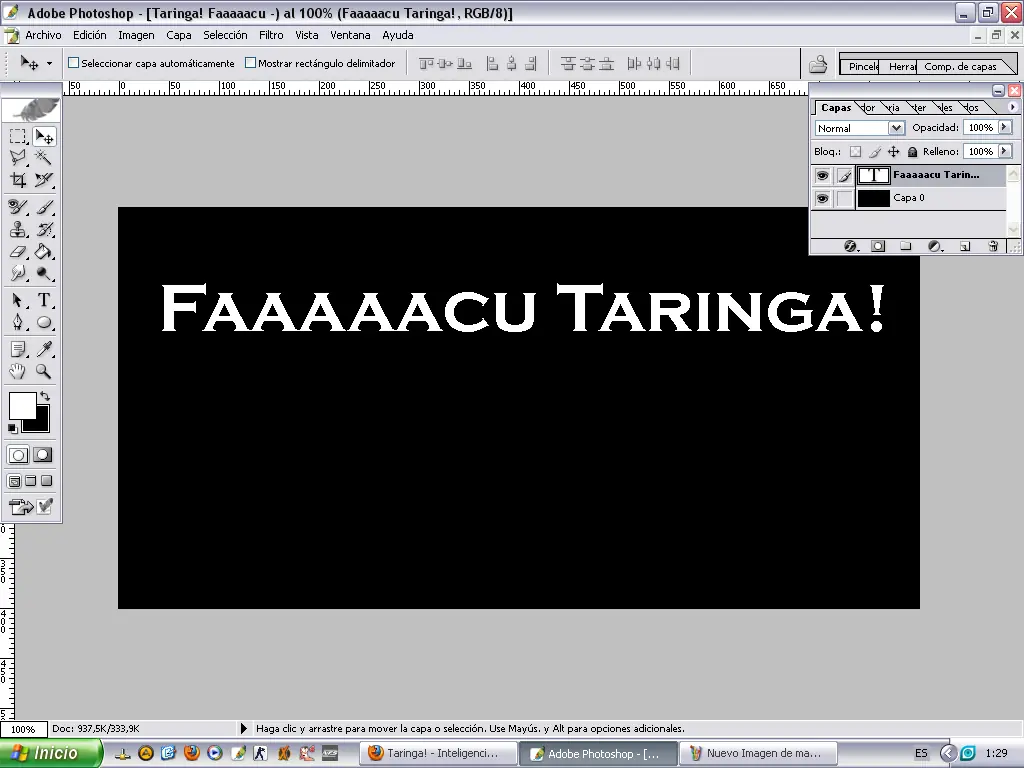
Bien, ahora escribamos lo que va a ser nuestro texto a darle efecto. Para esto, seleccionamos la herramienta "Texto" y con letra de tamaño y fuente a elección. [TIP: Les recomiendo que usen la fuente Cooperplate Gothic Bold, queda muy bien con el efecto.]
Bien, ahora viene algo levemente más complicado, presten atención porque puede que les salga mal si no siguen bien estos pasos...
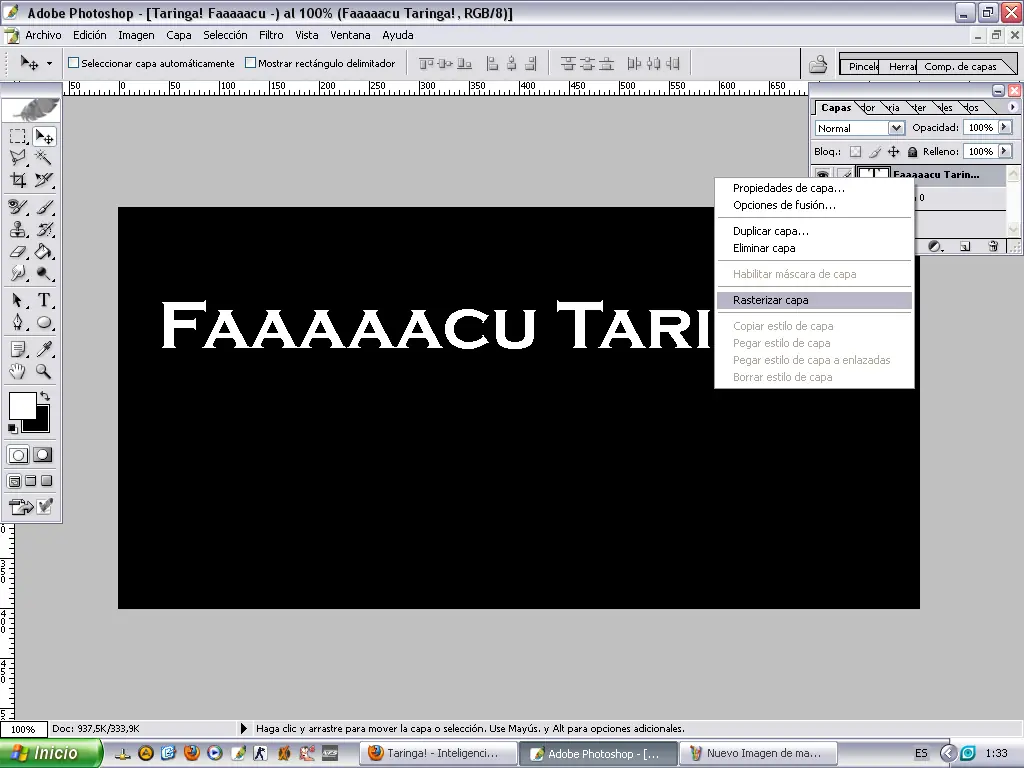
Primero, hay que rasterizar el texto, para esto hacemos: [Ir a la ventana "Capas" Boton derecho sobre la capa de texto + Rasterizar]
Muy bien, luego, hay que hacer una copia de la capa rasterizada, para eso, [Boton Derecho + Duplicar Capa]
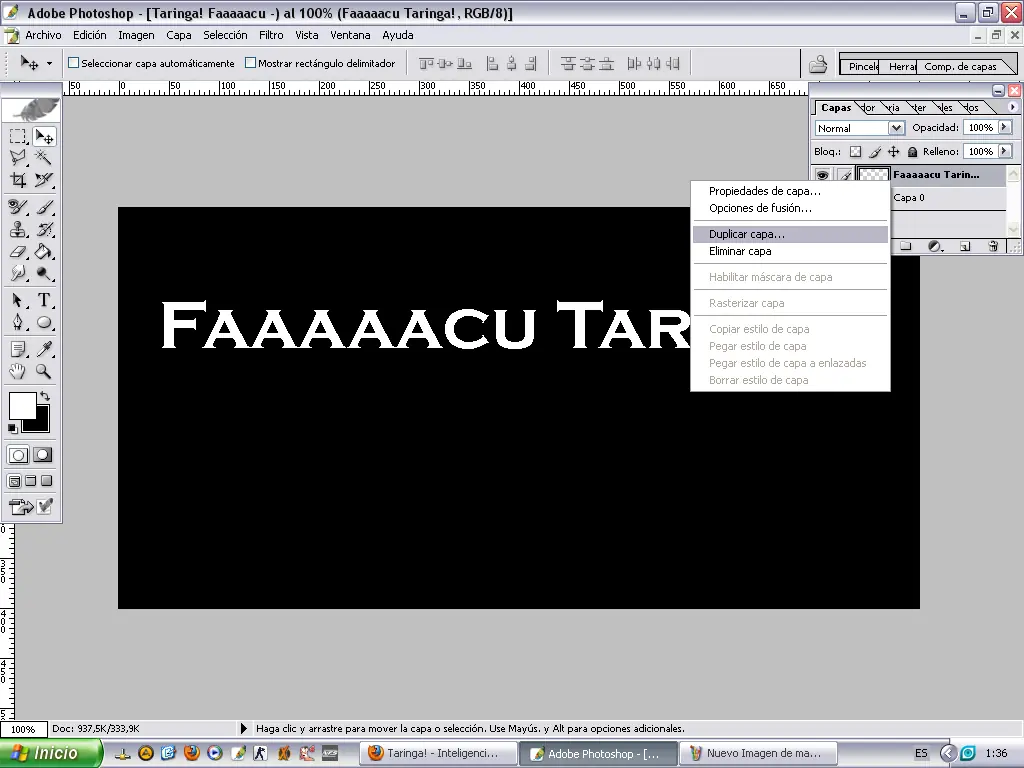
Una vez que tenemos la capa duplicada, la ocultamos haciéndole click en esa especie de "Ojo" por llamarlo de alguna manera, para no verla, y teniendo seleccionada la capa de texto original hacemos: [Ctrl + E] eso es para acoplar la Capa 0 (Fondo) y la Capa de Texto.
[ La ventana capas quedaría más o menos así como la siguiente captura ]
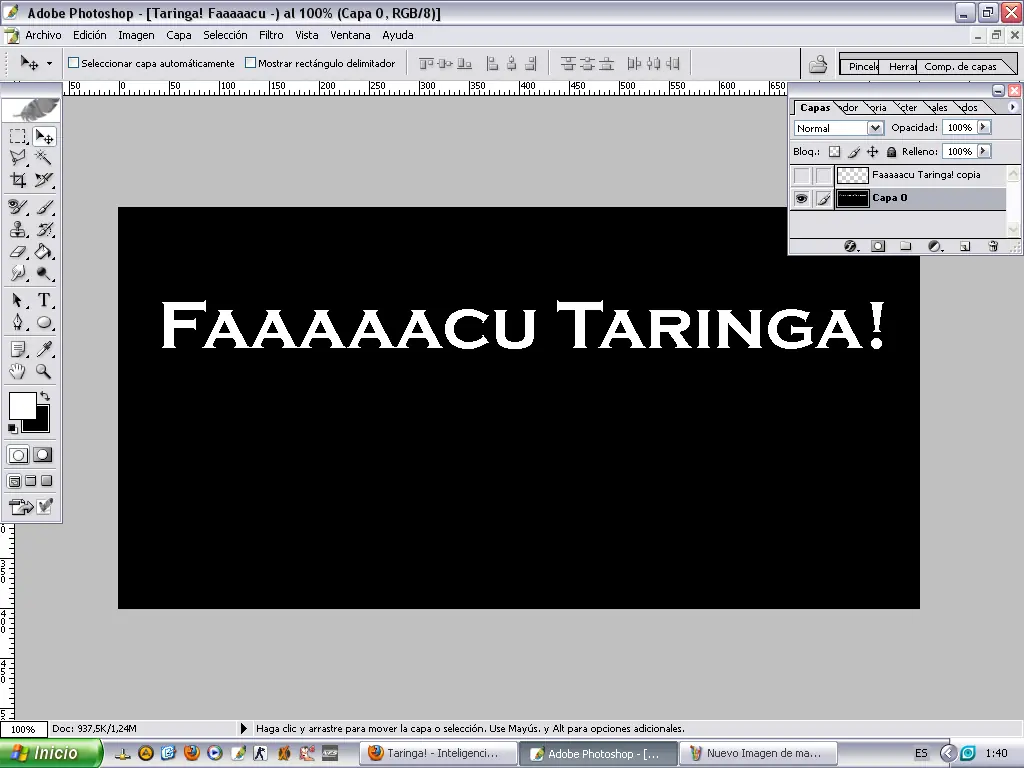
Paso siguiente, vamos a [Imagen + Rotar lienzo + 90º AC], y la imagen quedaría algo así.
![Tutorial Photoshop [Texto efecto Fuego]](https://storage.posteamelo.com/assets-adonis/assets/2016/01/17/74B7A3EA3.png-64Xa5c7Zw74.webp "Tutorial Photoshop [Texto efecto Fuego]")
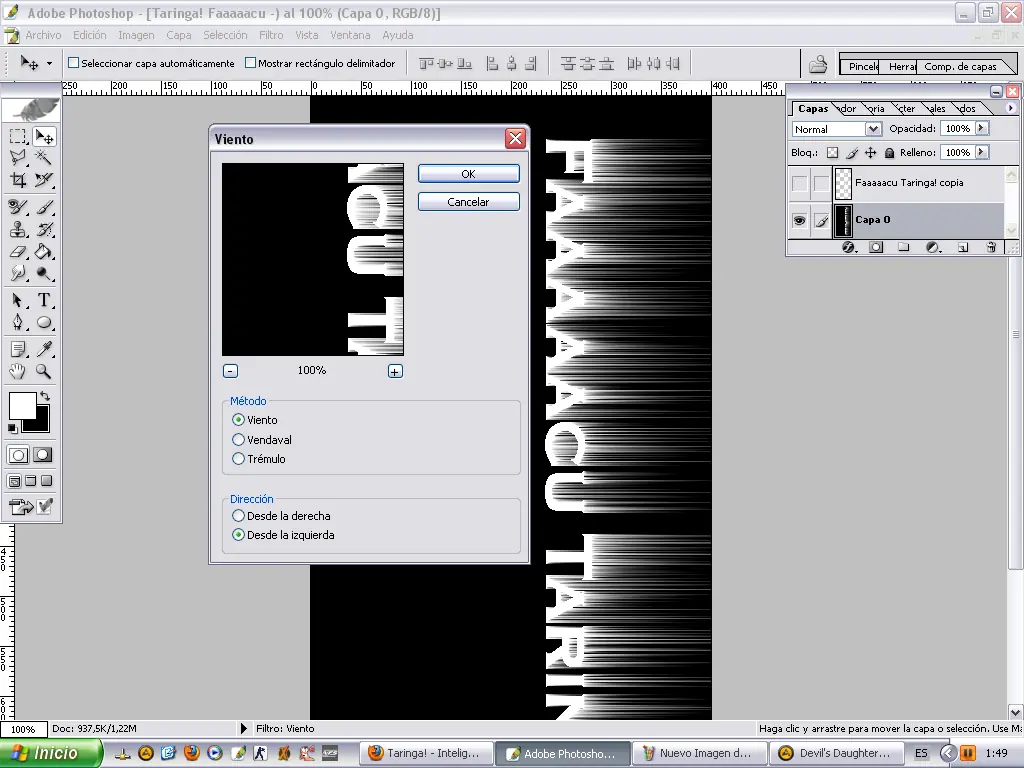
Bien, ahora empezamos a darle efecto, para esto, vamos a [Filtro + Estilizar + Viento], dejamos tildado viento, y seleccionamos de Izquierda a Derecha. A este efecto, tenemos que aplicarlo CUATRO veces en total. En la siguiente captura, esta la descripción y ademas, el efecto viento ya terminado.
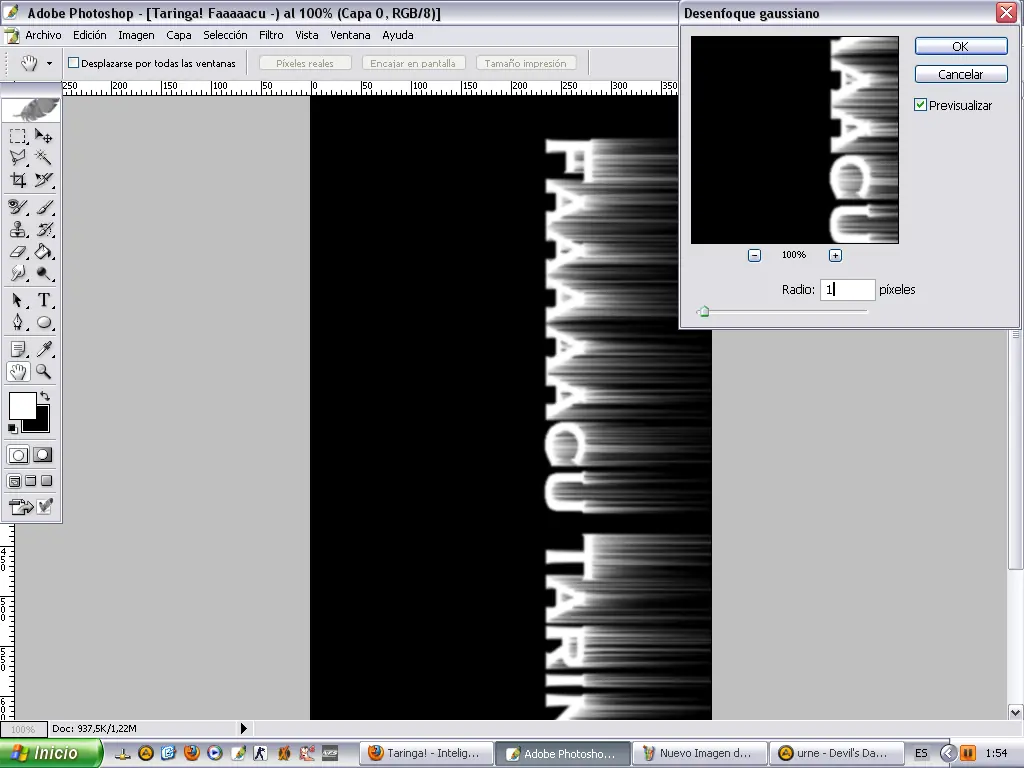
Lo que sigue, es hacer un desenfoque gaussiano, para esto vamos a [Filtro + Desenfocar + Desenfoque Gaussiano]. Y el valor de radio, 1 píxel.
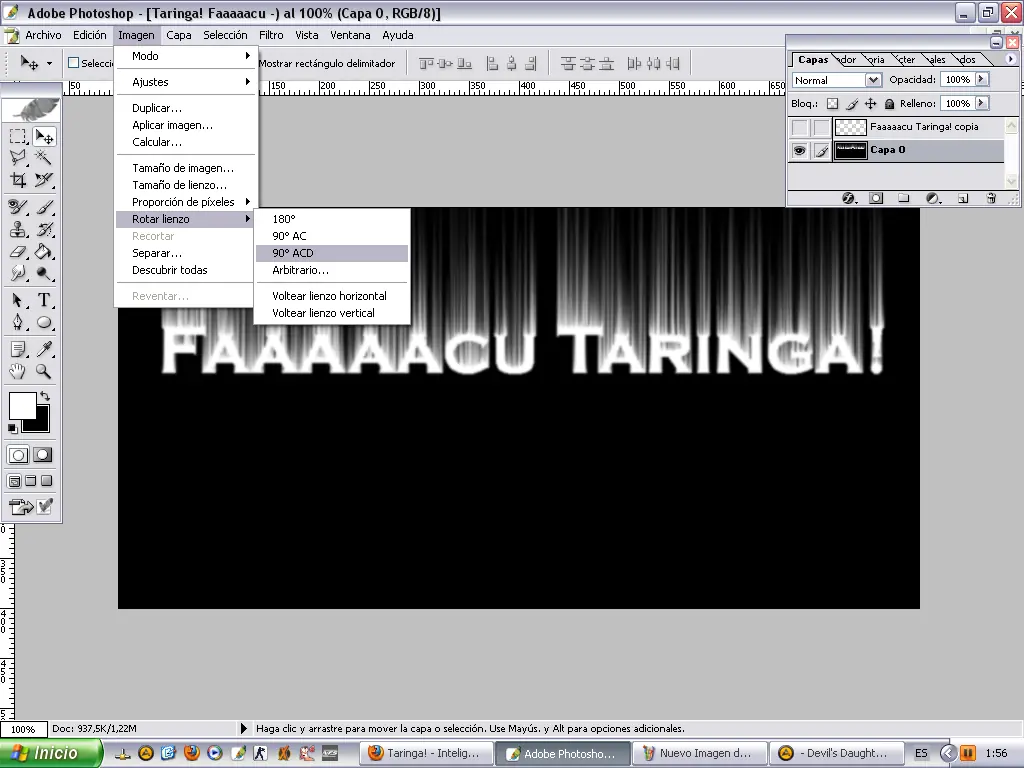
Ya dados los efectos, volvamos la imagen al derecho, para esto vamos a [Imagen + Rotar Lienzo + 90º ACD]
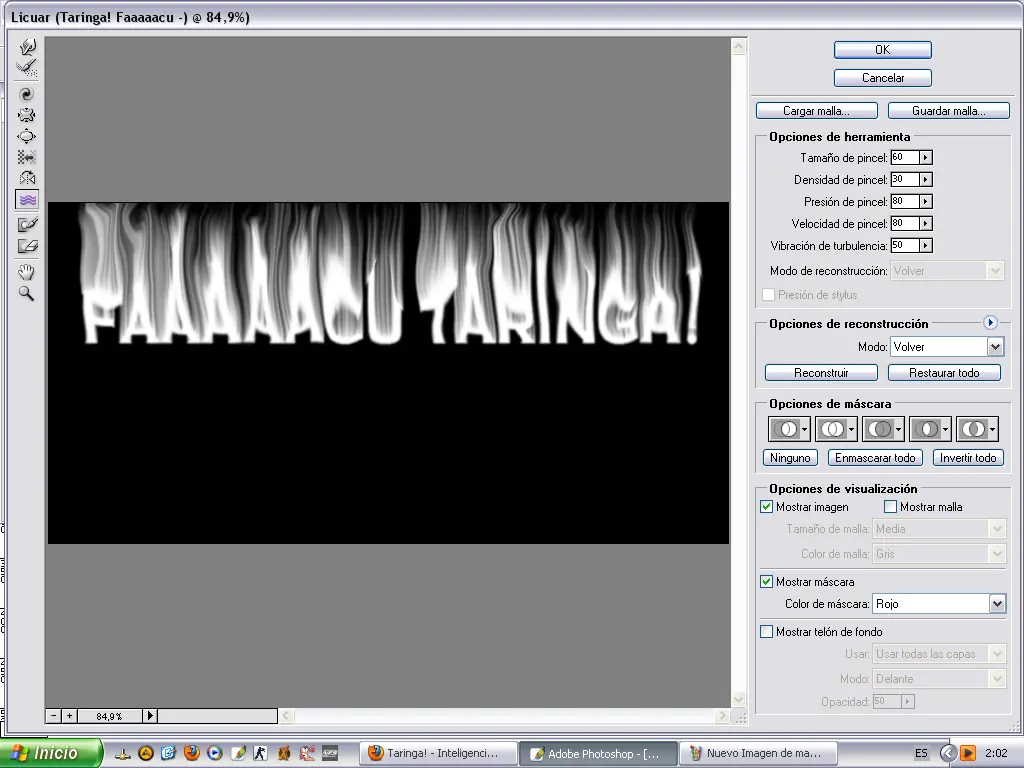
Bien, ahora vamos a hacer un "Licuado" para esto vamos a [Filtro + Licuar], eligen la herramienta "Turbulencia" Tamaño Pincel: 60 Densidad de: 30 y Presión de: 80, traten de usar estos valores sí o sí, ya que le da un aspecto más realista al fuego. Basicamente, lo que vamos a hacer es deformar las letras hacia los costados y hacia arriba, dando la impresión que arden en llamas y a la vez se derriten.
-Una vez satisfechos por los resultados, le dan a "Ok".
Bien, ahora el color, ir a [Imagen + Ajustes + Tono Saturación] Y siguen estos pasos: Seleccionar la casilla Colorear y poner Tono: 40 Saturación: 100
![Tutorial Photoshop [Texto efecto Fuego]](https://storage.posteamelo.com/assets-adonis/assets/2016/01/17/A26C01A48.png-UW_KsGWsHSC.webp "Tutorial Photoshop [Texto efecto Fuego]")
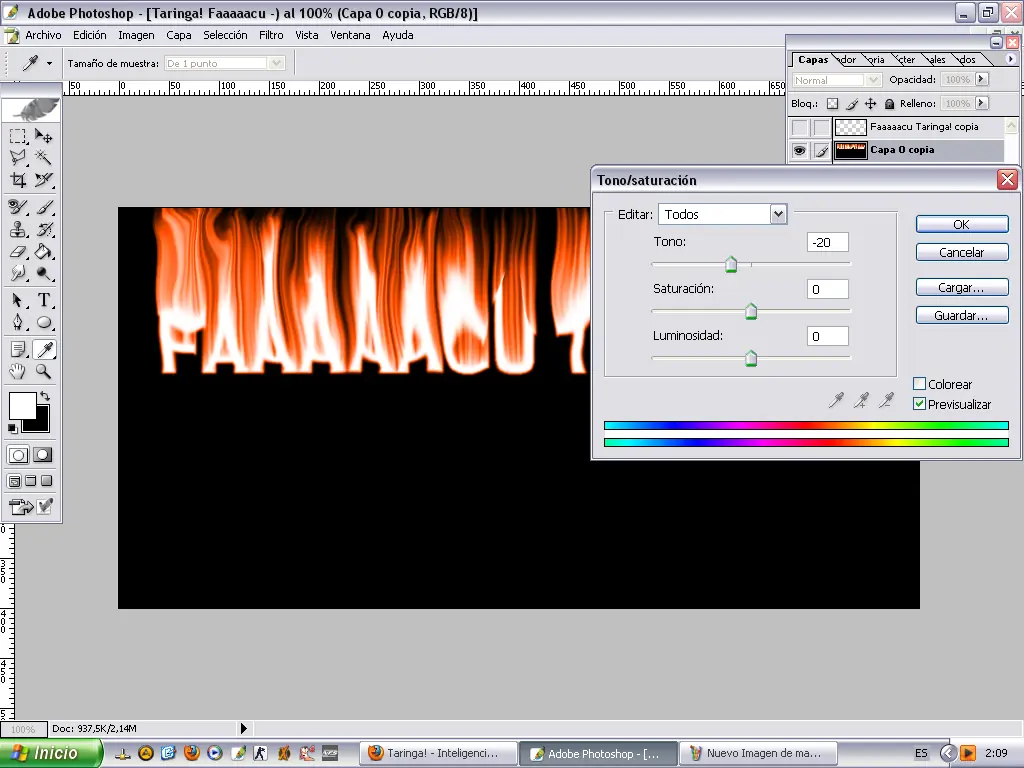
Ahora, duplicamos la Capa 0, y vamos a [Imagen + Ajustes + Tono Saturación], esta vez no seleccionamos la opción colorear, e ingresamos el siguiente valor: Tono: -20.
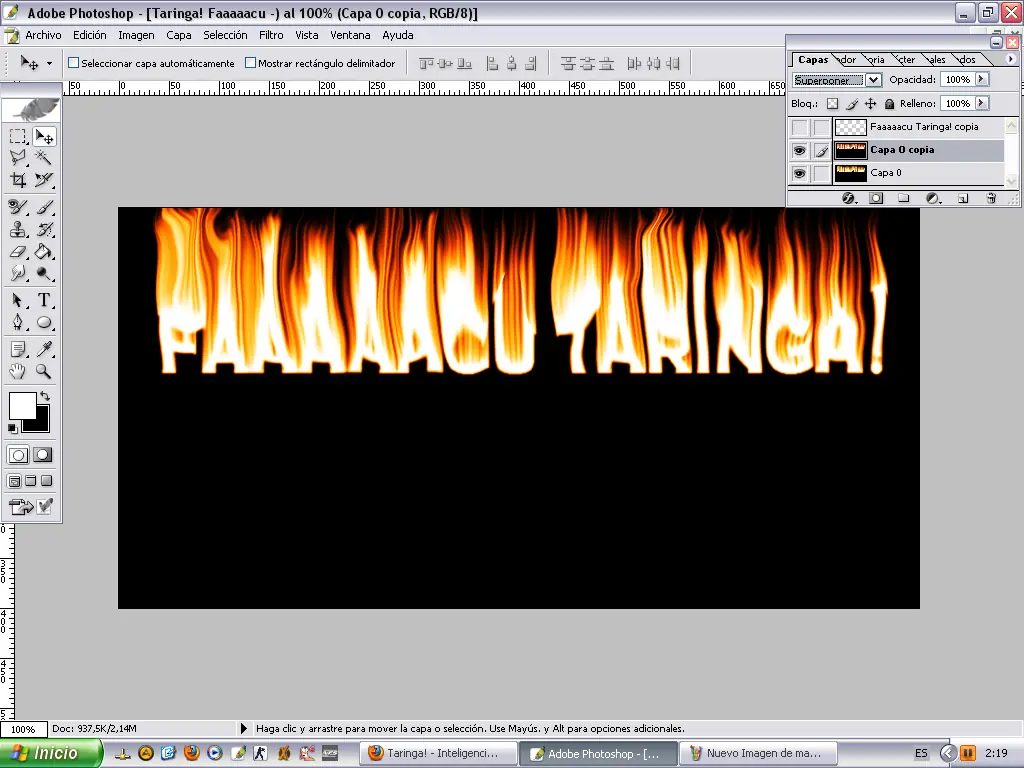
Bien, ahora vamos al modo de fusión de las capas y le damos a "Superponer".
Una vez hecho esto, ¿Recuerdan la capa que hicimos invisible?, ahora entra en juego, la vamos a utilizar, por lo tanto tenemos que hacerla visible de nuevo, una vez hecho le damos boton derecho sobre la capa y vamos a las opciones de fusión y buscamos "Superposición de Degradado". Buscan un degradado a su gusto y en escala ponemos 150.
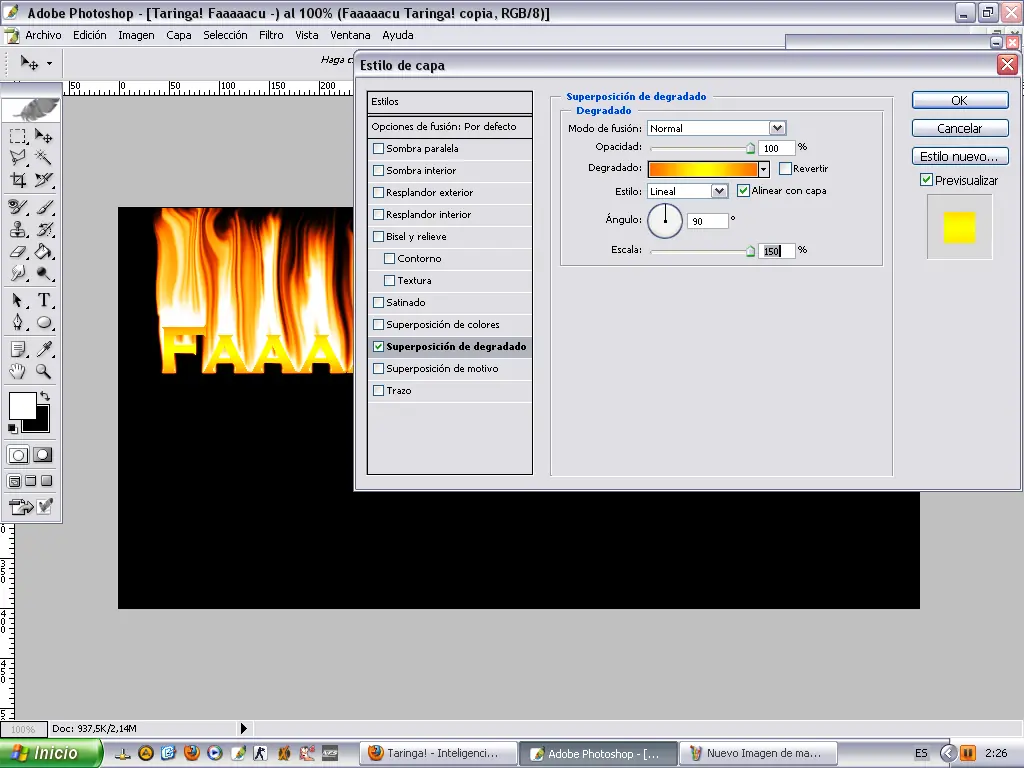
Ahora, podemos hacerle un reflejo, primero tenemos que acoplar la imagen, para esto vamos a [Capa + Acoplar Imagen], una vez hecho esto, duplicamos la Capa "Fondo".
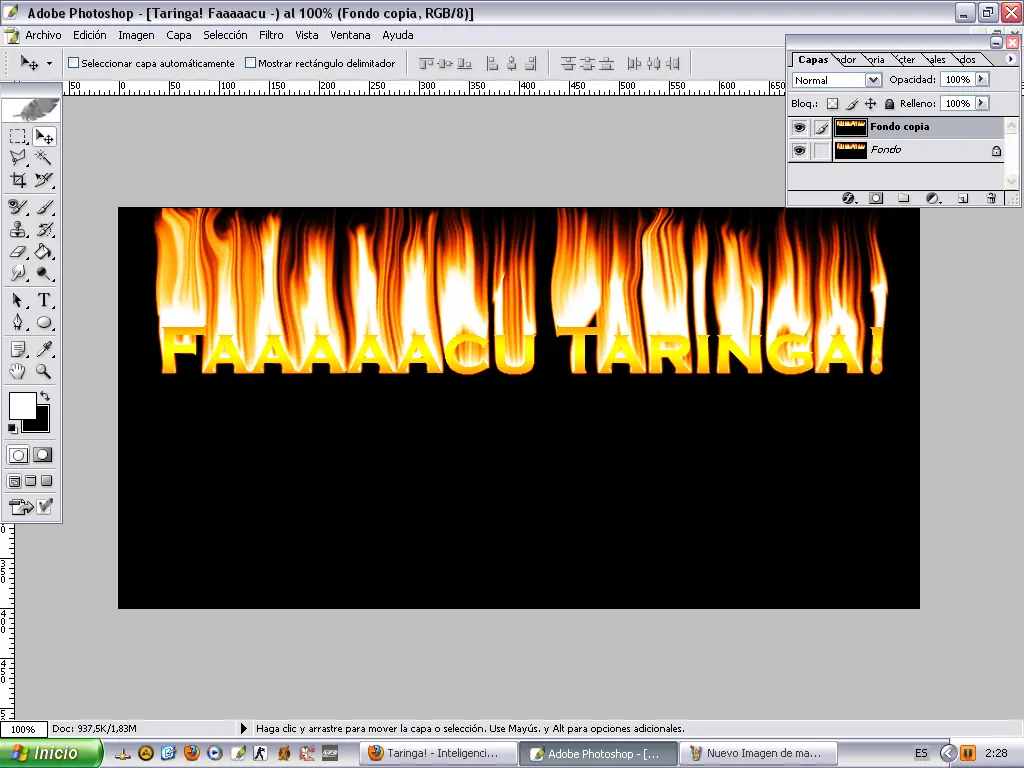
Bien, trabajando sobre la copia, usando la barita mágica seleccionamos la parte negra de la imagen y la suprimimos. [Para ver el corte hay que hacer invisible la capa fondo]
![Tutorial Photoshop [Texto efecto Fuego]](https://storage.posteamelo.com/assets-adonis/assets/2016/01/17/67AE7AD56.png-Fk_F2hFJXIm.webp "Tutorial Photoshop [Texto efecto Fuego]")
Bien, ahora, deseleccionamos todo, hacemos visible la capa fondo, y trabajando sobre la copia hacemos [Edición + Transformar + Escala]. (Quedaría algo así).
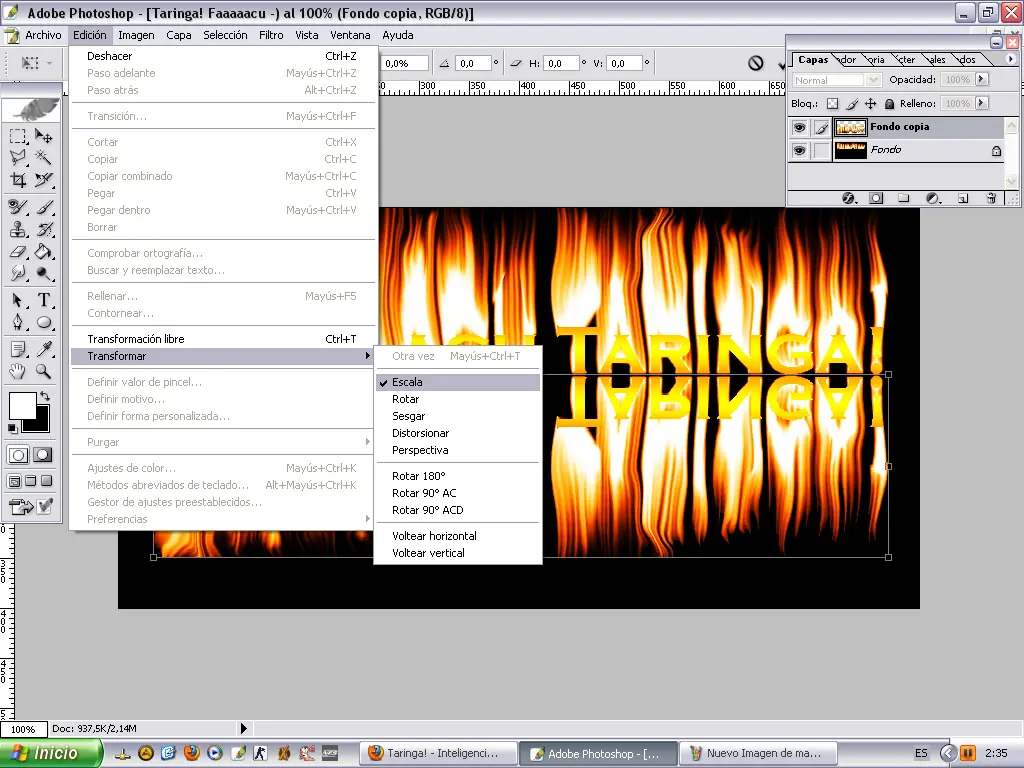
Por último, y para darle realismo al efecto de reflejo, usaremos un pincel bien difuminado y color negro, para borrar un poco y darle el efecto de desgaste.
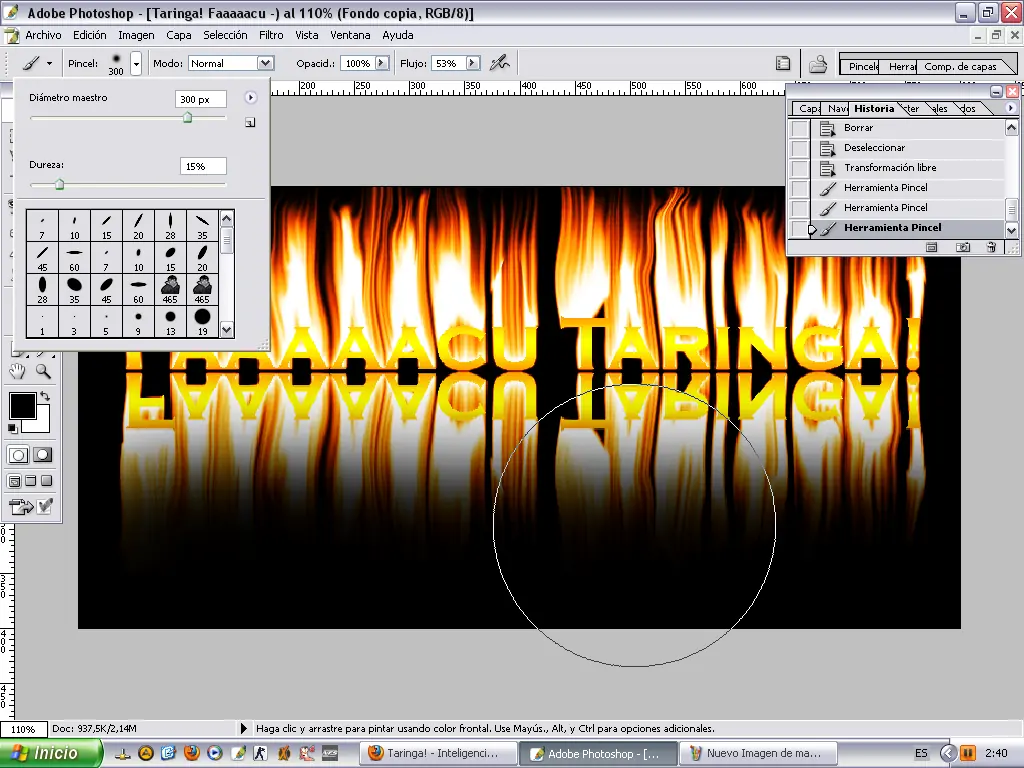
Bueno gente, eso fue todo. Espero que sea de su agrado.
Si les gusta este estilo de tutorial, los seguiré haciendo con cosas más variadas y avanzadas. Más a futuro comenzaré con los video tutoriales.
Ah, y pues claro... COMENTAR, no cuesta nada.
Demás está decir, que si no entendieron un paso, claro que con un MP que me manden les ayudaré con todo gusto.
Saludos.-
Acá les dejo una canción mientras cargan las capturas, espero sea de su agrado
Bueno, comenzamos abriendo un nuevo documento, de las medidas que deseen [preferentemente mas ancho que alto].
Ahora, tenemos que pintar el documento de un color negro, para esto hay que ir a la ventana capas, y darle doble click donde dice "Fondo", se abrirá una ventana y le daremos "Ok".
Una vez desbloqueada la capa, tomamos la herramienta "Bote de Pintura" seleccionamos el color negro y pintamos nuestro documento.
Bien, ahora escribamos lo que va a ser nuestro texto a darle efecto. Para esto, seleccionamos la herramienta "Texto" y con letra de tamaño y fuente a elección. [TIP: Les recomiendo que usen la fuente Cooperplate Gothic Bold, queda muy bien con el efecto.]
Bien, ahora viene algo levemente más complicado, presten atención porque puede que les salga mal si no siguen bien estos pasos...
Primero, hay que rasterizar el texto, para esto hacemos: [Ir a la ventana "Capas" Boton derecho sobre la capa de texto + Rasterizar]
Muy bien, luego, hay que hacer una copia de la capa rasterizada, para eso, [Boton Derecho + Duplicar Capa]
Una vez que tenemos la capa duplicada, la ocultamos haciéndole click en esa especie de "Ojo" por llamarlo de alguna manera, para no verla, y teniendo seleccionada la capa de texto original hacemos: [Ctrl + E] eso es para acoplar la Capa 0 (Fondo) y la Capa de Texto.
[ La ventana capas quedaría más o menos así como la siguiente captura ]
Paso siguiente, vamos a [Imagen + Rotar lienzo + 90º AC], y la imagen quedaría algo así.
Bien, ahora empezamos a darle efecto, para esto, vamos a [Filtro + Estilizar + Viento], dejamos tildado viento, y seleccionamos de Izquierda a Derecha. A este efecto, tenemos que aplicarlo CUATRO veces en total. En la siguiente captura, esta la descripción y ademas, el efecto viento ya terminado.
Lo que sigue, es hacer un desenfoque gaussiano, para esto vamos a [Filtro + Desenfocar + Desenfoque Gaussiano]. Y el valor de radio, 1 píxel.
Ya dados los efectos, volvamos la imagen al derecho, para esto vamos a [Imagen + Rotar Lienzo + 90º ACD]
Bien, ahora vamos a hacer un "Licuado" para esto vamos a [Filtro + Licuar], eligen la herramienta "Turbulencia" Tamaño Pincel: 60 Densidad de: 30 y Presión de: 80, traten de usar estos valores sí o sí, ya que le da un aspecto más realista al fuego. Basicamente, lo que vamos a hacer es deformar las letras hacia los costados y hacia arriba, dando la impresión que arden en llamas y a la vez se derriten.
-Una vez satisfechos por los resultados, le dan a "Ok".
Bien, ahora el color, ir a [Imagen + Ajustes + Tono Saturación] Y siguen estos pasos: Seleccionar la casilla Colorear y poner Tono: 40 Saturación: 100
Ahora, duplicamos la Capa 0, y vamos a [Imagen + Ajustes + Tono Saturación], esta vez no seleccionamos la opción colorear, e ingresamos el siguiente valor: Tono: -20.
Bien, ahora vamos al modo de fusión de las capas y le damos a "Superponer".
Una vez hecho esto, ¿Recuerdan la capa que hicimos invisible?, ahora entra en juego, la vamos a utilizar, por lo tanto tenemos que hacerla visible de nuevo, una vez hecho le damos boton derecho sobre la capa y vamos a las opciones de fusión y buscamos "Superposición de Degradado". Buscan un degradado a su gusto y en escala ponemos 150.
Ahora, podemos hacerle un reflejo, primero tenemos que acoplar la imagen, para esto vamos a [Capa + Acoplar Imagen], una vez hecho esto, duplicamos la Capa "Fondo".
Bien, trabajando sobre la copia, usando la barita mágica seleccionamos la parte negra de la imagen y la suprimimos. [Para ver el corte hay que hacer invisible la capa fondo]
Bien, ahora, deseleccionamos todo, hacemos visible la capa fondo, y trabajando sobre la copia hacemos [Edición + Transformar + Escala]. (Quedaría algo así).
Por último, y para darle realismo al efecto de reflejo, usaremos un pincel bien difuminado y color negro, para borrar un poco y darle el efecto de desgaste.
Bueno gente, eso fue todo. Espero que sea de su agrado.
Si les gusta este estilo de tutorial, los seguiré haciendo con cosas más variadas y avanzadas. Más a futuro comenzaré con los video tutoriales.
Ah, y pues claro... COMENTAR, no cuesta nada.
Demás está decir, que si no entendieron un paso, claro que con un MP que me manden les ayudaré con todo gusto.
Saludos.-