VeraCrypt es un software de cifrado de disco gratuito basado en la versión 7.1a de TrueCrypt, con mejoras en el algoritmo de derivación de claves.
El programa intenta resolver algunos puntos débiles, al tiempo que aumenta la resistencia a los ataques de fuerza bruta. El programa puede incluso cargar volúmenes TrueCrypt, por lo que es posible convertir al formato VeraCrypt.
De hecho, IDRIX, la empresa encargada de su programación, ha afirmado que la aplicación está destinada a ser más segura que el producto en el que se basa.
Cómo crear y utilizar un Contenedor de VeraCrypt
 PASO 1:
Si no lo ha hecho, descargue e instala VeraCrypt . Puede instalarlo o extraerlo y usarlo como portable.
A continuación, inicie VeraCrypt.
Nota: en configuracion se puede eleguir el idioma.
PASO 2:
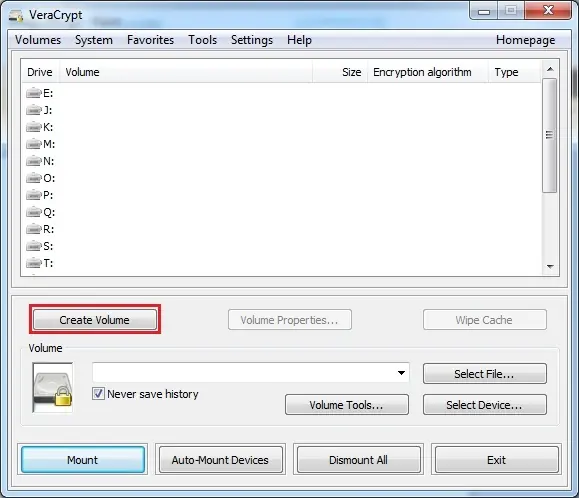
Debe aparecer la ventana principal VeraCrypt. Haga clic en Crear volumen (marcado con un rectángulo rojo para mayor claridad).
 PASO 3:
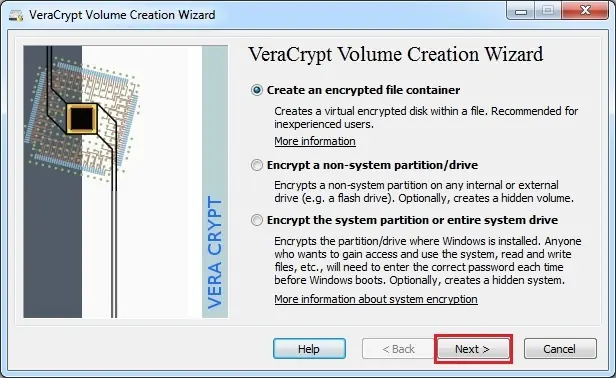
Aparecera la ventana del Asistente para la creación del Volumen VeraCrypt.
En este paso se tiene que elegir dónde desea que se creará el volumen VeraCrypt . Un volumen VeraCrypt puede residir en un archivo, que también se llama contenedor, en una partición o unidad. En este tutorial, vamos a elegir la primera opción y crear un volumen VeraCrypt dentro de un archivo.
A medida que la opción está seleccionada por defecto, puede simplemente hacer clic en Siguiente.
 PASO 4:
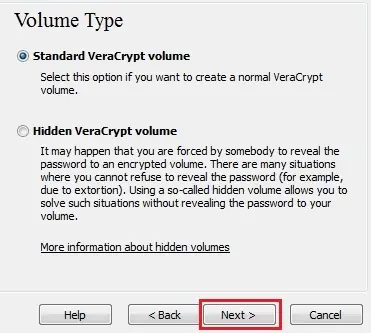
En este paso se tiene que elegir si desea crear un volumen estándar o escondido. En este tutorial, vamos a elegir la primera opción y crear un volumen estándar VeraCrypt.
 PASO 5:
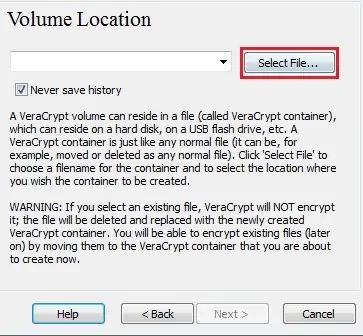
En este paso se tiene que especificar dónde desea que el volumen (contenedor de archivos) VeraCrypt se creará. Tenga en cuenta que un contenedor VeraCrypt es igual que cualquier archivo normal. Puede ser, por ejemplo, movido o eliminado como cualquier archivo normal. También necesita un nombre de archivo, que se elige en el paso siguiente.
Haga clic en Seleccionar archivo.
Debe aparecer el selector de archivos estándar de Windows (mientras que la ventana del Asistente para la creación de Volumen VeraCrypt permanece abierta en segundo plano).
 PASO 6:
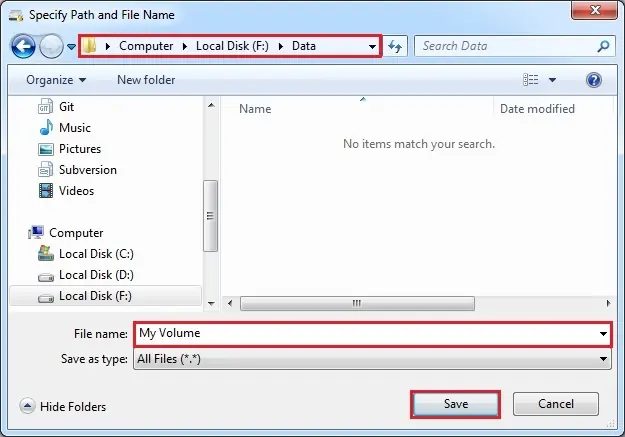
En este tutorial, vamos a crear nuestro volumen VeraCrypt en la carpeta C: Data y el nombre de archivo del volumen (recipiente) será Mi Volumen (como se puede ver en la imagen anterior). Es posible, por supuesto, elegir cualquier otro nombre de archivo y la ubicación que usted quiera (por ejemplo, en una memoria USB). Tenga en cuenta que el archivo Mi Volumen todavía no existe - VeraCrypt lo creará.
IMPORTANTE: Tenga en cuenta que VeraCrypt no cifrará los archivos existentes. Si selecciona un archivo existente en este paso, se sobrescribe y se sustituye por el volumen de nueva creación (lo que el archivo sobrescriba se perderá, no cifrado). Usted será capaz de cifrar los archivos existentes (más adelante) moviéndolos al volumen VeraCrypt que estamos creando ahora. *
Seleccione la ruta que desee. Escriba el nombre del archivo contenedor que desee en el cuadro Nombre de archivo.
Haga clic en Guardar.
La ventana de selección de archivos debe desaparecer.
En los siguientes pasos, vamos a volver al Asistente de creación.
 PASO 7:
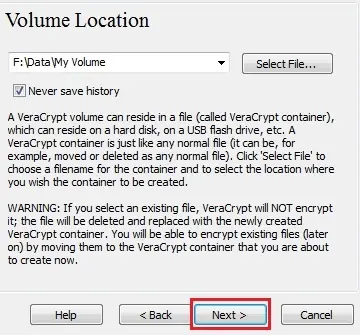
En la ventana Asistente de creación de volumen, haga clic en Siguiente.
 PASO 8:
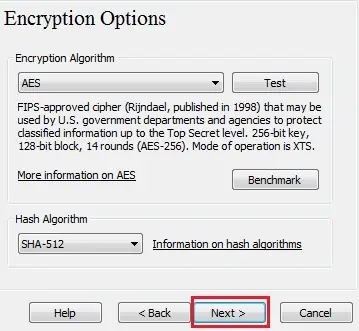
Aquí se puede elegir un algoritmo de cifrado y un algoritmo de hash para el volumen. Si no está seguro de lo que seleccionar aquí, puede utilizar la configuración predeterminada y haga clic en Siguiente.
 PASO 9:
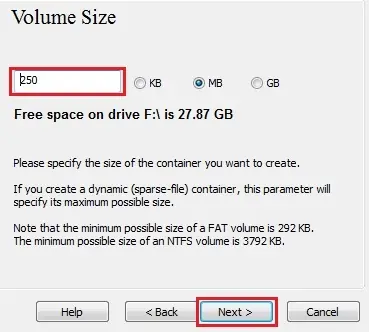
Aquí especificamos el tamaño que queramos en nuestro contenedor VeraCrypt. En la ventana vemos el espacio libre del que disponemos. Después de escribir el tamaño deseado en el campo de entrada, haga clic en Siguiente.
 PASO 10:
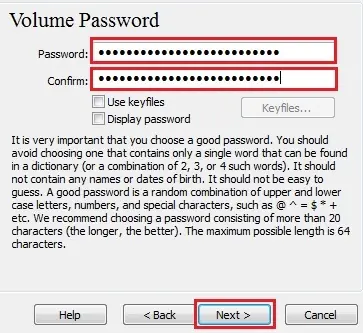
Después de elegir una buena contraseña, haga clic en Siguiente.
 PASO 11:
Mueva su ratón al azar dentro de la ventana Asistente de creación de volumen por lo menos durante 30 segundos. Cuanto más tiempo se mueve el ratón, mejor. Esto aumenta significativamente la potencia criptográfica de las claves de cifrado (que aumenta la seguridad).
Haga clic en Formato.
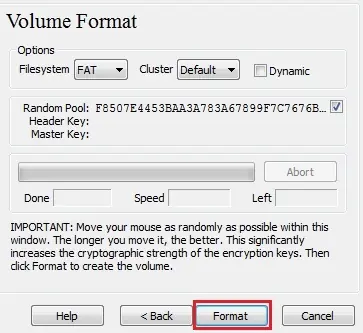
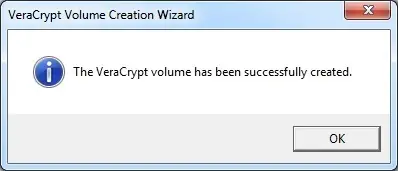
La creación del volumen debe comenzar. VeraCrypt ahora creará un archivo llamado Mi Volumen en la carpeta C: Data (como hemos especificado en el paso 6). Este archivo será un contenedor VeraCrypt (que contendrá el volumen VeraCrypt cifrado). Dependiendo del tamaño del volumen, la creación de volumen puede llevar mucho tiempo. Después de que finalice, el siguiente cuadro de diálogo aparecerá:
Haga clic en Aceptar para cerrar el cuadro de diálogo.
 PASO 12:
Nos acabamos de crear con éxito un volumen VeraCrypt (contenedor de archivos). En la ventana del Asistente, haga clic en Salir.
La ventana del Asistente debe desaparecer.
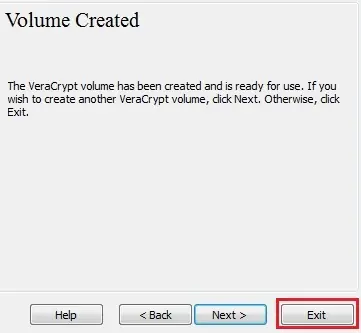
En el siguiente paso, vamos a montar el volumen que acabamos de crear. Volvemos a abrir el VeraCrypt y continuamos.
PASO 13:
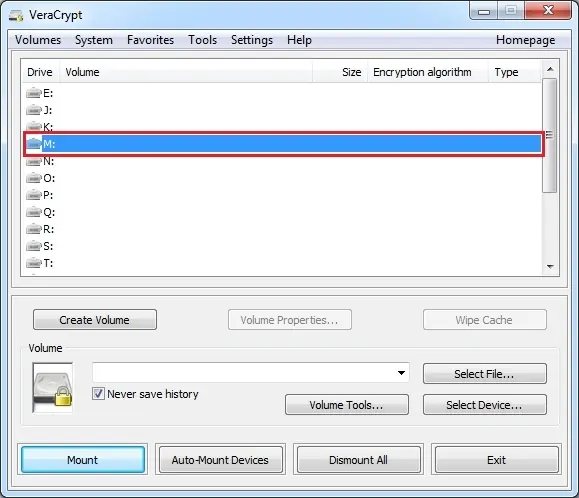
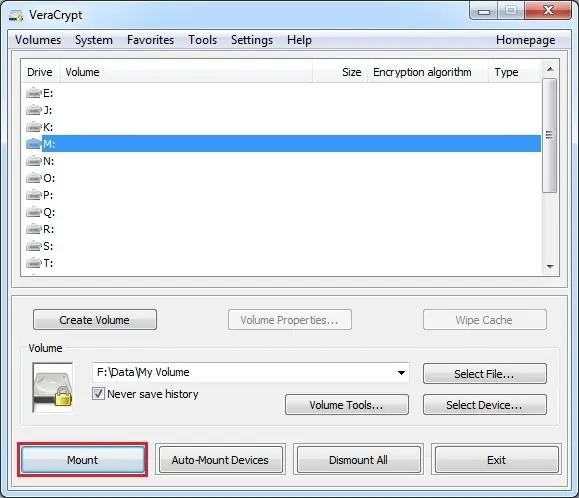
Seleccione una letra de unidad de la lista.
Nota: En este tutorial, se optó por la letra de la unidad M, pero puede por supuesto elegir cualquier otra letra de unidad disponible.
 PASO 14:
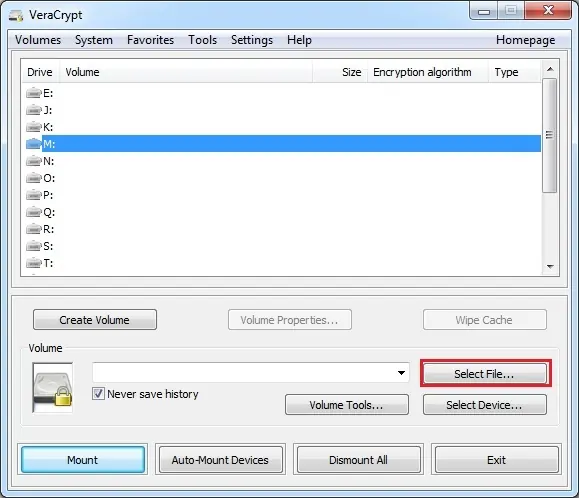
Haga clic en Seleccionar archivo.
Debe aparecer la ventana de selección de archivos estándar.
 PASO 15:
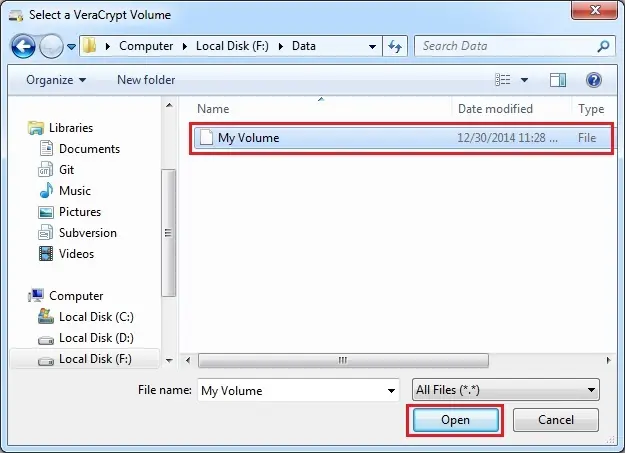
En el selector de archivos, busque el archivo contenedor (que hemos creado en los pasos 6-11) y seleccionarlo. Haga clic en Abrir (en la ventana de selección de archivos).
En los siguientes pasos, vamos a volver a la ventana principal VeraCrypt.
 PASO 16:
En la ventana principal VeraCrypt, haga clic montar. Aparecerá la ventana de diálogo de contraseña del sistema.
 PASO 17:
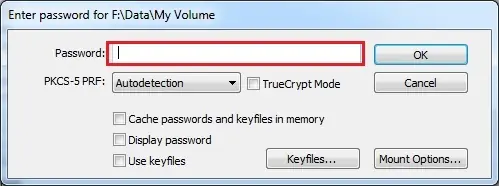
Escriba la contraseña.
 PASO 18:
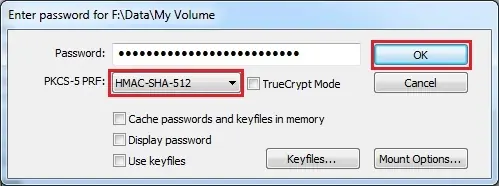
Seleccione el algoritmo de PRF que se utilizó durante la creación del volumen (SHA-512 es el valor predeterminado utilizado por VeraCrypt). Si no recuerdas el que se utilizó, basta con dejarlo en "detección automática", pero el proceso de montaje se llevará más tiempo. Haga clic en Aceptar después de introducir la contraseña para montar el volumen.
 PASO FINAL:
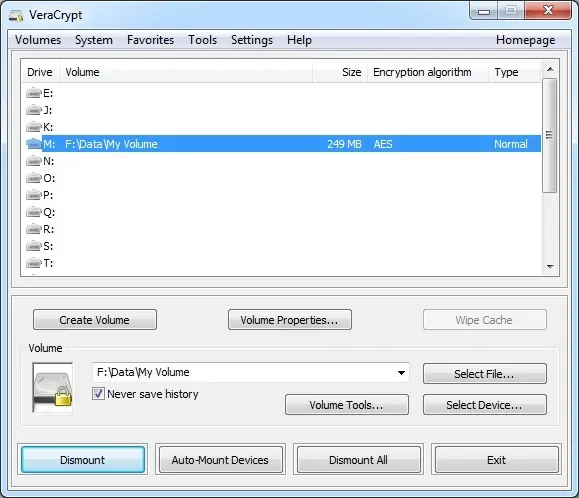
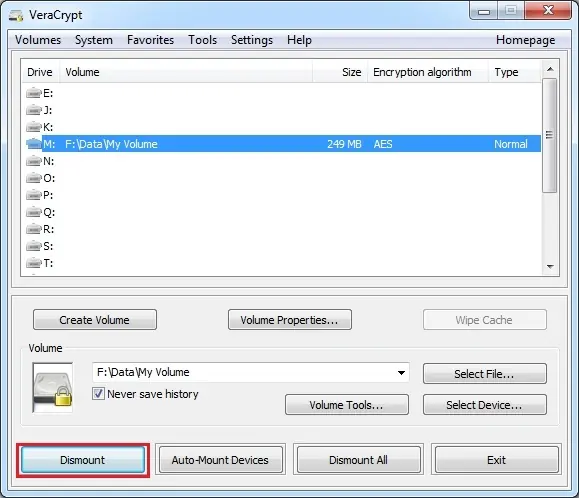
Hemos montado con éxito el Volumen como una nueva particion M:
La nueva particion está cifrado por completo y se comporta como un disco real. Puede guardar, copiar o mover archivos en este disco virtual y serán cifrados sobre la marcha a medida que se escriben.
Si abre un archivo almacenado en un volumen VeraCrypt, por ejemplo, en el reproductor multimedia, el archivo se descifra automáticamente a la RAM sobre la marcha mientras se está leyendo.
Importante: Tenga en cuenta que cuando se abre un archivo almacenado en un volumen VeraCrypt (o al escribir / copiar un archivo a / desde el volumen VeraCrypt) no se le pedirá que introduzca la contraseña de nuevo. Es necesario introducir la contraseña correcta sólo cuando monte el volumen.
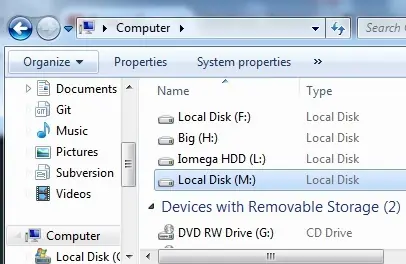
Puede copiar los archivos (o carpetas) desde y hacia el volumen VeraCrypt del mismo modo que en cualquier disco normal. Los archivos que están siendo leídos o copiados a partir del volumen cifrado, se descifran automáticamente sobre la marcha en la RAM. Del mismo modo, los archivos que se están escribiendo o copian en el volumen VeraCrypt se cifran automáticamente sobre la marcha en la RAM (justo antes de que se escriben en el disco).
Tenga en cuenta que VeraCrypt no ahorra ningún dato descifrados en un disco - sólo los almacena temporalmente en la memoria RAM. Incluso cuando se monta el volumen, los datos almacenados en el volumen sigue siendo encriptados. Al reiniciar Windows o apagar el ordenador, el volumen se desmontara y todos los archivos almacenados en ella serán inaccesible (y encriptados). Incluso cuando la fuente de alimentación se interrumpe repentinamente.
Para desmontar el volumen seleccionelo en la lista de volúmenes montados y haga clic en Desmontar.