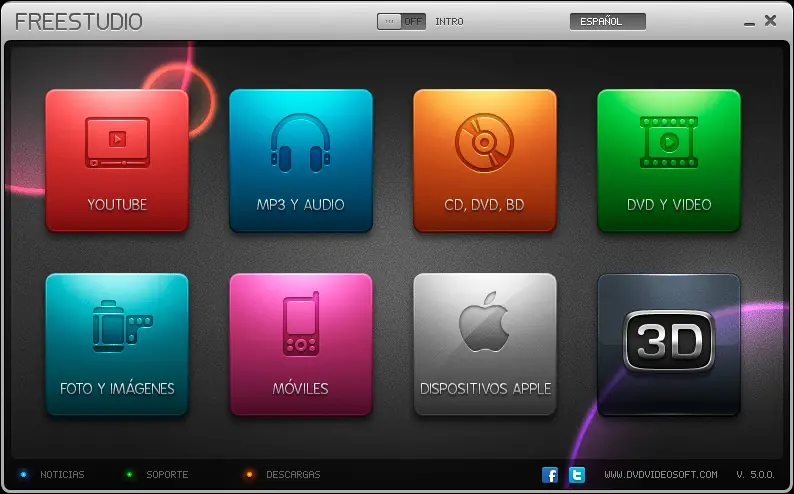
Desde hace unas semanas he estado dedicado a pasar a DVD todas las series, peliculas, animes... que tengo en mi HDD, asi que empeze a probar software por la red, unos de paga otros free, pero con ninguno encontraba la satisfaccion que deseaba, asi que luego de googlear y buscar me baje una herra mienta freeware, con una interfaz grafica muy simple pero que es completamente potente y facil de usar.
La prueba de fuego que supero el soft, fue pasar las temporadas de los simpsons de .mp4 con calidad media, ha DVD NTSC de alta calidad, (con todos los otros software utilizados el mp4 salia con la imagen pixelada o el audio horrible); por otro lado el Free Video to DVD Converter, me permitio grabar los 25 capitulos (1.6 GB aprox) en un DVD-DL (8.5 GB) con Alta Calidad 1080p.
Link al sitio de descarga oficial
Uso del Free Video to DVD Converter:
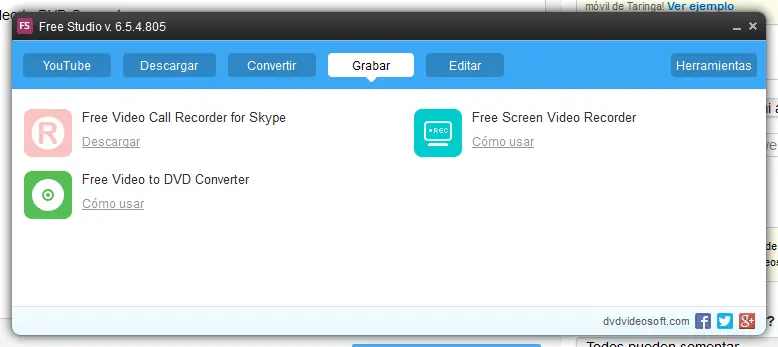
Selecciona Free Video to DVD Converter en la seccion de Grabar del Free Studio:
Interfaz Grafica del Free Video to DVD Converter
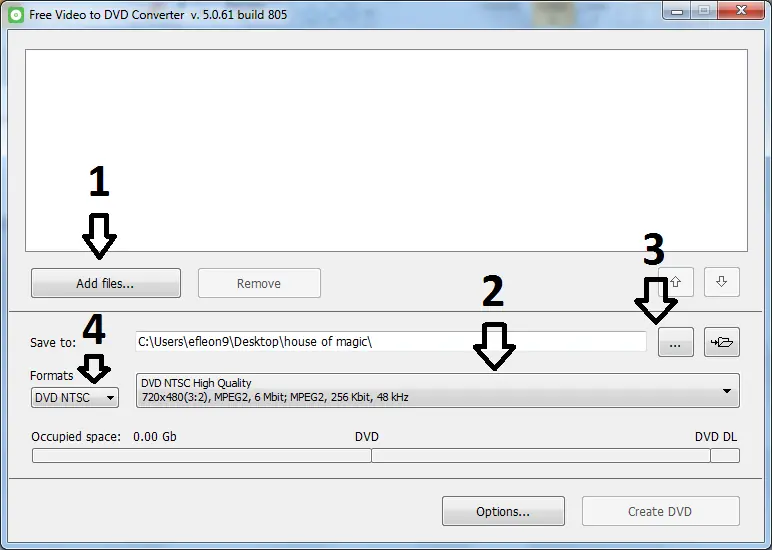
descripcion imagen:
1. Boton para añadir los archivos que deseamos grabar, pueden ser de diferentes formatos y la cantidad deseada, la limitante estara en el tamaño maximo de grabacion que es DVD-9, osea doble capa de 8.5 GB.
2. Nos permite ajustar la calidad de imagen, muy util ya que si el video es avi o mp4 de baaja calidad le podemos subir a High Quality o WideScreen High Quality lo que nos generara mejor calidad de video; por otro lado si tenemos varios mkv en HD y con varios idiomas podemos jugar un poco con estos ajustes y nos permitira grabar varios en un mismo DVD-5 o DVD-9.
3. Debemos crear un directorio donde se alojara la pelicula transcodificada del formato original, alos archivos de de DVD Video.
4. Formatos disponibles: El estandar para latinoamerica es NTSC, aunque lo podemos cambiar a PAL segun las necesidades.
Seleccion de Audio cuando el (los) videos tienen mas de 1 canal (idiomas)
Una vez seleccionado el canal de audio deseado podemos dar clic en el boton Create DVD y nos preguntara si deseamos inicar la grabadora una vez termine de transcodificar, o si deseamos que espere una accion del usuario o no hacer nada. Elegimos la deseada y continuamos.
Automaticamente inicia el proceso de transcodificación y luego el de grabacion desde la Unidad de DVD.
Espero les sea de utilidad!!!
Exito!