
Buenas. No pensaba postear nada, pero bueno, ya que de todas formas lo iba a hacer para mi, aproveché en tomar algunas capturas así las comparto con ustedes. Arranco con una breve explicación para que más o menos entiendan que es lo que pasa con estas señales que cada vez son más, y cada vez nos cuesta más recibir la señal propia que tenemos en nuestros hogares.
Si querés ir a los bifes, bajá y salteate la mini parte teórica.

Un poco de teoría:
El tema es más o menos así, nuestra señal Wi-Fi trabaja en la frecuencia de los 2.4 GHz, (la nuestra y la de todos los que tienen Wi-Fi alrededor nuestro), y además, la mayoría de los teléfonos inalámbricos también trabajan en la misma frecuencia, por lo tanto hay mucha interferencia invisible por todos lados lo cual hace que la recepción sea cada vez más complicada.
Rápidamente les explico los protocolos actuales para que entiendan mejor. Si miran las señales de Wi-Fi en algún dispositivo, ya sea una laptop o el celular, verán que hay "redes" que dicen 802.11g, 802.11n, y por ahí se encuentran hasta con un 802.11b perdido en el tiempo, esta letrita al final del 802.11 nos indica que tipo de protocolo utiliza la señal, o sea, que tipo de radio. Como ya dijimos, todos utilizan la frecuencia de 2.4GHz pero varía en la velocidad de transmisión de datos, la "b" alcanza una velocidad de transmisión de 11mbps, la "g" 54mbps y la "n" los 300mbps. Cabe aclarar que el 802.11n también puede trabajar en la frecuencia de los 5GHz aunque muchos dispositivos actuales no lo soportan y que existe un nuevo protocolo llamado 802.11ac que alcanza una velocidad de transmisión de 1.300mbps, si la memoria no me falla.
A su vez, la frecuencia se divide en segmentos de ancho de banda, estos se denominan "canales" (que también están presentes en los teléfonos inalámbricos) y estos canales, en nuestro país, suman 11, pero estos canales funcionan, como para que se den una idea, como emisoras de radio, con un ancho de banda de 22MHz cada uno, lo cual implica que si hacemos cuentas, los números no dan, y estos canales se superponen unos con otros, se solapan, para que entiendan mejor, les pongo un gráfico robado de Google.
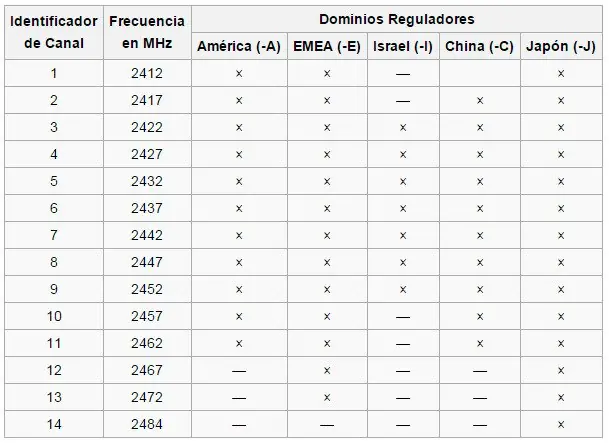
Ahí pueden ver que del primer canal al segundo hay tan sólo 5MHz de distancia, lo mismo del segundo al tercero, por lo tanto cada canal se solapa (superpone) a poco más de 1.5 canales hacia ambos lados, ejemplo: el canal 6 que transmite en la frecuencia de los 2437 MHz emite señal por encima de los canales 5 y 4 hacia un lado, y 7 y 8 hacia el otro, para que se entienda mejor, pego otro gráfico robado.
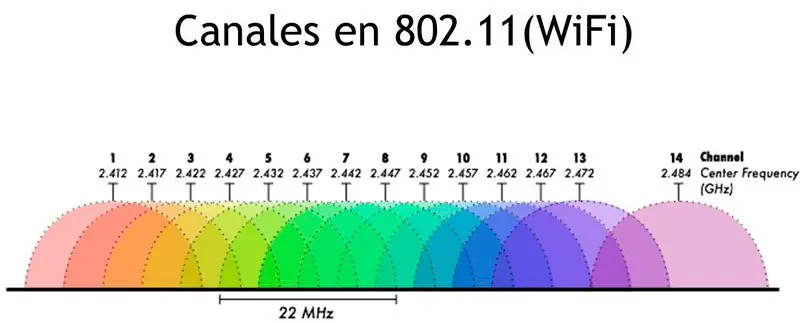
En este gráfico multicolor podemos apreciar claramente como la señal de cada canal se solapa y le rompe las pelotas a la señal de los demás canales que a su vez hacen lo mismo. No tengo la menor idea de por qué funciona así, aunque tengo la leve sospecha que es para rompernos soberanamente las bolas, a nosotros y a todos nuestros dispositivos, en fin... Es lo que hay.
La parte práctica:
Supongo que es esta parte la que entraron a ver, no vamos a instalar ningún programa analizador de señal ni nada, es fácil, así que lo puede hacer cualquiera sin conocimiento previo de nada.
Lo que haremos es ver en que canal están las señales que interfieren con la nuestra y seleccionar un canal acorde para recibir la menor interferencia posible.
1. Lo primero que hacemos es situarnos en el sector de la casa donde habitualmente solemos estar y ver las señales externas que recibimos (además de la propio, obvio).
2. Damos click en la tecla "Windows" + R (o escribimos "Ejecutar" en el buscador) y luego escribimos "CMD" y le damos aceptar.
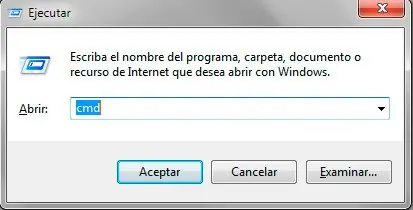
3. Nos va a abrir la consola de DOS y ahí escribimos: netsh wlan show all
Van a ver que salen unas cuantas cosas, pero si empiezan a ver desde abajo verán las señales como muestro en esta captura.
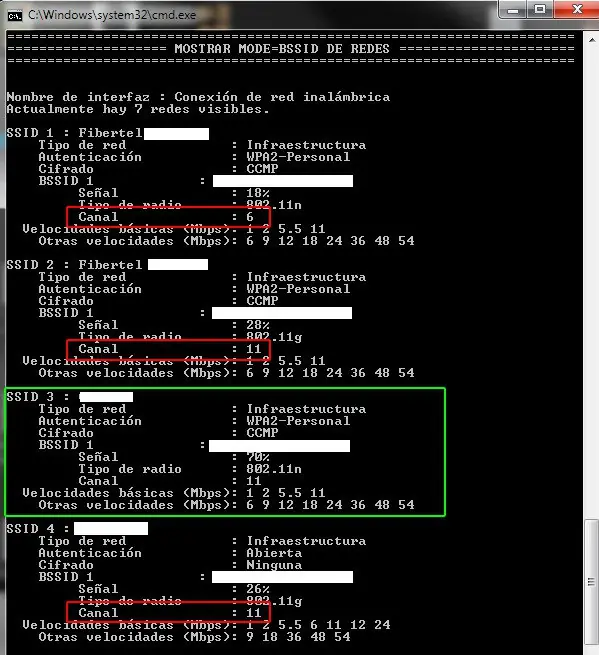
En verde se puede ver mi red, y en rojo marqué el "canal" en el cual transmiten las demás señales de wi-fi, como pueden ver, mi red está en el canal 11, que es el canal que asignó automáticamente, y la mayoría de las demás señales están transmitiendo en el mismo canal, al parecer Fibertel asigna el canal 11 ya que todas las señales que me aparecen están en ese canal, menos una.
En total tenía 4 señales en el canal 11 (incluyendo la mía), una en el canal 10, una en el 6 y otra en el canal 1.
Así que mi mejor opción es pasarme al Canal 3, ya que tengo sólo una señal de solapamiento a un lado (canal 1), y un poco de la única señal en el canal 6 del otro.
4. Conectamos la laptop por cable de red al router, abrimos el navegador y entramos en la configuración tipeando 192.168.1.1 y cambiamos la configuración del canal al 3 (En mi caso, ustedes tienen que ver cual canal les queda mejor)
Y listo el pollo!
Bonus: Les recomiendo utilizar cifrado de seguridad WPA2-PSK para evitar peluchines, aclaro esto porque los routers autoinstalables en general lo configuran con seguridad WEP.
Eso es todo! Espero que les haya gustado!


