Unidad 1
¿Qué es Photoshop?
Photoshop, creado por Adobe Systems, es una de las herramientas software para el tratamiento de imagen más potente hoy en día.
Los logotipos de Photoshop son propiedad de Adobe, así como las marcas registradas Photoshop y Adobe. aulaClic no tiene ninguna relación con Adobe.
Debemos tener bien claro desde el principio que Photoshop no está pensado para dibujar, para eso es recomendable que utilices Illustrator de Adobe. Photoshop está principalmente orientado a tratar y manipular imágenes, o bien creadas por otros programas, o digitalizadas por un escáner o máquina fotográfica. Entonces, una vez introducida la imagen en el programa podrías retocarla, transformarla y editarla con un sinfín de posibilidades.
De hecho, esta es una de las características más interesantes de Photoshop, pues Adobe ha sabido crear un programa intuitivo y muy completo que hace que se desmarque de la competencia y sea el software más utilizado por diseñadores e ilustradores.

Novedades en Photoshop CS3
Esta versión de Photoshop se caracteriza sobre todo por su integración en la Suite de aplicaciones de Adobe, entre ellas Illustrator, Flash, Dreamweaver y en su versión extendida con Premiere (edición y tratamiento de vídeo).
Desde esta versión es muy fácil compartir archivos entre aplicaciones, bastará con arrastrar de un lugar a otro los elementos que queramos compartir e inmediatamente estarán listos para su uso.
En cuanto a las características del programa, Adobe ha rediseñado la interfaz del programa para intentar crear un entorno más espacioso. De este modo las paletas o ventanas que antes se hallaban flotando por la pantalla ahora se organizan en docks o paneles situados a la derecha. Estos paneles se pueden optimizar cambiando su tamaño o mostrando únicamente aquellos elementos que nos sean necesarios.
El Panel de Herramientas también se ha rediseñado como veremos más adelante en la siguiente unidad.
Destacaremos de esta versión la mejora de los objetos inteligentes a los que se les ha sacado más jugo. En las unidades 9 y 14 verás
nuevas funcionalidades de estos elementos.
También consideramos muy útil el nuevo tratamiento de capas (unidad 5) y la nueva herramienta Selección Rápida que nos ahorrará un montón de tiempo a la hora de seleccionar partes de nuestras imágenes. En la unidad 6 veremos esta herramienta y el nuevo comando Perfeccionar bordes creada especialmente para pulir nuestras selecciones una vez terminadas.
Iniciando Photoshop
Una vez lanzada la aplicación, Photoshop comenzará a cargar sus plug-ins, fuentes, pinceles, herramientas y menús. Este proceso puede tardar un poco, sobre todo en ordenadores más lentos y con poca memoria RAM (memoria que se utiliza para ejecutar aplicaciones y guardar documentos mientras se trabaja con ellos). Pero una vez cargado, el programa estará listo para empezar a trabajar.
Ahora aprenderemos unas cuantas funciones y conceptos básicos para poder seguir el resto del curso.
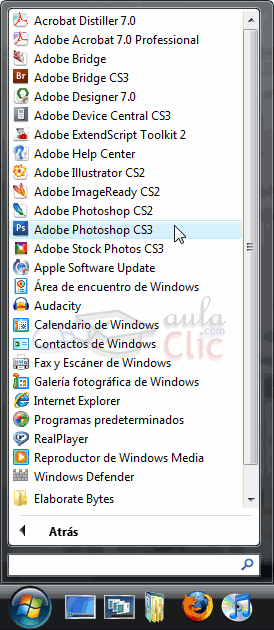
Abrir una Imagen
Normalmente, al instalar Photoshop, aparece una sección en la instalación que te permite asociar diversos tipos de archivos a la aplicación, esto es, que permitamos a Windows abrir determinados tipos de archivos con Photoshop.
En principio, si no cambiaste nada durante la instalación casi todos los formatos de imagen, o al menos los más comunes, se abrirán con Photoshop, por lo que hacer doble clic sobre un archivo de imagen provocará el arranque del programa y la carga del archivo.
Si este no es tu caso, hay formas alternativas para abrir archivos desde Photoshop, que son también las que utilizaremos con más frecuencia.
Vamos a ver los pasos a seguir para abrir un archivo desde Photoshop.
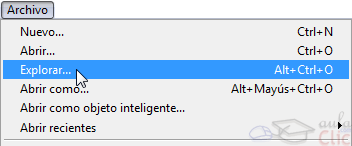
Una vez abierto el programa, haz clic en Archivo en la barra de menú.

Se desplegará una lista como esta:

Para abrir una imagen deberás hacer clic en Abrir. y se abrirá un cuadro de diálogo.
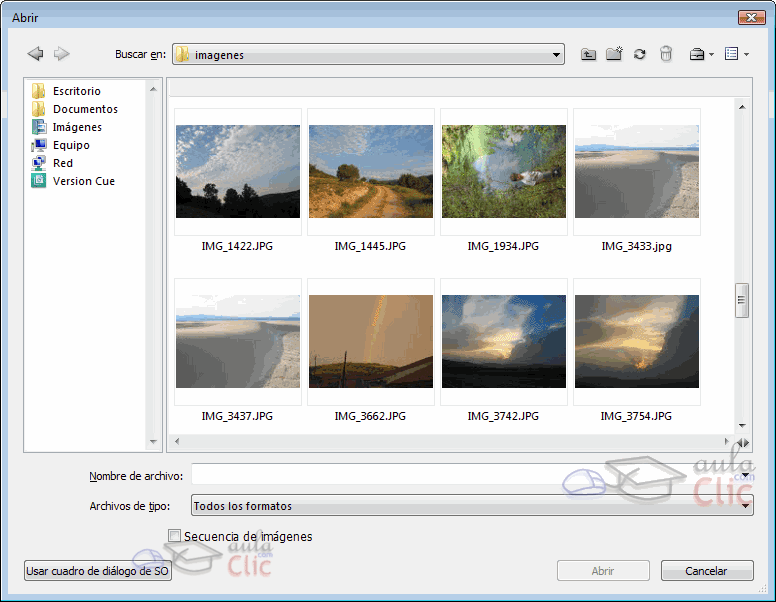
Llegados a este punto, lo que deberás hacer es navegar por las carpetas hasta encontrar el archivo deseado. Cuando lo tengas seleccionado, haz clic en Abrir y la imagen se abrirá en una ventana dentro del programa.
Una de las características que se añadió en la versión anterior de Photoshop es Adobe Bridge, esta vez se mantiene e incluso se ha mejorado. Puedes abrirlo haciendo clic enArchivo → Explorar o desde este icono
 a la derecha de la barra de menú.
Adobe Bridgete permite navegar por tus carpetas y organizar tus imágenes de forma más eficiente, pudiendo añadir información sobre la imagen (llamada metadatos) como su autor, una breve descripción o incluso darle un título, además de otro tipo de datos técnicos y sobre derechos de autor.
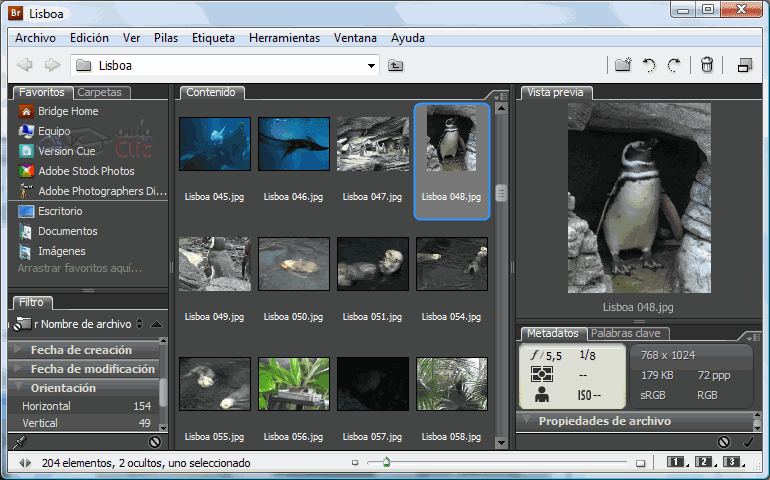
Si quieres saber más sobre Adobe Bridge visita el tema avanzado de Exploración de archivos
Guardar una Imagen
Es importante diferenciar, primero, los dos estados de trabajo en los que se puede encontrar una imagen:
*Una imagen puede estar en proceso, y no estar todavía acabada. O bien porque queremos grabar en determinado momento para no perder los cambios realizados, o porque deseamos terminar la sesión de trabajo y continuar más adelante.
*O una imagen puede encontrarse terminada y lista para publicar, imprimir o almacenar.
Por tanto, si la imagen puede encontrarse en dos estados de trabajos, guardaremos nuestros archivos de formas diferentes.
En ambos casos el procedimiento inicial es el mismo, haremos clic en Archivo y luego en Guardar Como.
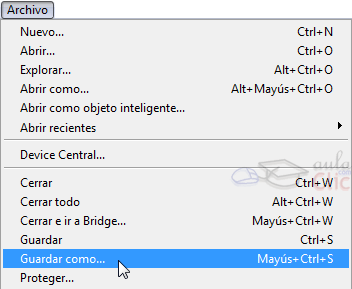
Aparecerá el siguiente cuadro de diálogo:
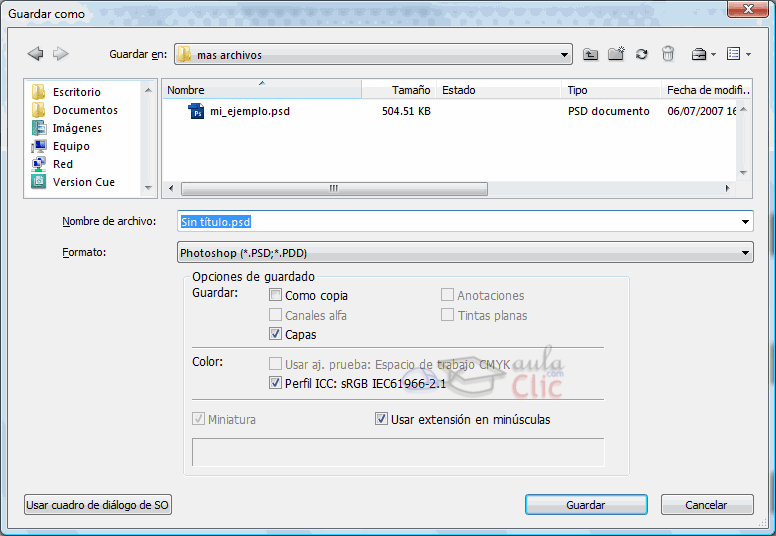
Seguidamente navegaremos por las carpetas hasta encontrar el lugar donde queremos guardar el archivo.
Abrir un Nuevo Documento de Trabajo
Hasta ahora hemos visto como abrir una imagen para tratarla en Photoshop, y a guardarla en cualquiera de los estados en los que se encuentre en cualquier momento. Pero ahora aprenderemos algo más esencial, esto es, crear un documento en blanco desde el que crearemos una imagen a partir de cero, bien sea añadiendo recortes o imágenes completas desde otros archivos o introduciendo objetos propios como texto o formas.
Para ello, y una vez inicializado el programa, haremos clic enArchivo→Nuevopara que aparezca el cuadro de diálogo de Nuevo Documento de Photoshop.
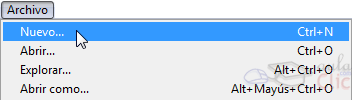
Desde esta ventana vamos a configurar el documento que vamos a crear, definiendo sus características básicas, como son el tamaño, la resolución y el color de fondo.
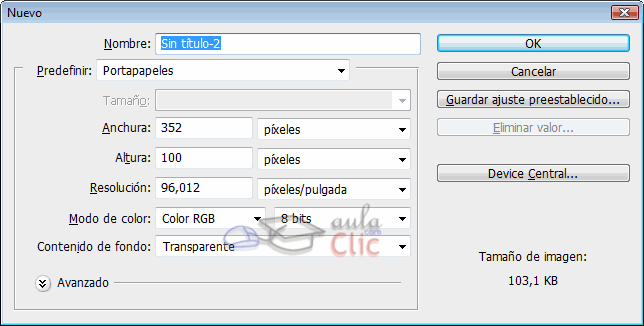
En principio, si conocemos el tamaño final que queremos que tenga la imagen, podemos definir su tamaño introduciendo la altura y anchura deseadas directamente. Observa que puedes cambiar las unidades con las que se mide el lienzo (el área de la imagen) y medirlas en centímetros, útil para imágenes fotográficas, o en píxeles, más recomendado para imágenes destinadas a la publicación en Internet.
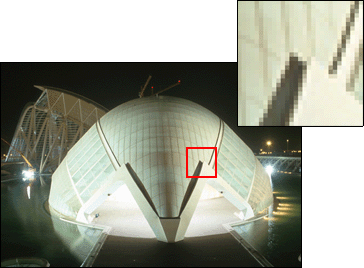
Un píxel es la unidad más pequeña en la que se puede descomponer una imagen digital, a cada píxel le corresponde un color, y así, píxel a píxel se va formando la imagen total.
Imagina una imagen formada por millones de cuadraditos diminutos. A simple vista la imagen con un zoom real (al 100%) parece normal, pero si aumentamos el zoom podemos ver la imagen cada vez más "cuadriculada". Esto es debido a que al acercarnos cada vez más vamos viendo los píxeles de más cerca.
Si aumentamos el zoom al máximo veremos que la imagen está formada por cuadrados de colores, que en conjunto forman la imagen.Estos cuadrados son los píxeles.
Hay que tener en cuenta que un píxel no tiene un tamaño real (en centímetros). Depende de la resolución de pantalla con la que se muestre. Si tu resolución de pantalla es de 800x600 significa que tu pantalla (sea del tamaño que sea) mostrara 800 píxeles en su anchura y 600 en su altura. Podemos configurar la pantalla para que muestre muchos más píxeles en el mismo espacio seleccionando una resolución de 1024x768 píxeles. El tamaño en centímetros será el mismo, pero se mostrarán más píxeles en un mismo espacio.
Es debido a esto que una imagen parezca más grande en resoluciones más bajas, porque un píxel a 800x600 mide más (en centímetros) que lo que mediría si nuestra configuración fuese más alta.
Por esto es que una imagen medida en píxeles es más apropiada para la publicación en web. Queremos saber el espacio real que ocupará en pantalla, y no el espacio que tendría si la imprimiésemos.
También es posible que quieras que tu imagen tenga un tamaño estándar ya definido, como podría ser el tamaño de hoja A4 o carta. Si este es tu caso, puedes hacer clic en la lista desplegable dePredefiniry hacer clic sobre el elemento que se ajuste a tus medidas. Photoshop, automáticamente asignará el tamaño al lienzo de la imagen con las medidas que tiene guardadas para cada tipo de documento.
Unidad 2
El Entorno de Photoshop
El Área de Trabajo
Una vez abierto el programa observaremos diferentes barras y paneles distribuidos en el entorno de trabajo. Abramos una imagen de prueba para que todas las opciones se encuentren disponibles. Recuerda que podemos abrir nuestros archivos a través del menú Archivo → Abrir.
Una vez abierta la imagen, todas las barras y paneles se encuentran activos y el área de trabajo toma esta forma:
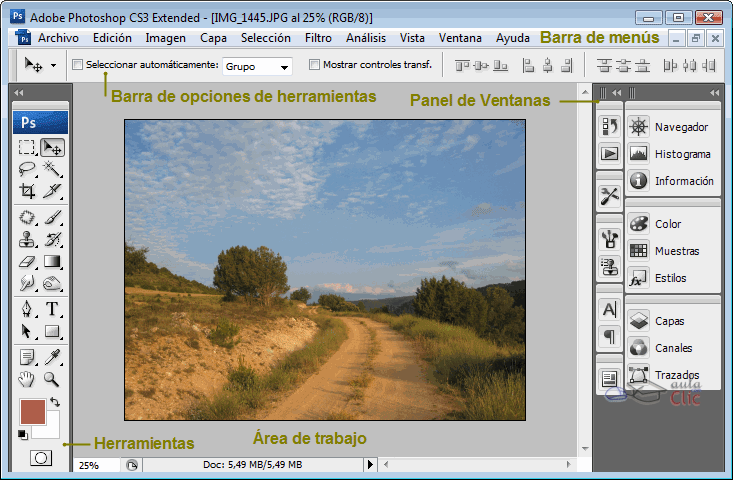
Puedes hacer que la disposición de los paneles y barras vuelvan al estado predeterminado haciendo clic en la opciónVentana → Espacio de trabajo → Espacio de trabajo por defecto:
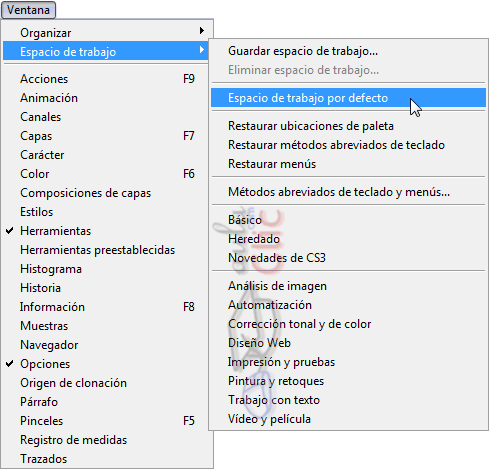
Otra de las opciones que se te presentan es seleccionar un espacio de trabajo predefinido, podrás seleccionar entreAnálisis de imagen, Automatización, Corrección tonal y de color, Diseño Web, etc...
Todos estos tipos de espacio mostrarán unas paletas u otras (normalmento todas tienen las mismas), y destacarán las opciones de menú más utilizadaspara las diferentes tareas. Estos modos son muy útiles para trabajar con más comodidad pues visualmente te será más rápido acceder a una opción de esta forma.
La Barra de Menú
La barra en el extremo superior es la Barra de Menú, esta barra aparece en la mayoría de programas por lo que ya debes estar acostumbrado a ella. Desde aquí podrás acceder a diferentes opciones de menú, como por ejemplo abrir un archivo, guardarlo y luego cerrarlo. También podrás acceder a opciones mucho más complejas que iremos viendo a lo largo del curso.

El Panel de Herramientas
El panel alargado es el Panel de Herramientas, ahí puedes ver en forma de iconos todas las herramientas disponibles en Photoshop.
Este panel tiene dos formas diferentes de presentarse, una es la que puedes ver a tu derecha. La otra (predefinida por Photosop CS3) es exactamente igual pero con todas las herramientas dispuestas en vertical. Para cambiar de visualización sólo tendrás que hacer clic en el botón que aparece en la esquina superior izquierda

Observa con atención que algunas de ellas tienen un pequeño triángulo en su esquina inferior derecha
 Este es el indicador de grupo de herramientas. Si posicionas el cursor sobre alguno de estos iconos y pulsas el botón derecho del ratón se desplegará la lista de herramientas pertenecientes al grupo.
Si desplegamos el menú del icono pincel se desplegará la lista de herramientas de dibujo.

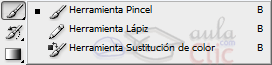
Como ves, dentro del grupo de herramientas de dibujo podemos encontrar elPincel,Lápizy laHerramienta Sustitución de color.La letra que aparece a la derecha del nombre de la herramienta nos informa del método abreviado de teclado para acceder a la herramienta activa de este grupo. La herramienta activa se encuentra siempre marcada por un cuadrado negro.
En elpanel de herramientaspodemos encontrar también losselectores de color
 en Photoshop trabajaremos siempre con dos colores activos, que pueden ser totalmente configurados por el usuario. El color situado al frente será elcolor Frontalla mayoría de las herramientas lo tomarán como color de trabajo. El que se encuentra detras es el color de Fondo, podemos establecer este color como el color del fondo del documento, de esta forma podemos utilizar herramientas que pinten con el color de fondo y así imitar de alguna forma el borrado de píxeles.
El recuadro que se encuentra al frente muestra el color que estamos utilizando, en cualquier momento podemos hacer clic sobre el icono de doble flecha
 e intercambiaremos los colores de los recuadros entre sí, haciendo que el color que se encontraba en el recuadro del fondo pase al frente y, por lo tanto, nuestras herramientas usarán ese color como predeterminado.
Observa que en cualquier momento puedes hacer clic sobre el icono
 para restablecer los colores activos a negro y blanco (los iniciales de Photoshop).
Para seleccionar un color haz clic sobre uno de los recuadros y se abrirá el cuadro de diálogoSelector de color.Una vez aquí podrás elegir un color de entre toda la paleta que Photoshop te ofrece.
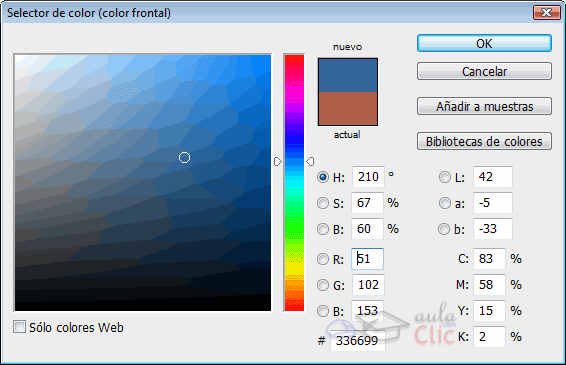
Una vez seleccionado el color puede que te aparezcan unos iconos como estos:
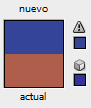
El icono
 advierte al usuario que el color seleccionado se hallafuera de la paleta de impresióny es posible que cuando quieras imprimir la imagen, este color no se corresponda exactamente con el que escogiste y se muestre con un tono diferente.Lo mismo ocurre con el icono de
 , si creas una imagen que contenga un color no compatible con los estándares web es muy probable que se muestre de diferentes formas según el navegador y el sistema operativo utilizado.
Durante el curso iremos viendo una por una las herramientas de este panel, aunque debido a la extensión que eso supondría dejaremos algunas de lado por tratarse de herramientas avanzadas o de escasa utilidad para el usuario novel.
Aun así, mostraremos un listado de las herramientas que pasaremos por alto y una breve explicación de su funcionalidad:

Los sectores se utilizan para dividir una imagen en áreas funcionales (sectores) que pueden tener propiedades diferentes. Estas imágenes irán destinadas a la publicación web.
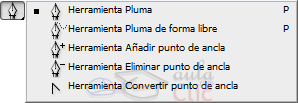
Los trazados se utilizan para crear formas vectoriales (lineas y curvas definidas matemáticamente). Estas formas son independientes a la resolución y pueden redimensionarse sin problemas.
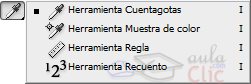
La herramientaMuestra de coloroma hasta como máximo 4 muestras de color del lienzo para mostrar sus propiedades en la paleta de Información (junto al Navegador).
La herramientaReglamide la distancia entre dos puntos dados mostrándose el resultado, también, en la paleta Información.
Finalmente, la herramienta Recuentopermite colocar sobre el lienzo marcas que te ayudarán a contar elementos en el área de trabajo. Esta herramienta añadirá literales con un número que se irá incrementando automáticamente.
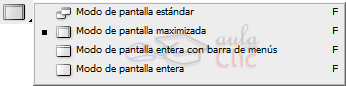
El icono al pie del panel nos permite alternar entre distintas vistas delárea de trabajounas más despejadas que otras.
La Ventana Navegador
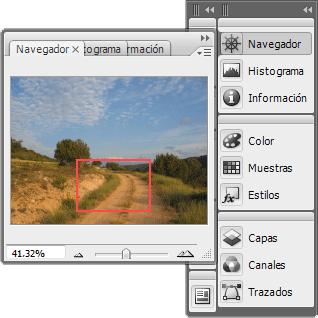
También es posible, y más cómodo, utilizar la ventana de Navegador.En principio, la encontrarás minimizada a la derecha del área de trabajo, haz clic sobre Navegador y se mostrará una miniatura de la imagen con la que estamos trabajando.
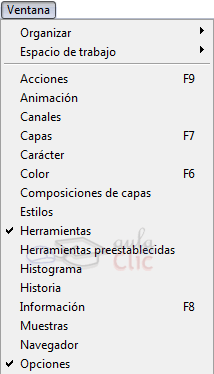
Si no se encontrase visible puedes activarla desde el menúVentana → Navegadoren la barra de menú.
El navegador, como ya hemos dicho, muestra una miniatura de la imagen activa. Permite modificar la vista de la imagen acercándola y alejándola mediante este control:

Observa que si se mueve el control hacia la derecha el zoom aumenta, haciendo que la imagen se vea más grande (o desde más cerca). Si, por el contrario, desplazamos el marcador hacia la izquierda, veremos la imagen cada vez más pequeña (o desde más lejos), porque el zoom disminuye.
Fíjate que en la miniatura aparece un recuadro con el borde rojo
 este recuadro te ayudará a navegar por la imagen cuando el zoom sea demasiado grande y veas sólo una parte de la imagen. Haciendo clic sobre la miniatura puedes desplazar el recuadro y mostrar en la ventana el área contenida por éste.
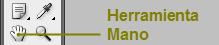
Otra forma de desplazar la vista de la imagen sería usando laherramienta Mano,en elPanel de Herramientas:
La Ventana Información
Esta herramienta te permite desplazar la vista de la imagen. Los pasos a seguir para utilizarla son los siguientes:
1. Haz clic en la herramienta Moverpara activarla.
2. Desplaza el puntero hasta la imagen y haz clic sobre ella. Verás que la forma del puntero cambia.
3. Sin soltar el botón del ratón, arrastra la vista de la imagen hasta llegar al punto deseado.
Si quieres aprender otra forma avanzada de navegar por la vista de la imagen visita el tema avanzado de desplazamiento.

Otra ventana que nos será de mucha ayuda es la de Información.
Puedes acceder a ella haciendo clic en el panel de la derecha sobre su nombre (junto a la de Navegador), desde el menúVentana → Informacióno pulsando la tecla F8
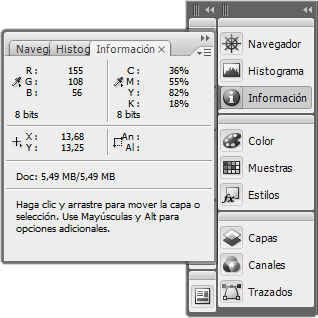
En ella encontrarás información el color sobre el que está situado el puntero en RGB y CMYK, además de las coordenadas de su posición.
La ayuda más útil que nos proporcionará será aquella relativa a la herramienta seleccionada y las funcionalidades adicionales que puedes conseguir mediante la combinación del teclado y el ratón.
Por ejemplo, si seleccionamos laherramienta Pincel
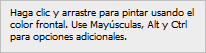
Si mantenemos pulsada la teclaShift
 erás como el mensaje de la barra de estado cambia para mostrar lo siguiente:
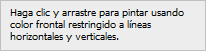
En combinación con la herramientaPincel,la teclaShiftactúa de forma que podemos pintar líneas rectas con un simple clic.
Iremos viendo las diferentes opciones a medida que vayamos aprendiendo más sobre las herramientas.
La Ventana Color
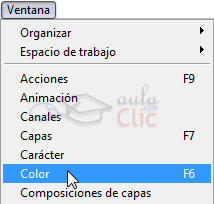
Otra ventana interesante es la de Color, generalmente bajo el grupo de Navegador. Puedes acceder a ella a través del menúVentana → Coloro pulsando la teclaF6
Desde aquí puedes seleccionar colores de una forma más rápida que desde el cuadro de diálogo de selección de color. Desplazando los controles a izquierda y derecha deberás encontrar la proporción exacta de rojo, azul y verde para formar el color que estas buscando.
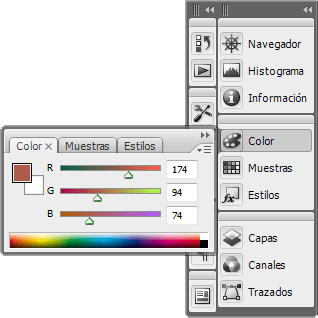
Si escogieses colores no compatibles, se mostrarían los mismos iconos que vimos en el selector de color.
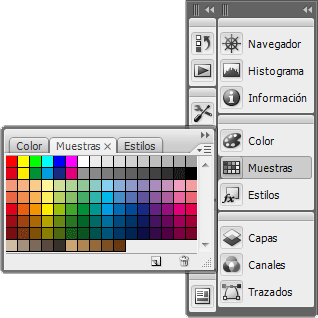
Como ves, esta ventana consta de tres pestañas, la primera, Color, ya sabemos para que sirve, las otras dos son muy sencillas.
La pestaña Muestras ofrece diferentes colores guardados en el sistema, y desde los botones
 y
y puedes agregar y eliminar muestras para crear una paleta personalizada y cambiar de colores más rápidamente.
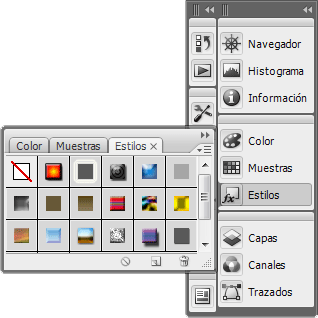
La pestaña Estilos contiene diferentes estilos de relleno o texturas que podrás utilizar en tus composiciones, más adelante veremos cómo utilizarlos y cómo crear nuestros propios estilos.
La Ventana Historia
Otra ventana que utilizaremos será la ventana de Historia, accesible desde el menúVentana→Historia.
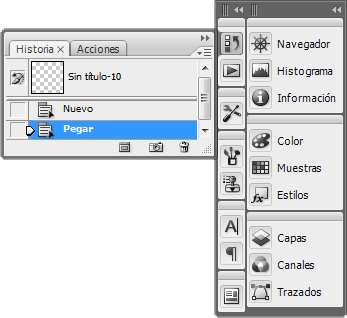
Esta ventana consta de dos pestañas. La primera, Historia, muestra por orden cronológico las acciones realizadas sobre una imagen, donde las posiciones al pie de la lista son más reciente que las situadas al principio.
El control de desplazamiento
 indica la última acción visible realizada. Puedes deshacer un número indefinido de acciones desplazando el control o haciendo clic sobre la última acción que quieras que permanezca activa.
En Photoshop el comandoEdición → Deshacer(Ctrl+Z)actúa de forma diferente que en otros programas. Mediante este comando únicamente puedes deshacer la última acción realizada. Si lo que quieres es deshacer varios cambios deberás utilizar la ordenEdición→Paso Atrás (Ctrl+Alt+Z)y ejecutar el comando hasta haber deshecho las acciones deseadas.
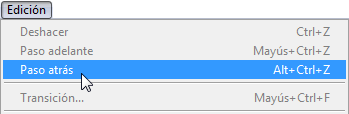
Observa que el comandoPaso Atrásactúa de la misma forma que si deshiciésemos acciones desde la ventana de Historia, por lo que a veces es recomendable usar la ventana para tener una vista de las acciones realizadas más completa.
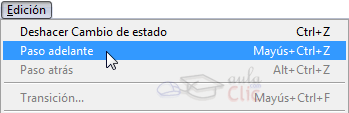
El comandoEdición→Paso Adelanteactúa de forma contraria a Paso Atrásrehaciendo una a una las acciones guardadas en el historial.
En la ventana Historia podemos encontrar tres botones. El botóneliminar
borrará del historial todas las acciones comprendidas entre la acción seleccionada y la última realizada, dejando la imagen y el historial en la forma en la que se encontraban justo antes de la acción seleccionada.
El botónCrear instantánea nueva
 s muy útil, pues guarda una instantánea del estado de la imagen en un punto determinado, permitiendo volver a ella en cualquier momento, incluso habiendo realizado diferentes acciones después.
También encontramos el botónCrear un documento nuevo desde el estado actual
 ue genera un nuevo archivo con el estado en el que se encuentre la imagen, así podrás seguir manipulándola manteniendo una copia de la imagen intacta en segundo plano.
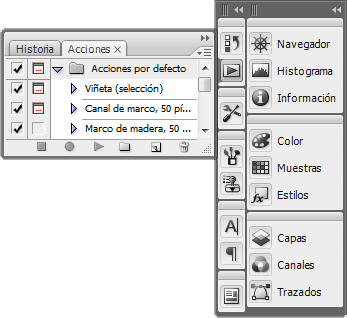
En esta misma ventana encontramos también la pestaña Acciones, que ofrece la posibilidad de lanzar un conjunto de acciones mecanizadas predefinidas con anterioridad. En principio, el conjunto de acciones disponibles son las predeterminadas por Photoshop, aunque existe la posibilidad de crear acciones propias mediante el botón deGrabar Acciónde la ventana.
GRACIAS POR ENTRAR Y COMENTEN