

Los ordenadores son máquinas muy complejas, y los fallos o errores críticos que padecen pueden tener sus causas tanto en el software como en el hardware. Las utilidades gratuitas cuyo funcionamiento analizaremos acto seguido te ayudarán a determinar las causas de los problemas que se te plantean.
Empieza con un vistazo global de tu equipo
Obtener una visión general de todo cuanto tenemos instalado en nuestro equipo, tanto a nivel de software como de hardware, resulta fundamental a la hora de hacerse una idea de qué puede estar fallando y por qué. Esto se pone de relieve todavía más si nos encontramos frente a un equipo con el que no estamos familiarizados porque nos lo han prestado o porque pertenece a un amigo con problemas.
También en aquellos ordenadores a los que llevamos largo tiempo agregándoles software y periféricos sin someterlos a ningún tipo de mantenimiento. Para efectuar un diagnóstico global, WinAudit constituye un buen punto de partida.
Paso 1. Decide qué partes deseas examinar
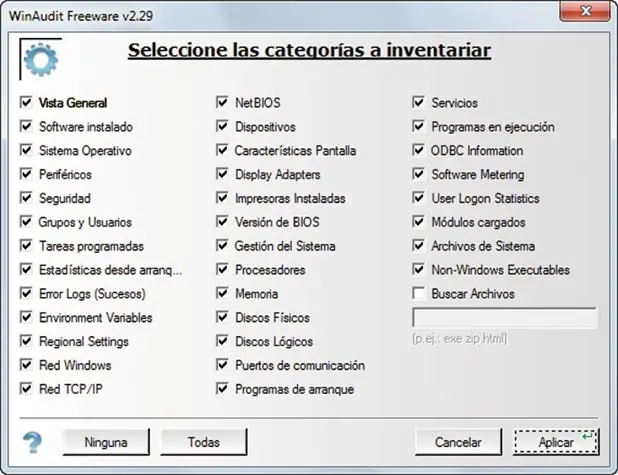
El programa ni siquiera precisa de instalación, por lo que limítate a abrir su ejecutable. Hecho esto, haz clic en el botón Opciones y determina sobre qué áreas de tu PC deseas que se recopile información. Para obtener una visión del equipo tan global como sea posible bastará que selecciones Todas las opciones y hagas clic en Aplicar.
Paso 2. Crea un informe
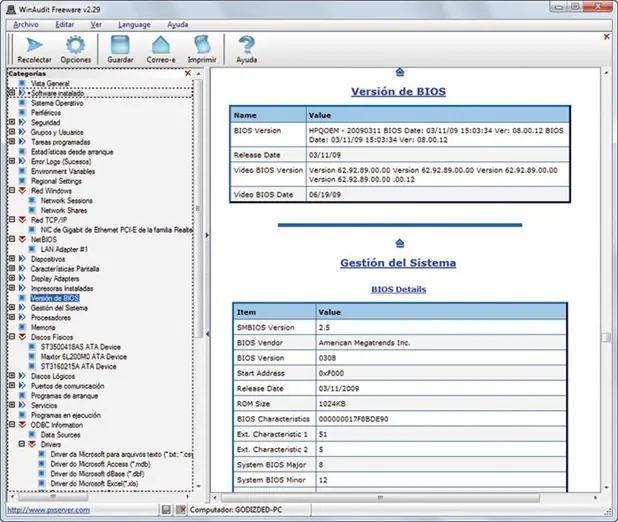
Haz clic en el botón etiquetado como Recolectar y se someterá a tu PC a un análisis que contemplará todos los aspectos seleccionados. Este abarcará desde el software en ejecución hasta la versión de la BIOS que estás utilizando, y pasará repaso a infinidad de facetas más. Utiliza Google o tu buscador favorito para obtener información adicional acerca de los elementos del listado que te resulten sospechosos.
Por otra parte, comprueba también si existen nuevos drivers para reemplazar controladores cuya fecha deje constancia de que pueden estar desactualizados, etcétera. Si lo deseas, puedes, además, generar un informe en formato de texto simple o HTML seleccionando las áreas que te interesen a través del panel izquierdo y pulsando el botón Guardar.
Analiza los elementos a priori peligrosos
La curiosa utilidad HijackThis se ha convertido en uno de los estándares a la hora de generar informes a partir de los cuales más tarde podremos obtener ayuda en foros como el que ConfiguraEquipos dedica a Windows 7.
También en varios de los que se centran en el malware, como el de Info Spyware. Gracias a esta herramienta gratuita, puedes documentar las explicaciones de tus problemas cuando los compartas con otros usuarios en la Red. No obstante, ESET SysInspector también constituye una muy buena solución en este ámbito, ya que la utilidad en cuestión cataloga los elementos en función de su nivel de peligrosidad potencial. Descárgala y procede del siguiente modo para diagnosticar tu equipo.
Paso 1. Examina a fondo tu equipo
Tras abrir el programa (que tampoco es necesario instalar) y aceptar el acuerdo de la licencia, el análisis dará comienzo. Finalizado este, ESET SysInspector asignará un nivel de peligrosidad a cada uno de los procesos, entradas del Registro y demás objetos de tu sistema. El potencial malicioso oscila desde el uno, etiquetado mediante el color verde, hasta el nueve, que se muestra en rojo.
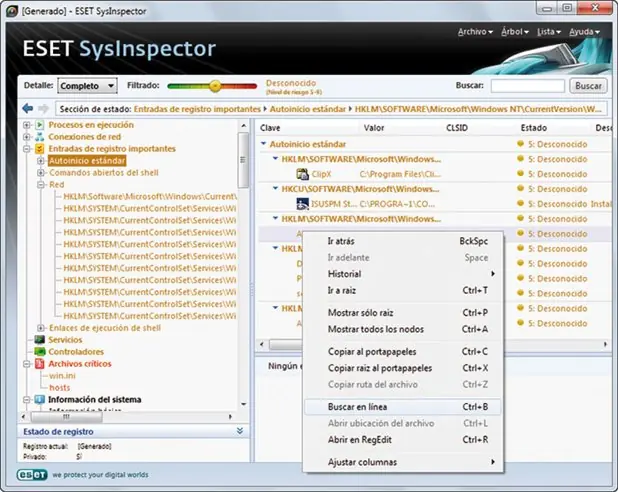
Utiliza el conmutador superior para establecer un nivel de filtrado. El panel izquierdo, por su parte, te permite examinar las entradas pertenecientes a una categoría. Para obtener información adicional, pincha sobre ellas con el botón secundario del ratón y escoge la opción Buscar en línea en el menú contextual que se desplegará. Se efectuará una búsqueda en la Red que te ayudará a determinar si, efectivamente, la entrada en cuestión supone una amenaza. En el caso de que así sea, verás cómo solucionar el problema.
Paso 2. Guarda un informe y obtén estadísticas
El menú desplegable Archivo te permitirá guardar un informe del estado de tu sistema. Si escoges la opción Estadísticas de Registro podrás, además, obtener cifras globales sobre las entradas desconocidas y los peligros potenciales que afectan a tu equipo.
No obstante, ten presente que el hecho de que una determinada entrada del sistema quede etiquetada como desconocida o, incluso, como peligrosa, no comporta necesariamente que suponga una amenaza.
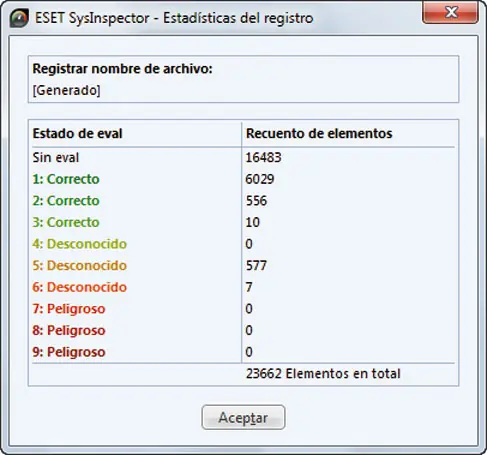
Como toda utilidad que se vale de métodos heurísticos, ESET SysInspector puede juzgar erróneamente determinados elementos. Una vez más, las búsquedas en Google constituirán tu principal herramienta para estudiar las entradas caso por caso y salir de dudas.
Verifica el registro y otras áreas
CCleaner es probablemente la herramienta más célebre en el ámbito del diagnóstico y reparación del Registro y la limpieza de los archivos. No obstante, existen otras opciones que también brindan buenos resultados, como es el caso de XCleaner o ACleaner, que es la que a continuación te proponemos utilizar.
Paso 1. Conoce tu registro al detalle
Dado que este componente constituye una base de datos en la que se almacena toda la información esencial concerniente al sistema, desde los parámetros relativos al hardware hasta los concernientes al software del propio Windows y las aplicaciones de terceros, es fundamental que se encuentre en condiciones óptimas.
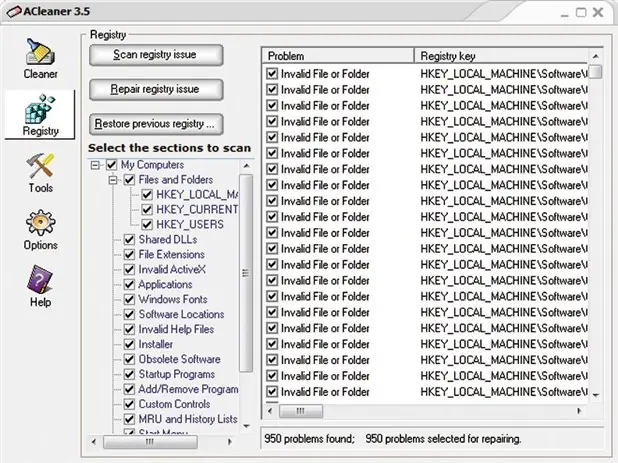
Para diagnosticar el estado del tuyo, instala ACleaner, ejecútalo, y, luego, accede a la pestaña Registry. En el apartado Select the sections to scan selecciona todos los elementos. Seguidamente, haz clic en Scan registry issue. El análisis se llevará a cabo y se mostrará un listado de los problemas encontrados. Para solventarlos, marca sus casillas y pulsa el botón Repair registry issue. Si no quedas satisfecho con los resultados, más tarde podrás devolver tu Registro a su estado anterior pulsando sobre Restore previous registry.
Paso 2. Evalúa y limpia los temporales
Pueden ralentizar el equipo y, en casos muy determinados, incluso provocar problemas, de modo que valora la posibilidad de utilizar ACleaner para eliminarlos. Para ello, haz clic en el apartado Cleaner y, seguidamente, pulsa el botón Settings. Una nueva ventana te brindará la oportunidad de seleccionar los archivos temporales concernientes a Windows y a un amplio elenco de aplicaciones de terceros.
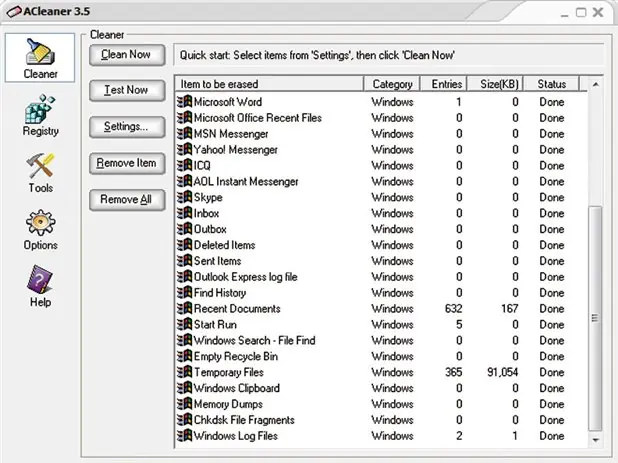
Decide hasta qué punto te interesa conservar esta información, pues, si bien por una parte es probable que tras efectuar la limpieza el funcionamiento de los programas se agilice sustancialmente, debes tener en cuenta que probablemente se perderán tus preferencias o, al menos, una parte de ellas. La limpieza no se ejecutará hasta que pulses el botón etiquetado como Clean now.
Cómo revisar la memoria en profundidad
Si en tu sistema se producen fallos graves de manera regular, o si se bloquea sin que el sistema operativo parezca ser la causa, efectúa un test de memoria para cerciorarte de que funciona correctamente. Utiliza para ello la potente herramienta Memtest86, procediendo como detallamos a continuación.
Paso 1. Descarga y graba la herramienta
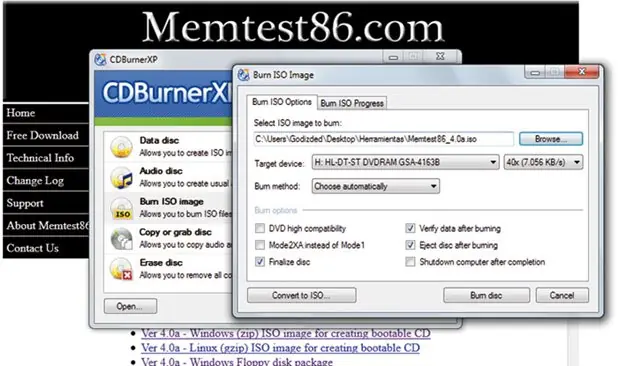
Para ofrecer máximas garantías de diagnóstico, la aplicación debe ejecutarse sin que intervengan otros programas, por lo que se distribuye en forma de imagen de disco ISO que, en primer lugar, deberás descargar a tu disco duro. Luego, vuelca los contenidos del archivo ISO en un CD. Si no dispones de ningún programa que te permita grabar este tipo de información en discos compactos, puedes utilizar CDBurnerXP, que también se ofrece en régimen gratuito.
Paso 2. Arranca el PC para iniciar el test
Una vez hecho esto, mantén el CD en la bandeja del ordenador y asegúrate de que tu sistema está configurado para arrancar desde la unidad lectora. En caso contrario, deberás acceder a la BIOS y efectuar los cambios pertinentes.
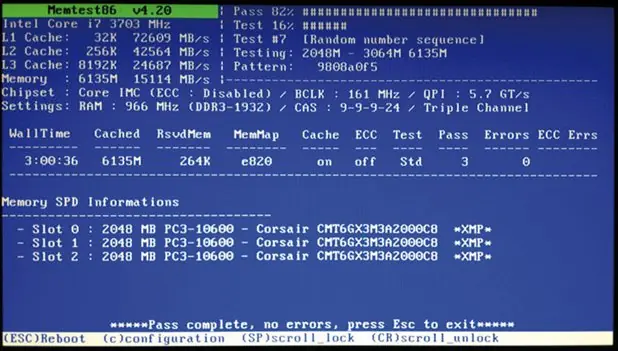
Dado que el proceso variará dependiendo del fabricante de tu placa base, consulta su manual para obtener instrucciones adicionales y precisas al respecto. Una vez que reinicies el sistema, los diagnósticos de memoria darán comienzo.
Examina tu disco duro
Que nuestra información se mantenga a salvo depende de la salud de los discos duros que tenemos instalados en el equipo. Dado que tanto las unidades IDE como las Serial ATA son dispositivos mecánicos, cabe la posibilidad de que presenten problemas de funcionamiento o de que existan errores en la superficie magnética de los mismos. Gracias a HD Tune puedes diagnosticarlos para prevenir fallos. Veamos cómo.
Paso 1. Temperatura y pruebas de carga
En primer lugar, selecciona la unidad que deseas someter al test empleando el menú desplegable que se muestra en el área superior izquierda de la aplicación. El indicador de temperatura que aparece a su derecha te permitirá comprobar si la unidad se sobrecalienta a medida que transcurre el tiempo desde que el equipo se inició.
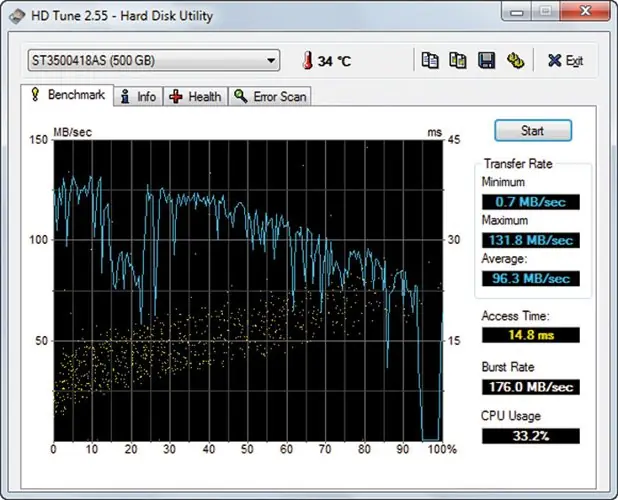
Si se exceden los 55 grados y el dispositivo entra en fase crítica, la cifra se mostrará en color rojo. Pulsa el botón etiquetado como Start para someter a la unidad seleccionada a una prueba de funcionamiento y rendimiento. Luego, haz clic en la pestaña Health para examinar sus características y ver si se han detectado problemas en alguna de ellas.
Paso 2. Repara la superficie
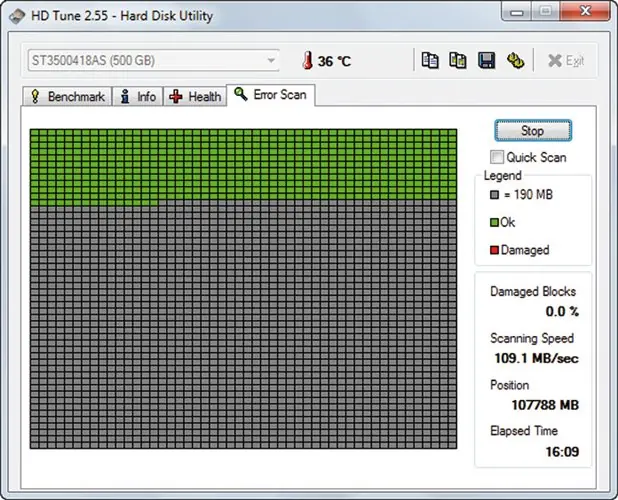
Si un disco contiene sectores defectuosos (es decir, áreas en las que el magnetismo se ha deteriorado) y no han quedado etiquetados como tales para que no se escriba información en ellos, corremos el riesgo de perder los datos. Para que HD Tune analice la superficie de la unidad, cambia a la pestaña Error scan y pincha en el botón Start, cuyo etiquetado cambiará a Stop. Las áreas sin problemas se mostrarán en tono verde, mientras que las que contienen errores aparecerán en rojo.
Acaba con los problemas de calentamiento
Uno de los motivos por los cuales los equipos se bloquean, se reinician inesperadamente o, llegado determinado momento, empiezan a disminuir radicalmente su rendimiento, es el sobrecalentamiento de la CPU (es decir, del procesador central) o de la GPU (que es el procesador de la tarjeta gráfica). La temperatura de estos componentes se monitoriza empleando los DTS o sensores digitales térmicos que implementan.
Para evaluar los niveles de calor se establece un valor máximo, que en el programa que veremos a continuación se etiqueta como TJMax. Si se alcanza dicho máximo, el hardware del dispositivo entrará en fase crítica y no le quedará otro remedio que ir reduciendo sus prestaciones para evitar sufrir daños.
La consecuencia más inmediata será una caída en picado del rendimiento que dificultará o imposibilitará trabajar con el ordenador, y que puede provocar que éste se apague o deje de funcionar repentinamente. Diagnostica cómo se desenvuelve el tuyo en altas temperaturas con Real Temp.
Paso 1. Descubre si tu PC se sobrecalienta
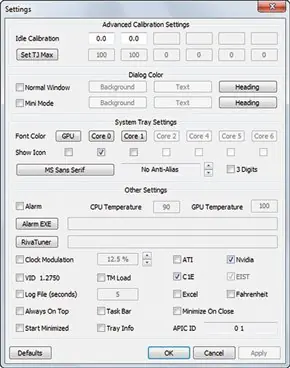
Por defecto, la monitorización de la tarjeta gráfica estará desactivada. Para que entre en funcionamiento, haz clic en Settings en la interfaz principal de programa, accede al apartado Other settings y marca la casilla correspondiente al fabricante de la misma (ATI, NVIDIA…). Si tu sistema utiliza tecnología Dual Core, resalta las casillas Core 0 y Core 1 para que ambos núcleos se analicen individualmente.
En caso de que tu equipo emplee Quad Core, marca también las casillas Core 2 y Core 3 para obtener la información de los cuatro núcleos desglosada. Esta misma ventana, además, te brinda la opción de programar Real Temp para que efectúe un registro de la temperatura del sistema a intervalos, y vuelque los resultados en un fichero de texto que se depositará en la carpeta en la que se ejecuta.
Puedes activar este test resaltando la casilla etiquetada como Log file (seconds) y, a continuación, introduciendo un valor en segundos. Si te decantas por esta opción, prueba a ejecutar aplicaciones que exijan gran cantidad de recursos y atiende a la variable Average distance to TJMax, que establece la distancia que media hasta alcanzar TJMax, es decir, la temperatura máxima. El archivo con los resultados se llamará RealTempLog.txt.
Paso 2. Somete tus DTS a un test intenso
Mientras mantengas la herramienta en ejecución, te ofrecerá información en tiempo real acerca de la temperatura de tus núcleos centrales y de tu GPU, así como sobre los grados de diferencia hasta que se alcance la temperatura crítica. También podrás estar al tanto de las temperaturas máximas y mínimas que se han alcanzado.
Para someter tu equipo a una prueba a fondo, haz clic en Sensor test y el nuevo panel que se mostrará en pantalla te brindará la opción de descargar Internet Prime 95. Descomprime el paquete en la misma carpeta en la que has instalado Real Temp, pulsa sobre Start y utiliza la ventana que aparecerá para abrir prime95.exe. A lo largo de los siguientes diez minutos se someterá a los procesadores a la carga máxima, con lo cual su temperatura se incrementará radicalmente.
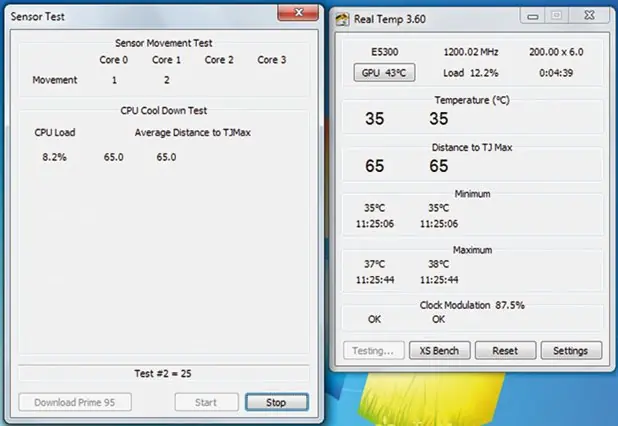
A continuación, se irá aligerando y se llevará a cabo un seguimiento del proceso de enfriamiento. Una vez más, además de a las cifras de temperatura en sí, presta especial atención al campo etiquetado como Average distance to TJMax. Cuanto más alto sea su valor, más lejos quedará tu equipo de bloquearse o reiniciarse causa del sobrecalentamiento.
Adelántate a los fallos más graves
Cuando el sistema falla mostrando pantallazos azules o errores irrecuperables, la información que nos brinda acostumbra a ser absolutamente críptica. Existe la posibilidad de volcar los datos concernientes a los errores en un informe, pero para la inmensa mayoría de los usuarios seguirá siendo igualmente indescifrable.
Si en tu equipo se producen errores serios con regularidad, WhoCrashed puede resultarte de gran ayuda a la hora de determinar sus causas. Esta pequeña aplicación gratuita buscará en la carpeta de Windows los informes de fallos y tratará de discernir por qué se han producido. Puedes descargarla desde la sección Downloads de la página oficial de la herramienta.
Paso 1. Prepara tu sistema para el volcado
Para que tu sistema operativo escriba en disco informes compatibles con WhoCrashed cuando se produzca un error serio, haz doble clic en Equipo y, en el menú contextual que se mostrará, selecciona Propiedades. Luego, pulsa sobre Configuración avanzada del sistema en el panel izquierdo y, en la ventana que se abrirá, accede a la pestaña Opciones avanzadas.
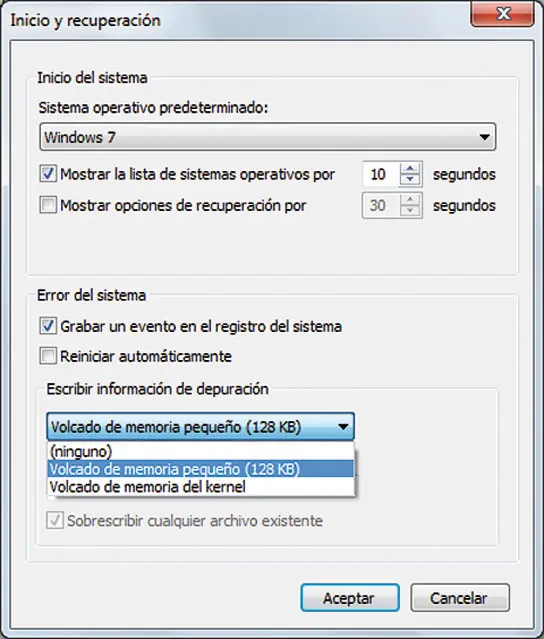
Haz clic en el botón etiquetado como Configuración del apartado Inicio y recuperación y cerciórate de que la variable Directorio de volcado pequeño apunta a %SystemRoot%Minidump o a C:WindowsMinidump. Luego, despliega el campo Escribir información de depuración y selecciona la opción Volcado de memoria pequeño (128 Kbytes). Finalmente, haz clic en Aceptar y reinicia el sistema para comprobar que se aplican los cambios.
Paso 2. Estudia la información
En adelante, después de que se produzca un error serio, ejecuta WhoCrashed y entra en la sección etiquetada como Dump files. Allí se mostrará un listado con todos los informes producto de cada uno de los errores que ha sufrido el sistema desde que habilitaste el volcado.
Observa que, junto a cada una de las entradas, la columna Probably caused by ya te adelanta cuál es el módulo que probablemente ha provocado el fallo. Si haces clic en Analyze obtendrás información referente a la ubicación en el disco duro correspondiente del fichero que puede haber originado el error.
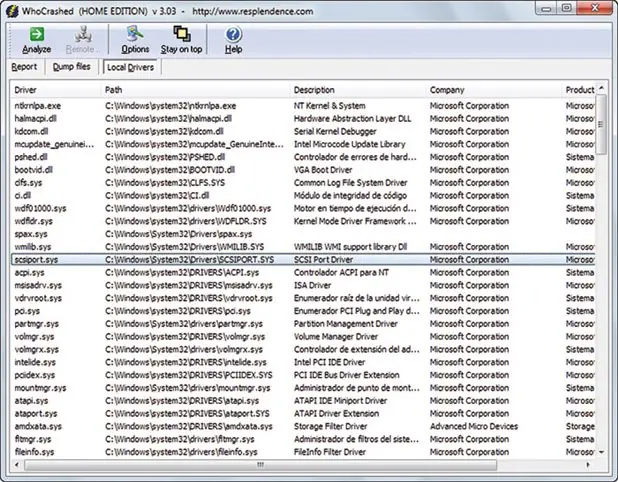
La sección Comments te brinda datos adicionales acerca de las posibles causas. En el caso de que los errores críticos de tu equipo se produzcan durante la fase de arranque, prueba a reiniciarlo en la modalidad a prueba de fallos (pulsando F8 repetidamente) y, acto seguido, ejecuta WhoCrashed. La sección Local drivers de esta utilidad, por último, te ofrece información extra acerca de los módulos que tu sistema carga en memoria.
El CD de diagnóstico perfecto
Incluso si los fallos son lo suficientemente graves como para impedirte arrancar el ordenador en la modalidad a prueba de fallos (pulsando repetidamente F8 durante los primeros segundos de la fase de inicio), puedes usar un PC adicional para generar un disco de diagnóstico y recuperación.
Efectivamente, la página de Ultimate Boot CD pone a tu disposición una imagen ISO de 360 Mbytes que puedes grabar un CD siguiendo el mismo procedimiento que hemos propuesto para el volcado de Memtest86. Una vez que hayas generado el disco, insértalo en la bandeja del PC que deseas diagnosticar, cerciórate de que ésta tiene prioridad de arranque y reinicia el ordenador.
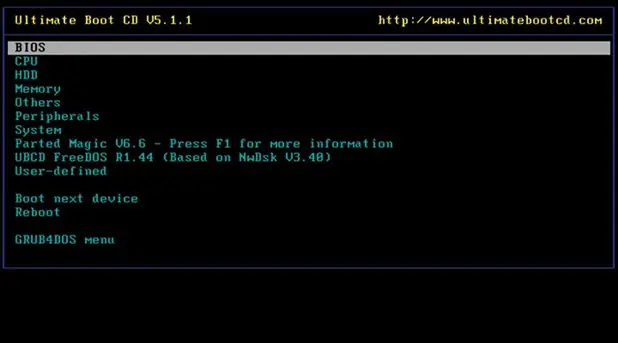
Como tendrás ocasión de comprobar, el paquete que nos ocupa recopila un amplio abanico de herramientas de diagnóstico y rescate que examinarán la CPU, la memoria y otros periféricos. Otra herramienta muy práctica en este ámbito la constituye Ultimate Boot CD for Windows, aunque en esta ocasión, para generar el CD de arranque precisarás del disco de instalación de Windows XP.
Soluciona los problemas en tu pc sin gastar un centavo

Datos archivados del Taringa! original
40puntos
750visitas
0comentarios
Actividad nueva en Posteamelo
0puntos
8visitas
0comentarios
Dar puntos: