
Muchos de nosotros usamos Windows como el principal Sistema Operativo, pues cumple con nuestras necesidades. A continuación, te presento algunos trucos que deberías conocer acerca de las carpetas de Windows.

1. Cambiar la localización de las carpetas de usuario.
Sí, sabemos que la manera más sencilla de mover una carpeta es arrastrándole o usar cortar y pegar. Pero hay veces en que tienes demasiados archivos y carpetas que es difícil administrar cada uno.
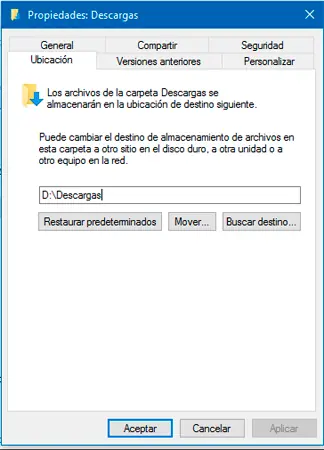
Las carpetas de usuario ("Descargas", "Mis Imágenes", "Mis videos"...) se pueden ajustar para que estén en un lugar específico y no en el que trae Windows por defecto. Para ello, simplemente da clic con el botón secundario, ve a Propiedades - Pestaña de Ubicación y seleccionas el directorio en el que quieres que se almacene. Todos los archivos que tenías dentro de la carpeta se moverán automáticamente.
Las carpetas de usuario ("Descargas", "Mis Imágenes", "Mis videos"...) se pueden ajustar para que estén en un lugar específico y no en el que trae Windows por defecto. Para ello, simplemente da clic con el botón secundario, ve a Propiedades - Pestaña de Ubicación y seleccionas el directorio en el que quieres que se almacene. Todos los archivos que tenías dentro de la carpeta se moverán automáticamente.
2. Mejorar el rendimiento de tus carpetas.
¿Sabías que Windows optimiza sus carpetas por el contenido? Hay un pro y un contra en esto. Si almacenamos muchos archivos al mismo tiempo, el rendimiento mejora. Pero si son muy variados o no corresponden con lo que Windows está optimizando el rendimiento decae y se ve perjudicado.
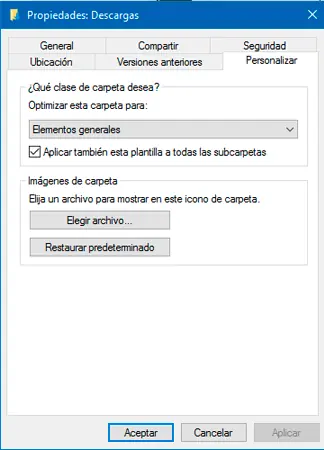
Has lo siguiente. Dirígete a las propiedades de la carpeta que deseas optimizar. En la pestaña de Personalizar selecciona Optimizar esta carpeta para: Ahí puedes elegir los elementos para optimizar la carpeta. Por ejemplo, en mi carpeta de Descargas tengo diferentes archivos de todo tipo, por lo que la opción sería "Elementos generales".
Has lo siguiente. Dirígete a las propiedades de la carpeta que deseas optimizar. En la pestaña de Personalizar selecciona Optimizar esta carpeta para: Ahí puedes elegir los elementos para optimizar la carpeta. Por ejemplo, en mi carpeta de Descargas tengo diferentes archivos de todo tipo, por lo que la opción sería "Elementos generales".
3. Accede a los comandos avanzados de carpeta.
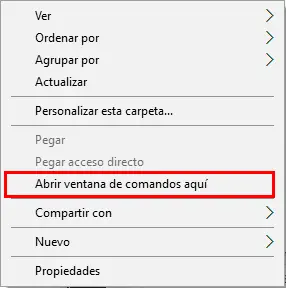
Si haces clic secundario en una carpeta encontraras unas cuantas opciones, como "Cortar", "Copiar" y "Pegar". Pero si mantienes la tecla Shift mientras haces clic derecho te da la posibilidad de abrir la ventana de comandos avanzados.
Recomiendo que lo uses para explorar. No jueges con esas opciones si no sabes lo que estás realmente haciendo.
Recomiendo que lo uses para explorar. No jueges con esas opciones si no sabes lo que estás realmente haciendo.
4. Poner contraseña a una carpeta.
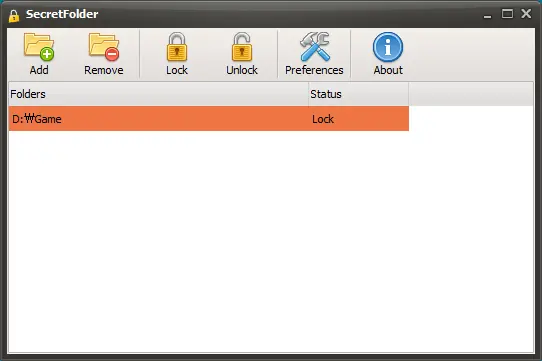
Ya andamos por Windows 10 y aun no hay ninguna opción para proteger la privacidad de nuestras carpetas. Sobretodo cuando compartimos una computadora con otras personas. No obstante, existen programas de terceros que pueden hacer estas funciones y, lo mejor de todo, son gratis, como
SecretFolder.
Con este programa podremos limitar el acceso a nuestras carpetas por medio de una contraseña. También estarán escondidos, por lo que no se podrán ver desde el explorador de Windows. Ahora sí podrás esconder el porno como un campeón.
Con este programa podremos limitar el acceso a nuestras carpetas por medio de una contraseña. También estarán escondidos, por lo que no se podrán ver desde el explorador de Windows. Ahora sí podrás esconder el porno como un campeón.
5. Activa el Modo Dios.
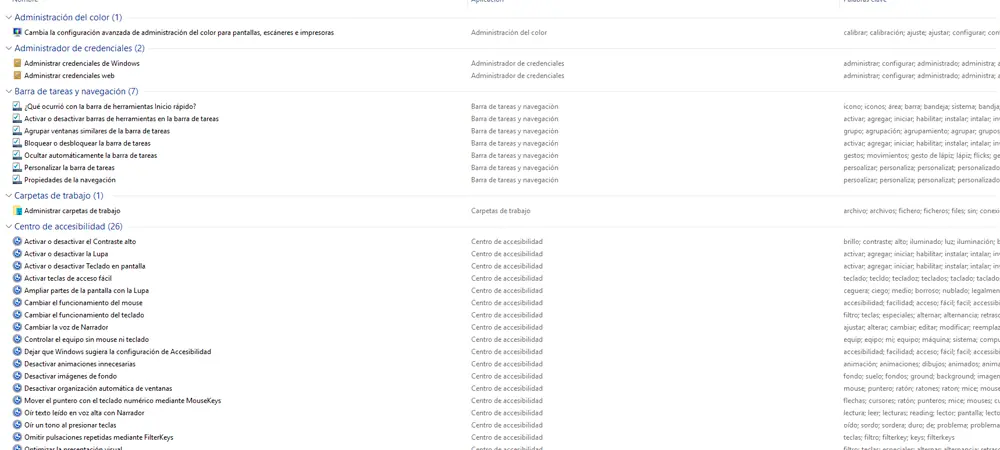
Activando el Modo Dios puedes acceder más rápido a ciertos ajustes de Windows.
Se le conoce como Modo Dios por el nombre de muchos trucos de los videojuegos. Te enseño a acceder a este modo. Tienes que crear una nueva carpeta en cualquier lugar de tu computadora. De preferencia donde no lo pierdas, y cambiar el nombre de ésta por GodMode.{ED7BA470-8E54-465E-825C-99712043E01C}
Tendrás una carpeta con algunos accesos directos al panel de control para que cambies las configuraciones de tu Windows como un Pro.
Se le conoce como Modo Dios por el nombre de muchos trucos de los videojuegos. Te enseño a acceder a este modo. Tienes que crear una nueva carpeta en cualquier lugar de tu computadora. De preferencia donde no lo pierdas, y cambiar el nombre de ésta por GodMode.{ED7BA470-8E54-465E-825C-99712043E01C}
Tendrás una carpeta con algunos accesos directos al panel de control para que cambies las configuraciones de tu Windows como un Pro.
6. Conoce los atajos del teclado.
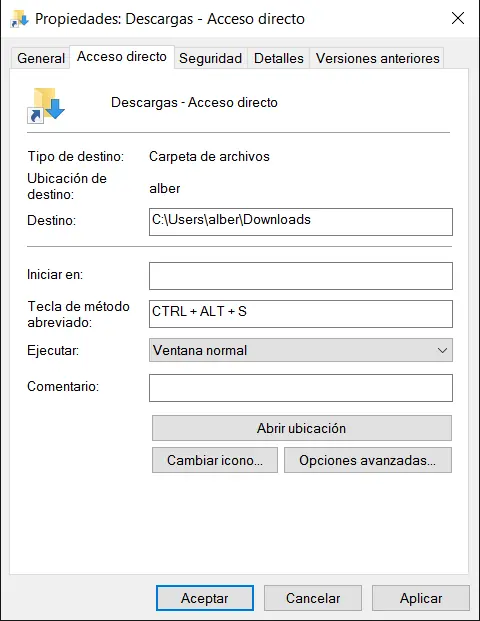
Si eres de los que utiliza la misma carpeta muchas veces te tengo una sorpresa que te ahorrará tiempo en abrirla. Pasa que muchos de nosotros tenemos muchas subcarpetas y nos tardamos en entrar a ellas navegando por el explorador de Windows. Se trata de crear un atajo del teclado que abrirá la carpeta al instante.
Para ahorrarte tiempo haz lo siguiente. Crea un acceso directo de la carpeta que siempre utilizas. Entra a las propiedades de carpeta con el botón secundario del ratón. En la pestaña de acceso directo busca la opción Tecla de método abreviado. Presiona cualquier tecla para establecer el atajo de teclado. La próxima vez que desees abrir la carpeta, presiona y manten CTRL + ALT + La tecla que has escogido.
Para ahorrarte tiempo haz lo siguiente. Crea un acceso directo de la carpeta que siempre utilizas. Entra a las propiedades de carpeta con el botón secundario del ratón. En la pestaña de acceso directo busca la opción Tecla de método abreviado. Presiona cualquier tecla para establecer el atajo de teclado. La próxima vez que desees abrir la carpeta, presiona y manten CTRL + ALT + La tecla que has escogido.
7. Deseaste de las carpetas vacías.
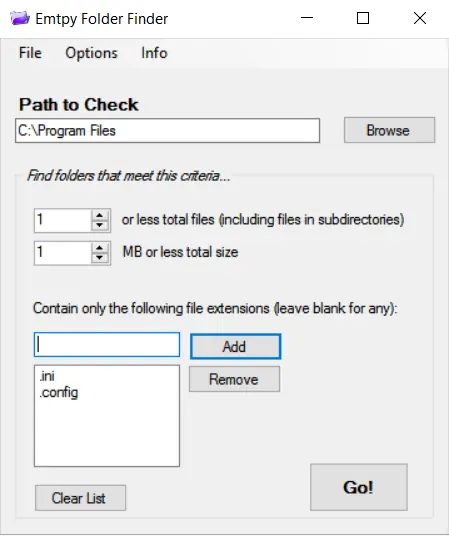
¿Te ha pasado que al navegar por el Explorador de Windows te encuentras con carpetas vacías? Si bien no ocupan espacio en el disco resulta molesto y difícil navegar por el explorador de Windows. No hay problema, conozco una herramienta perfecta para ello:
Empty Folder Finder.
Para usarlo descarga y ejecuta la herramienta (No requiere instalación). Selecciona la carpeta en donde deseas buscar y establece los criterios de búsqueda. Por último haz clic en GO! En los resultados podrás ver una lista de carpetas encontradas, con la posibilidad de abrirlas para ver si realmente contienen algo importante o seleccionar "borrar". Será más facil navegar por el explorador de archivos.
Para usarlo descarga y ejecuta la herramienta (No requiere instalación). Selecciona la carpeta en donde deseas buscar y establece los criterios de búsqueda. Por último haz clic en GO! En los resultados podrás ver una lista de carpetas encontradas, con la posibilidad de abrirlas para ver si realmente contienen algo importante o seleccionar "borrar". Será más facil navegar por el explorador de archivos.
8. Reabre las carpetas que has cerrado.
A mi me ha pasado que estoy en lo más profundo de Windows, configurando archivos entre otras cosas y sin querer queriendo cierro la carpeta. Claro, la puedo volver a buscar desde el explorador, pero es un fastidio volver a navegar entre carpetas para llegar a donde estaba antes. Si te ha pasado, te comparto esta aplicación gratuita y portable:
UndoClose
(Requiere Microsoft .NET Framework 2.0).
Cuando lo instales y lo ejecutes, se añadirá un botón de Deshacer en la barra de tareas o en Mostrar íconos ocultos. Si haces clic en el botón podrás establecer un atajo de teclado para abrir una carpeta que has cerrado. Funciona también con aplicaciones y programas que has cerrado. (Que recupere el trabajo que hacías es otra cosa). Si has cerrado más de una carpeta o aplicación, te mostrará una lista para que seleccionas cuál deseas abrir.
Cuando lo instales y lo ejecutes, se añadirá un botón de Deshacer en la barra de tareas o en Mostrar íconos ocultos. Si haces clic en el botón podrás establecer un atajo de teclado para abrir una carpeta que has cerrado. Funciona también con aplicaciones y programas que has cerrado. (Que recupere el trabajo que hacías es otra cosa). Si has cerrado más de una carpeta o aplicación, te mostrará una lista para que seleccionas cuál deseas abrir.
¿Conoces otros secretos o trucos de carpetas? No te lo guardes y comparte tu sabiduría con nosotros. Saludos, lince.