![[Tutorial] Power Point ?Olvídate!! Presentaciones con Latex!](https://storage.posteamelo.com/assets-adonis/assets/2016/02/23/FC1-VDt-KoShKSM.webp "[Tutorial] Power Point ?Olvídate!! Presentaciones con Latex!")
Las presentaciones son una de las mejores formas de expresar una idea o tema de forma sencilla y practica. Ademas, un par de Slides son de mucha ayuda cuando de dar apoyo al presentador se trata.
Todos conocemos Power Point y sus diapositivas con animaciones y movimientos llamativos.
Hoy te vengo a mostrar una forma de hacer presentaciones un poco mas profesionales y "serias" con ayuda de Latex.
Pero que es Latex ??
Que es Latex???
Importante mencionar que no es un lenguaje de programación, no es una aplicación o programa.
LaTeX es un sistema de composición de texto... si esa definición no te es muy útil... digamos que Latex es un procesador de texto diferente. Realmente para hacer presentaciones, o cualquier uso que le quieras dar a Latex, no requieres saber lo que es.... pero si es recomendable leer un poco de el para que cuando te pregunten.... sepas responder.
Por que hacer una presentación en Latex si Power Point es re bonito???
En algunas universidades o institutos es obligatorio el uso de latex para sus trabajos, ya sean presentaciones o documentos. Por que ?? Fácil. Latex es el standar en cuanto a la comunidad científica.
Ademas, cualquier persona te dirá que Office es mas fácil... pero la verdad es que, cuando dominas latex la creación de documentos y presentaciones es mucho mas rápida y sencilla que con paquetes de office.

Ahora si....vamos a lo bueno del post.
1.-Preparar ambiente de trabajo
Para hacer una presentacion en latex..... necesitas al mentado latex en tu computadora no ?? Aca tienes 2 opciones:
1.- "Instalar Latex" en tu Pc.
Puede ser complicado para muchos por que no se trata de instalar un programa llamado Latex.exe o algo parecido. Tienes q buscar e instalar varios programas para tener tu ambiente listo.
Una guía fácil de como hacerlo es la siguiente:
Programas necesarios:
-MikTeX. Digamos que es el LaTeX en sí. Tiene todas las instrucciones y macros necesarios para que la magia funcione.
-Un editor de LaTeX. Es decir, el programa que usaremos para escribir con LaTeX. Por ejemplo TexnicCenter o TexMaker.
-GPL Ghostscript y GSview. Aunque el formato final de nuestro archivo es pdf, en el proceso, LaTeX crea otros tipos de archivo, como por ejemplo, de tipo ps. Para poder visualizar los archivos ps,
-Un programa para visualizar archivos pdf. Por ejemplo, Adobe Reader o inclusive Google Chrome.
En primer lugar instalamos Miktex.
En segundo lugar instalamor TexnicCenter o TexMaker, o el editor de tu preferencia.
En tercer lugar instalamos GPL Ghostcript.
En cuarto lugar instalamos GSview.
En quinto lugar no instalamos Adobe reader....por que obviamente ya lo tienes instalado.
Si con esta mini guia no te funciono.... entra a la siguiente URL.
Guia completa para instalar Latex
2.- Usar Latex Online!!!
La forma mas facil y comoda.
Asi como existe word online.... o excel online... existe muchas paginas que ofrecen el ambiente latex listo para usar y completamente gratis!
Mis recomendación si eres nuevo es usar Overleaf.
Latex Online
Para usarlo lo que hay q hacer es crear una cuenta y listo!
Ofrece espacio suficiente para proyectos, proyectos colaborativos y muchas funciones y plantillas!!
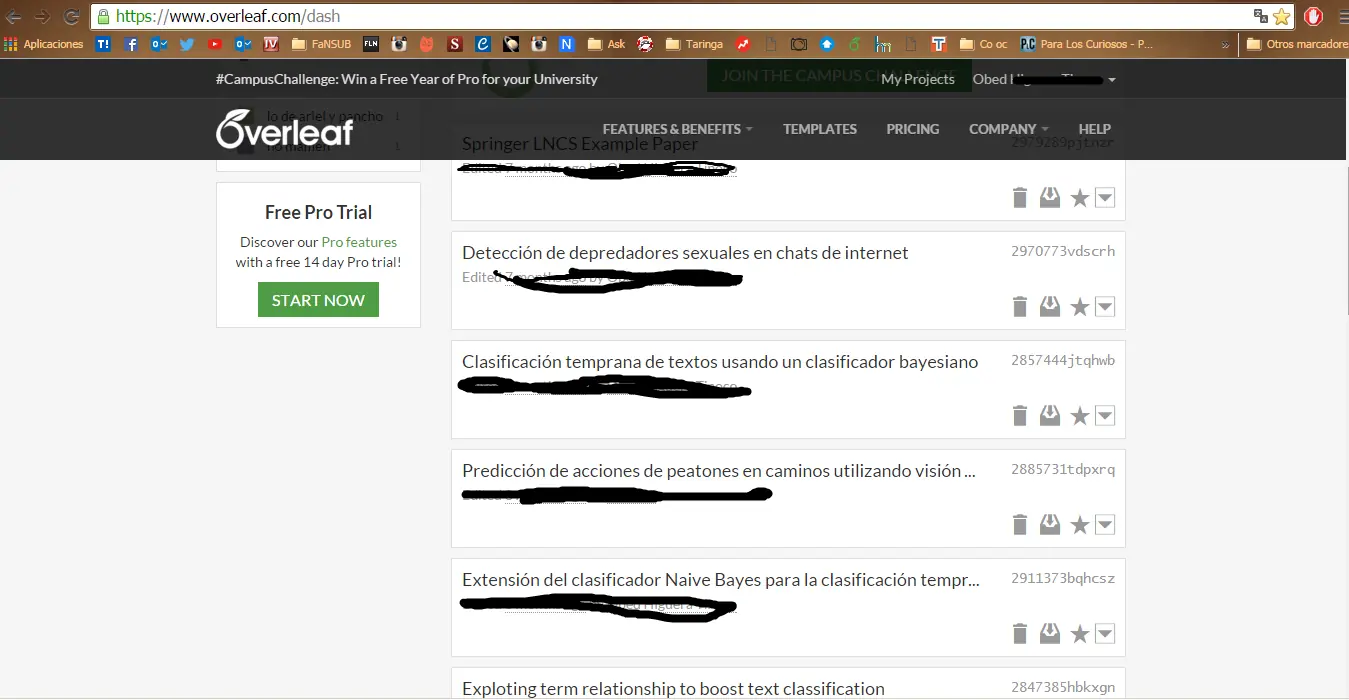
Para este tutorial, para hacerlo mas facil y que no tengan que correr a descargar 5 programas.... voy a usar la opción de Overleaf!
2.-Crear la presentación!
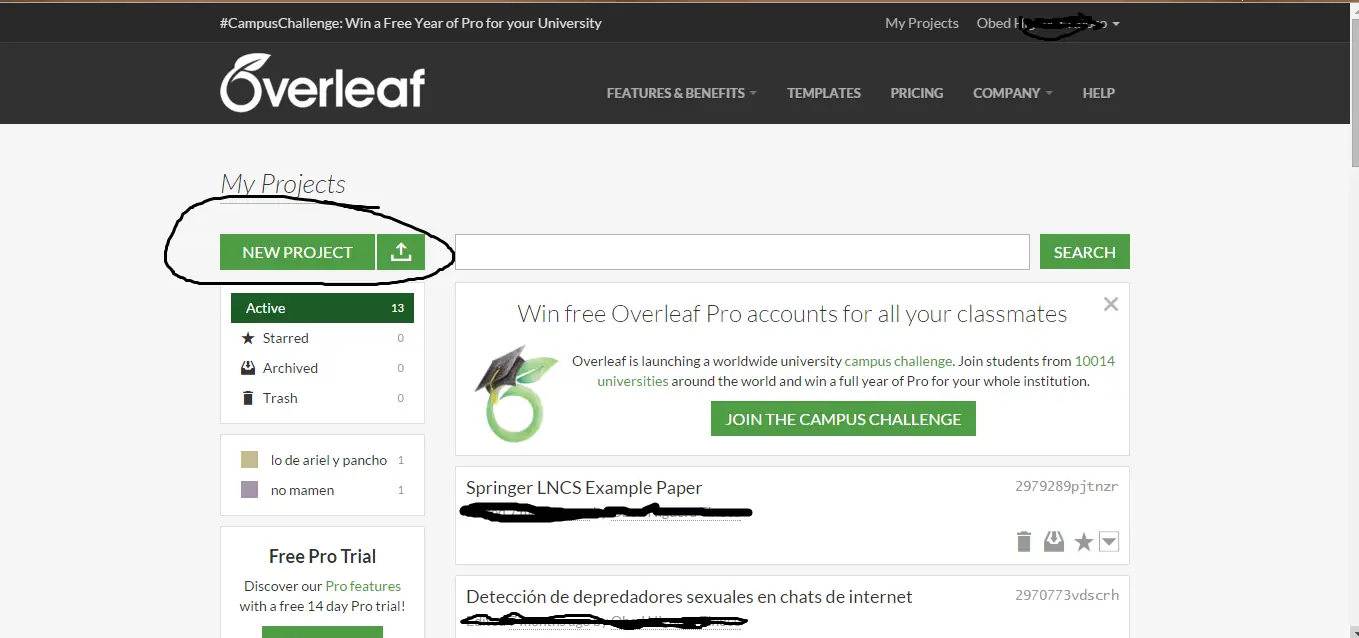
Obviamente tenemos que generar un nuevo proyecto. Cuando demos click en ese botón nos aparece la ventana para elegir que tipo de proyecto queremos. Buscamos el que diga presentación y elegimos la que necesitamos.
Si hacemos todo bien nos aparecera una pantalla como la siguiente:
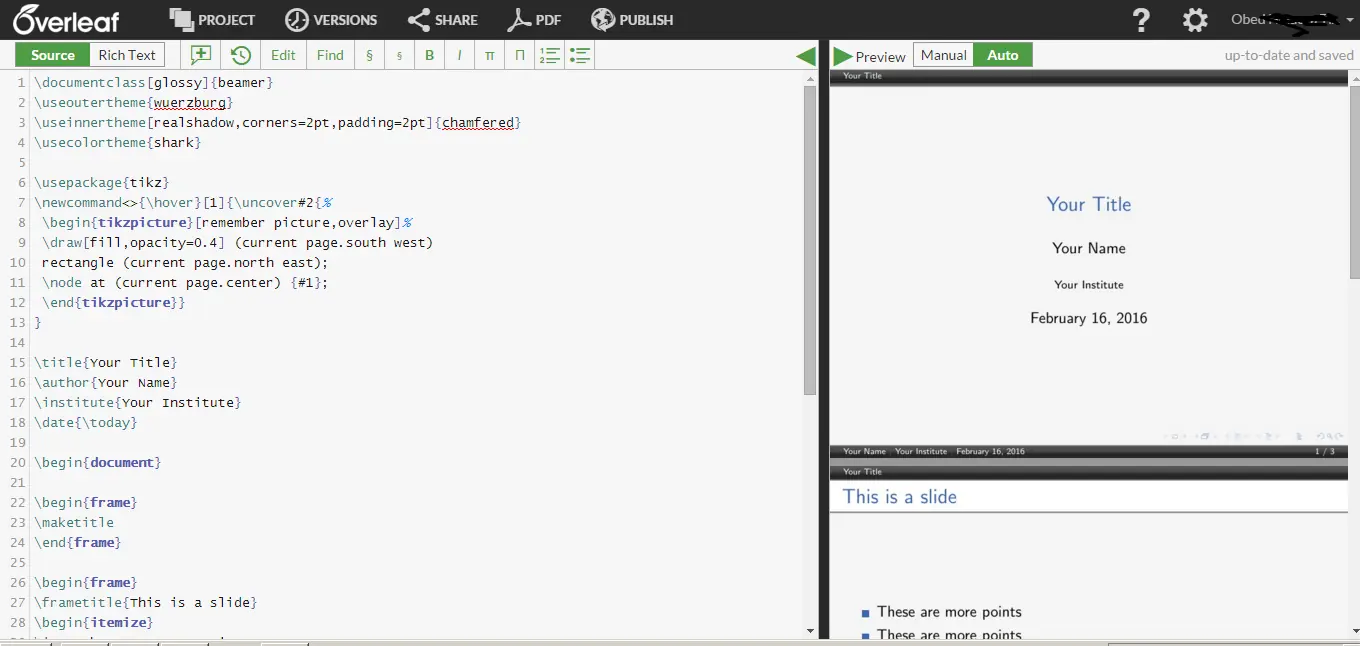
En la parte de la izquierda nos presenta el "Código" y el contenido de nuestra presentación. En la derecha podemos ver como va quedando la presentación con cada movimiento que le hagamos al codigo.
El siguiente gif les muestra lo anterior:
Para iniciar con la presentacion yo recomendaria eliminar todo el codigo generado y en su lugar pegar el siguiente:
documentclass{beamer}
usetheme{Berlin}
usepackage[utf8]{inputenc}
usepackage[T1]{fontenc}
usepackage{helvet}
title{Titulo}
author{Autor}
institute{Escuelita u Organizacion}
date{today}
begin{document}
begin{frame}
maketitle
end{frame}
begin{frame}
frametitle{This is a slide}
end{frame}
end{document}
Explico un poco el codigo que pegamos:
documentclass{beamer} % Crear tipo de documento Presentacion.
usetheme{Berlin} % El tema a usar en la presentacion
usepackage[utf8]{inputenc} % paquete para que los acentos funcionen
usepackage[T1]{fontenc} % tipo de fuente
usepackage{helvet} % tiene que ir je
%Información de la presentación. Si queremos hacer una slide de "titulo" esta información nos sera útil. No detallo nada... por que es muy facil averiguar que hace cada linea.
title{Titulo}
author{Autor}
institute{Escuelita u Organizacion}
date{today}
begin{document} %Instruccion que crea el documento. Esta linea indica el inicio del documento que creamos.
begin{frame} % Instrucción que genera una nueva Slide, o diapositiva.
maketitle % Instrucción que genera la diapositiva de presentacion
end{frame} % Instrucción para indicar que la diapositiva que se genero antes se termina.
begin{frame} % Instrucción que genera una nueva Slide, o diapositiva.
frametitle{This is a slide} % Instrucción para poner nombre a la diapositiva.
end{frame} % Instrucción para indicar que la diapositiva que se genero antes se termina.
end{document}
Como vemos es bastante sencillo:
Tenemos instrucciones para generar documentos, que se usa solo 1 vez por trabajo.
Tenemos instrucciones que generan diapositivas, que se usan tantas como diapositivas se requieran.
Tenemos instrucciones para personalizar las diapositivas.
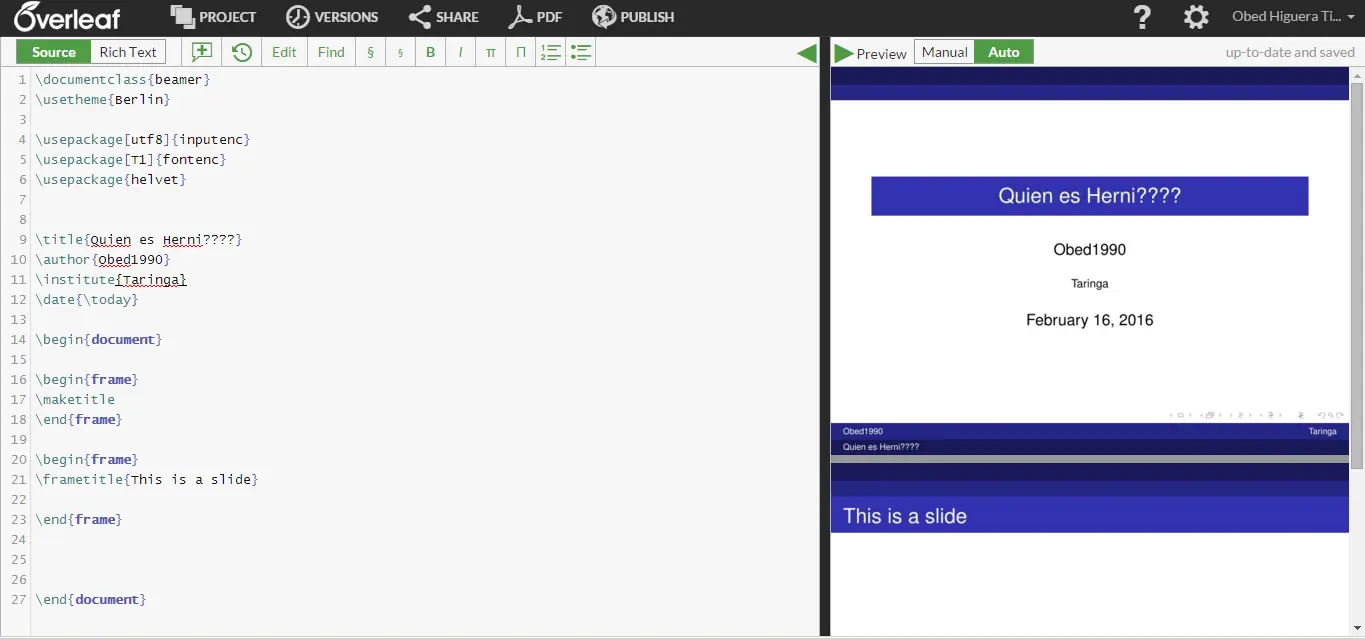
Si seguimos los anteriores pasos a la letra la pantalla de nuestro proyecto tendria que quedar asi:
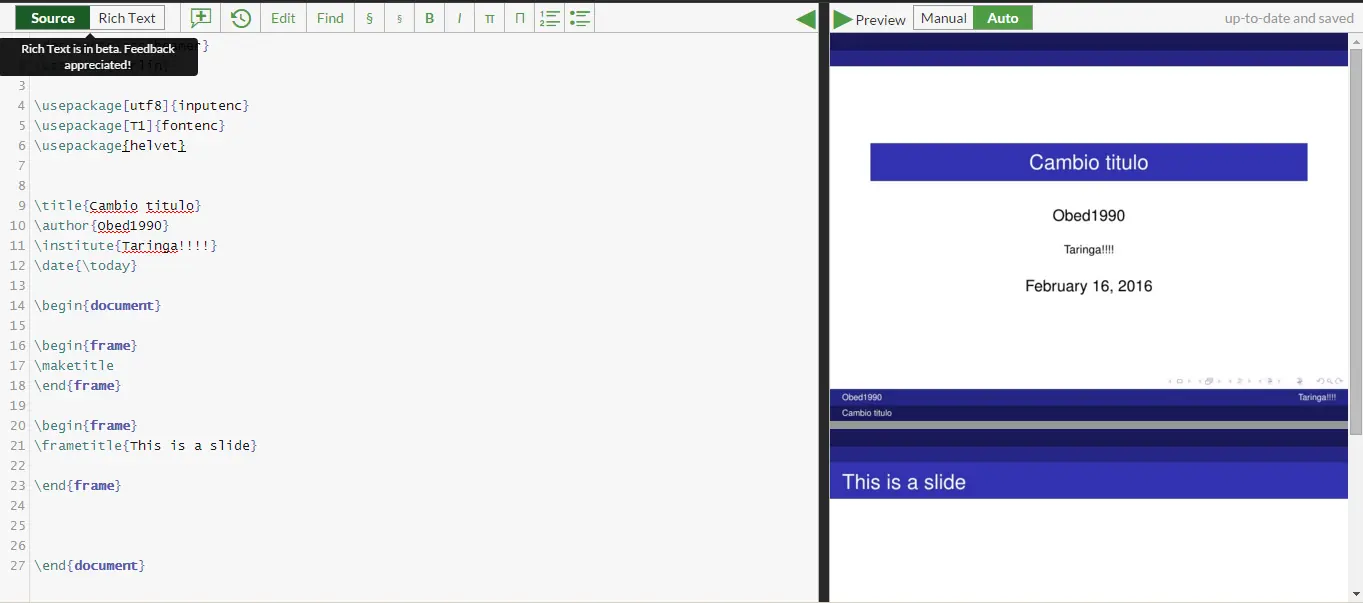
Personalizamos un poco los datos y generamos esto:
Ahora modificaremos la diapositiva que tenemos para poner una pequeña intruduccion a nuestra presentacion:
Section{Introduccion} % Genera secciones.
begin{frame}
frametitle{Introducción} % Genera un titulo a la diapositiva
Herni es un desarrollador de Taringa. Es argentino..... tiene mas de 20 años.... creo que tiene pareja.... y la verdad no sé nada mas de el.
end{frame}
![[Tutorial] Power Point ?Olvídate!! Presentaciones con Latex!](https://storage.posteamelo.com/assets-adonis/assets/2016/02/17/01288465983330e1a760cd6f081948aa.png-aj6BOUvoY_S.webp "[Tutorial] Power Point ?Olvídate!! Presentaciones con Latex!")
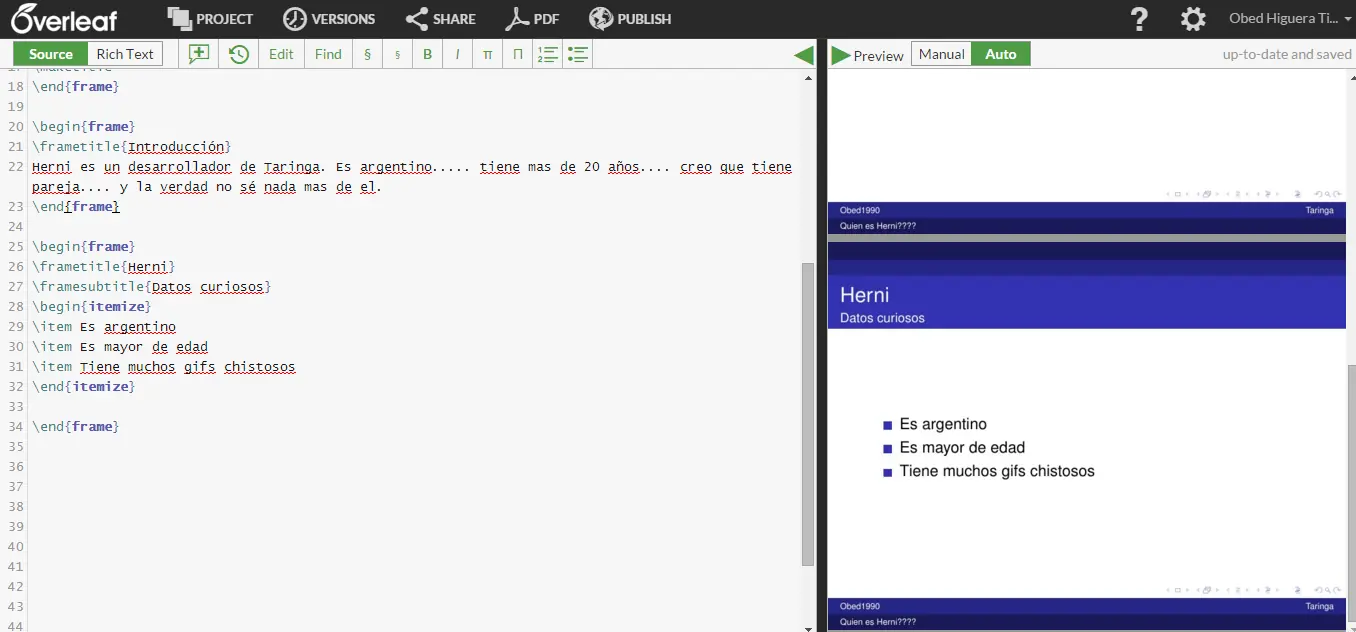
Ahora generamos otra diapositiva con las instrucciones que ya conocemos para meter algunos datos interesantes de herni!!!
Section{Datos personales}
begin{frame}
frametitle{Herni}
framesubtitle{Datos curiosos} % Instrucción para generar un subtitulo en la diapositiva
begin{itemize} % Instrucción para iniciar una lista de items o bullets.
item Es argentino %Instrucción para generar un item de la lista de bullets
item Es mayor de edad
item Tiene muchos gifs chistosos
end{itemize} %Instrucción para finalizar la lista de bullets.
end{frame}
Con este codigo la presentacion nos queda mas o menos asi:
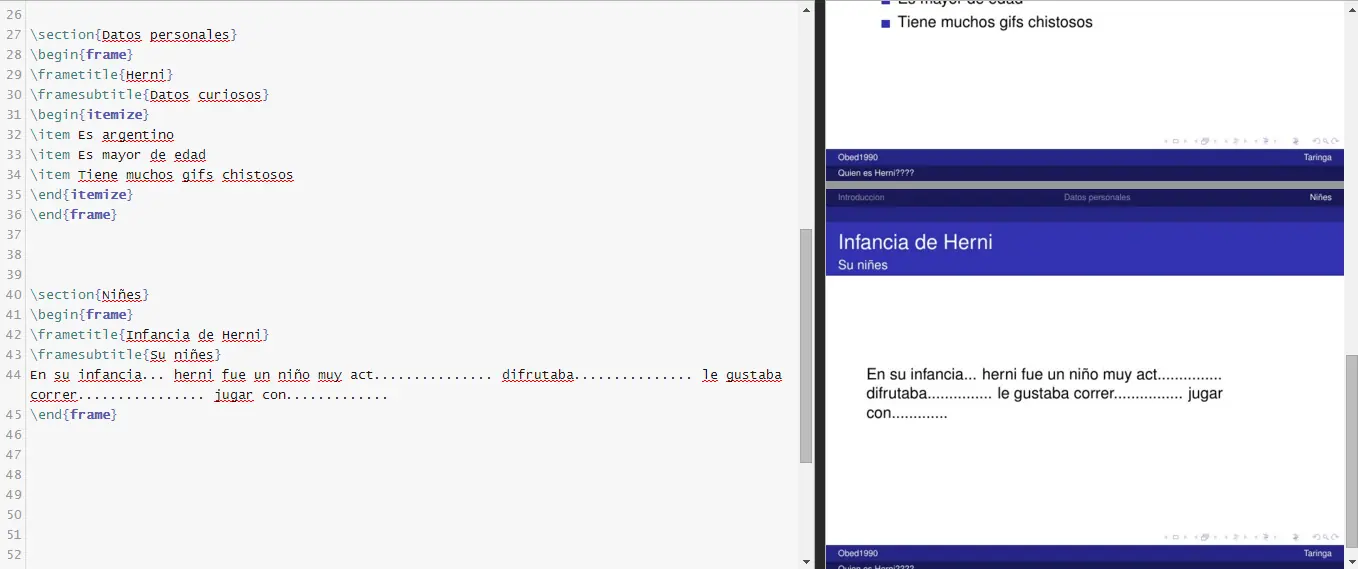
Generamos otra seccion y agregamos lo siguieente:
section{Niñes}
begin{frame}
frametitle{Infancia de Herni}
framesubtitle{Su niñes}
En su infancia... herni fue un niño muy act............... difrutaba............... le gustaba correr................ jugar con.............
end{frame}
Y obtenemos algo como esto:
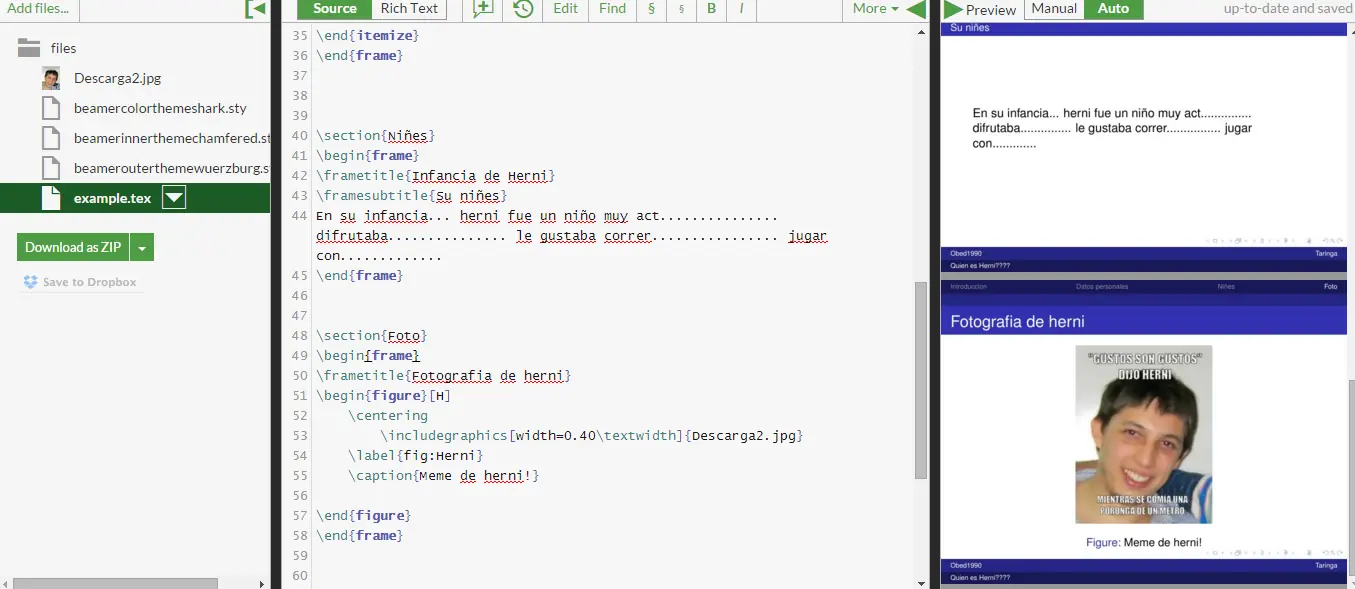
Necesitas una imagen en tu presentación ???? Con latex y Overleaf puedes hacerlo!
Primero tienes que subir la imagen a overleaf en el proyecto indicado. Ya cuando la tengas en overleaf es facil mandarla a llamar.
Mira este gif para que veas como subir imagenes!!
Ya cuando tienes la imagen arriba... usas el siguiente codigo para colocar la imagen en tu diapositiva:
begin{figure}[H] %Instrucción para llamar a una imagen
centering %Instrucción para centrar el objeto
includegraphics[width=0.40textwidth]{nombreimagen.jpg} %Instrucción para colocar imagen
label{fig:Herni} %Instrucción para identificar a la imagen
caption{Meme de herni!} %Instrucción para colocar el caption a la imagen
end{figure}
Si lo seguimos al pie de la letra obtenemos algo asi:
Necesitas que un texto en una diapositiva sobresalga ?? Tenemos la instruccion "Definition" para eso que nos genera un cuadro de texto:
% termina el cuadro de textobegin{definition}[Titulo del cuadro de texto] % Genera un cuadro de texto
Contenido
end{definition}
Usamos esa instrucción para la presentación que estamos generando y vemos que obtenemos esto :
![[Tutorial] Power Point ?Olvídate!! Presentaciones con Latex!](https://storage.posteamelo.com/assets-adonis/assets/2016/02/17/f76132af143fc92916b8b0c7f1b12974.png-sNHoJkV44BL.webp "[Tutorial] Power Point ?Olvídate!! Presentaciones con Latex!")
Con esto podemos decir que tenemos lista nuestra presentación. Pero algo nos falta...... ah ya!! Una diapositiva que nos indique el contenido de la presentación.
Para hacer esto necesitamos las siguientes instrucciones:
begin{frame}{Contenido}
tableofcontents
end{frame}
Estas 3 lineas las pegamos despues de las intrucciones para generar la diapositiva de titulo.
Quedando mas o menos asi:
begin{frame}
maketitle
end{frame}
begin{frame}{Contenido}
tableofcontents
end{frame}
Y si hacemos obtenemos algo mas o menos asi:
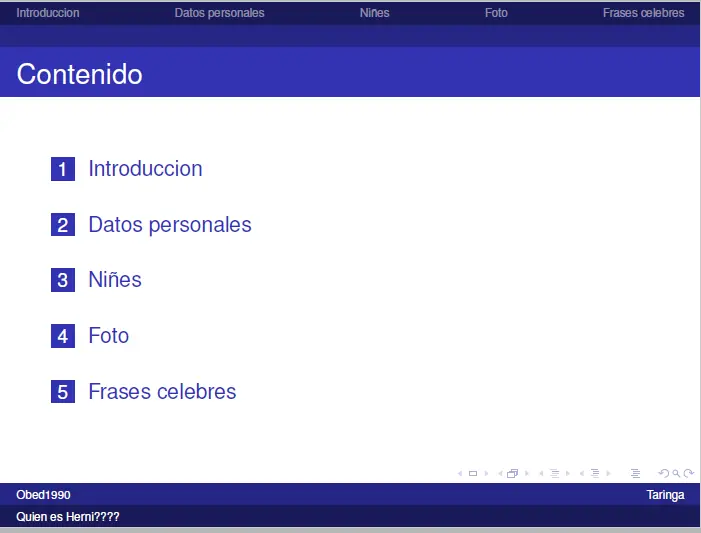
Con esto ya tenemos una presentación mas o menos decente. Obviamente le falta mucho contenido... pero es lo basico que necesitamos para poder hacer una o dos presentaciones.
Quieren ver como quedo la presentacion ?? Este gif se los mostrara:
Si quieren el codigo completo para la presentacion lo tenemos aca:
documentclass{beamer}
usetheme{Berlin}
usepackage[utf8]{inputenc}
usepackage[T1]{fontenc}
usepackage{helvet}
title{Quien es Herni????}
author{Obed1990}
institute{Taringa}
date{today}
begin{document}
begin{frame}
maketitle
end{frame}
begin{frame}{Contenido}
tableofcontents
end{frame}
section{Introduccion}
begin{frame}
frametitle{Introducción}
Herni es un desarrollador de Taringa. Es argentino..... tiene mas de 20 años.... creo que tiene pareja.... y la verdad no sé nada mas de el.
end{frame}
section{Datos personales}
begin{frame}
frametitle{Herni}
framesubtitle{Datos curiosos}
begin{itemize}
item Es argentino
item Es mayor de edad
item Tiene muchos gifs chistosos
end{itemize}
end{frame}
section{Niñes}
begin{frame}
frametitle{Infancia de Herni}
framesubtitle{Su niñes}
En su infancia... herni fue un niño muy act............... difrutaba............... le gustaba correr................ jugar con.............
end{frame}
section{Foto}
begin{frame}
frametitle{Fotografia de herni}
begin{figure}[H]
centering
includegraphics[width=0.40textwidth]{Descarga2.jpg}
label{fig:Herni}
caption{Meme de herni!}
end{figure}
end{frame}
section{Frases celebres}
begin{frame}
frametitle{Frases}
begin{definition}[Cita1]
Gustos son gustos
end{definition}
begin{definition}[Cita2]
Que mueran las descargas
end{definition}
begin{definition}[Cita3]
No mas gifs porno!
end{definition}
end{frame}
end{document}
Si quieren descargar la presentación en pdf para ver como queda.... lo pueden hacer aca:
https://dl.dropboxusercontent.com/u/70359181/quien-es-herni_2.pdf
3.-Descargar el PDF
Para descargar el PDF de la presentación lo único que necesitamos es dar click en el botón de arriba que dice PDF. Generara el pdf con la ultima actualización del código y la descargara.
Cosas a considerar!
1.-Existen muchos temas para las presentaciones en latex. Les recomiendo que entren a esta URL http://deic.uab.es/~iblanes/beamer_gallery/index_by_theme.html para ver los temas y elijan uno que les guste.
2.-Existen muchas instrucciones adicionales que no coloco en el post. Pero para los que van iniciando creo que es suficiente para hacer presentaciones que rivalizen con las de power point.
Ojala les guste y sobretodo les sirva. Puede parecer difícil... pero el uso de latex sin duda es un plus para los estudiantes y es una buena herramienta si en tu trabajo se requiere hacer presentaciones.
Unete a la comunidad taringa anime para comentar, discutir y compartir el gusto por el Anime y el Manga.