
¡Hola!, soy Mechfrost (aunque prefiero Bayfrost pero el nombre ya estaba tomado
 ) y este es mi primer post. Me llevo tiempo hacer este post así que espero que te guste. Espero también aportar un poco de inteligencia colectiva a esta página.
En fin, sin más preámbulo, quiero mostrarles como convertí una laptop vieja que tenia tirada en una consola retro múltiple, pero este post no es solo para que vean si no también para que se animen si es que tienen alguna computadora vieja por ahí y le puedan dar buen uso. Por lo tanto este post no será un simple "te lo muestro", pues tendrá instrucciones detalladas ¿comenzamos?

Primero empezaré mencionando el "Hardware":
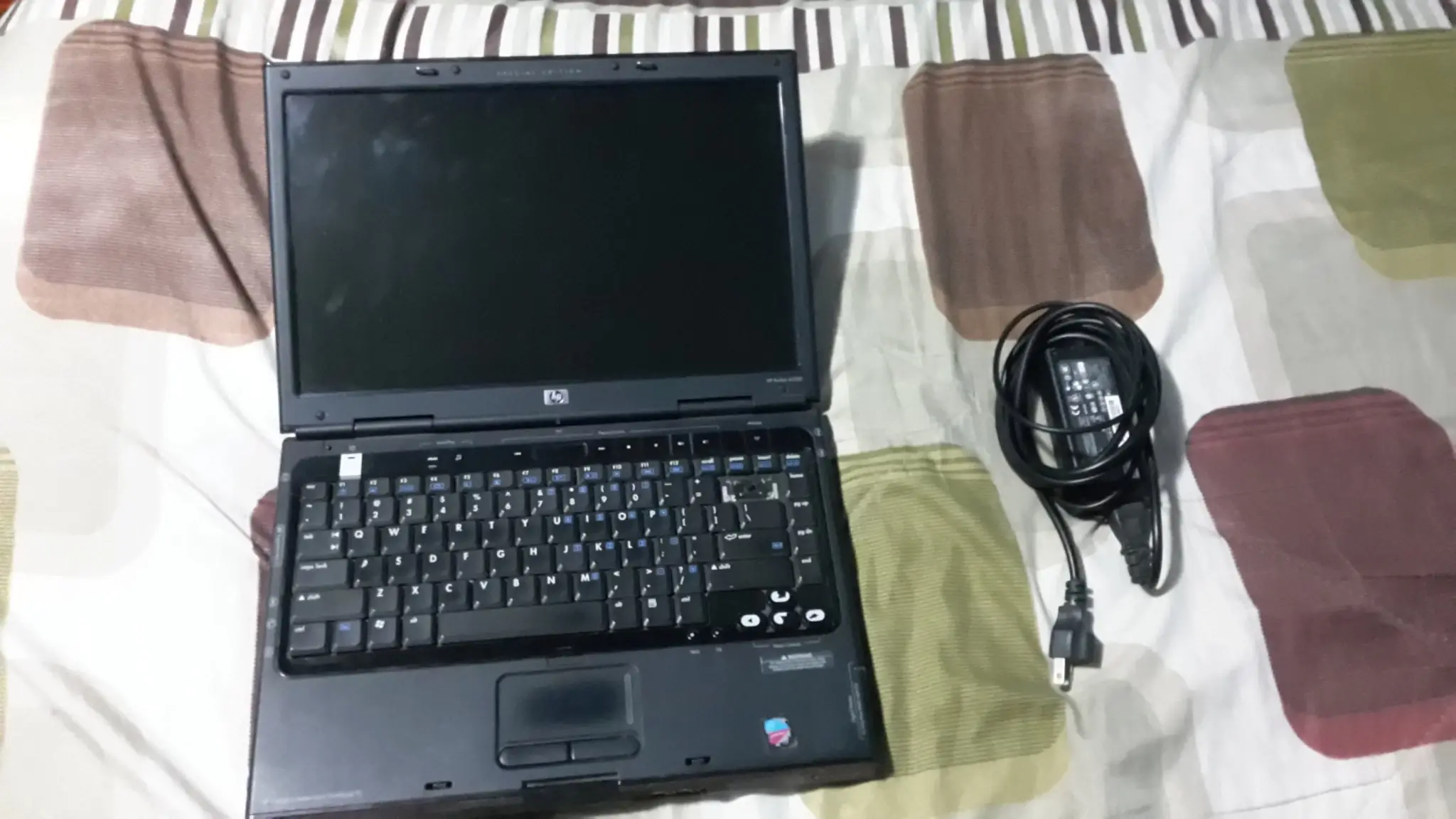
- Una PC vieja (en mi caso una Laptop HP Pavilion dv1000, búsquenla tiene más 10 años
 )
)
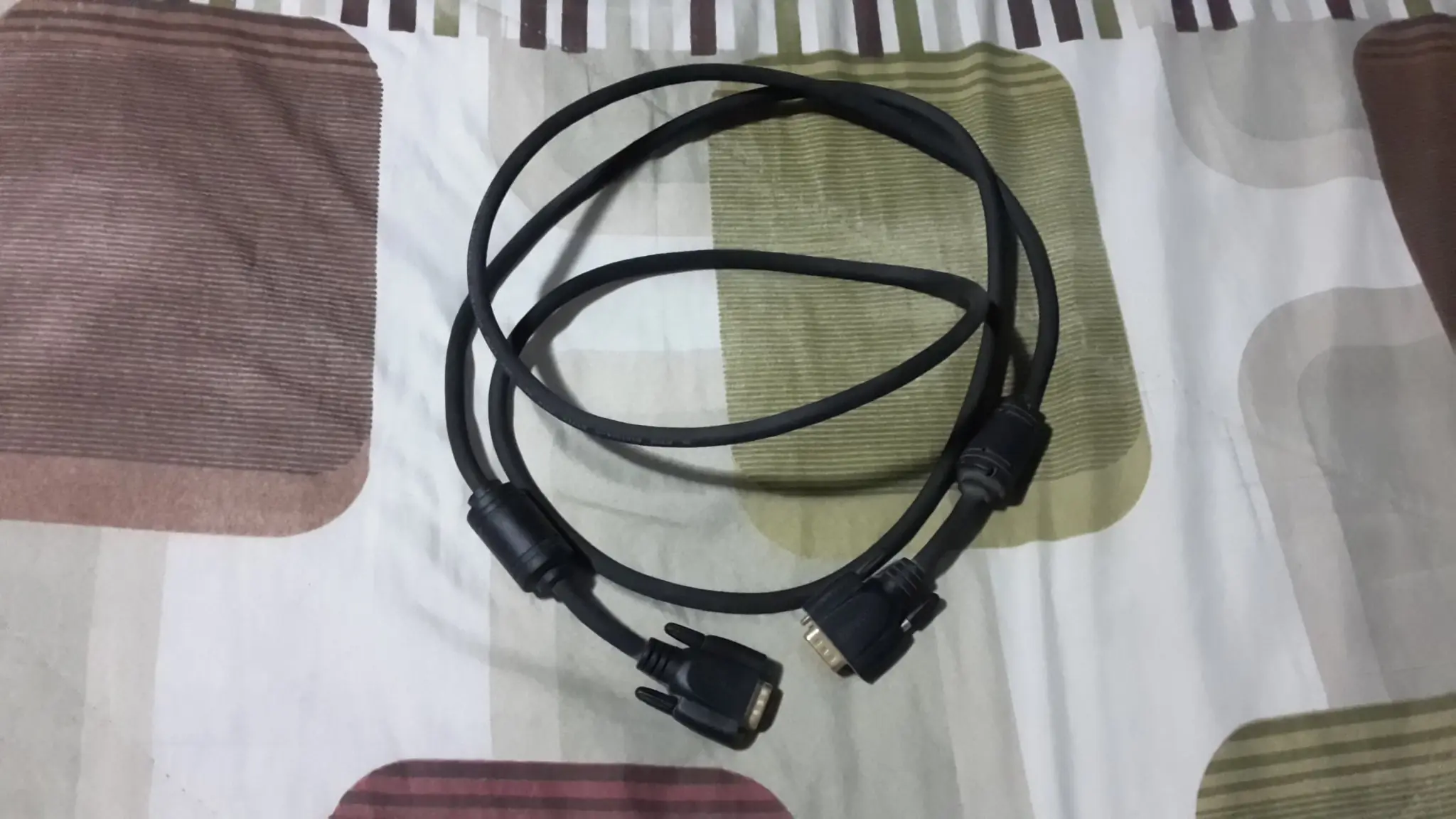
- Un Cable VGA
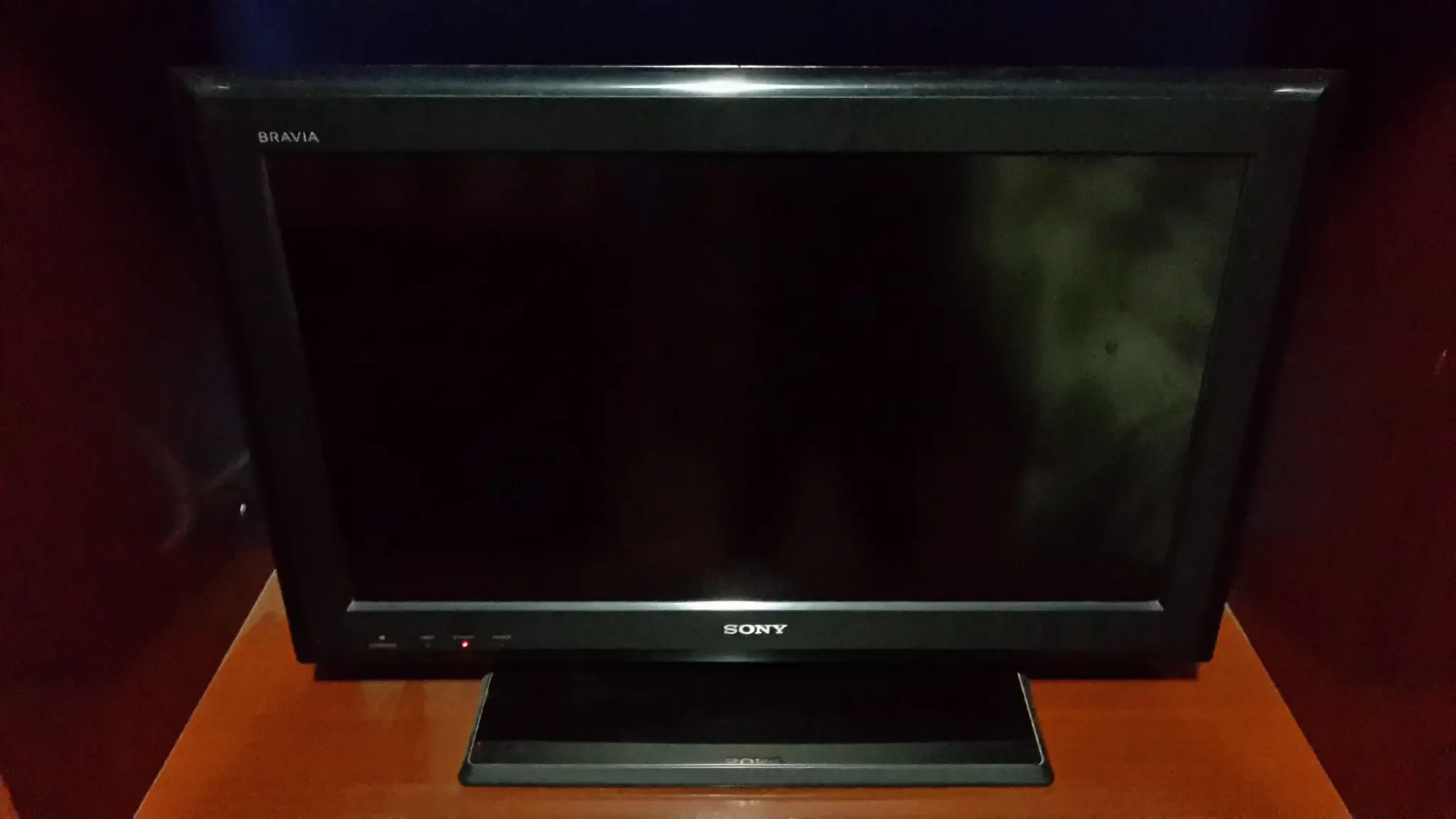
- Una Tele (en caso de usar una Netbook o una Laptop pueden obviar la tele y el cable VGA para poder llevarse su consola a todos lados)
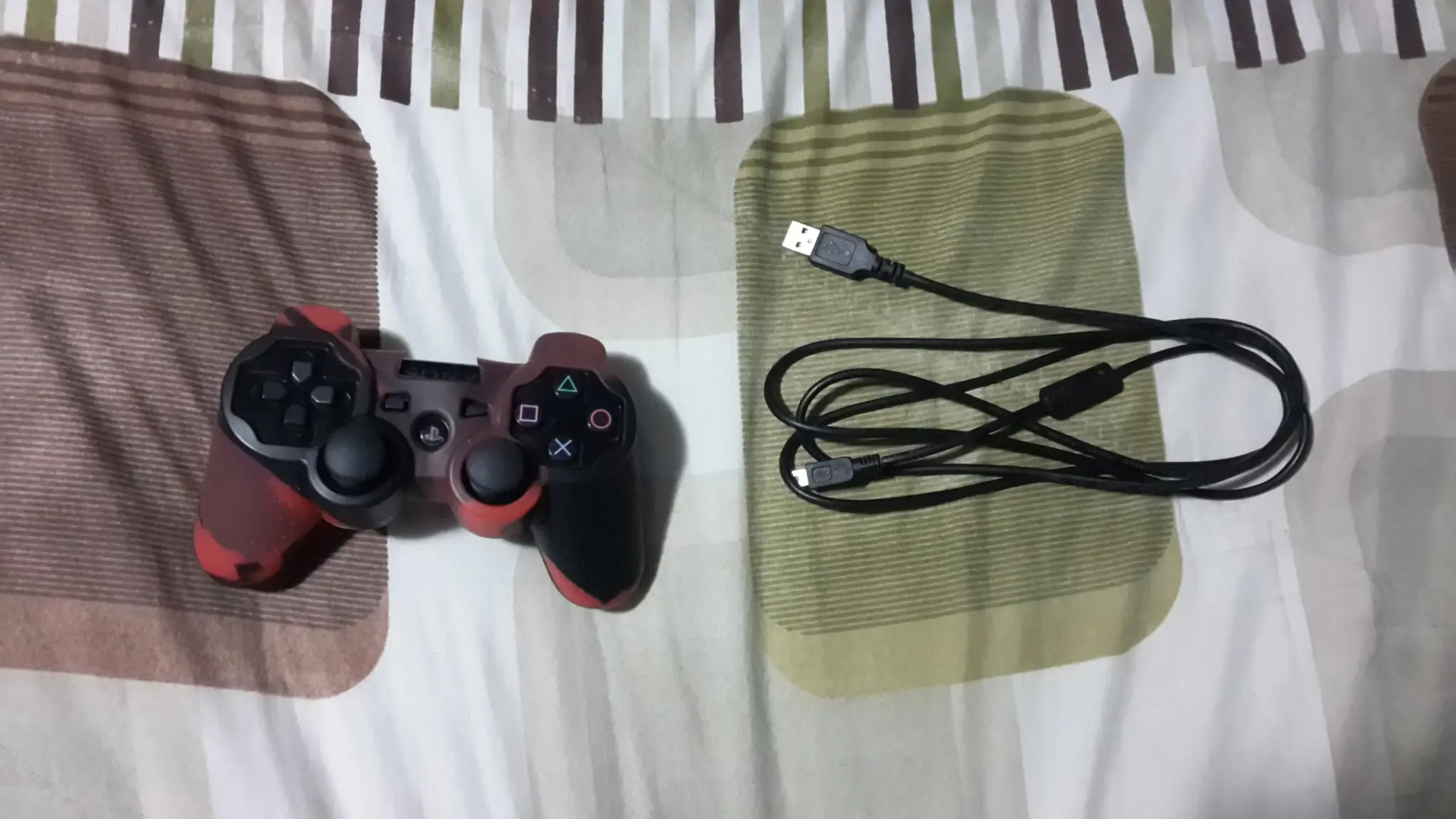
- Un Joystick (en mi caso uso el Dualshock 3)
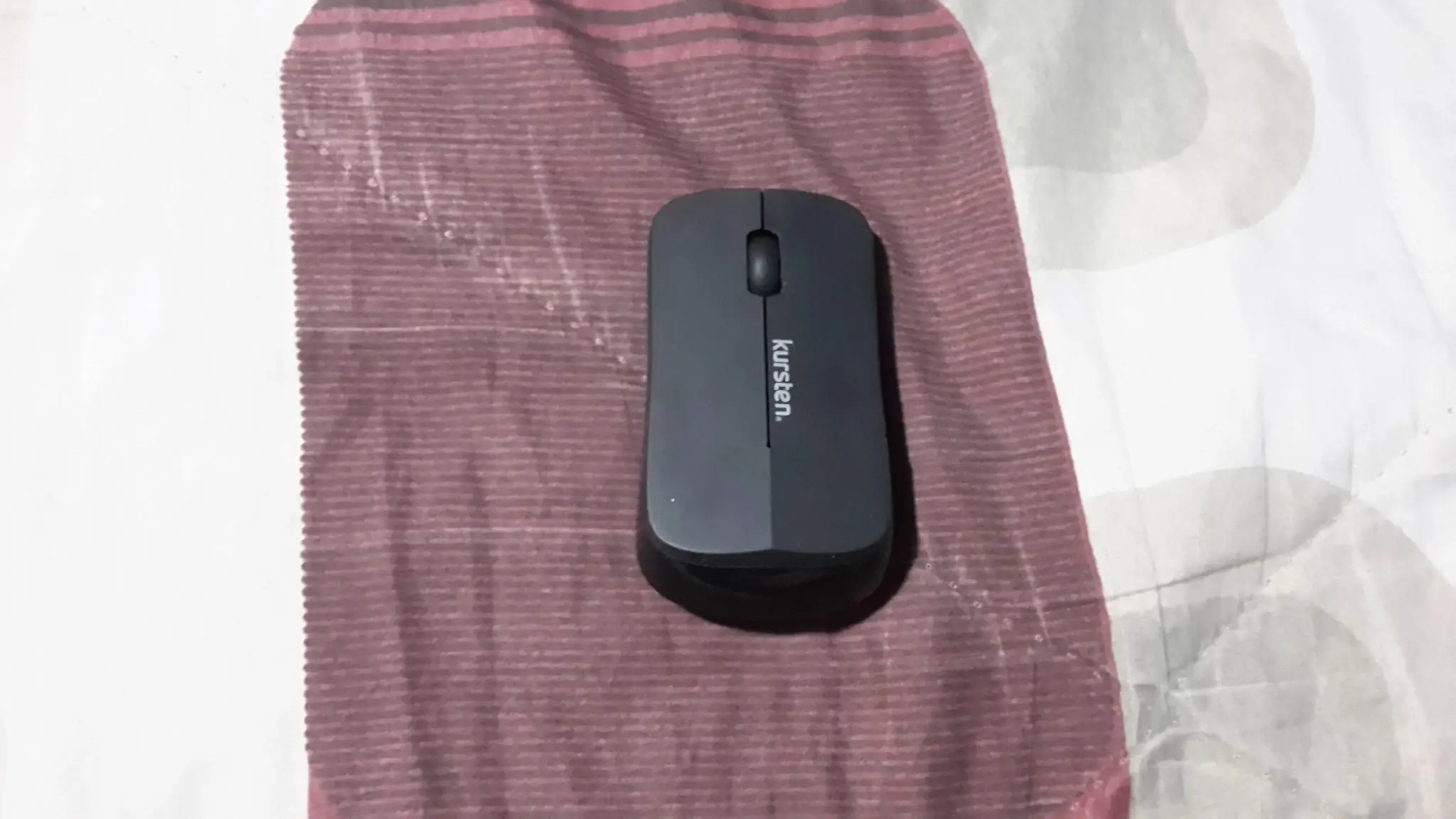
- Un mouse (inalámbrico o no, lo recomiendo para poder configurar las cosas más cómodamente)
- Un Smartphone con Monect (uso el smartphone para poder tener un teclado a distancia a través de la aplicación Monect, ya depende de cada uno usarlo, en mi caso sí porque mantendré mi Laptop cerrada y no podré acceder al teclado) Si te interesa, puedes ver un tutorial de como usarlo con el post del usuario @after909 , link
Ahora el "Software" que usé:
- El SO es Windows 7 Ultimate de 32 bits, si bien me costó encontrar un par de drivers por que la Laptop trae Windows XP, no fue nada que Google no pudiera arreglar.
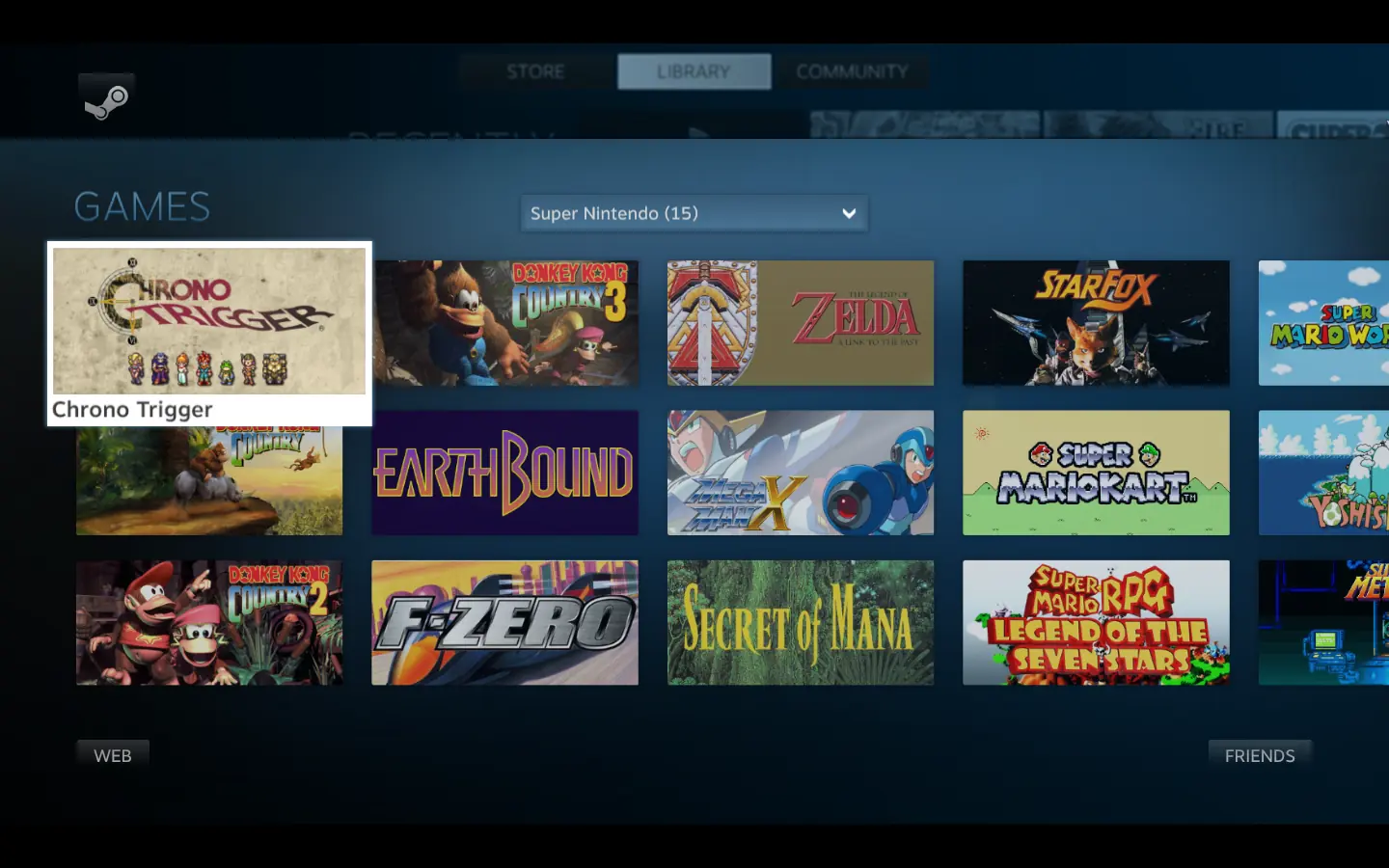
- Steam, sep, Steam debido a su modo Big Picture.
- ICE, este programa es conocido por varios y sirve para añadir emuadores y roms a Steam como accesos directos además de ordenarlos y darles una imagen grid.
*OPCIONAL:
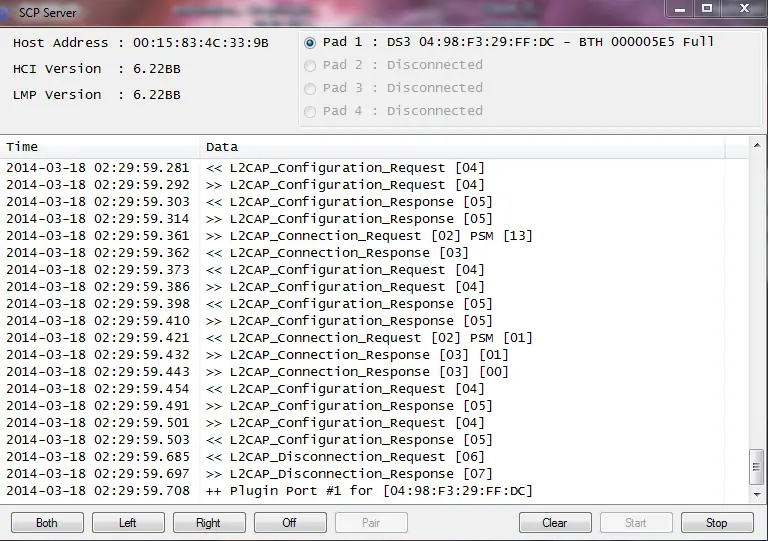
- ScpDriver, ScpDriver y los drivers de Xbox 360 Controller for Windows, esto es para poder hacer funcionar el Dualshock 3 en la PC. Si usan un control de Xbox o un joystick que si es compatible directamente con PC no es necesario. En caso usen un Dualshock 3 como yo pueden visitar mi post para saber como hacerlo funcionar

- Xpadder. Este programa lo uso porque surgió un problema con el emulador de NES que hacia que el iniciar un juego los colores se invirtieran. El problema se soluciona presionando 2 veces la tecla ESC así que la asigné a un botón del joystick para no tener que tocar el teclado (no dejo link por que es pago, pero obviamente no lo descargaría pirata :giño: :giño: )
EMPECEMOS
- Empiezo formateando todo e instalando Monect (este paso como dije es opcional, pues no podré usar el teclado después).
- Con Monect instalado ya puedo olvidarme de él pues es solo cuestion de conectarme desde mi celular cuando lo necesite a través de Bluetooth o Wi-Fi, pues lo configuré para que se inicie con Windows. Ahora instalo Steam (En modo Big Picture obviamente).
- Una vez instalado Steam, instalo ICE (Ojo, para hacer esto deben tener cerrado Steam). Solo deben copiar las 3 carpetas en la carpeta de tu Usuario.
- Luego deben añadir las ROMs que quieran en la carpeta del mismo nombre, dentro de la plataforma respectiva. Asegúrense de que los juegos tengan el nombre correcto para que el programa pueda descargar la grid correspondiente. Por ejemplo, si el juego es MGS3 no será reconocido si el .iso tiene de nombre "metal gear solid 3 snake eater (iso)(español)(1 link)", el nombre correcto sería "Metal Gear Solid 3 - Snake Eater". Si no están seguros de cual nombre es el correcto, fíjense en esta página: www.consolegrid.com . Es la página que el programa usa para bajar las imágenes grid. Además de que si no les gusta la imagen que el programa añade, pueden elegir otras en esa página.
- Una vez añadidos los juegos en sus carpetas respectivas y con su nombres correctos, deben modificar los archivos .txt "config" y "emulators". Aquí deben cambiar las rutas que indique cambiando las letras "L" con tu nombre de Usuario.
- Hecho esto (asegúrense por el amor del pichi que lo han hecho correctamente por que si no puede haber errores o directamente no funcionar) deben ejecutar ICE. El programa hace todo solo al final solo deben cerrar o presionar "Enter" cuando se indique.
- Ahora pueden abrir Steam para asegurarse de que los juegos se han añadido correctamente. Ya pueden jugar a sus juegos antiguos favoritos peeeero ahí no queda la cosa.
- Como dije esto sería una consola, lo que significa que jugar con teclado no es una opción. Por lo tanto, hay que instalar un joystick. Si ustedes tienen uno compatible directamente como uno de Xbox o de Logitech es simple conectar y ya pero en mi caso uso un Dualshock 3 así que el proceso es más complejo. Para no alargar más el Post les dejo aquí un Tutorial hecho por mí. Link Aquí.
- Mencioné al principio que tuve un problema con el emulador de NES, que se soluciona presionando 2 veces la tecla ESC. Para hacer más cómodo esto usé el Xpadder para asignar la tecla ESC a un botón del mando.
- Ya estaría todo configurado en el PC cada uno puede darle el toque personalizado que quiera, en mi caso oculté los iconos y la barra de tareas para quitar el aspecto de PC. También le cambie el Fondo de Pantalla para que combine con Steam y le puse la misma imagen a la Pantalla de Inicio de Sesión.
- Listo todo esto paso a conectar la Laptop al la TV con el Cable VGA. Si quieren también pueden conectar parlantes y tienes el Paquete Completo papaaaaaaaaa. Pero no tengo así que me tendré que conformar con el sonido de la Laptop al máximo.
Fotos del Proyecto Terminado
:
Espero que te haya gustado lince
es mi primer post y me demoré mucho en hacerlo así que espero que aprecies el trabajo.