Trucos de configuración
Activa el arranque rápido
Windows 10 dispone de un modo de arranque rápido que, en algunas configuraciones, está oculto y desactivado.
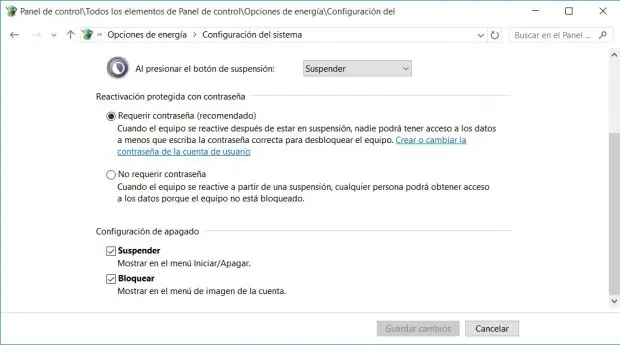
En el buscador o Cortana escribe Opciones de Energía
Selecciona Activar el Arranque rápido, si está disponible. Deberás reiniciar el ordenador. En algunas configuraciones esta opción no aparece y sólo se muestra Suspender y Bloquear.
Aligera el inicio del sistema
¿Windows 10 tarda mucho en arrancar? Eso es porque muchos programas se instalan en memoria antes incluso de que toques el ratón o el teclado. La mayoría no requieren iniciarse con el arranque, así que vamos a desactivarlos.
En el buscador o en Cortana escribe Administrador de Tareas. Accede a la solapa Inicio.
En la columna Impacto de Inicio, buscan los programas marcados como Alto o Medio. Esto significa que tardan en ponerse en marcha y ralentizan el arranque. Aquellos que no uses a menudo, puedes desactivarlos. Por ejemplo, iTunes, Adobe Reader o el escáner de documentos.
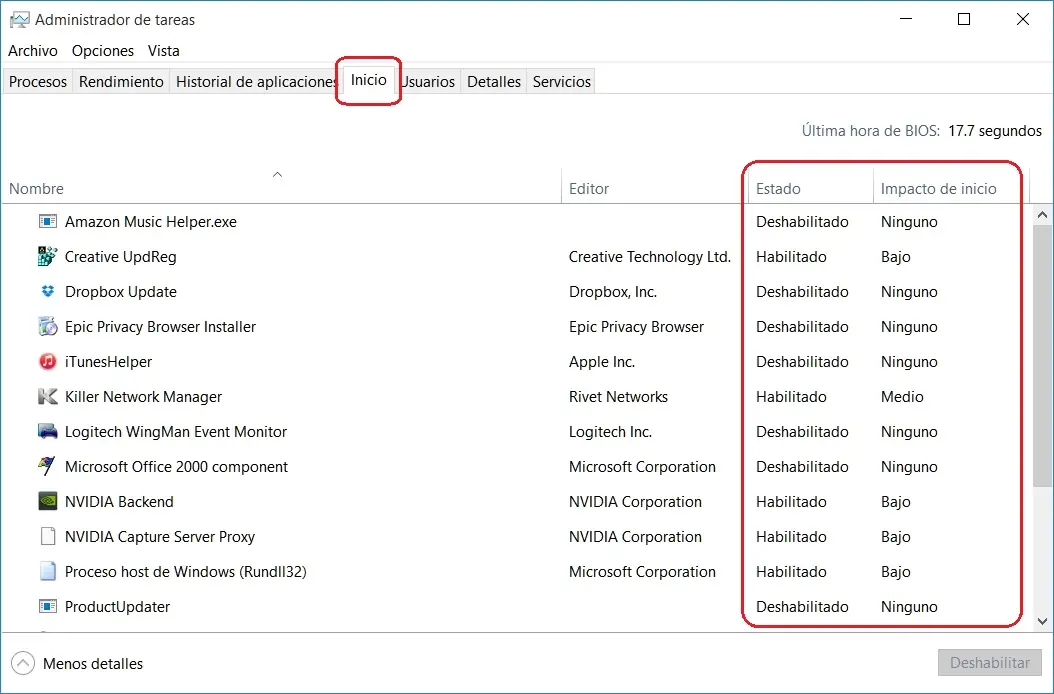
Para desactivarlos, pincha con el botón derecho en la palabra Habilitado de la columna Estado, y selecciona Deshabilitar. No te preocupes, cuando los necesites funcionarán sin problemas.
Ten en cuenta que algunos programas con el valor Alto necesitan arrancar al inicio, por ejemplo el controlador de las tarjetas gráfica y de sonido. Desactiva sólo aquello que conozcas o que no uses a menudo. Si algo va mal, simplemente vuelve aquí y activa la opción Habilitar.
Retrasa los servicios del sistema
Al ponerse en marcha, Windows 10 activa numerosos servicios del sistema. Algunos de ellos tardan en activarse y ralentizan al resto. Se pueden retrasar para que se activen cuando el PC esté menos ocupado.
Ten en cuenta que esta opción es sólo para usuarios avanzados. No cambies nada si no sabes lo que haces.
En el buscador o en Cortana escribe Ejecutar. En la ventana que se abre, escribe services.msc. Se abrirá una pantalla con todos los servicios locales de Windows 10. Examínalos y lee laDescripción para saber lo que hace cada uno. Si sospechas que alguno está ralentizando el arranque selecciónalo, pincha con el botón derecho en el campo de la columna Tipo de Inicio, y entra en Propiedades. En la sección Tipo de Inicio, elige Automático (Inicio Retrasado).
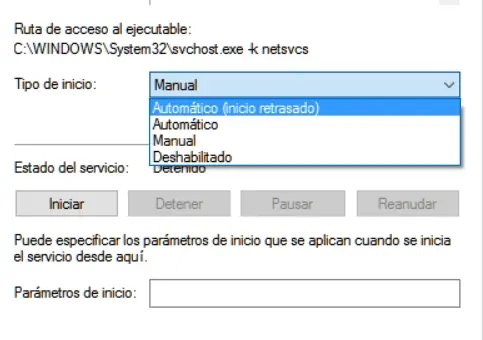
Cuando hayas terminado de hacer los cambios reinicia el ordenador para que surtan efecto.
Ajusta la Memoria Virtual
Si notas que Windows 10 se ralentiza uno o dos segundos cuando abres ventanas o accedes a los menús de las apps, quizá tengas un problema con la caché del disco duro.
Pulsa con el botón derecho en el Botón de Inicio y selecciona Panel de Control. Entra enSistema, Configuración Avanzada del Sistema. En la solapa Opciones Avanzadas, busca la sección Rendimiento y pulsa en Configuración.
Toca la solapa Opciones Avanzadas. Busca el apartado Memoria Virtual [1] y pulsa enCambiar. [2]
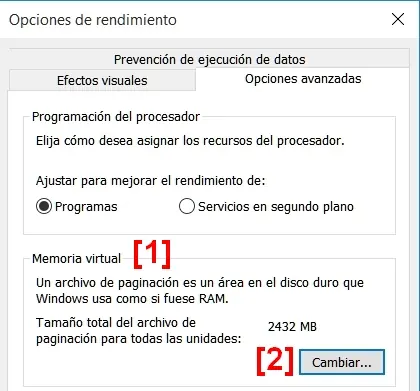
Desmarca la casilla Administrar automáticamente el tamaño del archivo.

Selecciona el disco duro y la partición en donde tengas instalado Windows 10 y marca la opcióntamaño personalizado.
 En tamaño inicial
  pon 1.5 veces la cantidad de memoria RAM que tengas, en MB. En tamaño máximo
  , pon 3 veces la memoria RAM. Por ejemplo, en un ordenador con 4 GB de RAM por un tamaño inicial de 4x1.5 = 6 GB = 6000 MB, y como tamaño máximo 4x3 = 12 GB = 12.000 MB
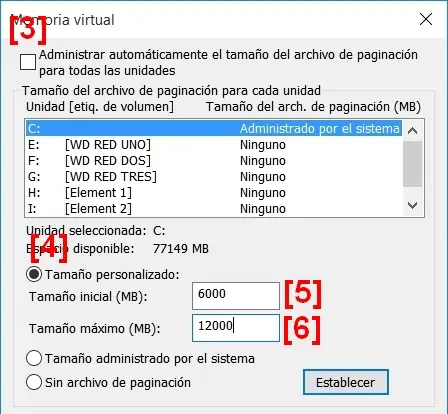
Este método es más adecuado si tienes 2 o 4 GB de RAM. Si tiene 8 GB o más, la memoria virtual se usa menos.

Herramientas de Windows 10
«
»
Atajos avanzados de teclado
Tecla de Windows - Abrir y cerrar el Menú de Inicio
Tecla de Windows + 1/2/3/4... etc. - Abre las aplicaciones de la barra de tareas según su orden.
Tecla de Windows + E - Muestra el escritorio y activa el acceso rápido al explorador de archivos
Tecla de Windows + M - Muestra el escritorio y minimiza todas las ventanas abiertas
Tecla de Windows + R - Abre la ventana "Ejecutar"
Tecla de Windows + T - Selecciona alternativamente las aplicaciones de la barra de tareas
Tecla de Windows + , - Convierte las ventanas en transparentes
Tecla de Windows + (tecla +) - Aumentar zoom +
Tecla de Windows + (tecla +) - Disminuir zoom +
Tecla de Windows + G - Abrir Game DVR
Tecla de Windows + I - Abrir ajustes de Windows
Tecla de Windows + Q - Abrir Cortana en modo escucha
Tecla de Windows + S - Abrir cortana para introducir búsquedas
Tecla de Windows + TAB - Abrir vista de tareas
Tecla de Windows + Ctrl + derecha/izquierda - Cambiar entre escritorios virtuales
Tecla de Windows + Ctrl + F4 - Cerrar escritorio virtual actual
Tecla de Windows + Imprimir Pantalla - Captura de pantalla (se guarda en la carpeta "Imágenes/Capturas de pantalla"


Ctrl + C (o Ctrl + Insertar) — Copiar un elemento seleccionado
Ctrl + X — Cortar un elemento seleccionado
Ctrl + V (o Shift + Insertar) — Pegar el elemento seleccionado
Ctrl + Z — Deshacer una acción
Alt + Tab — Cambiar entre diferentes ventanas abiertas, pestañas o aplicaciones
Alt + F4 — Cerrar una ventana, pestaña o aplicación
Tecla de Windows + D — Hacer que todo desaparezca y mostrar el escritorio
Imprime a PDF
Cuando vayas a imprimir algo, selecciona la impresora Microsoft Print to PDF, y lo guardarás en un fichero en este formato.
Crea una carpeta invisible
Este es uno de los 25 trucos imprescindibles de Windows 10 mas curiosos.
¿Necesitas una carpeta discreta en donde guardar tus cosas? ¿Qué te parece una invisible, sin icono ni nombre? Sólo la verás si la resaltas:
Crea una carpeta en el Escritorio. Selecciónala con el botón derecho y elige Propiedades. Entra en la solapa Personalizar. Pulsa el botón Cambiar Icono.
Ahora vamos a eliminar el nombre. Si lo borras sin más Windows no te deja. Hay un truco, pero necesitas un teclado que tenga el keypad numérico, esa especie de calculadora situada a la derecha. Asegúrate de que está encendida la tecla Bloqueo Numérico
Al pinchar fuera de la carpeta, verás que no tiene nombre, ni imagen. ¡Conseguido!
Los mejores portátiles gaming con Windows 10
Graba vídeo de tus aplicaciones
Windows 10 te permite grabar un vídeo mientras estás usando un programa, con limitaciones: no puedes cambiar de aplicación mientras estás grabando, y no puedes grabar en el escritorio.
Sólo tienes que pulsar las teclas Windows y G para que la Barra de Juego aparezca en pantalla:
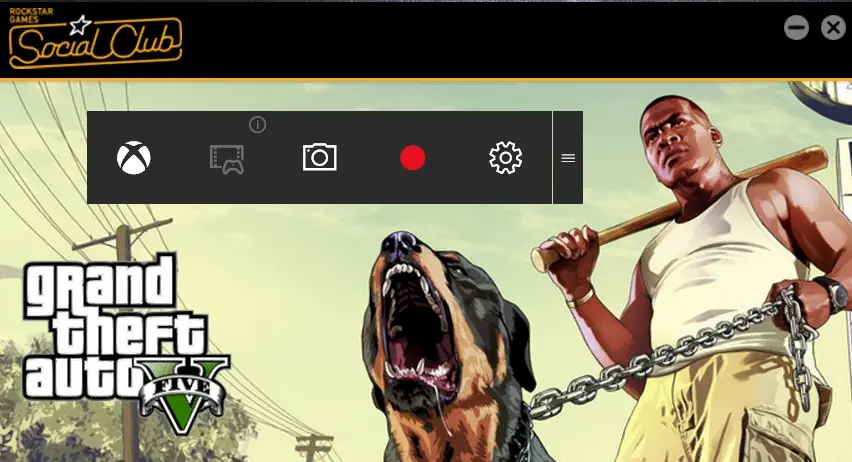
Pulsa en el clásico círculo rojo de REC, o usa las teclas Windows + ALT + R para iniciar o detener la grabación. En la configuración puedes definir un tamaño máximo del vídeo. Se almacenan en formato MP4, dentro de la carpeta Vídeos.
Una vez grabados puedes editarlos en la sección Game DVR de la app Xbox, para cortar lo que no te guste, y subirlos a las redes sociales.
Trucos de aplicaciones
«
»
Cómo instalar Windows Media Center en Windows 10
¿Echas de menos Windows Media Center para ver vídeos en la tele? Puedes usar una versión antigua.
Descarga Windows Media Center (no oficial) desde este enlace de Dropbox . Pásalo por un antivirus por si acaso. Obtendrás un fichero llamado WindowsMediaCenter_10.0.10134.0.zip o similar. Descomprímelo.
Entra en la carpeta descomprimida y pincha con el botón derecho en el fichero TestRights.cmd. Selecciona Ejecutar como administrador. Cuando termine, reinicia el ordenador.
Regresa a la carpeta, pincha con el botón derecho en Installer.cmd y selecciona Ejecutar como administrador. Pulsa una tecla en la ventana negra cuando termine.
Basta con buscar Media Center en el buscador de Windows 10 para que ya aparezca como una aplicación del sistema más.
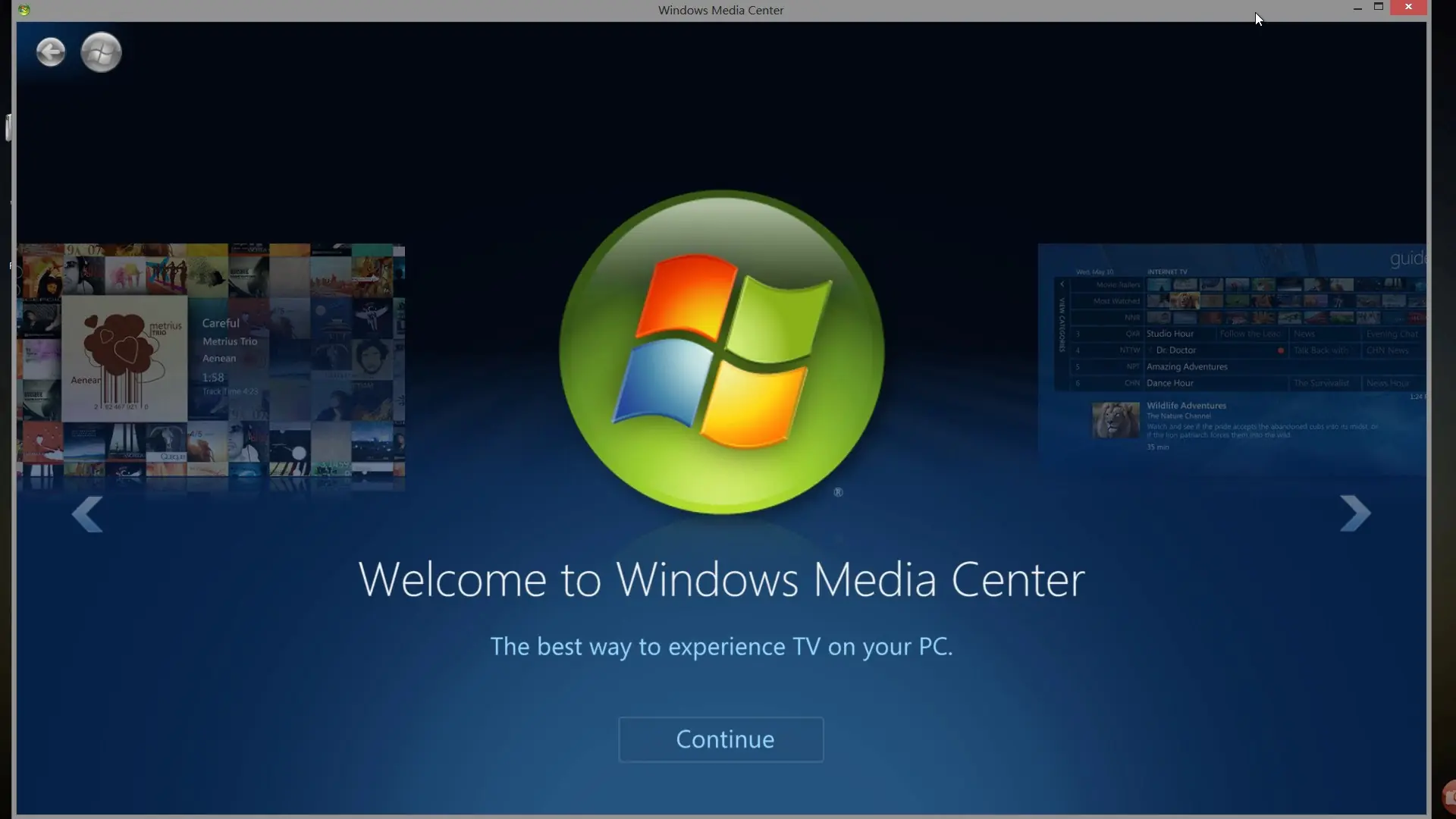
Si quieres desinstalarla, simplemente vuelve a la carpeta descomprimida, pulsa con el botón derecho en Uninstaller.cmd y selecciona Ejecutar como administrador. Reinicia el equipo.
Cambia las aplicaciones predeterminadas
Las aplicaciones predeterminadas son los programas que se ponen en marcha automáticamente cuando realizas ciertas acciones. Puedes cambiarlos fácilmente.
En el Menú de Inicio toca en Configuración. Entra en Sistema y después en Aplicaciones predeterminadas.
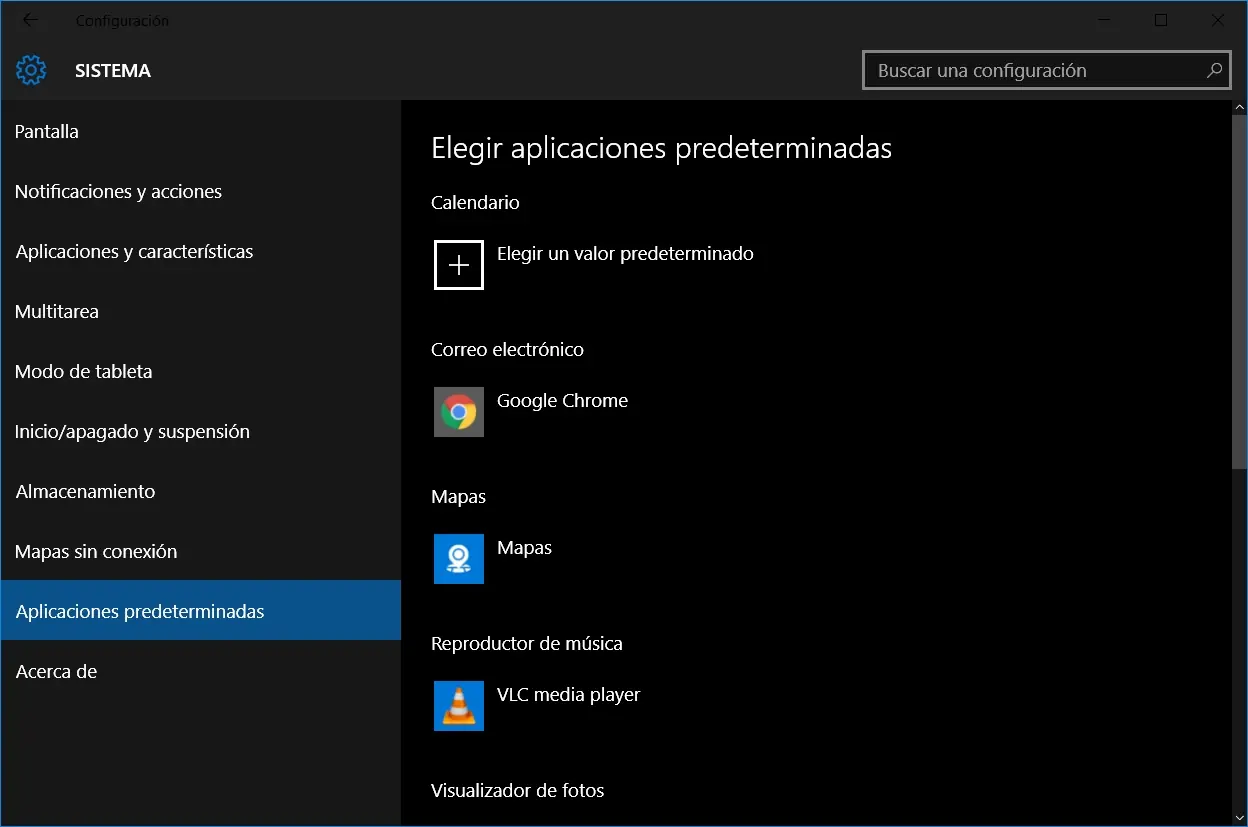
Selecciona una aplicación para sustituirla por otra similar. Puedes cambiar el programa que abre las fotos, música, webs, correo, y mapas por defecto. Al final de la lista verás nuevos botones para cambiar las aplicaciones que abren cierto tipos de archivos (PDF, JPG, DOC, etc).
Cambia la localización de las Bibliotecas
Windows 10 almacena por defecto las fotos, vídeos, música, etc, en las Bibliotecas. Son las clásicas carpetas de Documentos, Descargas, Vídeos, etc que hay en el disco duro en donde se ha instalado Windows.
Si ese disco lo reservas para el sistema operativo y ya se está llenando, es una buena idea cambiar la ubicación de las Bibliotecas.
En el Botón de Inicio pincha en Configuración. Entra en Sistema y después enAlmacenamiento. Baja hasta abajo en la lista para localizar la sección Guardar Ubicaciones.
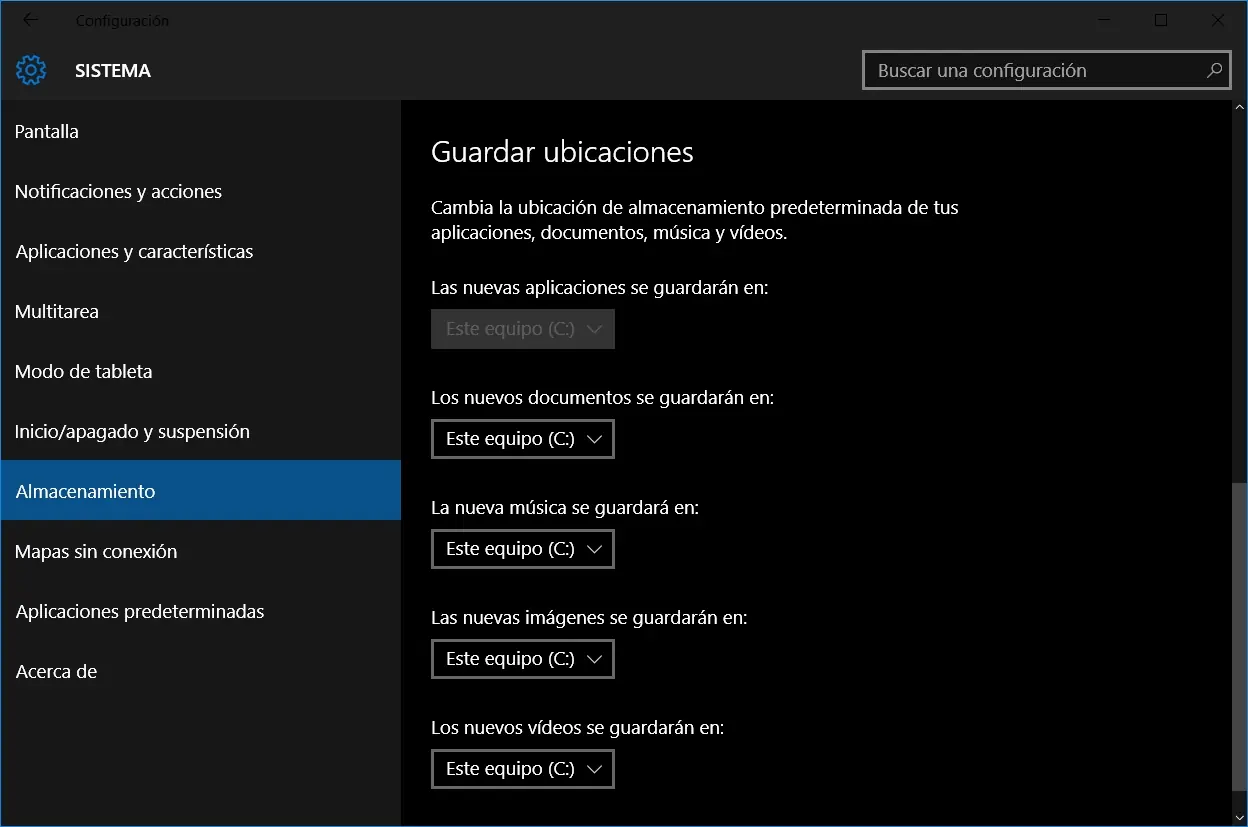
Puedes cambiar el disco duro en donde guardas los documentos, la música, las imágenes y los vídeos.
Usa los mapas sin conexión a Internet
Los mapas de Windows 10 se descargan de Internet a medida que los necesitas. Si deseas usarlos en un PC o tablet sin conexión a Internet o te vas a ir de viaje y no tienes Internet móvil, Microsoft te ofrece la opción de descargarlos para usarlos offline.
En el Menú de Inicio pincha en Configuración. Entra en Sistema y en la opción Mapas sin conexión. Pulsa en Descargar mapas.
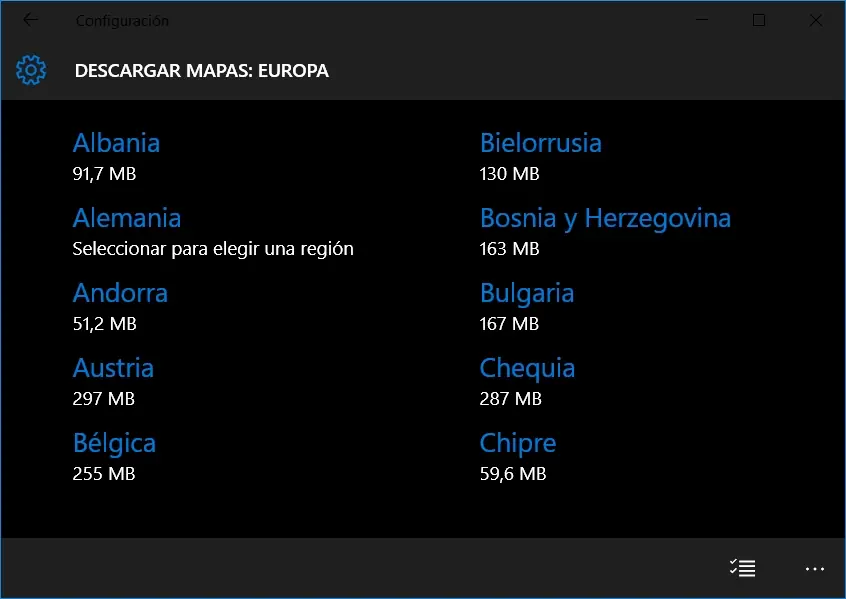
Deberás elegir un continente, y luego un país. Descarga lo que necesites para usarlo sin conexión. Verás también un botón para Eliminar todos los mapas descargados.
Trucos sobre juegos
«
»
Cómo vincular tu cuenta Xbox en el PC
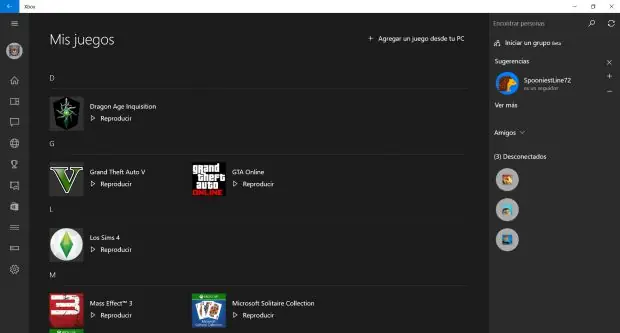
En el buscador escribe Xbox y pon en marcha la aplicación. Pulsa en Iniciar Sesión e introduce tu nombre de usuario y contraseña de la cuenta Xbox. También puedes usar cualquier cuenta de Microsoft. Si tienes una consola Xbox o jugaste a juegos de PC en Games for Windows, en la sección de Logros verás todos los logros acumulados en tus dispositivos de Microsoft. También, los amigos de Xbox. Incluso puedes chatear con ellos.
En Mis Juegos están todos los juegos instalados en tu PC que la app detecta. Puedes añadir otros con el botón Agregar un Juego.
Conecta una Xbox One y ve sus canales
En la aplicación Xbox, entra en la sección Conectarse, y deja que Windows 10 localice la consola (debe estar conectada a Internet).
Si no la encuentra, puedes agregar su dirección IP. La encontrarás en las opciones de configuración a Internet de la Xbox One:
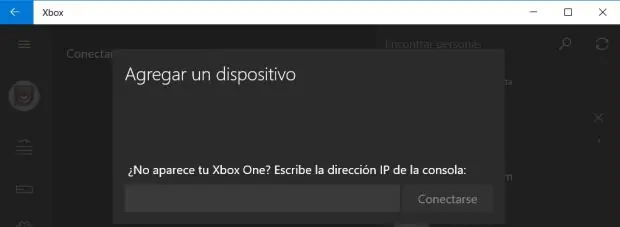
Una vez conectada es posible controlarla remotamente desde el PC. Entra en la secciónOneGuide para ver los canales de la tele en el ordenador. Y, por supuesto, consultar los juegos que tienes instalados, responder mensajes, etc.
Juega a los juegos de Xbox One en el PC
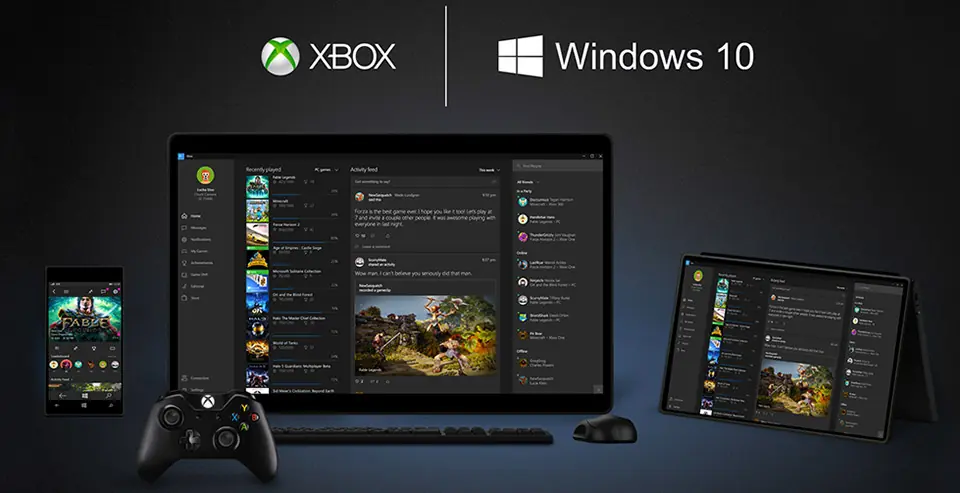
Una de las funciones más espectaculares es la posibilidad de jugar a juegos de Xbox One en el PC o una tablet, mediante streaming. El juego se ejecuta en la consola pero lo manejas desde el PC o la tablet. Para ello tienes que conectar un gamepad de Xbox One en el PC a través de USB.
Accede al menú de Configuración de la Xbox One y marca la casilla Permitir hacer streaming de juegos en otros dispositivos. En Windows 10 accede a la app Xbox y conéctate a la consola como hemos explicado en el paso anterior.
Al conectarte aparecerá el botón de streaming. También puedes activarlo desde la Barra de Juego (teclas Windows + G). A partir de ese momento controlarás la consola desde el PC.
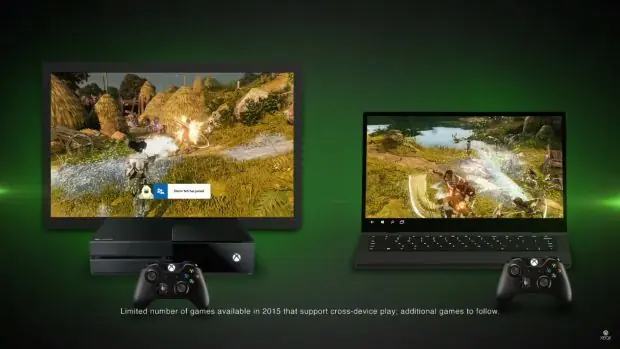
Hay alguna cosa que no se puede hacer, como ver vídeo, pero todos los juegos son compatibles. Lógicamente, necesitarás una conexión rápida para que el streaming sea fluido.Es recomendable conectarse al router por cable, no por WiFi.
El gamepad de la consola PlayStation 4 no funciona correctamente en Windows 10. Sin embargo puedes usarlo en el 100% de los juegos gracias al programa DS4Windows, que lo convierte en un mando de Xbox 360.
o .NET 4.0. Si no las tienes en tu PC durante la instalación te dará la opción de descargarlas e instalarlas.
Pon en marcha DS4Windows
En la ventana de DS4Windows aparecerá el gamepad conectado. Puedes configurar los botones si lo deseas.
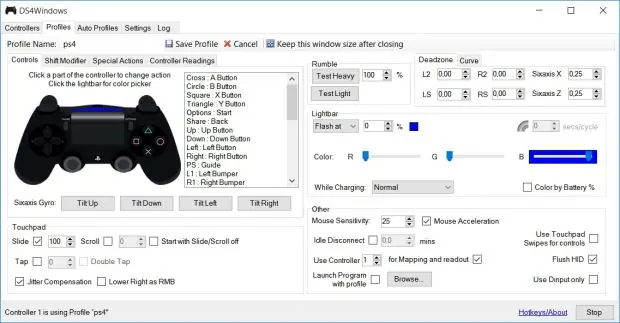
Si la aplicación no reconoce el gamepad lo más probable es que no tengas instalado el controlador de Xbox 360 para PC. Descarga e instala desde aquí la versión para Windows 7, que funciona en Windows 10.
Trucos de mejora del rendimiento
«
»
Reinicia a menudo
Si tienes 4 GB o menos de memoria RAM, se llenará rápidamente y Windows 10 usará el disco duro en su lugar, más lento, reduciendo el rendimiento. Reinicia el ordenador a menudo (especialmente tras cerrar un programa potente o un juego) para liberar toda la memoria.
Anclar una web en la barra de tareas
Además de Vínculos, también puedes añadir la barra de Dirección (acceso directo al navegador).

Aplicaciones en segundo plano
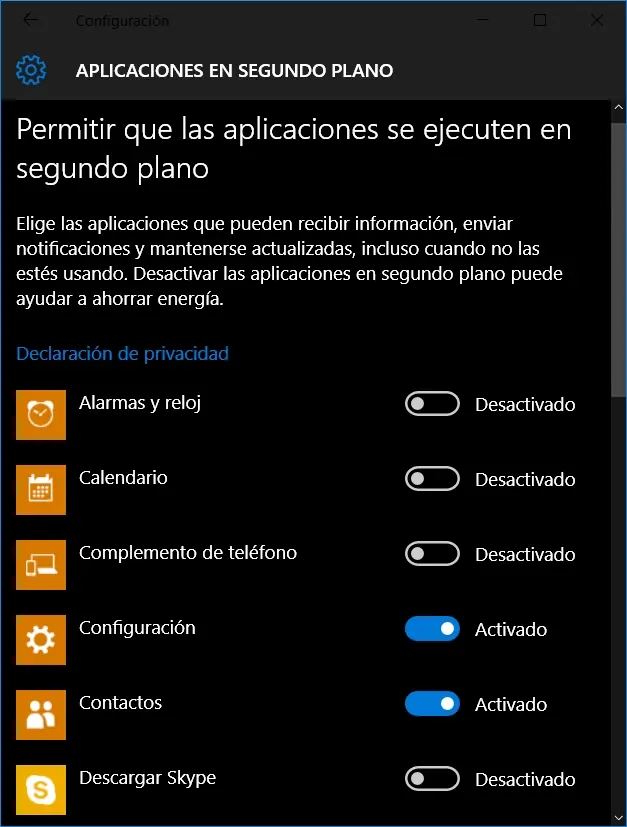
En el buscador escribe Configuración de Privacidad. Entra en Aplicaciones en segundo plano. Desactiva las que no necesites:
Cambia el tamaño del texto
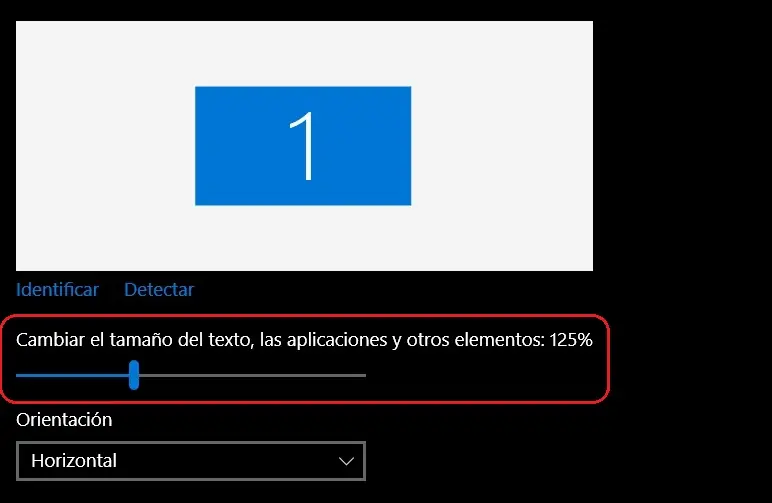
Pulsa con el botón derecho en una zona libre del escritorio y elige Configuración de Pantalla. Verás un deslizador en la zona central. Muévelo a la derecha para cambiar el tamaño del texto, las aplicaciones, y otros elementos:
Aumenta la calidad del streaming
En el disco duro en donde tienes instalado Windows 10 entra en la carpetaUsuariosNOMBRE_DE_USUARIOAppDataLocalPackages.
Localiza una que empieza por Microsoft.XboxApp y ahí entra en LocalState.Verás un fichero llamado userconsoledata. Ábrelo con el Bloc de Notas. Busca la opción llamadaIsInternalPreview y cambia false por true. Guarda el fichero y activa el streaming.
A partir de ahora verás una nueva opción de calidad Muy Alta en la configuración del streaming, que retransmitirá a 1080p y con mayor bitrate.
Trucos de Cortana
«
»
La previsión del tiempo
Cortana, como buen asistente, puede informarte del tiempo que hará a lo largo del día. Vamos a ver cómo podemos personalizar esta útil función.
En el Menú de Inicio, pulsa en Configuración y entra en Privacidad. Accede a la sección de Ubicación y asegúrate de que está activada.
Pincha en el buscador de la barra de tareas y entra en Cuaderno/Configuración. Activa Cortana si no está activado.
De nuevo en el Cuaderno de Cortana, entra en El Tiempo.
Verás una ventana como ésta:
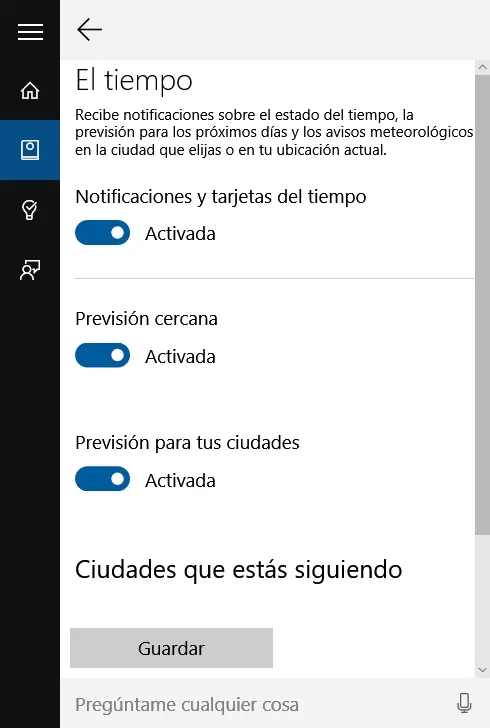
Activa las Notificaciones y Tarjetas del tiempo
y las previsiones cercanas. Si lo deseas, puedes añadir más ciudades con el botón correspondiente y activar Previsión para tus ciudades para seguir el tiempo en todas ellas. Cada vez que actives Cortana verás la temperatura actual y la previsión del día y semana.
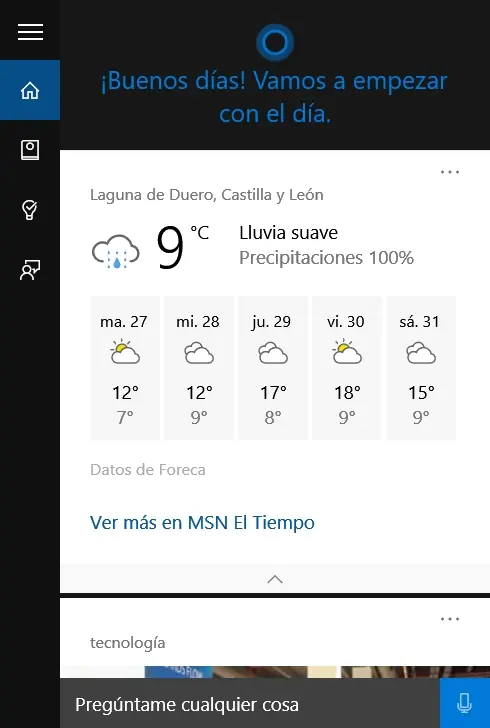
Cortana te ayuda
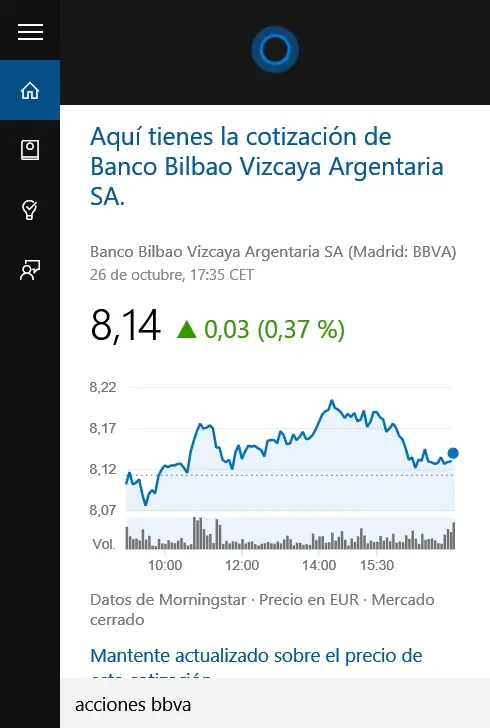
Por ejemplo, puedes consultar la Bolsa. Dile: Acciones BBVA y te dirá de viva voz su valor, y cómo han evolucionado.
Si necesitas convertir monedas, dile esto: Convertir X dólares en euros.
También funciona con pesos y medidas. Pronuncia: ¿Cuántos kilos son 27 onzas? o ¿Cuántos kilómetros son 56 millas?
Cortana te ofrece definiciones de palabras extraídas del diccionario Larousse en español. Prueba con: Define X, en donde X es cualquier palabra. Por ejemplo, Define intolerancia. Prueba también con Capital de Lituania.
Aquí van otras preguntas que Cortana reconoce:
¿Qué sabes hacer?
¿Qué hora es?
¿Cuánto se tarda en llegar a Bilbao?
¿Cómo llegar a Murcia?
¿Cómo está el tráfico?
¿Dónde estoy?
¿Cuánto es el 14% de 97?
Avísame dentro de 10 minutos que llame a mi madre
Añade cita al calendario mañana a las 12:00 con el dentista
¿Cuál es mi agenda?
¿Cuál es mi agenda de mañana?
¿Qué tengo para el fin de semana?
Estrenos de cine
Estoy aburrido
Receta del cocido
Cuánto se tarda en cocer el arroz
Canciones, chistes y adivinanzas
Quizá lo más complicado de Cortana es descubrir las frases y acciones que entiende. Experimenta, y te sorprenderá. Por ejemplo, dile Cántame una canción, y entonará algún conocido estribillo.
También puedes decirle: Cántame una nana, Dime un refrán, o Cuéntame una adivinanza. Incluso Cuéntame un cuento. Prueba también con Cuéntame un chiste. Tiene muchos en reserva, así que puedes exclamar Otro chiste u Otra canción para alargar la fiesta…
Si quieres poner en apuros a Cortana, pregúntale ésto:
¿Qué opinas de Google?
Cuéntame algo sobre tí
¿Eres hombre o mujer?
¿Quieres casarte conmigo?
¿Sabes bailar?
¿Tienes hambre?
¿Quién es mejor Siri o Cortana?
¿Qué opinas de Google?
¿Qué opinas de Apple?
¿Cuál es el sentido de la vida?
¿Quién es tu escritor favorito?
¿Cuál es tu deporte favorito?
¿Cuál es tu canción favorita?
Buenas noches Cortana
Trucos especiales
«
»
Cómo activar el Modo Dios
Este es uno de 25 trucos imprescindibles de Windows 10 más poderosos. Imagina que en un único icono, en un único menú, tuvieses a tu disposición cientos de opciones de personalización y configuración de Windows 10, muchas de ellas ocultas. Eso es exactamente lo que te ofrece el Modo Dios.
Podrás ajustar todo a tu gusto, pero ten en cuenta que hay opciones que si las tocas pueden estropear Windows, así que cambia sólo aquello que conoces.
El Modo Dios se activa creando una carpeta especial. Ve al Escritorio y pincha con el botón derecho del ratón en un lugar libre. Selecciona la orden Nuevo, y luego Carpeta. Debe tener exactamente este nombre:
Modo Dios.{ED7BA470-8E54-465E-825C-99712043E01C}
Aparecerá un icono como éste:
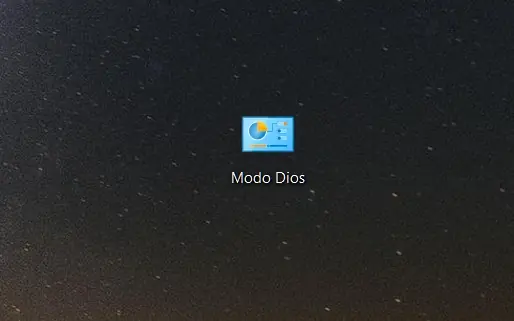
Al hacer un doble clic en el icono, se abrirá una app especial con un menú que contiene cientos de opciones de configuración y personalización de Windows 10:
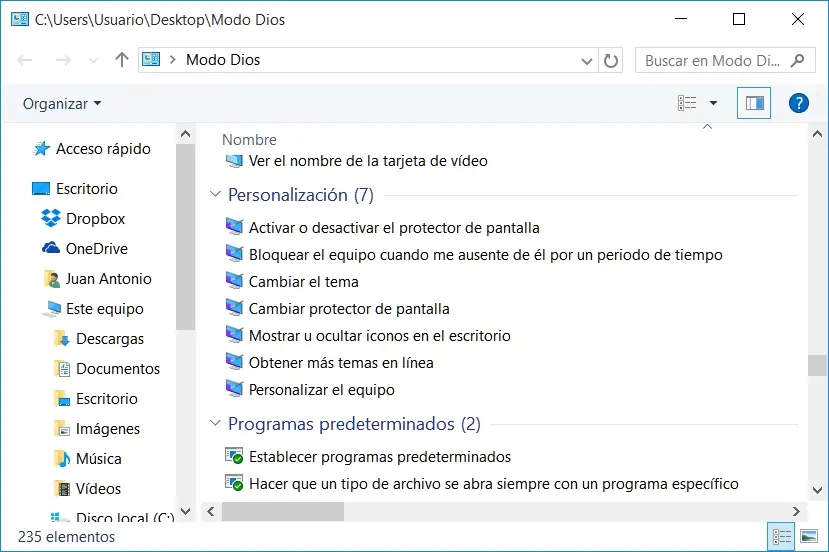
Simplemente ve bajando por la docena de categorías del menú hasta encontrar lo que quieres cambiar. Es muy útil porque todo está reunido en un único sitio y no tienes que entrar en diferentes apps, menús y submenus de configuración de Windows 10 para encontrarlo. Y descubrirás opciones de personalización que ni sabías que existían.
Desactiva las actualizaciones por P2P y la nube
Pulsa en Windows Update y entra en Opciones Avanzadas
A continuación haz clic en Elige el modo en el que quieres que se entreguen las actualizaciones
Desactiva el botón que dice Actualizaciones en más de un lugar
Para detener el acceso a la nube de Windows Defender:
En el Menú de Inicio entra en Configuración, y después en Actualización y Seguridad, yWindows Defender. Desactiva las casillas Protección basada en la nube y Envío de Muestras.
FIN
OTROS POST



25 grandiosos sitios web para llenar tu barra de favoritos