Siempre encontramos una imagen que nos gusta y la queremos usar para cualquier otra cosa pero resulta que es de baja calidad y se ve muy borrosa o pixelada, bueno este es un tutorial para mejorarla un poco (claro que si esta muy pixelada es casi imposible de mejorar.)

Si no tenes el
Photoshop
lo podes Descargar de mi Post:
Para el tutorial usare esta imagen
(ustedes pueden usar la que quieran)
(ustedes pueden usar la que quieran)
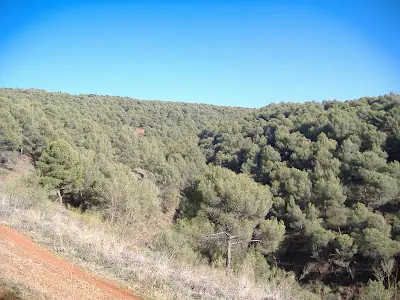
1-Arrastran la imagen hacia el Photoshop
2-Seleccionan la opción "Capas"
3-Hacen click derecho encima y le dan a duplicar capa
4-Seleccionan la capa duplicada y van a "Filtro/Otro/Paso alto"
5-Le dan un Radio de 7,0 y aceptan
6-En la misma capa van a "trama/Luz suave"
7-Seleccionan la capa original y van al menu "imagen/ajustes/niveles"
8-Bueno esta es la parte de ustedes, según la imagen que tengan tienen que editar los niveles
Si en la imagen predomina el verde como en esta, tienen que aumentar el nivel de esa imagen así:
Lo que tienen que editar es el "Nivel de entrada" y mover el puntero derecho hacia la izquierda asi:
Y asi tienen que ir haciendo con "RGB, Rojo y Azul" hasta que quede como a ustedes les guste
Bueno asi quedaria, se pueden lograr mejores resultados que este pero lo hice solo para mostrarles 

Si te sirvió de algo, por favor deja tu comentario y si queres podes seguirme ya que estaré publicando mas tutoriales