 GIF
GIFHay pocas cosas que hacen que un programa sea poco atractivo que un icono erróneo. Puedes tener el programa más potente del mundo, pero un icono terrible lo hará parecer anticuado y de aficionado. Si quieres cambiar los iconos de tus programas favoritos por uno más "tuyo", sigue leyendo para aprender cómo.
Descarga el programa libre "Resource Hacker". Esta herramienta está disponible gratuitamente en la página del desarrollador. "Resource Hacker" te permite modificar los archivos EXE, incluyendo el icono. Una vez hayas descargado "Resource Hacker", puedes instalarlo usando la configuración por defecto o descargar la versión Portable Zip.
Si lo descargas desde la página del desarrollador, "Resource Hacker" no instalará ningún adware ni malware.
Hay otros programas de edición disponibles que llevan a cabo funciones similares, como el de código abierto "XN Resource Editor", o el gratuito "Resource Editor".
Encuentra el EXE que quieres cambiar. Los archivos EXE normalmente se encuentran en la carpeta en la que se instaló el programa.
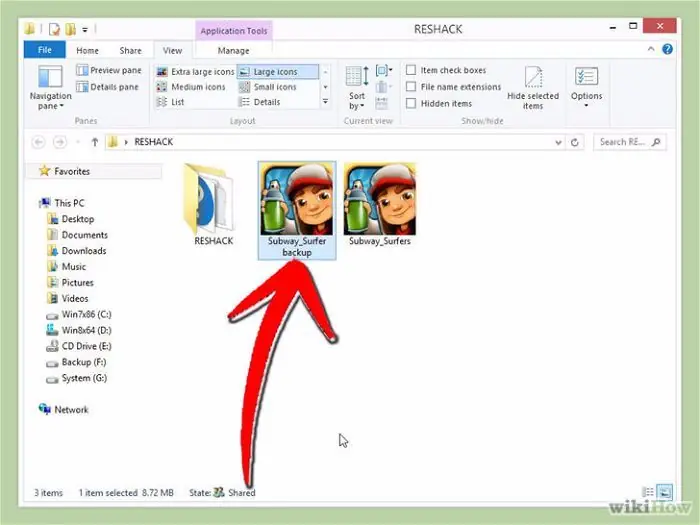
Haz una copia de seguridad del archivo EXE. Esto te permitirá deshacer rápidamente los cambios en caso de que tras el cambio de icono el programa no funcione correctamente. Haz clic con el botón derecho sobre el archivo y selecciona "Copiar". Pega la copia en la misma carpeta y añade "Copia" al nombre.
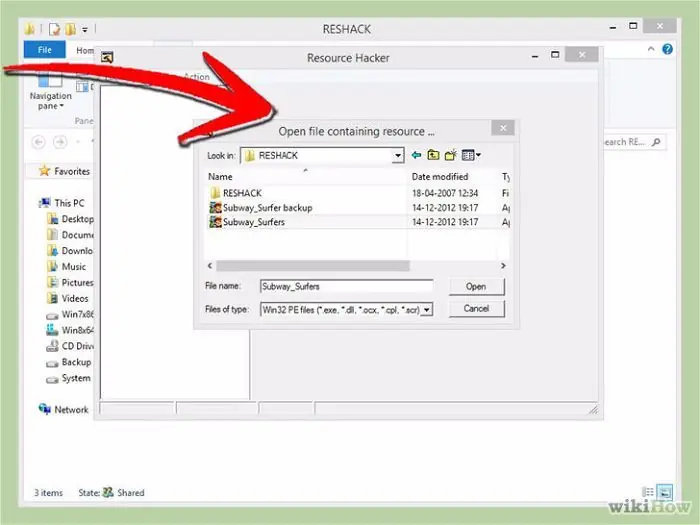
Haz clic con el botón derecho sobre el archivo EXE. Selecciona "Abrir usando Resource Hacker" de la lista. Con esto se iniciará "Resource Hacker" para ese archivo EXE. Si usas un programa de edición diferente, el proceso puede variar y quizá necesites abrir primero el editor y buscar después el archivo EXE que quieres editar.
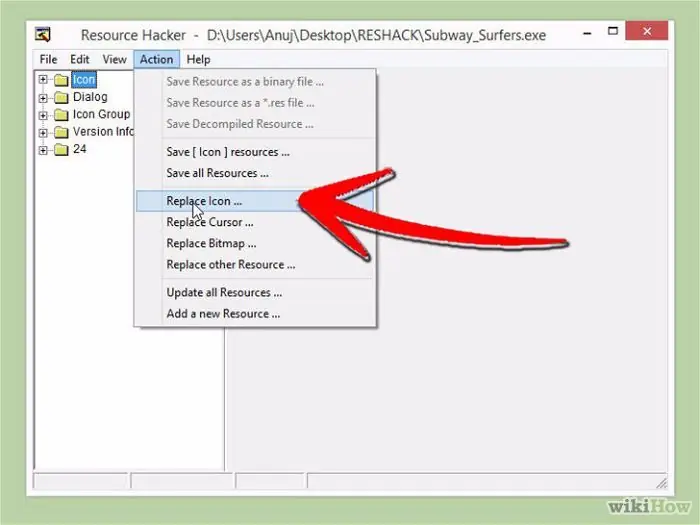
Haz clic en "Acción" y selecciona "Cambiar Icono". Esto abrirá un cuadro de diálogo nuevo. En el marco izquierdo verás una lista de los iconos que contiene el archivo EXE. Algunos tendrán sólo uno mientras que otros tendrán docenas. El primero de la lista suele ser el que se muestra en tu explorador de archivos.
Abre el icono nuevo. Haz clic sobre el botón de "Abrir archivo con el icono nuevo...". Esto abrirá el explorador de archivos que puedes usar para buscar el archivo que contiene el icono que quieres usar para reemplazar el original. Puedes usar archivos ICO, EXE, DLL o RES.
Una vez abierto el archivo, tendrás que seleccionar el icono nuevo de la lista en el marco izquierdo. Dependiendo del archivo que eligieras, puede haber varias opciones.
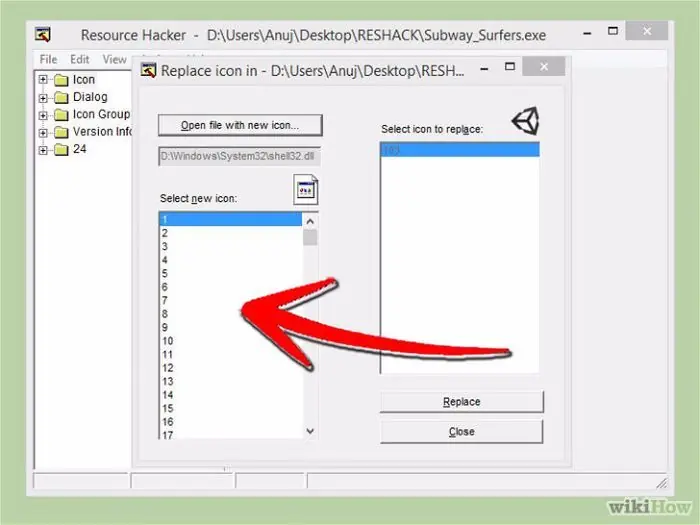
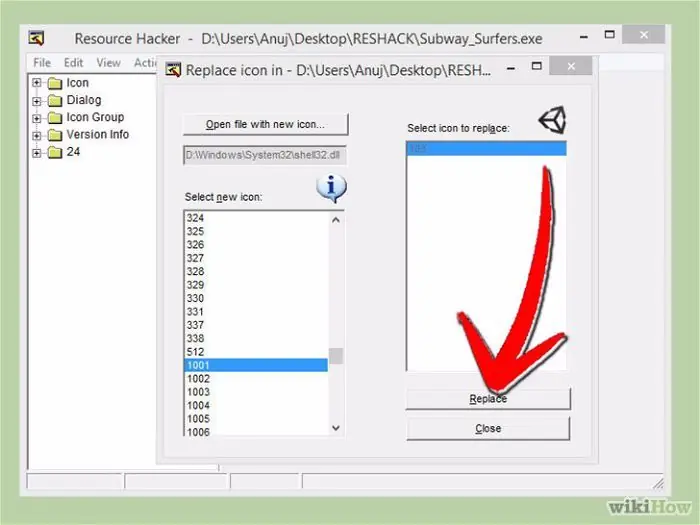
Haz clic en el botón "Cambiar". El icono antiguo será reemplazado por el nuevo que hayas seleccionado.
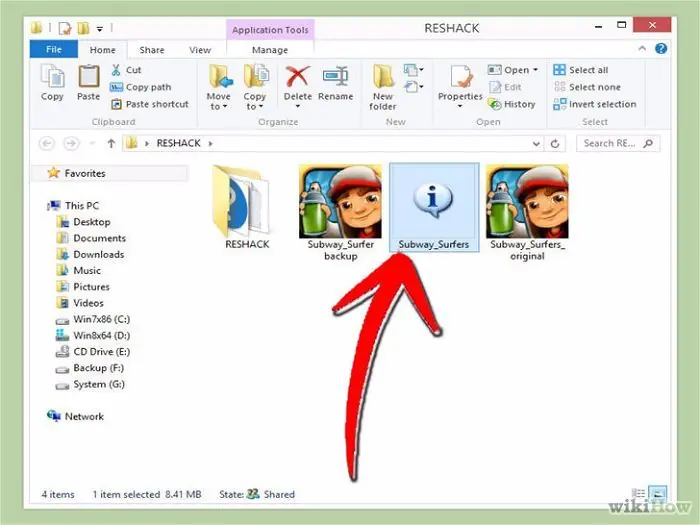
Haz clic en "Archivo" y luego en "Guardar". Tu archivo EXE se actualizará con su nuevo icono. Si no te gusta el cambio o el programa deja de funcionar, borra el archivo EXE cambiado y restaura tu copia de seguridad con su nombre original.
 GIF
GIF GIF
GIF