Letras Prediseñadas animadas

1.- den click derecho en la letra que quieren
2.- click en copiar la ruta de la imagen
3.- y agregan a sus post con insertar imagen


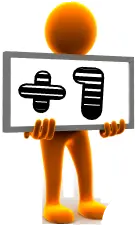
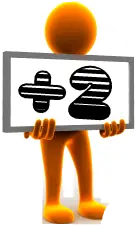
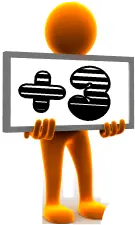
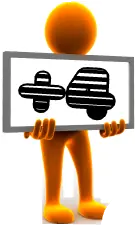
Para dejar puntos Animadas















Barras Separadoras





























Emoticones







Crea Emoticones con tu nombre
1) Abre una ventana de Internet e ingresa a: http://smileys.foros.net/
2) Elige uno de los gift preconfigurados que ofrece la página dependiendo la emoción que quieres trasmitir y haz un tilde en el círculo correspondiente.
3) Escribe el texto que deseas que aparezca dentro del cartel del emoticon.
4) Selecciona el tipo de fuente que quieras utilizar en el mensaje desplegando las opciones de "Fuente".
5) Elige también el tamaño de la fuente. Si no te decides por el tamaño, el software dispondrá uno por defecto.
6) Finalmente elige la posición en el cuadro donde quieras que aparezca el texto. Las opciones que tienen una "X" disponen el texto hacia el lado izquierdo del cartel, las que tienen un signo "-" antes de la "X " lo hacen hacia la derecha.
7) Una vez que ya hayas elegido todos los parámetros, haz un clic en "Crear".
8) Observa el emoticon creado, si quieres modificarlo no tienes más que cambiar las opciones antes elegidas.
9) Para guardarlo en tu computadora y luego usarlo en tu e-correo, msn o blog, haz un clic con el botón auxiliar del Mouse sobre el emoticon creado y elige "Guardar imagen como".
IMPORTANTE
Ten en cuenta que en texto no podrás utilizar algunos caracteres como los que representan a las comillas, el símbolo de porcentaje y el número cero.
Recomenda este Post


Menues De Usuarios
Botones de descarga animadas





Un Coloringa Para Ponerle Onda A Tus Comentarios, Crea Tus Propias Barras Y Tus Propios Botones!!
Entra a Coloringa!
Haz clik aqui
Primero escribís o copias y pegas el texto Como muestro en la imágen
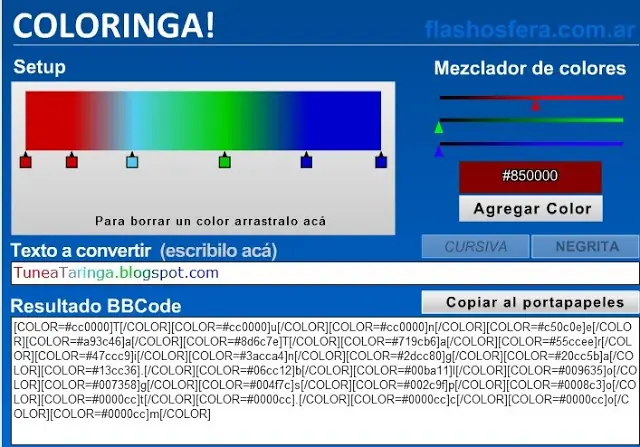
Donde dice Resultado BBCode es lo que tenes que copiar y pegar en tú Post y listo es Facil de usar también podes cambiar el color como se muestra en la barra de colores desplazando donde dice mezclador de colores, lo bueno es que se ve en tienpo real como va quedando tu texto los espero te haya servido este tutorial.
Cómo crear botones para tus posts
Estas herramienta sirven para crear botones para tus posts ,pueden ser del color que quieras y podes hacerlo
con color doble para que paresca 3d.
Hace click acá
Ejemplo
Es fácil de usar Veamos como funciona:
1° Entramos a la página

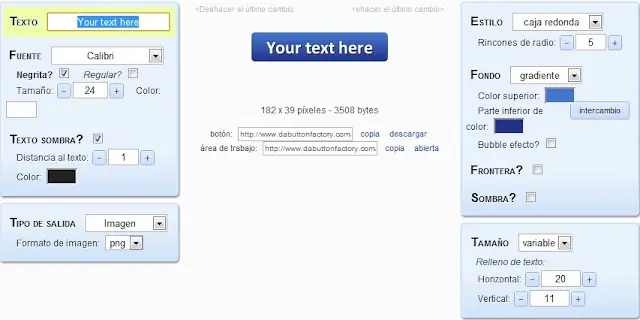
Después escribimos lo que queremos en donde dice texto Automáticamente aparece el botón con nuestro texto
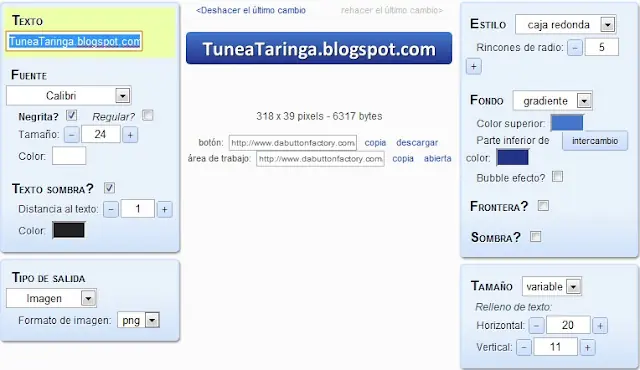
Despues lo unico que tenes que hacer es personalizarlo como vos quieras
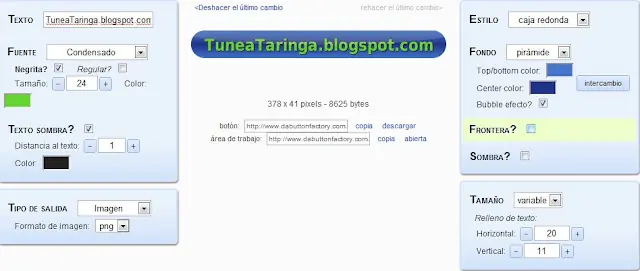
Después que lo personalizastes Copias el link como muestro o simplemente lo descargas a tu compu
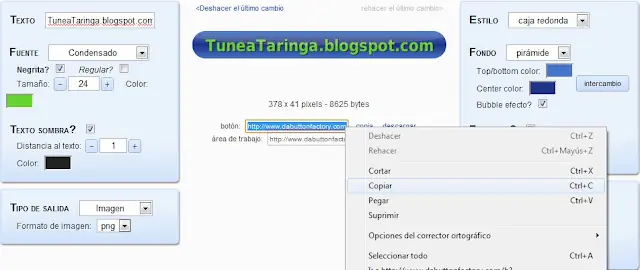
Listo!
Crea Tus Priopias Barras
PD: este blog no es mio, pero es muy bueno, de ahi saco algunas cosas para poner en los post: http://tuneataringa.blogspot.com/
Primero y principal, conseguí alguna versión de Photoshop (Yo uso Photoshop CS4)...
1) Andá a Archivo (File), Nuevo (New) y creá un nuevo documento de 700 píxeles de Ancho (Width) por 50 píxeles de Alto (Height) y con Fondo (Background Contents) transparente:
2) En la barra de arriba de todo, andá a Ventana (Window) y seleccioná las opciones Color, Capas (Layers), Opciones (Options) y Herramientas (Tools), y acomodalas como más cómodo te parezca...
3) Busca la Barra de Herramientas:
Ahí seleccioná el ícono que tiene una forma geométrica, en caso de que no sea un Rectángulo Redondeado (Rounded Rectangle Tool), hacele click derecho y elegilo...
Busca esta barra:
Recomiendo poner todo como está en mi barra, pero cada uno puede poner lo que más le guste, eso sí, elegí el color que vas a usar para la barra...
4) Después de haber configurado todo como queríamos, atrastrá el Rectángulo Redondeado desde la punta superior izquierda de la pantalla, hasta la inferior izquierda (Vos elegís lo alta que la querés, pero tratá que queden por lo menos dos píxeles libre de ancho y alto porque es lo que se va a ver transparente en la Barra Separadora):

5) Ahora andá a Edición (Edit), y hacé click en Transformación Libre (Free Transform Path), y en la barra de arriba, en "X:" poné la anchura del documento (700 en este caso) dividido dos, o sea, 350 px; y en "Y:" poné la altura del documento (50 en este caso) dividido dos, o sea, 25 px, y hacé click en cualquier botón de la Barra de Herramientas, y en la nueva ventana que te aparece hacé click en Aplicar (Apply)...
Ahora que tenemos la Barra de Separación ubicado exactamente en el centro del documento...
6) Buscá la ventana de Capas (Layers):
Haz click derecho en el Nombre de la Capa, que puede ser Forma 1, o Shape 1 como en mi caso dependiendo del idioma de tu Photoshop, y hacé click en Rasterizar (Rasterize Layer), con esto la capa se va a transformar en una imagen común para Photoshop...
7) Se le pueden hacer miles de efectos, pueden ser Degradados de Colores, Bordes, Brillo, y muchísimas combinaciones más, pero en este caso le vamos a agregar un borde (Para distinguirlo del fondo de donde lo vamos a poner) y le vamos a hace un efecto tipo vidrio...
Asique hacé de nuevo click derecho en el Nombre de la Capa (Si querés cambiale el nombre haciendole doble click), y hacé click en Blending Options...
Te aparece una ventana así:
Andá a Borde (Stroke) y dejalo como está en la foto (En caso de que quieras cambiarle el color al borde lo podés elegir ahí mismo)...
8) Si te pasó como a mi que el borde se salió de la imágen, andá a Imagen (Image), Tamaño de Lienzo (Canvas Size), selecciona Píxeles en lugar de Centímetros y agregale 5 o 10 píxeles más de Alto y Ancho...
9) Para hacer el efecto vidrio, mantene Ctrl y hacele click a la imágen en miniatura de la capa (Está a la izquiera del nombre), en caso de que no esté, hacé click derecho en cualquier parte de la ventana de Capas (Layers) y clickeá en Small Thumbnails (No se como aparece en la versión en español, pero es la segunda opción)...
Con lo que hicimos recién, solo va a ser seleccionada la imágen de la barra, no el Borde que agregamos antes...
Ahora hacele click al siguiente botón:
Se va a crear una nueva capa, asique en la Barra de Herramientas buscá el botón de Herramienta de Degradado, en el mismo lugar que la barra del Rectángulo Redondeado va a aparecer esta barra:
Dejá todo como está en la imágen y hacele click al cuadro de colores (En mi imágen aparece de Blanco a Transparente, en la tuya lo más probable es que no pero hacele click igual)...
En la nueva ventana seleccioná la segunda opción de los Predeterminados (Presets), la que yo resalté en Rojo:
En caso de que el color que se ve no sea Blanco, hacé Doble Click en lo resaltado en Azúl y hacelos de color Blanco...
10) Si la capa de la barra no sigue seleccionada como antes, seleccionala con Ctrl como antes, una vez está seleccionada, seleccioná la capa vacía que creamos antes que tiene que estar arriba de la Barra...
Ahora, con la capa vacía seleccionada, seleccioná de nuevo la Herramienta de Degradado y, manteniendo Shift para que la línea sea totalmente recta, arrastrala desde el tope de el documento hasta un poco más de el final del documento, te queda algo así:
11) En la Barra de Herramientas, seleccioná la Goma (Eraser), buscá la barra de arriba y en Modo (Mode) ponele Block (La tercera opción), ahora la goma es un cuadrado blanco, teniendo todavía la selección que hiciste antes, apoyá el tope de la goma en la mitad de la Barra Separadora, mantené Shift, y arrastrala borrando la mitad de lo blanco de la capa (En caso de que con una pasada te quede más blanco abajo, borralo también), te queda algo así:
12) La Barra Separadora ya está lista, si le querés agregar letras, hacele click al botón de Texto (Horizontal Type Tool) en la Barra de Herramientas, y hacé click en la parte en la que querés escribir, se va a crear una nueva capa...
Seleccioná la Fuente, el Color, la Medida y escribí lo que quieras...
Poné la nueva capa lo que escribiste arriba de las otras y hacele click derecho, y andá a Blending Options...
Andá a Bisel y Relieve (Bevel and Emboss), seleccionalo y en Estilo (Style), seleccioná Pillow Emboss (La anteúltima opción)...
Esto va a hacer que parezca que el texto está incrustado en la Barra Separadora, si no seleccioná Stroke Emboss (La última opción), y agregale Borde (Stroke)...
Mis Otros Tunea Taringa para refrescar De Q Se Trata...
Parte 1: http://www.taringa.net/posts/taringa/5723182/Tunea-Taringa-A-Full-[100%25-Efectivo]-[Actualizado].html
Parte 2:http://www.taringa.net/posts/taringa/5834860/Tunea-Taringa-100%25-[-2º-Parte].html
Parte 3:
Parte 4:
1.- den click derecho en la letra que quieren
2.- click en copiar la ruta de la imagen
3.- y agregan a sus post con insertar imagen
Para dejar puntos Animadas
Barras Separadoras
Emoticones
Crea Emoticones con tu nombre
1) Abre una ventana de Internet e ingresa a: http://smileys.foros.net/
2) Elige uno de los gift preconfigurados que ofrece la página dependiendo la emoción que quieres trasmitir y haz un tilde en el círculo correspondiente.
3) Escribe el texto que deseas que aparezca dentro del cartel del emoticon.
4) Selecciona el tipo de fuente que quieras utilizar en el mensaje desplegando las opciones de "Fuente".
5) Elige también el tamaño de la fuente. Si no te decides por el tamaño, el software dispondrá uno por defecto.
6) Finalmente elige la posición en el cuadro donde quieras que aparezca el texto. Las opciones que tienen una "X" disponen el texto hacia el lado izquierdo del cartel, las que tienen un signo "-" antes de la "X " lo hacen hacia la derecha.
7) Una vez que ya hayas elegido todos los parámetros, haz un clic en "Crear".
8) Observa el emoticon creado, si quieres modificarlo no tienes más que cambiar las opciones antes elegidas.
9) Para guardarlo en tu computadora y luego usarlo en tu e-correo, msn o blog, haz un clic con el botón auxiliar del Mouse sobre el emoticon creado y elige "Guardar imagen como".
IMPORTANTE
Ten en cuenta que en texto no podrás utilizar algunos caracteres como los que representan a las comillas, el símbolo de porcentaje y el número cero.
Recomenda este Post
Menues De Usuarios
Botones de descarga animadas
Un Coloringa Para Ponerle Onda A Tus Comentarios, Crea Tus Propias Barras Y Tus Propios Botones!!
Entra a Coloringa!
Haz clik aqui
Primero escribís o copias y pegas el texto Como muestro en la imágen
Donde dice Resultado BBCode es lo que tenes que copiar y pegar en tú Post y listo es Facil de usar también podes cambiar el color como se muestra en la barra de colores desplazando donde dice mezclador de colores, lo bueno es que se ve en tienpo real como va quedando tu texto los espero te haya servido este tutorial.
Cómo crear botones para tus posts
Estas herramienta sirven para crear botones para tus posts ,pueden ser del color que quieras y podes hacerlo
con color doble para que paresca 3d.
Hace click acá
Ejemplo
Es fácil de usar Veamos como funciona:
1° Entramos a la página
Después escribimos lo que queremos en donde dice texto Automáticamente aparece el botón con nuestro texto
Despues lo unico que tenes que hacer es personalizarlo como vos quieras
Después que lo personalizastes Copias el link como muestro o simplemente lo descargas a tu compu
Listo!
Crea Tus Priopias Barras
PD: este blog no es mio, pero es muy bueno, de ahi saco algunas cosas para poner en los post: http://tuneataringa.blogspot.com/
Primero y principal, conseguí alguna versión de Photoshop (Yo uso Photoshop CS4)...
1) Andá a Archivo (File), Nuevo (New) y creá un nuevo documento de 700 píxeles de Ancho (Width) por 50 píxeles de Alto (Height) y con Fondo (Background Contents) transparente:
2) En la barra de arriba de todo, andá a Ventana (Window) y seleccioná las opciones Color, Capas (Layers), Opciones (Options) y Herramientas (Tools), y acomodalas como más cómodo te parezca...
3) Busca la Barra de Herramientas:
Ahí seleccioná el ícono que tiene una forma geométrica, en caso de que no sea un Rectángulo Redondeado (Rounded Rectangle Tool), hacele click derecho y elegilo...
Busca esta barra:
Recomiendo poner todo como está en mi barra, pero cada uno puede poner lo que más le guste, eso sí, elegí el color que vas a usar para la barra...
4) Después de haber configurado todo como queríamos, atrastrá el Rectángulo Redondeado desde la punta superior izquierda de la pantalla, hasta la inferior izquierda (Vos elegís lo alta que la querés, pero tratá que queden por lo menos dos píxeles libre de ancho y alto porque es lo que se va a ver transparente en la Barra Separadora):
5) Ahora andá a Edición (Edit), y hacé click en Transformación Libre (Free Transform Path), y en la barra de arriba, en "X:" poné la anchura del documento (700 en este caso) dividido dos, o sea, 350 px; y en "Y:" poné la altura del documento (50 en este caso) dividido dos, o sea, 25 px, y hacé click en cualquier botón de la Barra de Herramientas, y en la nueva ventana que te aparece hacé click en Aplicar (Apply)...
Ahora que tenemos la Barra de Separación ubicado exactamente en el centro del documento...
6) Buscá la ventana de Capas (Layers):
Haz click derecho en el Nombre de la Capa, que puede ser Forma 1, o Shape 1 como en mi caso dependiendo del idioma de tu Photoshop, y hacé click en Rasterizar (Rasterize Layer), con esto la capa se va a transformar en una imagen común para Photoshop...
7) Se le pueden hacer miles de efectos, pueden ser Degradados de Colores, Bordes, Brillo, y muchísimas combinaciones más, pero en este caso le vamos a agregar un borde (Para distinguirlo del fondo de donde lo vamos a poner) y le vamos a hace un efecto tipo vidrio...
Asique hacé de nuevo click derecho en el Nombre de la Capa (Si querés cambiale el nombre haciendole doble click), y hacé click en Blending Options...
Te aparece una ventana así:
Andá a Borde (Stroke) y dejalo como está en la foto (En caso de que quieras cambiarle el color al borde lo podés elegir ahí mismo)...
8) Si te pasó como a mi que el borde se salió de la imágen, andá a Imagen (Image), Tamaño de Lienzo (Canvas Size), selecciona Píxeles en lugar de Centímetros y agregale 5 o 10 píxeles más de Alto y Ancho...
9) Para hacer el efecto vidrio, mantene Ctrl y hacele click a la imágen en miniatura de la capa (Está a la izquiera del nombre), en caso de que no esté, hacé click derecho en cualquier parte de la ventana de Capas (Layers) y clickeá en Small Thumbnails (No se como aparece en la versión en español, pero es la segunda opción)...
Con lo que hicimos recién, solo va a ser seleccionada la imágen de la barra, no el Borde que agregamos antes...
Ahora hacele click al siguiente botón:
Se va a crear una nueva capa, asique en la Barra de Herramientas buscá el botón de Herramienta de Degradado, en el mismo lugar que la barra del Rectángulo Redondeado va a aparecer esta barra:
Dejá todo como está en la imágen y hacele click al cuadro de colores (En mi imágen aparece de Blanco a Transparente, en la tuya lo más probable es que no pero hacele click igual)...
En la nueva ventana seleccioná la segunda opción de los Predeterminados (Presets), la que yo resalté en Rojo:
En caso de que el color que se ve no sea Blanco, hacé Doble Click en lo resaltado en Azúl y hacelos de color Blanco...
10) Si la capa de la barra no sigue seleccionada como antes, seleccionala con Ctrl como antes, una vez está seleccionada, seleccioná la capa vacía que creamos antes que tiene que estar arriba de la Barra...
Ahora, con la capa vacía seleccionada, seleccioná de nuevo la Herramienta de Degradado y, manteniendo Shift para que la línea sea totalmente recta, arrastrala desde el tope de el documento hasta un poco más de el final del documento, te queda algo así:
11) En la Barra de Herramientas, seleccioná la Goma (Eraser), buscá la barra de arriba y en Modo (Mode) ponele Block (La tercera opción), ahora la goma es un cuadrado blanco, teniendo todavía la selección que hiciste antes, apoyá el tope de la goma en la mitad de la Barra Separadora, mantené Shift, y arrastrala borrando la mitad de lo blanco de la capa (En caso de que con una pasada te quede más blanco abajo, borralo también), te queda algo así:
12) La Barra Separadora ya está lista, si le querés agregar letras, hacele click al botón de Texto (Horizontal Type Tool) en la Barra de Herramientas, y hacé click en la parte en la que querés escribir, se va a crear una nueva capa...
Seleccioná la Fuente, el Color, la Medida y escribí lo que quieras...
Poné la nueva capa lo que escribiste arriba de las otras y hacele click derecho, y andá a Blending Options...
Andá a Bisel y Relieve (Bevel and Emboss), seleccionalo y en Estilo (Style), seleccioná Pillow Emboss (La anteúltima opción)...
Esto va a hacer que parezca que el texto está incrustado en la Barra Separadora, si no seleccioná Stroke Emboss (La última opción), y agregale Borde (Stroke)...
Mis Otros Tunea Taringa para refrescar De Q Se Trata...
Parte 1: http://www.taringa.net/posts/taringa/5723182/Tunea-Taringa-A-Full-[100%25-Efectivo]-[Actualizado].html
Parte 2:http://www.taringa.net/posts/taringa/5834860/Tunea-Taringa-100%25-[-2º-Parte].html
Parte 3:
Parte 4: