Hola usuarios de T! hoy vengo con una nueva entrega de "Entrá, y te enseño a manipular una foto"
IMPORTANTE: El tutorial estaba en ingles, yo me tome el trabajo de traducirlo para que puedas entenderlo mejor!
Por cierto...el tutorial es muy fácil, solo tienen que hacerlo con ganas y leer y prestar atención detalladamente en todos los pasos!
Espero que les guste y bueno...
Empecemos...
Detalles Tutorial
Programa: Adobe Photoshop CS4
Dificultad: Principiante
Hora estimada de finalización: 30 Minutos
Producto Final Lo que va a crear
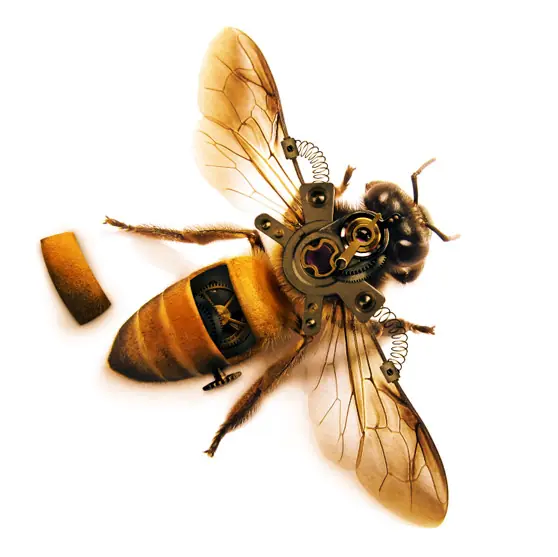
Por lo general, con proyectos como estos me va a reunir un grupo de fotos que creo que podría funcionar en la composición, y como yo trabajo me pongo a reducir lo que se fotos y no va a funcionar. Mi lista definitiva de las fotos consistió de los siguientes:
- Miel de Abeja Macro (foto increíble!)
- Primavera / bobina de imagen
- Mecanismo de reloj
- Fondo caja Skeleton
Paso 1 - Decidir qué engranajes del reloj de usar
Creo que la parte más difícil de la construcción de una composición como ésta es decidir qué piezas a extraer y compuesto en la pieza. En esta imagen se trataba de una cuestión de lo que los engranajes y piezas que trabajan en el cuerpo de la abeja, y que de esas piezas que encajan bien juntas y se parecen algo a alguien realmente construir.
En las dos imágenes de engranajes de reloj que usa las siguientes piezas.
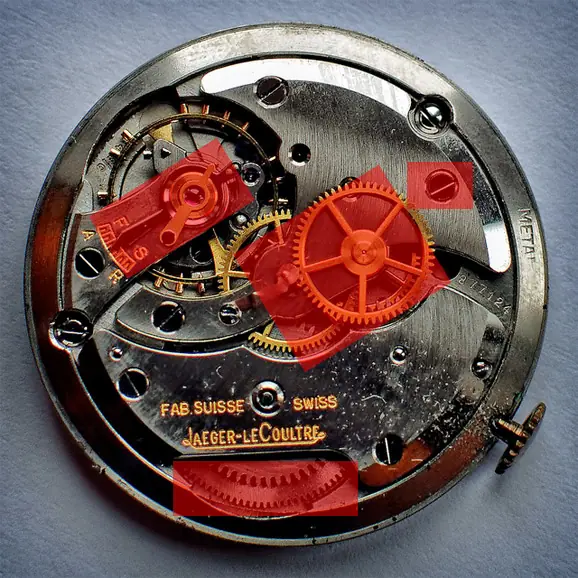
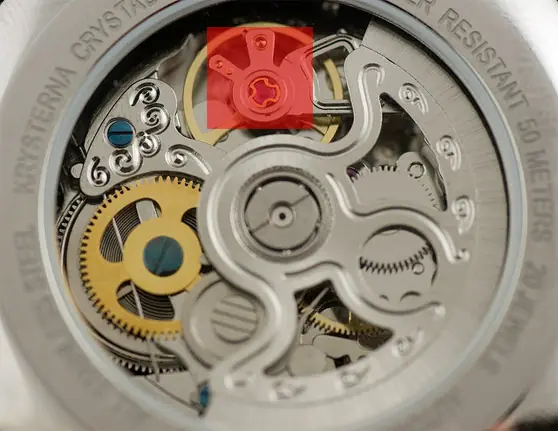
He utilizado el modo de máscara rápida (Q) para extraer estas piezas, pero se puede utilizar cualquier método de selección que prefieras.
Paso 2 - Añadir las imágenes extraídas de la composición principal
Aquí es donde la coincidencia de la mezcla y el color entra en juego. La idea es hacer que estas piezas son lo más natural posible en la composición, de modo que el ojo no se dibujan automáticamente a una zona que se ve molesto o no naturales. Para empezar, he creado un nuevo documento de 1500 × 1500 a 72 ppp, y pegar la imagen de la abeja en la misma.
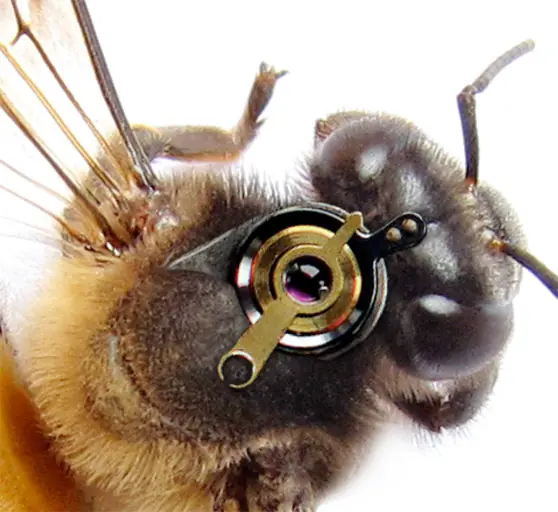
He añadido la primera pieza, y se posicionó de una manera que me pareció que parecía natural. Decidí que parecía un punto de partida que podía construir con otros en las partes mecánicas.
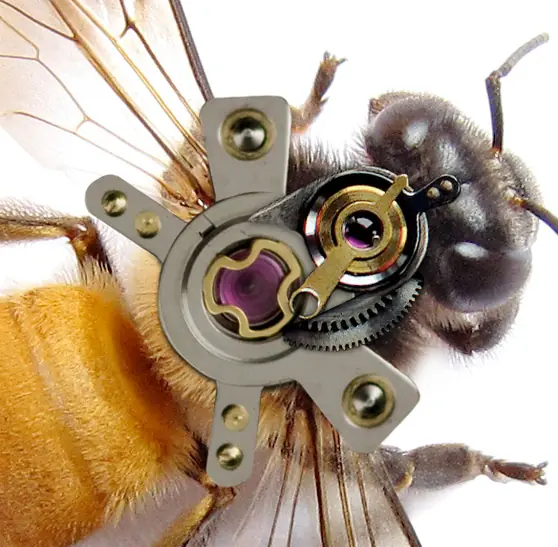
A partir de ahí empecé a añadir otras piezas, y se coloca como si fueran piezas de un rompecabezas. "Esto encaja aquí. Eso encaja allí ... etc ". Como yo estaba colocando las piezas mecánicas, me di cuenta de que las armas que salen una especie de alinearse con las alas de la abeja, así que sabía que yo quería para acentuar que un poco más. En los muelles en espiral viene. He utilizado la herramienta Puppet Warp para doblar los resortes en la dirección que yo quería. Si usted nunca ha usado la herramienta Puppet Warp
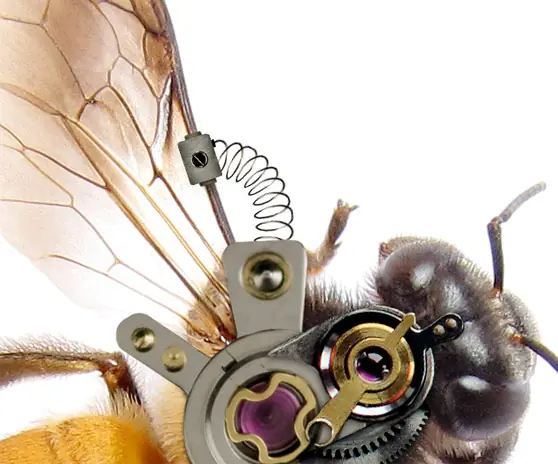
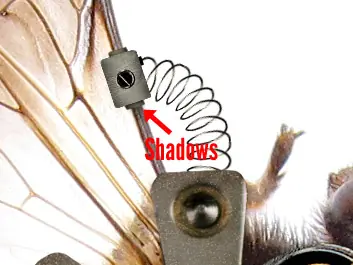
Me sentí como el metal en los brazos era un poco demasiado limpio en comparación con la primera pieza. Así que decidió superponer una textura sólo en esa capa. Cualquier textura de metal grunge buena va a funcionar bien.
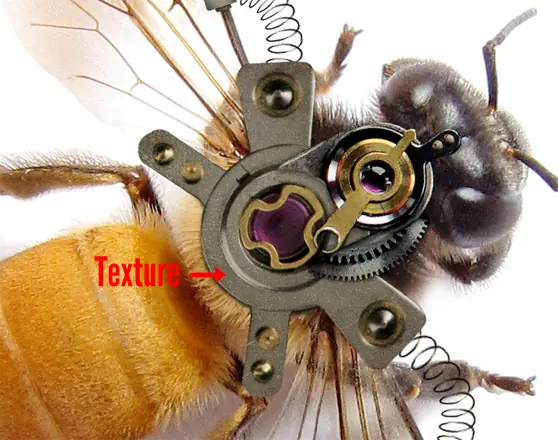
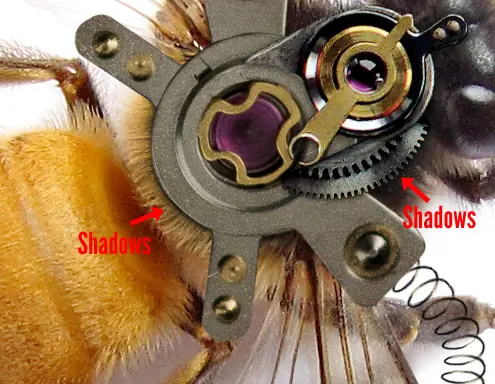
El siguiente paso, he pintado algunas sombras sutiles utilizando un pincel negro suave a 30% de opacidad. La idea es comenzar a luz y se acumulan las sombras.
Paso 3 - Más Detalle
Me gusta cómo se ve tan lejos. Pero siento que algo más se necesita.
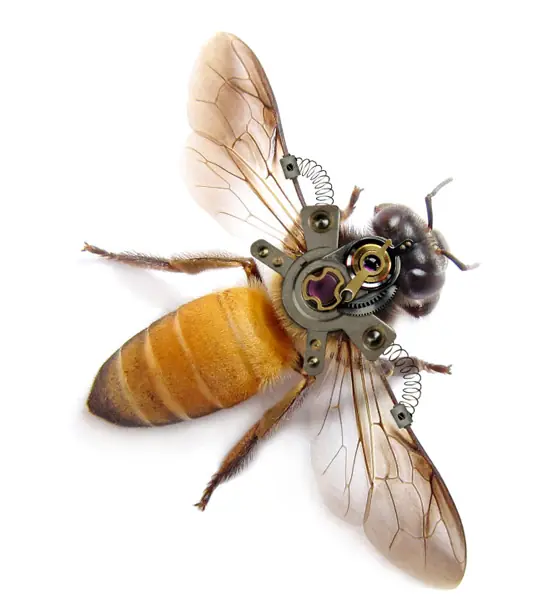
En cuanto a las imágenes de reloj de engranajes, decidí que sería genial si había una pequeña escotilla o abertura de la abeja, donde el espectador podía echar un vistazo a algunos de los mecanismos internos de la abeja. Con el fin de hacer eso que hice una forma vectorial en el lugar sentí la escotilla debería aparecer.
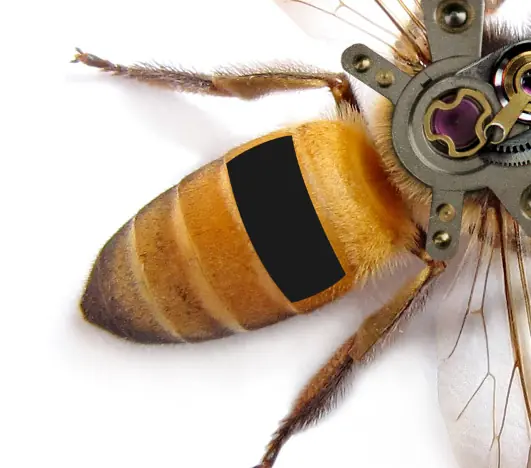
He hecho una selección con esta forma y copiar y pegar de vuelta de la abeja para hacer una pieza separada por la que se escotilla a un lado. He utilizado la herramienta de transformación de distorsionar (Editar | Transformar | Distorsionar) para deformar la escotilla ligeramente de modo que el ángulo de mirada natural. Luego pinté algunas sombras en una capa por debajo.
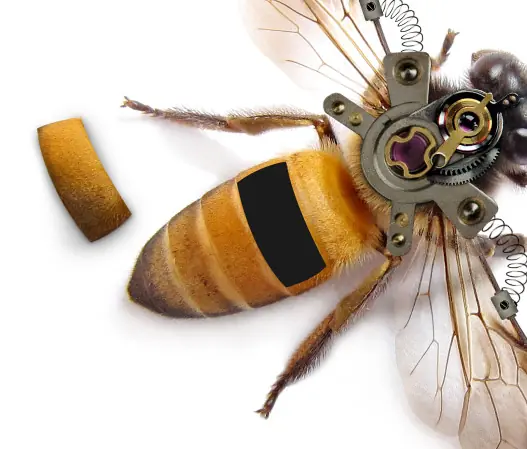
En cuanto a los mecanismos expuestos en el interior del puerto de vista, hice frente y se pega otra sección de los engranajes del reloj, y se utiliza la forma del vector como una guía para eliminar las partes que no quería.
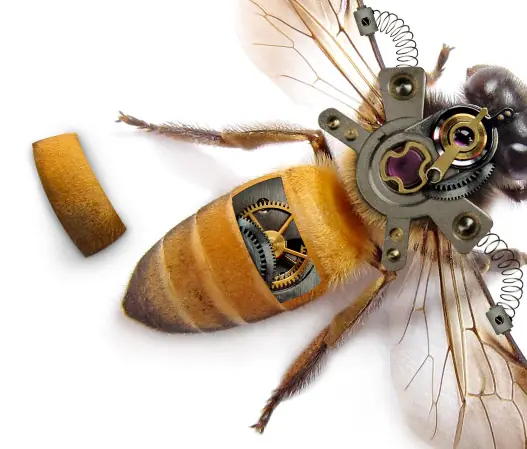
Ahora es sólo una cuestión de matices de la zona para buscar un poco más natural. He utilizado el pincel negro suave en un 30% de nuevo.
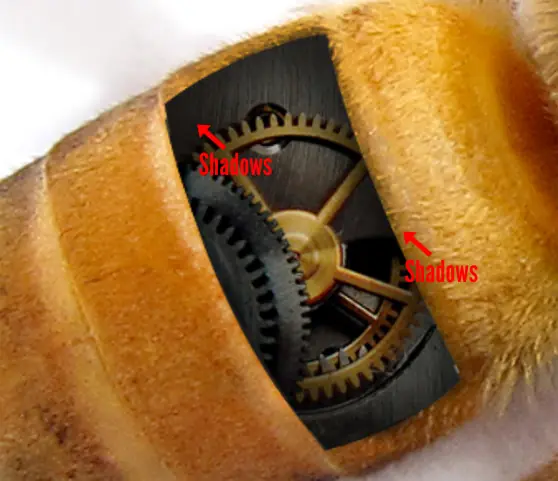
Paso 4 - Final Tweak
Antes de llamar a lo completo, me di cuenta de que una de las imágenes de engranajes tiene un pequeño dial. Así que decido que tengo que usarlo en alguna parte. Después de un poco de ensayo y error, decido colocar simplemente en el lado de la abeja al lado de la escotilla expuesta.
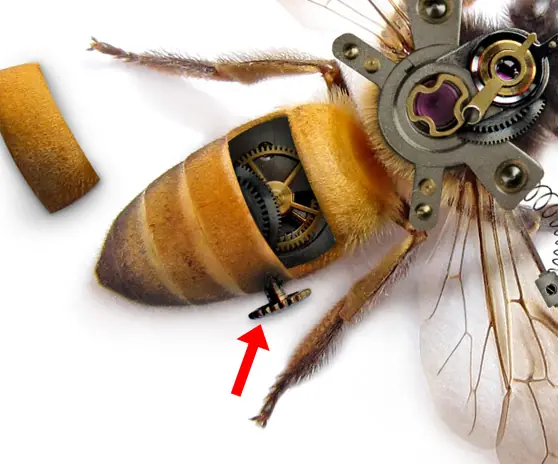
Paso 5 - Ajuste de la iluminación final
Para mezclar los colores y la luz un poco mejor, he añadido una capa de ajuste Mapa de degradado. Me puse el modo de la capa de mezcla a la opacidad, y se utiliza el siguiente gradiente.
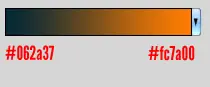
A continuación se muestra la pieza final.
Bueno, eso es todo
Cualquier consulta me dejas un MP
Acá de tejo los tutoriales anteriores:
Espero te aya gustado

Saludos!
IMPORTANTE: El tutorial estaba en ingles, yo me tome el trabajo de traducirlo para que puedas entenderlo mejor!
Por cierto...el tutorial es muy fácil, solo tienen que hacerlo con ganas y leer y prestar atención detalladamente en todos los pasos!
Espero que les guste y bueno...
Empecemos...
Detalles Tutorial
Programa: Adobe Photoshop CS4
Dificultad: Principiante
Hora estimada de finalización: 30 Minutos
Producto Final Lo que va a crear
Por lo general, con proyectos como estos me va a reunir un grupo de fotos que creo que podría funcionar en la composición, y como yo trabajo me pongo a reducir lo que se fotos y no va a funcionar. Mi lista definitiva de las fotos consistió de los siguientes:
- Miel de Abeja Macro (foto increíble!)
- Primavera / bobina de imagen
- Mecanismo de reloj
- Fondo caja Skeleton
Paso 1 - Decidir qué engranajes del reloj de usar
Creo que la parte más difícil de la construcción de una composición como ésta es decidir qué piezas a extraer y compuesto en la pieza. En esta imagen se trataba de una cuestión de lo que los engranajes y piezas que trabajan en el cuerpo de la abeja, y que de esas piezas que encajan bien juntas y se parecen algo a alguien realmente construir.
En las dos imágenes de engranajes de reloj que usa las siguientes piezas.
He utilizado el modo de máscara rápida (Q) para extraer estas piezas, pero se puede utilizar cualquier método de selección que prefieras.
Paso 2 - Añadir las imágenes extraídas de la composición principal
Aquí es donde la coincidencia de la mezcla y el color entra en juego. La idea es hacer que estas piezas son lo más natural posible en la composición, de modo que el ojo no se dibujan automáticamente a una zona que se ve molesto o no naturales. Para empezar, he creado un nuevo documento de 1500 × 1500 a 72 ppp, y pegar la imagen de la abeja en la misma.
He añadido la primera pieza, y se posicionó de una manera que me pareció que parecía natural. Decidí que parecía un punto de partida que podía construir con otros en las partes mecánicas.
A partir de ahí empecé a añadir otras piezas, y se coloca como si fueran piezas de un rompecabezas. "Esto encaja aquí. Eso encaja allí ... etc ". Como yo estaba colocando las piezas mecánicas, me di cuenta de que las armas que salen una especie de alinearse con las alas de la abeja, así que sabía que yo quería para acentuar que un poco más. En los muelles en espiral viene. He utilizado la herramienta Puppet Warp para doblar los resortes en la dirección que yo quería. Si usted nunca ha usado la herramienta Puppet Warp
Me sentí como el metal en los brazos era un poco demasiado limpio en comparación con la primera pieza. Así que decidió superponer una textura sólo en esa capa. Cualquier textura de metal grunge buena va a funcionar bien.
El siguiente paso, he pintado algunas sombras sutiles utilizando un pincel negro suave a 30% de opacidad. La idea es comenzar a luz y se acumulan las sombras.
Paso 3 - Más Detalle
Me gusta cómo se ve tan lejos. Pero siento que algo más se necesita.
En cuanto a las imágenes de reloj de engranajes, decidí que sería genial si había una pequeña escotilla o abertura de la abeja, donde el espectador podía echar un vistazo a algunos de los mecanismos internos de la abeja. Con el fin de hacer eso que hice una forma vectorial en el lugar sentí la escotilla debería aparecer.
He hecho una selección con esta forma y copiar y pegar de vuelta de la abeja para hacer una pieza separada por la que se escotilla a un lado. He utilizado la herramienta de transformación de distorsionar (Editar | Transformar | Distorsionar) para deformar la escotilla ligeramente de modo que el ángulo de mirada natural. Luego pinté algunas sombras en una capa por debajo.
En cuanto a los mecanismos expuestos en el interior del puerto de vista, hice frente y se pega otra sección de los engranajes del reloj, y se utiliza la forma del vector como una guía para eliminar las partes que no quería.
Ahora es sólo una cuestión de matices de la zona para buscar un poco más natural. He utilizado el pincel negro suave en un 30% de nuevo.
Paso 4 - Final Tweak
Antes de llamar a lo completo, me di cuenta de que una de las imágenes de engranajes tiene un pequeño dial. Así que decido que tengo que usarlo en alguna parte. Después de un poco de ensayo y error, decido colocar simplemente en el lado de la abeja al lado de la escotilla expuesta.
Paso 5 - Ajuste de la iluminación final
Para mezclar los colores y la luz un poco mejor, he añadido una capa de ajuste Mapa de degradado. Me puse el modo de la capa de mezcla a la opacidad, y se utiliza el siguiente gradiente.
A continuación se muestra la pieza final.
Bueno, eso es todo
Cualquier consulta me dejas un MP
Acá de tejo los tutoriales anteriores:
Espero te aya gustado
Saludos!