Activa los Núcleos de tu Procesador (XP,Windows 7)
Aunque parezca mentira, Windows XP en conjunto con Windows 7 en ocasiones no auto-detecta los múltiples núcleos de un equipo (Ya sea tecnología Intel o AMD), y hay que indicárselo. En caso de que no lo hagamos, nuestro querido y flamante ordenador que dice contar con 2, 4, u 8 núcleos, solamente estará utilizando 1 núcleo, y por tanto su comportamiento será más parecido al de un Pentium 4 que al de un sistema multinúcleo y eso nosotros no queremos. Mediante las indicaciones mostradas a continuación se les enseñará como cambiar dichos puntos, para así obtener un ordenador que a mi parecer se mueve y se proyecta con mayor velocidad.
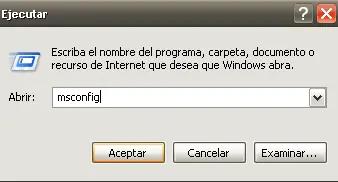
1. Primero pulsamos las teclas “Inicio (Tecla windows) + R” y aparecerá una ventana, donde escribiremos “msconfig”.
2. Nos saldrá una ventana que tiene por nombre Utilidad de configuración de sistema, ya en ella ubicamos la pestaña que diga: BOOT.INI y haremos click izquierdo en donde corresponde la imagen:
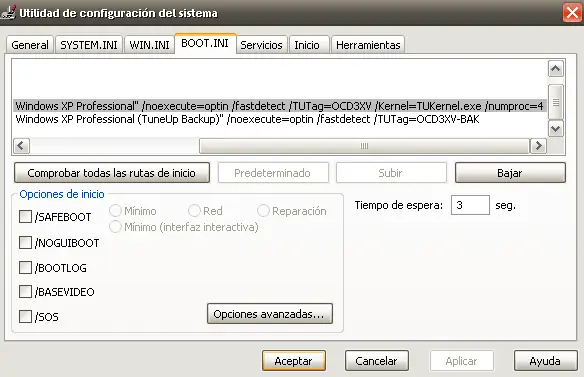
3. Ya seleccionado este punto, haremos click en Opciones avanzadas y nos mostrará, una nueva ventana donde marcaremos, lo puesto en la imagen y seleccionaremos el número de núcleos(cores) de nuestro procesador.
¿Como activar los múltiples núcleos del procesador de mi ordenador con Windows 7?
1. Primero pulsamos las teclas “Inicio (Tecla windows) + R” y aparecerá una ventana, donde escribiremos “msconfig”.
2. Tras esto, en la ventana que nos aparecerá a continuación, iremos a la pestaña “Arranque” y pulsaremos o bien dicho click izquierdo en opciones avanzadas.
- Una vez aquí, activaremos el checkbox de “Número de procesadores” y le indicaremos cuantos núcleos queremos que utilice el sistema operativo en base al procesador de nuestro computador.
- Una vez aquí, activaremos el checkbox de “Número de procesadores” y le indicaremos cuantos núcleos queremos que utilice el sistema operativo en base al procesador de nuestro computador.
3. Ya para finalizar le haremos click en aceptar, regresaremos a la pestaña Arranque, le daremos aplicar y a continuación nuevamente aceptar, en este punto nos pedirá reiniciar y con eso termina la configuración para núcleos en Windows Seven (7).
Intel Core i3 : 2 Cores o núcleos (es mi procesador y funciono)
Intel Core i5 e i7 : 4 Cores o núcleos (este es el procesador de un amigo y tambien funciono
Nota:No levanta temperatura de la Micro como esta publicador en el algunos post...
Técnologia: Hyperthreading, diferente en cada procesador