Este post es para mostrarles esta herramienta del MIT, AppInventor una forma fácil y rápida de hacer aplicaciones funcionales, Tan solo necesitan una cuenta gmail para registrarse.
Se necesita tener una lógica muy básica para empezar, en el mismo sitio hay buena documentación sobre esta herramienta.
http://appinventor.mit.edu/explore/
____________________________
______________________
____________
Paso 1. Reconocimiento Área de Edición.
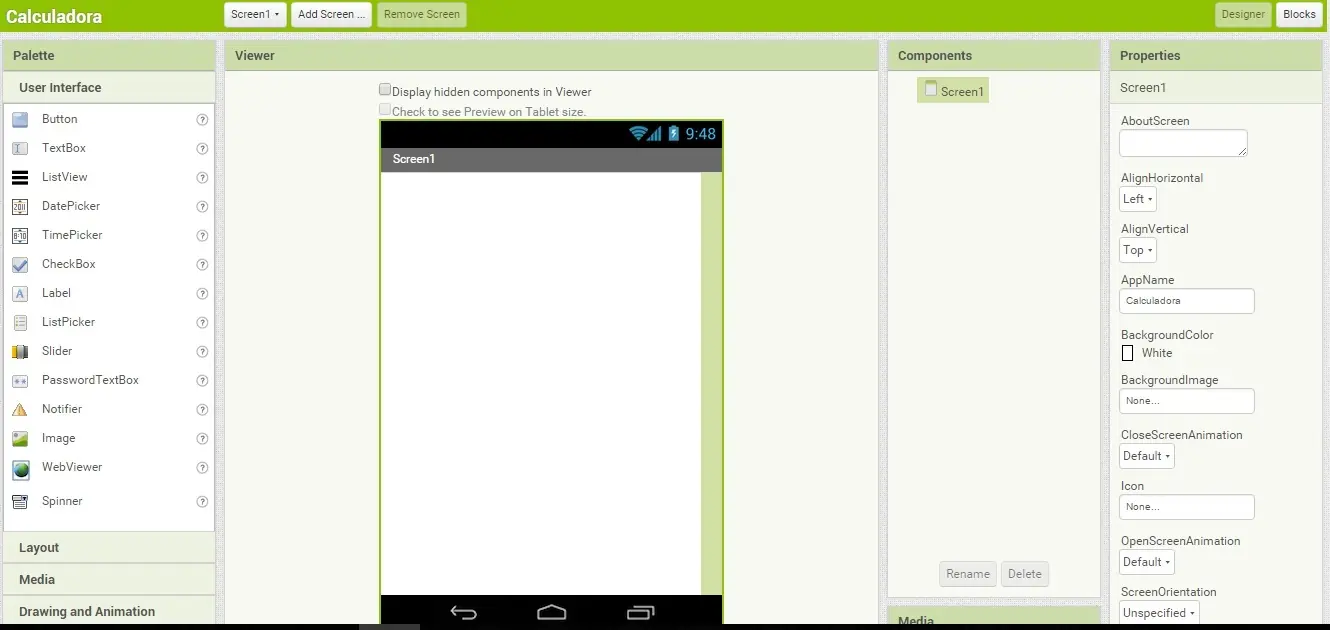
Para este caso Solo usaremos las pestañas User Interface y Layout (depende la acogida de este post, elaboro tutoriales para los demás elementos).
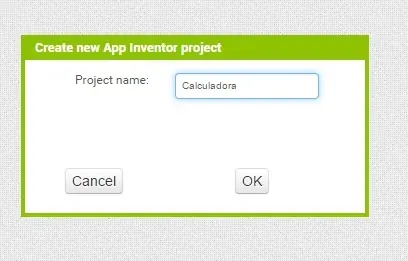
En primer Lugar Se crea un Nuevo proyecto y le damos un nombre
![Con esto Programar en Android es Fácil [ En 10 Minutos]](https://storage.posteamelo.com/assets-adonis/assets/2016/06/03/CA6-PFLe2EwBgRd.webp "Con esto Programar en Android es Fácil [ En 10 Minutos]")
Paso 2. Creando la Interfaz de Usuario
Como podemos ver existen tres elementos en los Layouts, que nos servirán para ubicar los distintos elementos en la pantalla, Si queremos ubicar elementos de manera Horizontal o Vertical, o de una manera más libre por la pantalla.
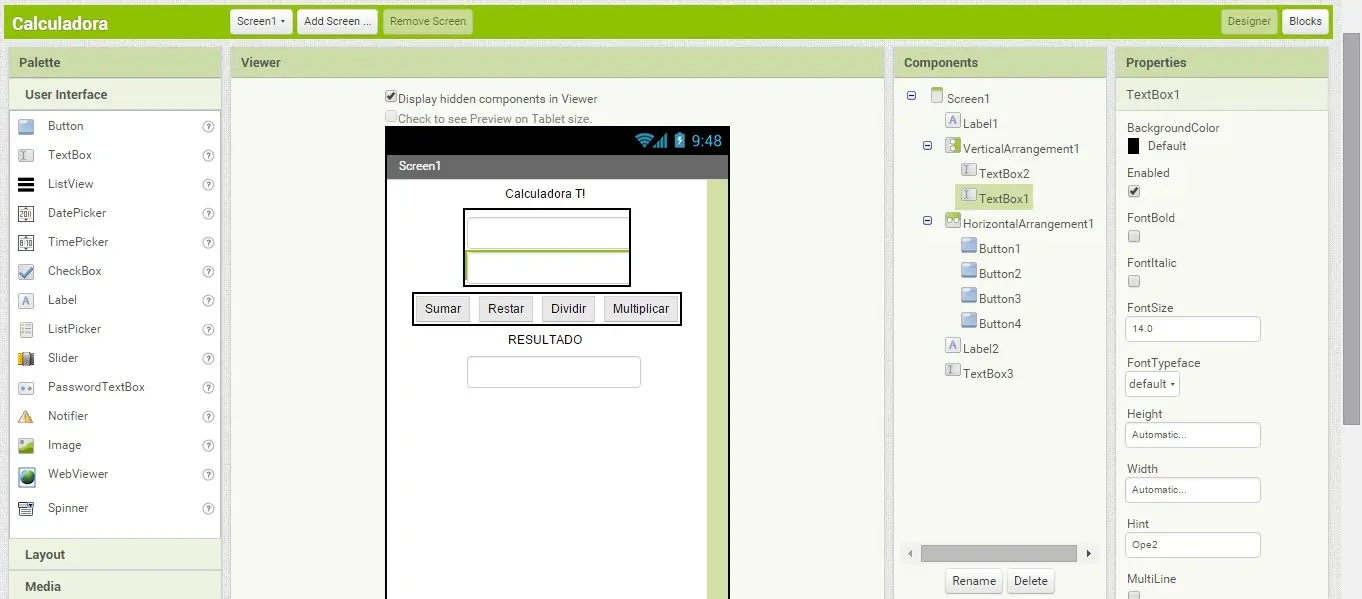
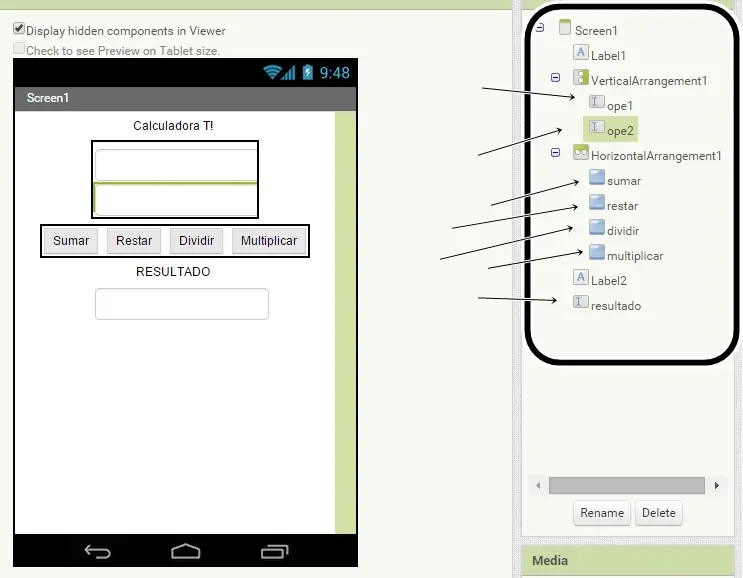
Para este caso usamos Dos elementos VerticalArrangement para ubicar los TextBox para los operandos de forma vertical y el HorizontalArrangenment para ubicar los Botones de Forma Horizontal.
En la parte derecha podemos ver las propiedades de todos estos elementos, se pueden modificar a su gusto, en realidad es Muy intuitivo (poner fondo, cambiar tipo de letra, color, centrar, etc).
Paso 3. Programando la Calculadora
Antes de empezar es bueno renombrar los objetos para asignarles un nombre fácil para cuando se programe sepamos al cual nos referimos. Es diferente el Nombre del Elemento al Nombre del Botón visible.
El name es para identificarlo a la hora de programar NO visible para el usuario, (ejemplo suma) El nombre ya como tal es el que ve el usuario, (ejemplo Sumar).
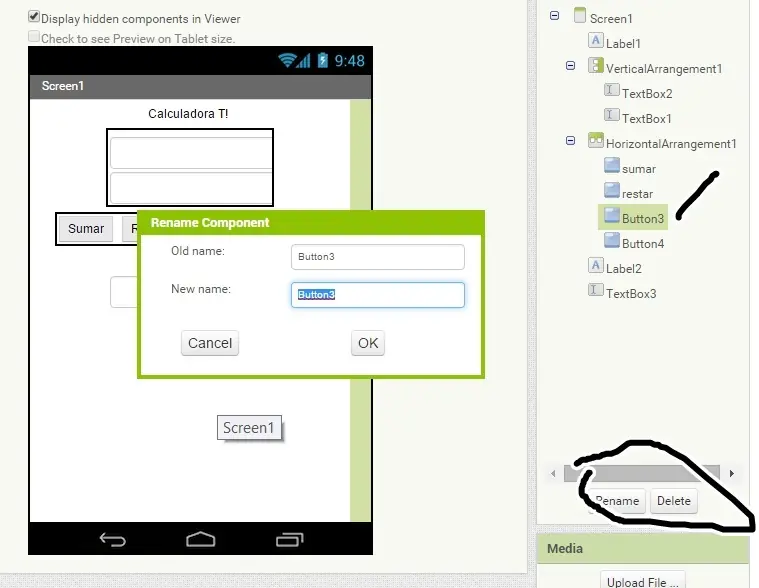
Debe quedar mas o menos así:
Algo que se me olvidó y puede ser útil para renombrar estos elementos es poner btnsumar, btnrestar, para recordar que es un botón, similarmente usar txtope1 y txtope2, para indicar que es un TextBox.
Vamos a la opción Blocks.
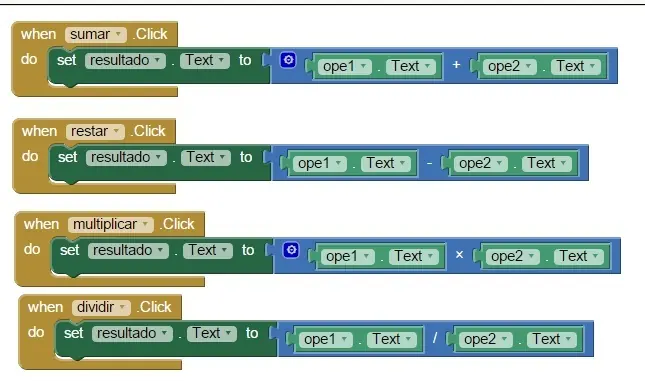
Para Sumar En primer lugar seleccionamos sumar y el bloque when, en este caso se tiene que cuando se presione el botón sumar, se construya una operación matemática entre el contenido de ope1 y ope2. De manera similar se hacen las 3 operaciones restantes
![Con esto Programar en Android es Fácil [ En 10 Minutos]](https://storage.posteamelo.com/assets-adonis/assets/2016/06/03/9C0-V0H8QyQAX1Y.webp "Con esto Programar en Android es Fácil [ En 10 Minutos]")
El diagrama de bloques queda así, En principio ya está programada la funcionalidad básica de la calculadora
Observen que las rutinas son sencillas.
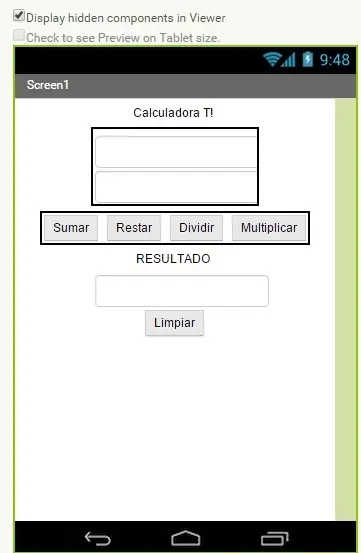
Vamos a ponerle un Botón de Limpiar Campos
Volvemos a la pestaña designer y se agrega el botón
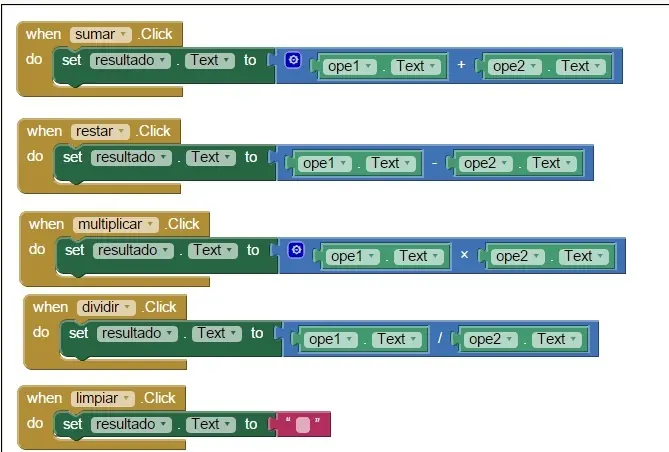
Volvemos a los bloques y se programa, en este caso se hace que cuando le demos clic que nos ponga un espacio, (el está en Built In, Text).
Paso 5. Probando La Calculadora T
Una vez hecho todo esto, vamos a la pestaña designer y seleccionamos la opción Connect,
Hay varias opciones, vamos a verlas ambas, pero yo usaré el .apk
1.Al Companion, que es con el código QR. (no la he probado la verdad)
2.Emulador, es usando un emulador, lo descargan de acá
http://appinventor.mit.edu/explore/ai2/setup-emulator.html
3. Usb, en este caso debes conectar el celular por cable usb y montar la aplicación, necesita el emulador, en la página anterior está como se configura todo.
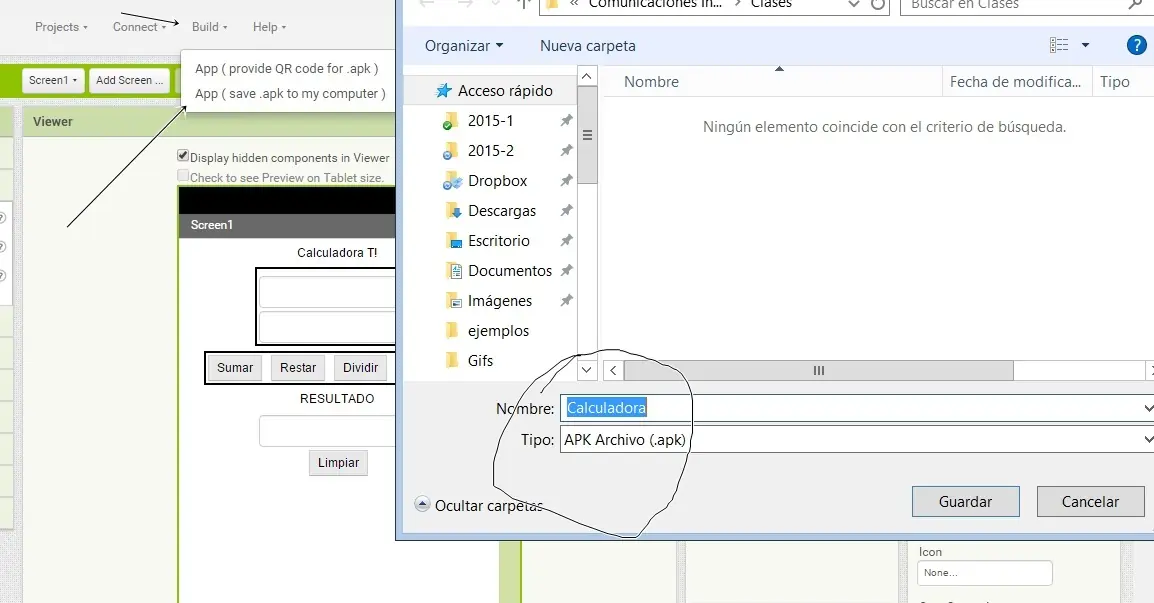
En la pestaña Build se puede generar el archivo .apk que es el que nos va a servir, en nuestro caso tenemos el siguiente por si alguien lo desea descargar para probarlo:
http://goo.gl/CdFuZm
Cuando la ejecutamos en el celular se tiene:
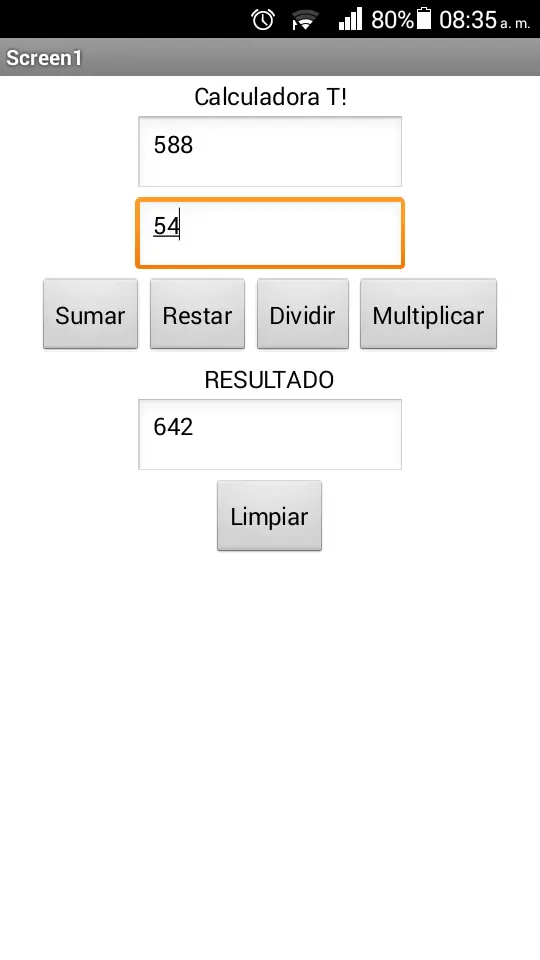
Creo que es todo por ahora, no me interesa que quede "bonita" con esto cumplo el objetivo de mostrar cómo crear una aplicación de forma rápida y sencilla.
Con esta herramienta se pueden crear aplicación de gran factura, inclusive usar sensores y comunicaciones inalámbricas.