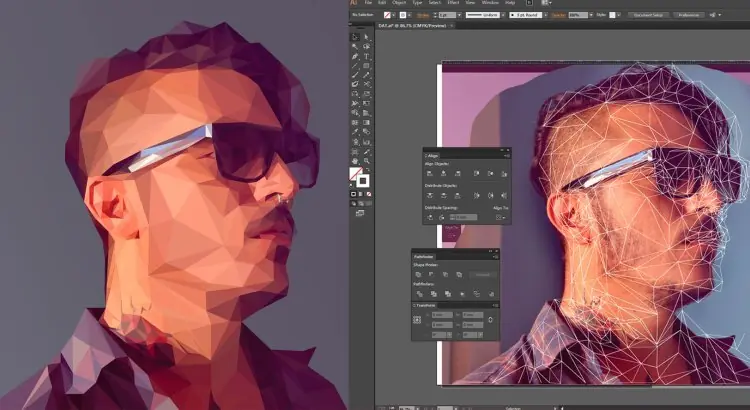
No es necesario ser un experto en Illustrator o Photoshop para seguir este tutorial, siempre y cuando tengas un buen ojo y un toque de paciencia.
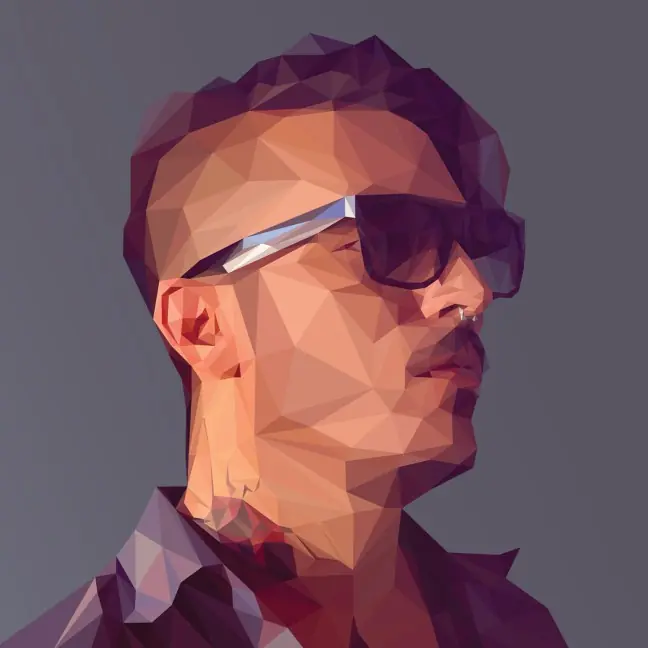
PASO 1
En primer lugar tenés que tener una buena foto de referencia. Para este tutorial, decidí crear un autorretrato, así que pedí un poco de ayuda de un amigo mío.
Consejos importantes para elegir la foto:
- Utiliza perspectiva para mostrar la profundidad
- Tiene que tener una buena variación de la luz y la sombra
- Tratar de asegurarse de que su modelo tiene algunos accesorios con bordes duros, que contrastan con la suavidad de la piel y la ropa (lentes oscuros, piercing y un cuello almidonado en este caso).
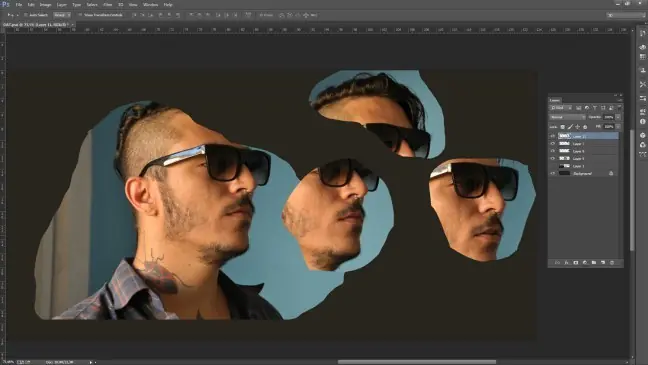
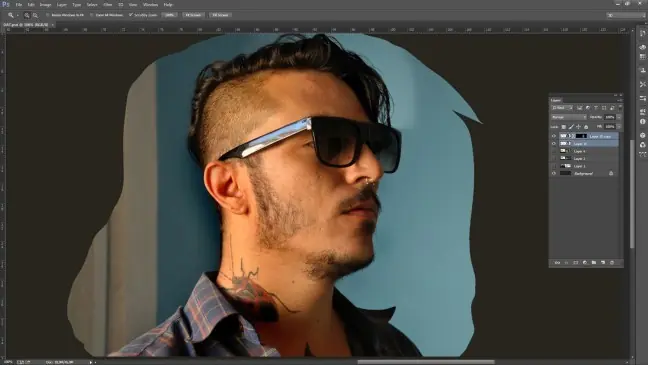
A partir de estas fotos que tendrás que elegir los mejores fragmentos de combinar en una sola imagen que va a pasar a formar parte de su referencia principal. Como se puede ver en esta captura de pantalla, elegí la cara de uno, gafas de otros, y otros detalles de otras vacunas. Tenés que ser exigente en esta etapa, porque vale la pena.
Para cada parte, más o menos recortar alrededor de la parte de su deseo. A continuación, abra un nuevo documento en Photoshop con un fondo negro, y colocar cada uno de los elementos en capas separadas.
PASO 2
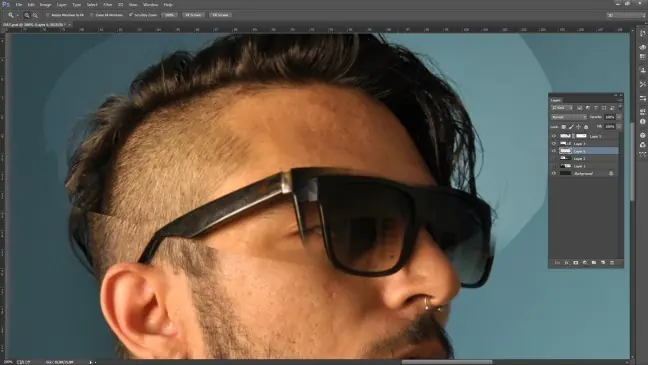
Ahora, tendés que combinarlos para crear tu referencia perfecta. Borrá las partes innecesarias y hace un collage de las partes que seleccionaste, el uso de máscaras y los modos de fusión para atraerlos a todos juntos.
PASO 3
Ahora que tenés la imagen integrada, ajustas el contraste, balance de color, niveles y similares para crear una imagen más dinámica.
Consejito: Siempre podés usar contraste automático de Photoshop , color automático y las funciones Niveles automáticos (en el menú Imagen) es realmente útil si no tenes ganas de corregir manualmente el compuesto.
PASO 4
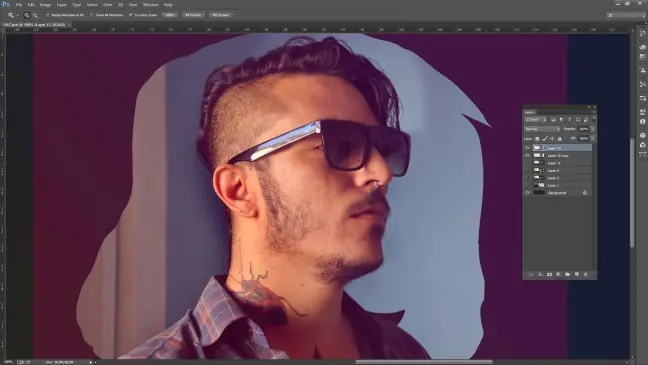
Quiero que los colores de mi arte final sean más intensos que la foto de referencia, por lo que para llevarlo más cerca de lo que quiero, añadí una capa sólida de color morado con un modo de pantalla de mezcla.
PASO 5
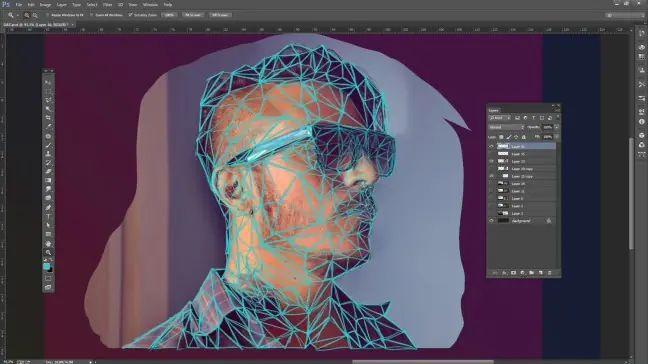
Ahora llegamos a la parte que consume más tiempo del proceso: la malla triangular. No hay truco secreto para esto, tenés que hacerlo a mano. ¿Por qué? Debido a que tu cerebro es mejor que cualquier script o proceso automatizado en la determinación de los contornos de la cara.
Consejo: Las piezas pequeñas requieren pequeños triángulos. Nunca hagas cuadriláteros termina viéndose mal, se adhieren a los triángulos. Es más fácil si el sujeto ha tiene una nariz recta, las narices redondeadas son más incómodas.
Crea tu malla con un cepillo pequeño en una capa vacía encima de la imagen. Utilizá una luz de color que contraste con el retrato. Yo prefiero el azul o verde, ya que estos se están dos colores el sujeto probablemente no lo tiene en su cara (a menos que tengan un tatuaje de Hulk en el cuello).
PASO 6
Si llegaste hasta acá, te felicito: ya hiciste gran parte del trabajo duro (pero no todo).
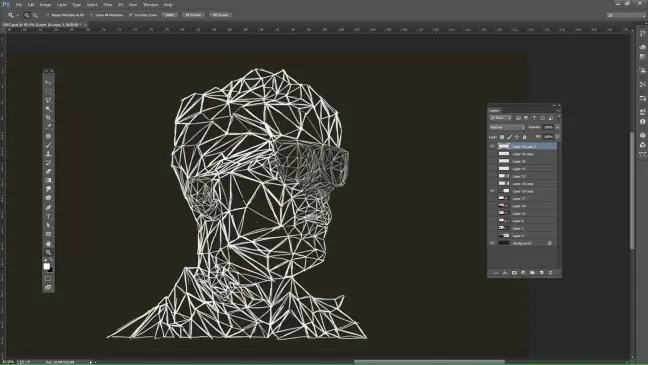
Es ahora tiempo para refinar los errores triángulos. Ocultar la referencia de la imagen, es necesario sólo concentrate en la malla. Limpiala y buscar los triángulos te has olvidaste crear.
Una vez que lo hayas perfeccionado, cambiale el color a blanco por lo que contrasta con el fondo negro y guardarlo como un archivo JPG.
Ahora el fuego de Illustrator.
PASO 7
Coloque su malla en su mesa de trabajo, bloquealo y ya hora de trazar un vector de malla de triángulos sobre ella en un color de contraste (Yo usé púrpura brillante) utilizando la herramienta Pluma.