Primero vamos a aprender cómo corregir los colores de las fotografías "cambiar el color de ojos, trabajar con las capas, la aplicación de los cepillos y diseños listos, crear su propio diseño y la imagen de las estrellas.
Vamos a empezar.
Abrir la imagen:
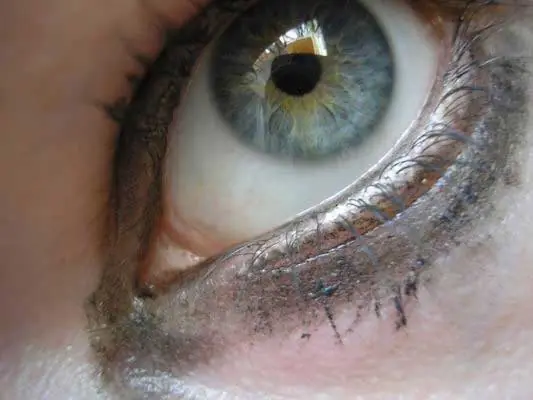
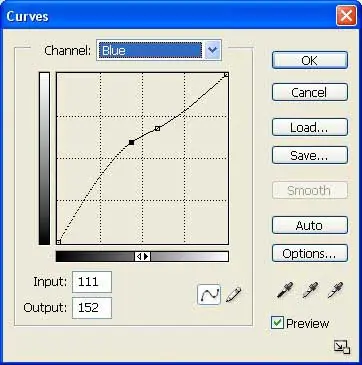
Ir a imagen, ajustes, Curvas (Ctrl + M) para corregir los colores.
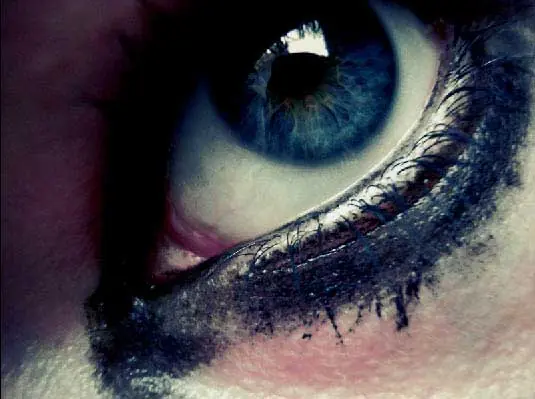
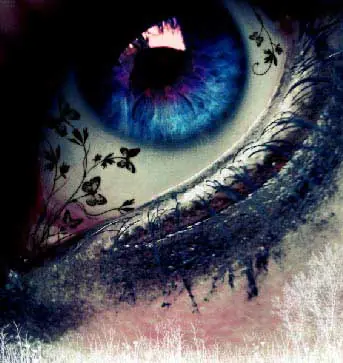
Esto es lo que tenemos:
Para cambiar el color de los ojos, tenemos que imaginar en una nueva capa de varios círculos, utilizando la herramienta Elipse . (Utilice el botón rápido en la ventana de capas para crear una nueva capa).
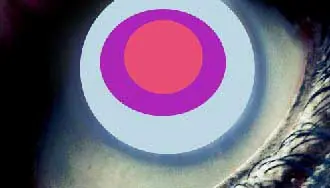
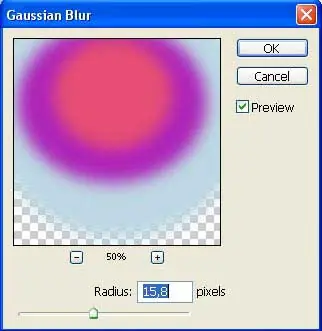
Aplicar a esta capa: filtro, Difuminar, Desenfoque gaussiano .
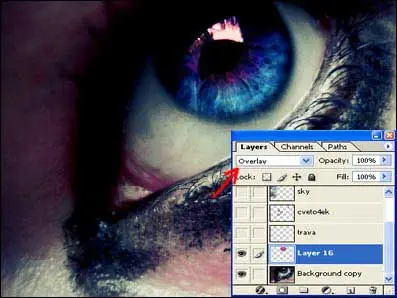
Cambiar el tipo de la capa de superposición.
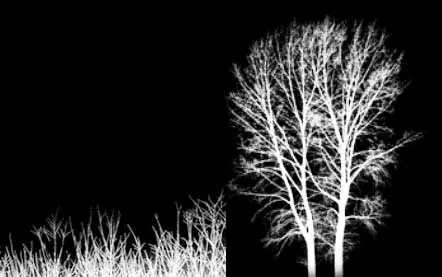
Inserte el césped y varios árboles a lo largo del borde inferior. He utilizado dos tipos de pinceles listos para esto.
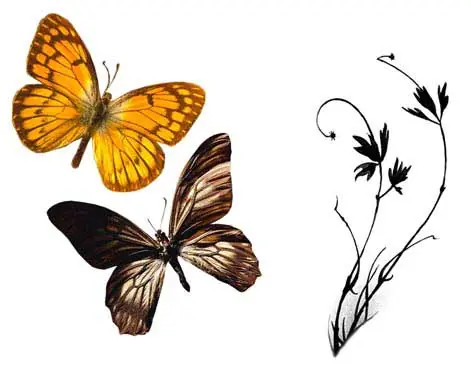
Representar el diseño ahora, que se encuentra dentro del ojo. He combinado un diseño listo y la imagen de una mariposa. Para separar las mariposas desde el fondo están situados, sólo les marcará con la herramienta Lazo poligonal y recortarlas con Editar, Cortar (Ctrl + X). Insertarlos en una nueva capa: Editar, Pegar (Ctrl + V).
Las mariposas necesitan ser decoloradas: Imagen, Abjustments, Desaturar (Shift + Ctrl + U). Aumentar su brillo y el contraste, el uso de edición, Abjustments, Brillo / Contraste .
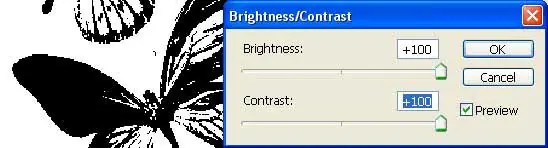
Hacer ahora un diseño con un cepillo listo y mariposas. Copiar la capa y aplicar filtro, Difuminar, Desenfoque gaussiano . Combinar la capa borrosa con aquella en la que se sitúa el diseño en sí, la aplicación de la capa, Combinar hacia abajo (Ctrl + E). Cambiar el tipo de la capa en Multiplicar .
Buscar una foto del cielo.
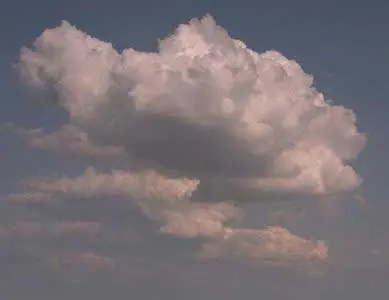
Que sea más oscuro y el contraste, usamos Imagen - Ajustes, Curvas (Ctrl + M)
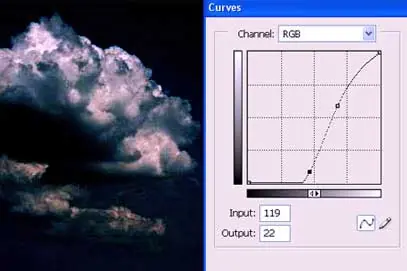
Cortar a cabo a lo largo de la línea del ojo con la herramienta Lazo poligonal .
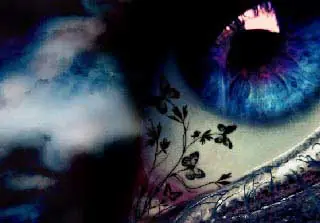
Cambiar el tipo de la capa en Multiplicar. Tome un cepillo listo ahora, imitando las vetas de mármol y para abarcar la imagen completa de la misma. Cortar orificio del ojo.
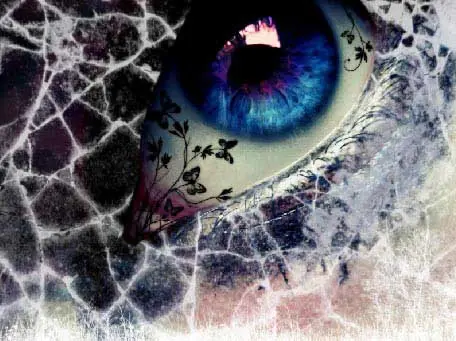
Cambiar el tipo de la capa en la luz suave . Tome el siguiente instrumento: herramienta de pincel y una foto con él muchos puntos de diferentes tamaños.
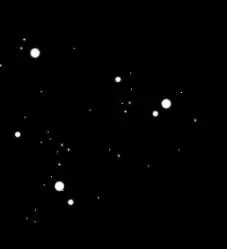
Aplicar a esta capa de filtro, Difuminar, Desenfoque . Copiarlo varias veces y la falta de definición a cabo cada uno de ellos, el establecimiento de radio diferente con filtro? Difuminar? Desenfoque gaussiano .

A continuación, aplicar a cada una de las nuevas capas más un filtro: filtro? Difuminar? El desenfoque de movimiento . Combinar todas las capas que lo que tenemos, haciendo uso de la siguiente orden: Capa? Combinar hacia abajo (Ctrl + E).
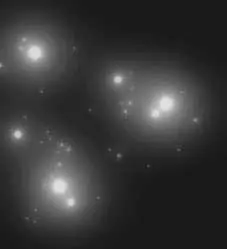
Añadir la misma manera que en algunos lugares acumulaciones varias estrellas.
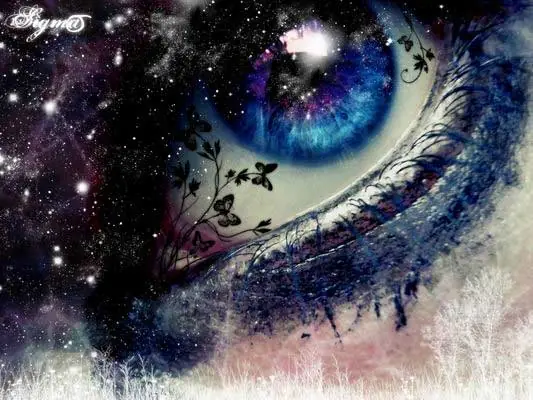
¡Terminado!
GRACIAS POR VER MI POST, MAÑANA UN NUEVO TUTORIAL.
Vamos a empezar.
Abrir la imagen:
Ir a imagen, ajustes, Curvas (Ctrl + M) para corregir los colores.
Esto es lo que tenemos:
Para cambiar el color de los ojos, tenemos que imaginar en una nueva capa de varios círculos, utilizando la herramienta Elipse . (Utilice el botón rápido en la ventana de capas para crear una nueva capa).
Aplicar a esta capa: filtro, Difuminar, Desenfoque gaussiano .
Cambiar el tipo de la capa de superposición.
Inserte el césped y varios árboles a lo largo del borde inferior. He utilizado dos tipos de pinceles listos para esto.
Representar el diseño ahora, que se encuentra dentro del ojo. He combinado un diseño listo y la imagen de una mariposa. Para separar las mariposas desde el fondo están situados, sólo les marcará con la herramienta Lazo poligonal y recortarlas con Editar, Cortar (Ctrl + X). Insertarlos en una nueva capa: Editar, Pegar (Ctrl + V).
Las mariposas necesitan ser decoloradas: Imagen, Abjustments, Desaturar (Shift + Ctrl + U). Aumentar su brillo y el contraste, el uso de edición, Abjustments, Brillo / Contraste .
Hacer ahora un diseño con un cepillo listo y mariposas. Copiar la capa y aplicar filtro, Difuminar, Desenfoque gaussiano . Combinar la capa borrosa con aquella en la que se sitúa el diseño en sí, la aplicación de la capa, Combinar hacia abajo (Ctrl + E). Cambiar el tipo de la capa en Multiplicar .
Buscar una foto del cielo.
Que sea más oscuro y el contraste, usamos Imagen - Ajustes, Curvas (Ctrl + M)
Cortar a cabo a lo largo de la línea del ojo con la herramienta Lazo poligonal .
Cambiar el tipo de la capa en Multiplicar. Tome un cepillo listo ahora, imitando las vetas de mármol y para abarcar la imagen completa de la misma. Cortar orificio del ojo.
Cambiar el tipo de la capa en la luz suave . Tome el siguiente instrumento: herramienta de pincel y una foto con él muchos puntos de diferentes tamaños.
Aplicar a esta capa de filtro, Difuminar, Desenfoque . Copiarlo varias veces y la falta de definición a cabo cada uno de ellos, el establecimiento de radio diferente con filtro? Difuminar? Desenfoque gaussiano .
A continuación, aplicar a cada una de las nuevas capas más un filtro: filtro? Difuminar? El desenfoque de movimiento . Combinar todas las capas que lo que tenemos, haciendo uso de la siguiente orden: Capa? Combinar hacia abajo (Ctrl + E).
Añadir la misma manera que en algunos lugares acumulaciones varias estrellas.
¡Terminado!
GRACIAS POR VER MI POST, MAÑANA UN NUEVO TUTORIAL.