PASOS:
1) Abrimos en primer lugar la imagen a la que queremos añadir el efecto
![[Photoshop] Objeto en llamas [Tutorial]](https://storage.posteamelo.com/assets-adonis/assets/2016/06/27/burn_house1.jpg-QYc_aXHpzqo.webp "[Photoshop] Objeto en llamas [Tutorial]")
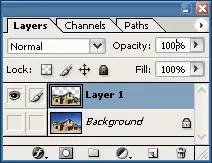
2) Vamos a aislar la casa seleccionándolo y ponerlo en su propia capa [Ctrl + J]. Ocultar la capa de fondo y abrir los canales de paleta [Ventana> Canales].
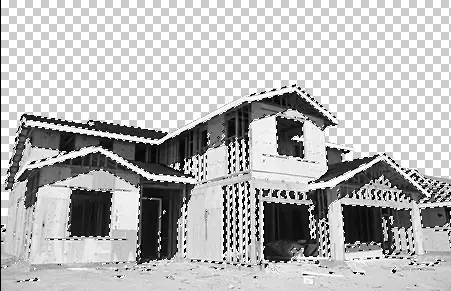
3)Sostenga la tecla [ Ctrl ] y haga clic en el canal que tiene el mayor contraste. Pulse [Ctrl + Shift + I] para invertir la selección.
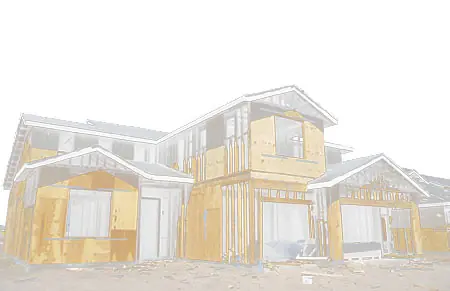
4)Haga clic en el canal RGB para volver a la normalidad. Vuelve a tu paleta de capas y crear una nueva capa de ajuste de color sólido. Hacer que el color blanco.
5)Ir a [Imagen> Rotar lienzo> 90 ° CW]. A continuación, vaya a [Filtro> Estilizar> Viento].
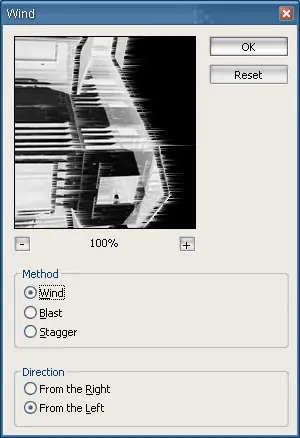
6)Ejecute el filtro de viento 1 o 2 veces más pulsando [Ctrl + F]. Gire el lienzo de vuelta yendo [Imagen> Rotar lienzo> 90 ° CCW].
Crear una nueva capa de ajuste de color sólido y que el color de un tipo quemado naranja-rojo, fuego de color. Solía # AB3D07. Ajuste el modo de capa a Burn Color.
![[Photoshop] Objeto en llamas [Tutorial]](https://storage.posteamelo.com/assets-adonis/assets/2016/06/27/burn_house6.jpg-psa3SYafLmy.webp "[Photoshop] Objeto en llamas [Tutorial]")
7)Duplica la capa que se aplica el filtro de viento en [Ctrl + J] y esconder una de las capas copiados. Seleccione la herramienta Dedo [ R ]. Ir a la paleta Pinceles [Ventana> Pinceles].
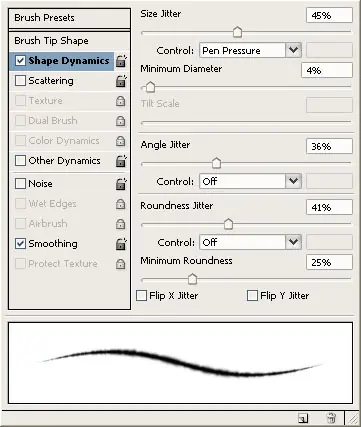
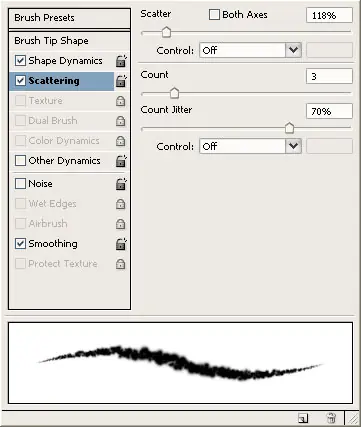
8)En "Dinámica de forma", arrastre el tamaño Jitter arriba, hasta Variación del ángulo; Variación de la redondez arriba. Haga clic en "dispersión" y modificar los ajustes hasta obtener algo similar a esto:
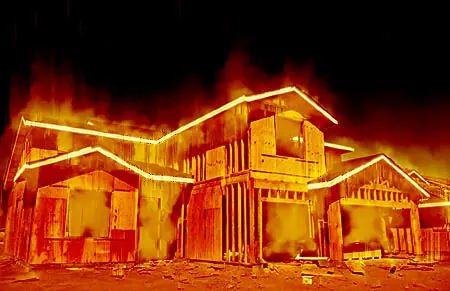
9)Se debe obtener un efecto similar a la siguiente:
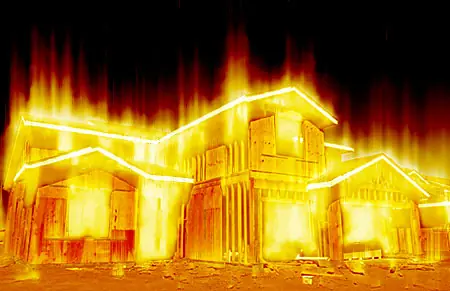
10)Hacer visible la capa que ocultaba antes. Ejecutar un ligero Gaussian Blur [Filtro> Blur> Gaussian Blur] de alrededor de 2 píxeles.
11)Ahora ve a [Filtro> Licuar] o [Ctrl + Shift + X]. Seleccione la herramienta de giro hacia la derecha y bajar la presión Brushe en torno al 40%. Ahora agregue un poco de locura a la imagen
![[Photoshop] Objeto en llamas [Tutorial]](https://storage.posteamelo.com/assets-adonis/assets/2016/06/27/burn_house11.jpg-8bqSARNKQE_.webp "[Photoshop] Objeto en llamas [Tutorial]")
12)Es posible que desee añadir un ligero movimiento Blur [Filtro> Blur> Motion Blur] o un ligero Gaussian Blur [Filtro> Blur> Gaussian Blur] si usted todavía tiene algunas líneas duras.
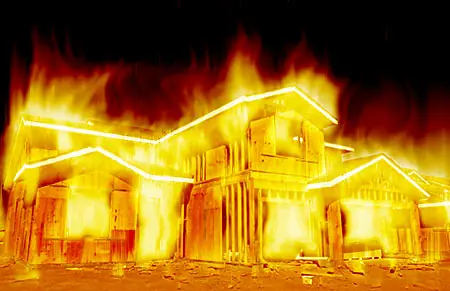
13)Ahora crea otra capa de ajuste de color sólido por debajo de su "fuego" capas. Hacer algo al color similar a tu color fuego o más oscura. Solía # 522A04. Utilice la herramienta Pincel con un primer plano Negro para pintar lejos algunas de las áreas de la casa, por lo que algunas zonas demostrar a través. Es posible que desee reducir la opacidad de la capa también.
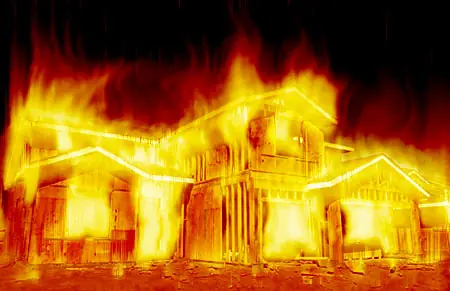
Eso es más o menos la misma. Sé que podría haber conseguido un poco confuso con las capas, así que aquí está una foto de mi paleta de capas para la referencia.