![¡Optimiza tu PC al Máximo con esto! [Megapost]](https://storage.posteamelo.com/assets-adonis/assets/2013/11/22/455E74E9E-BN_IG7wOVy8.webp "¡Optimiza tu PC al Máximo con esto! [Megapost]")

@frankooh_qenk_cm


 Si te gusto mi Aporte, seguime, no soy el mejor pero para sorprenderte voy a dar lo mejor de mi @frankooh_qenk_cm
 Cualquier duda, consulta o sugerencia , respondo todos los mensajes
 Soy un User muy activo!
 Si no funciona algún Link, lo subo instataneamente
Les dejo música para disfrutar del Post

¡Hola Taringueros! Hoy les traigo algo muy interesante, les voy a mostrar como optimizar su PC al máximo con estos programas.
¡Optimiza tu PC al Máximo con esto!
 Antes que nada les recomiendo este Post a los que usan Windows 7 u 8.
Comencemos
Seguro muchos de ustedes conocen estos programas, pero en conjunto transforman tu PC en una bestia de rendimiento.
ESET Smart Security 6 BETA

Eset Smart Security es una herramienta para la protección integral del ordenador. Esta preparada para repeler virus, spyware, spam y un largo etcétera.
Eset Smart Security realiza la mayoría de tareas automáticamente: actualización de amenazas, escaneo del sistema de archivos, detección de ataques por la red y eliminación de archivos peligrosos.
Por otra parte, el usuario puede elegir las reglas de actuación del antivirus o simplemente indicar qué hacer en cada ocasión. De esta manera, los filtros de Eset Smart Security se personalizan.
En definitiva, Eset Smart Security es un completo sistema de protección ante todo tipo de amenazas para la integridad del ordenador.
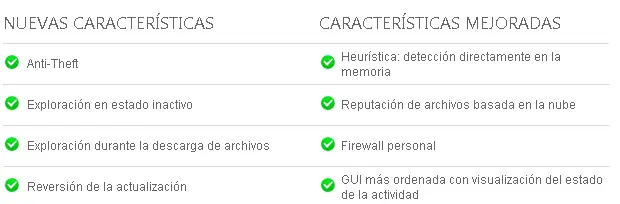

 Opinión Propia: Este Antivirus es el más completo, rápido y ligero que he probado en todos mis años usando Software.
Descarga:
Activar Gratis: TNod User & Password Finder
Para descargar versiones más recientes clic aquí

TuneUp Utilities 2013
TuneUp Utilities es un programa que ayuda a que tu ordenador vaya más rápido, se bloquee menos y gaste menos energía. En pocos minutos, TuneUp explora tu PC en busca de errores y ofrece soluciones seguras.
TuneUp Utilities tiene más de 30 herramientas de optimización. Dos clic y te dice si el equipo necesita ser optimizado y cómo. Y si no quieres complicarte la vida, el Mantenimiento con 1 clic ahorra muchísimo tiempo y quebraderos de cabeza.
Novedades de TuneUp 2013: TuneUp Utilities incorpora en su versión 2013 TuneUp Disk Cleaner 2013, una herramienta de limpieza que se encarga de eliminar residuos de programas y datos Windows que se van acumulando y ralentizado el PC.
Además del limpiador de disco, TuneUp Utilities 2013 este un completo limpiador del navegador, compatible con Internet Explorer, Chrome, Opera, Safari y Firefox. TuneUp Browser Cleaner 2013 se muestra muy eficaz para eliminar, por ejemplo, Flash Cookies.
Otra gran novedad de la versión TuneUp Utilities 2013 es la función de optimización en tiempo real 2.0. Esta función permite gestionar los recursos de tu Pc de manera más inteligente, asignando mayor prioridad a los procesos en primer plano.
Los usuarios avanzados pueden dormir tranquilos: TuneUp Utilities sigue teniendo todos esos módulos que le hicieron famoso: limpiador de Registro, desinstalador, desfragmentador...
En caso de haber metido la pata, un clic en Deshacer cambios y todo vuelve a la normalidad.
Imprescindible para todo tipo de usuarios, TuneUp Utilities consigue que Windows sea mejor.
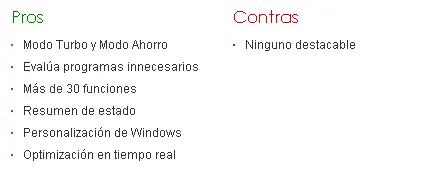 Opinión Propia: TuneUp es una de las mejores Suite de Mantenimiento y Optimización del PC, tiene muy buenas utilidades, entre las mas destacables Program Dactivator (desactiva programas que usas casualmente aligerando el funcionamiento de Windows), Disk Cleaner (Limpiador de disco completísimo, a la altura de los grandes), y Registry Cleaner (Limpieza muy completa de Registro).
Descarga:
Advanced SystemCare 6 PRO
A TuneUp le ha salido un serio competidor. Se trata de Advanced SystemCare Pro, una suite de mantenimiento que se presenta en dos versiones, Free y Pro. La primera es totalmente gratuita e incluye el núcleo de funciones básicas de mantenimiento.
La limpieza visual de Advanced SystemCare Pro es máxima: en su panel principal, las funciones de mantenimiento se presentan a la izquierda, con un gran botón central que inicia el mantenimiento con un clic. Dispuestos en forma de cruz, otros botones llevan a las secciones de limpieza, rendimiento y utilidades.
Para cada tipo de problema detectado, Advanced SystemCare Pro emite un detallado informe que puedes guardar por separado. El escaneo es lento pero exhaustivo, con lo que es recomendable minimizar el programa en la bandeja de sistema hasta que termine su trabajo.
La versión Pro de Advanced SystemCare Pro aporta limpieza del Registro, un desfragmentador de disco mejorado, actualizaciones y mantenimiento automático, soporte técnico gratuito y herramientas exclusivas.
Advanced SystemCare Pro incluye en su versión 6 una nueva tecnología de protección para mejorar la seguridad al navegar por Internet, una instalación más sencilla y un nuevo motor para desfragmentar discos duros a una mayor velocidad.
Aunque la versión Free tenga una calidad más que aceptable, la auténtica estrella es Advanced SystemCare Pro, gracias a sus añadidos y a las actualizaciones automáticas.
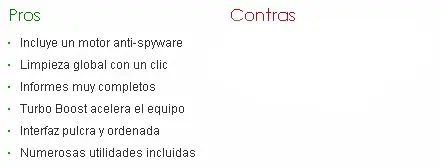 Opinión Propia: ¡Advanced SytemCare PRO no ha mejorado, ha Evolucionado!, esta Suite esta muy por encima de todos, es el competidor directo de TuneUp, pero tiene muy buenas funciones entre las mejores: Turbo Boost (Acelera el PC desactivando procesos, servicios, etc y mejora muchísimo el rendimiento, es mas ahorra memoria RAM en uso), Mantenimiento Muy Completo (Remueve Malware, Acelera Internet, Repara y Desfragmenta el Registro, Desfragmenta el Disco, ayuda a detectar archivos dañinos, ademas es un imprescindible limpiador) , Administrador de Drivers (Ayuda a Respaldar y Actualizar tus controladores fácilmente), y Recuperador (Restaura archivos eliminados de la Papeleria muy fácilmente, esta a la altura de los grandes como Recuva)
Descarga:
CCleaner PRO
CCleaner es una utilidad gratuita que busca y elimina archivos basura y errores en Windows. Con unos pocos clics, CCleaner ayuda a recuperar espacio en el disco duro y consigue que tu PC sea más rápido y eficiente.
Cómo limpiar tu PC con CCleaner
El limpiador es la función principal de CCleaner: detecta archivos innecesarios de Windows y de las aplicaciones instaladas.
Haz clic en Analizar y deja que CCleaner descubra cuánta basura ha acumulado tu equipo. Otro clic en Ejecutar el limpiador y tendrás tu disco limpio al instante.
Repara el Registro con CCleaner
La sección Registro de CCleaner se dedica a comprobar la integridad del Registro de Windows, el archivo que contiene la configuración del sistema. CCleaner escanea el Registro en busca de más de una docena de tipos de error y ofrece la posibilidad de guardar una copia de seguridad antes de efectuar la reparación.
Opciones avanzadas de CCleaner
El menú Herramientas de CCleaner contiene utilidades más específicas, como un desinstalador rápido de programas, un editor de los programas que se inician con Windows y un gestor de puntos de Restauración.
Cambios recientes
•Gestión de extensiones de Google Chrome
•Mejorada compatibilidad con Windows 8 y Windows Server 2012
•Mejorada la seguridad gestionando plugins de Firefox
•Mejora de velocidad en el módulo interno
•Añadida limpieza de Dreamweaver, PaintShop Pro X5 y Anonymizer
•Mejorada limpieza de Office 2010 y de ImgBurn
•Mejoras de interfaz
•Otras correcciones menores
Opinión Propia: CCleaner PRO es el mejor limpiador de Windows que halla existido, es el mas completo y útil que hay, es capaz de detectar hasta los archivos basura de programas, ademas de ser muy ligero y rápido es el mas eficaz. ¡Muy recomendado!
Descarga:
Ahora les voy a mostrar algunos trucos que ayudan muchisimo a mejorar el Rendimiento de tu PC.
Desactivar Funciones en Windows 7
Todos los sistemas operativos de Microsoft traen activadas una serie de funciones que nunca vamos a utilizar. Esto supone un inconveniente ya que dichas funciones están utilizando una cierta cantidad de recursos.
Ve a Inicio -> Panel de Control -> Programas.
En la nueva ventana pulsa sobre 'Activar o desactivar las características de Windows' en la sección Programas y características.
Se abrirá un ventana emergente en la que figuran todas las características activas y las que no lo están. Sólo tienes que marcar o desmarcar las que desees a la izquierda de cada una de ellas.
Desactivar Algunos Efectos Visuales de Windows 7 y 8
Inicio > Panel de Control > Sistema y Seguridad > Sistema
En la ventana de Sistema seleccionaremos la opción Información y herramientas de rendimiento en la parte inferior del panel lateral izquierdo. Ir a 'Ajustar efectos visuales' del panel lateral izquierdo
Nos mostrará una ventana con todos los efectos visuales que podemos habilitar o deshabilitar: animaciones, transparencias, sombras, mejoras gráficas, etc.
Aplicar y Aceptar.
En Windows 8:
Van a Equoipo > Información de PC. Le dan en 'Configuración avanzada del sistema'. Se van a 'Rendimiento' y le dan en 'Configuración'. Ahora le dan en 'Ajustar para obtener el mejor rendimiento'. Ahora habilitan las 2 últimas opciones o las que ustedes les guste para su personalización. Ahora se van a 'Opciones avanzadas'. Le dan en cambiar. Le dan en 'Sin archivo de paginación'. Después en 'Establecer'. Después en 'Aceptar' en todo.
Desactivar Sonidos del Sistema en Windows 7
A muchas personas les molestan los sonidos de Windows, ya sean los de error, los de inicio o cierre de sesión o cuando conectamos y desconectamos un dispositivo USB suelen caer bastante pesados cuando uno está escuchando música o se encuentra concentrado haciendo una tarea.
Para hacer que Windows no reproduzca estos sonidos hay que hacer solo un par de pasos.
Vamos a Inicio > Panel de Control y hacemos clic en 'Hardware y Sonido'
Ahora nos dirigimos, dentro del menú Sonido a la opción Cambiar sonidos del sistema.
Por último y luego de que se abra la ventana Sonido seleccionamos 'Sin sonidos' en las opciones
Aplicamos y aceptamos. Ahora podemos disfrutar de la música sin interrupciones.
y en Windows 8 presionamos las teclas 'Windows + R'. Escriben mmsys.cpl. Se van a la pestaña Sonidos y lo ponen en Sin sonidos. Le dan en Aceptar.
Aplicamos y aceptamos. Ahora podemos disfrutar de la música sin interrupciones.
Activar todos los núcleos del procesador en Windows 7 y 8
Primero Pulsa “Inicio+R” y aparecerá una ventana, donde escribiremos “msconfig” y ponemos Enter
En la pestaña “Arranque”, en 'Tiempo de espera' ponen '15', pero si quieren esperar menos, les recomiendo 8 como mínimo.
y pulsaremos sobre 'Opciones avanzadas'
Marquen la opción “Número de procesadores” y elijen el numero mayor de núcleos que queremos que use el Sistema Operativo (En general esto acelera el Inicio o arranque de Windows)
Cómo Deshabilitar la Función Drag To Close en Windows 8
La función Drag To Close incorporada en Windows 8 permite cerrar una aplicación simplemente arrastrándola desde la parte superior hasta la inferior.
Sin embargo en muchos casos, principalmente al trabajar con el ratón, la función Drag To Close puede convertirse un inconveniente. Por ejemplo, al hacer una captura de pantalla, es probable que termines por cerrar el escritorio, ya que este actúa como una aplicación más de Windows 8.
Si necesitas desactivar esta y otras características, una aplicación que te ayudará es Skip Metro Suite.
Con Skip Metro Suite podrás deshabilitar fácilmente la función Drag To Close e incluso las esquinas activas. Para ello simplemente tendrás que instalarla y al ejecutarla te aparecerá la siguiente ventana de configuración:
Para desactivar la función Drag To Close solo desmarca la casilla correspondiente y luego haz clic en el botón de guardar cambios.
Notarás que también podrás Deshabilitar las esquinas activas y hacer que, al iniciar sesión en Windows, se muestre el escritorio en lugar de la ventana de aplicaciones. Necesitas reiniciar el equipo.
Borrar Cache de archivos temporales Ocultos en Windows 8
Presionamos 'Windows + R'. Escriben %temp% , le dan en aceptar
y borran todos los archivos.
Espero que les aya gustado mi aporte