Muy buenas gente ¿Cómo les va? hoy vamos a personalizar nuestro
perfil
en steam, de una manera más buena, ahora va con ¡GIF!
Música para ambientar: YOUTUBE
Spotify
https://open.spotify.com/track/6mZdAcHHzZ3U4GPyApMNow
-------------------------------------------------
Ya una vez ambientado, empecemos con esto... ¡Qué estoy emocionado por enseñarles!
Los materiales que necesitaremos, son los mismos que mostré en el post anterior, de todas maneras, para que no vayan a buscarlos se los dejo acá
FONDO DEL PERFIL QUE QUERAMOS, EN MI CASO USO ESTE
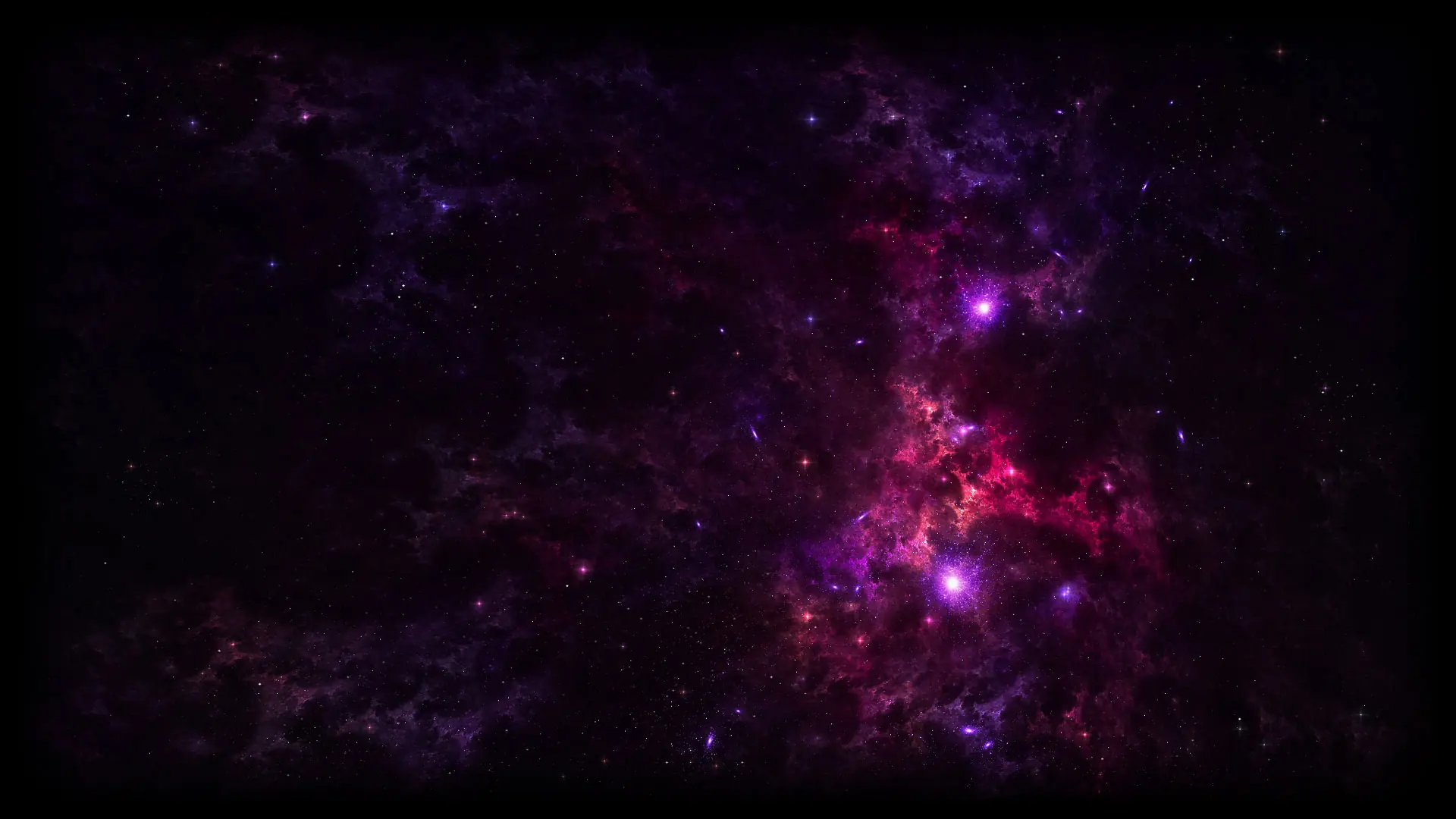
Y TAMBIÉN LA PLANTILLA DEL PERFIL

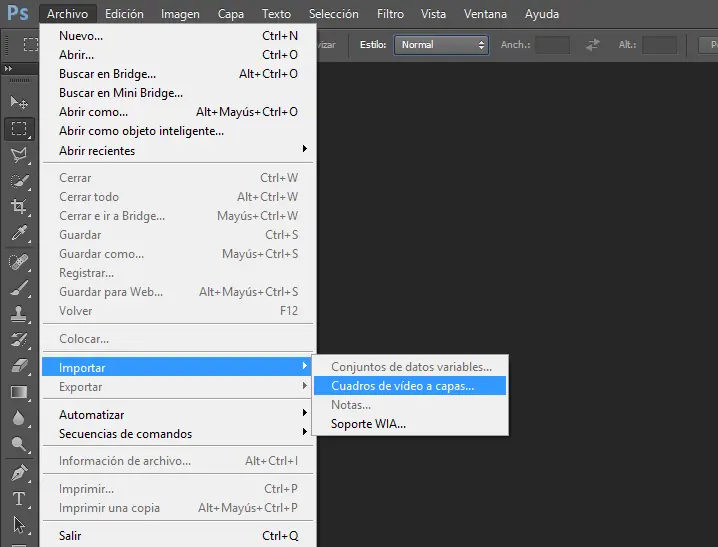
Ya una vez descargada la plantilla y el fondo de steam, procedemos a abrir el Photoshop CS/ (/ el que tengan) en mi caso es el CS6. En el photoshop primero abrimos el gif, que ahora vamos a 'editarlo', para que el gif no pierda su movimiento lo que vamos a hacer es ir a 'ARCHIVO, IMPORTAR, CUADRO DE VÍDEO A CAPAS' como muestra en la imagen.
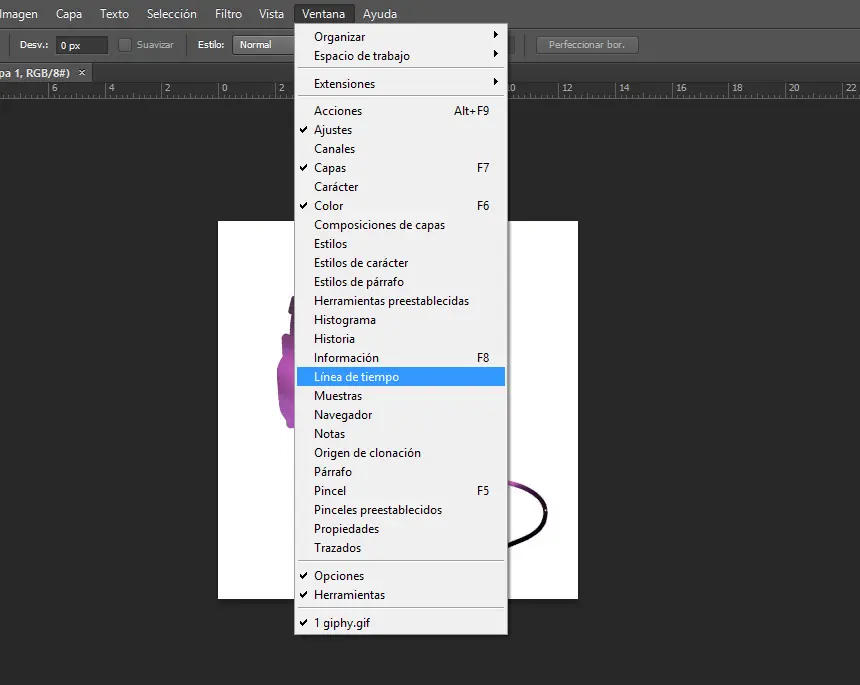
Una vez hecho esto, vamos a 'VENTANA Y MOSTRAR LINEA DE TIEMPO'
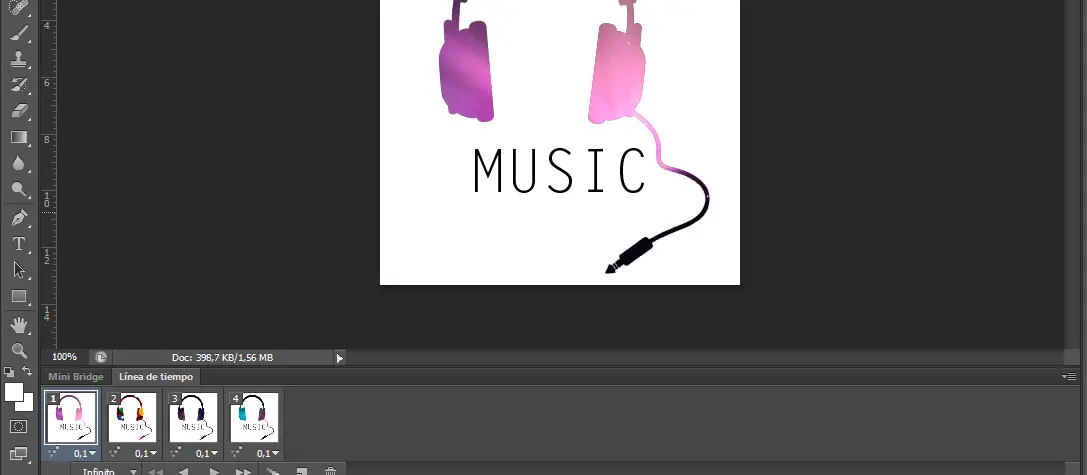
Ya hecho eso, se tiene que ver de esta manera
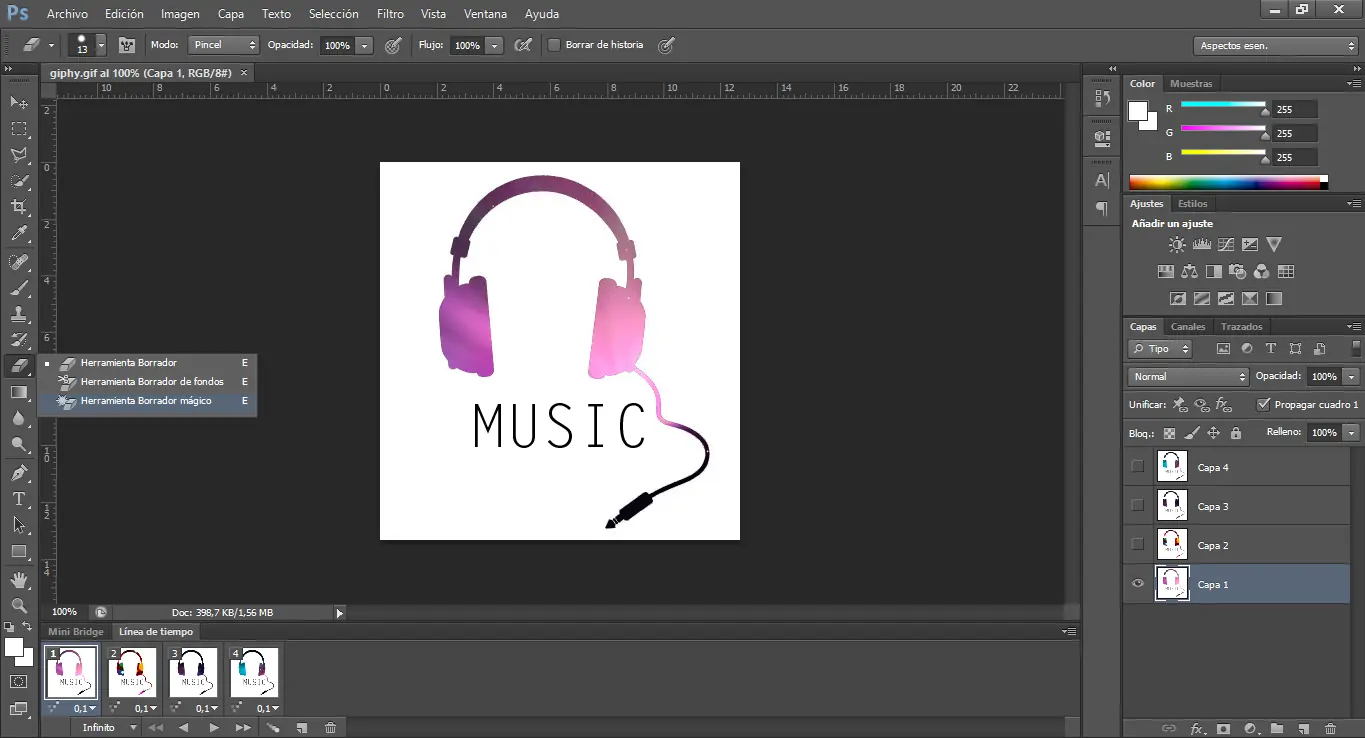
Ahora, lo que debemos hacerle al gif, es sacarle capa por capa el fondo blanco que tiene, que lo haremos de la siguiente manera: Vamos a 'Herramienta borrador y seleccionamos borrador mágico', elegimos la primera capa, seleccionando en los 2 lugares, como muestra acá. Hacemos eso con las que siguen.
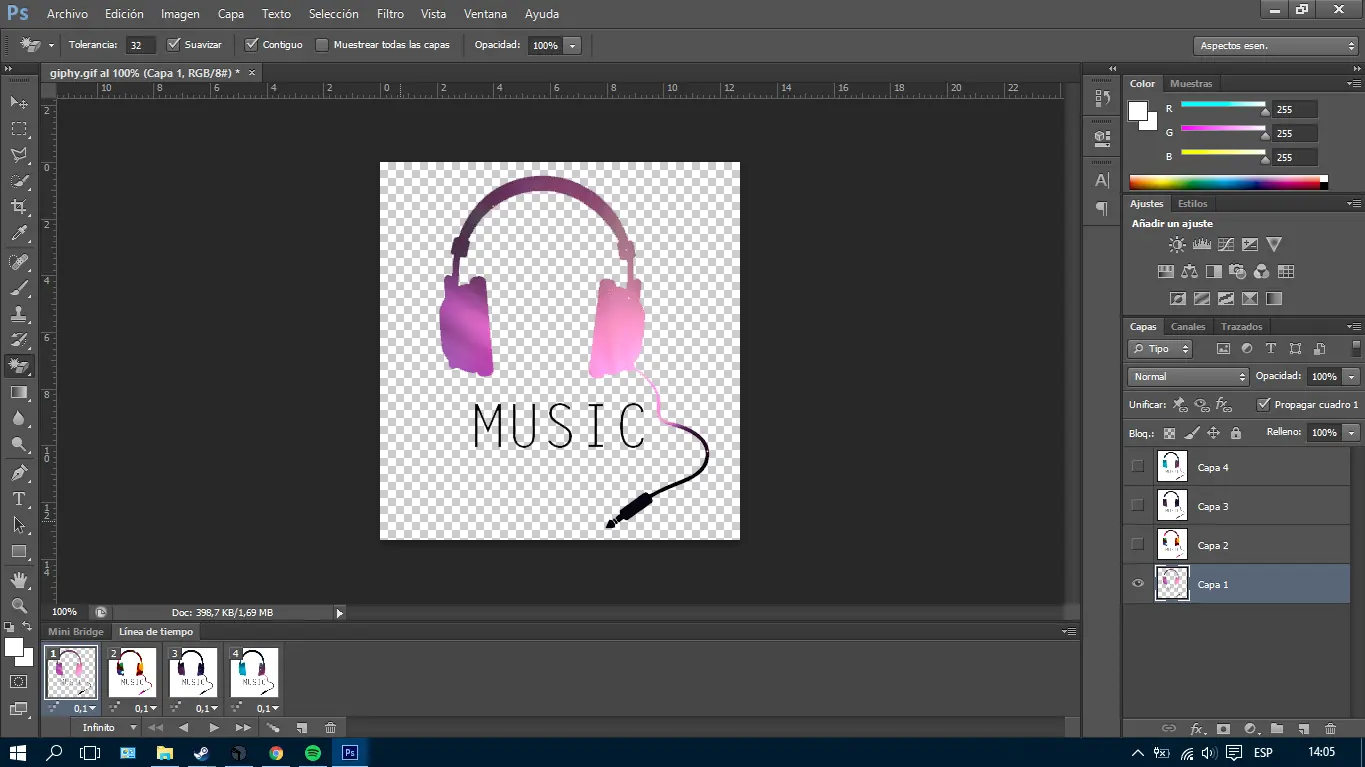
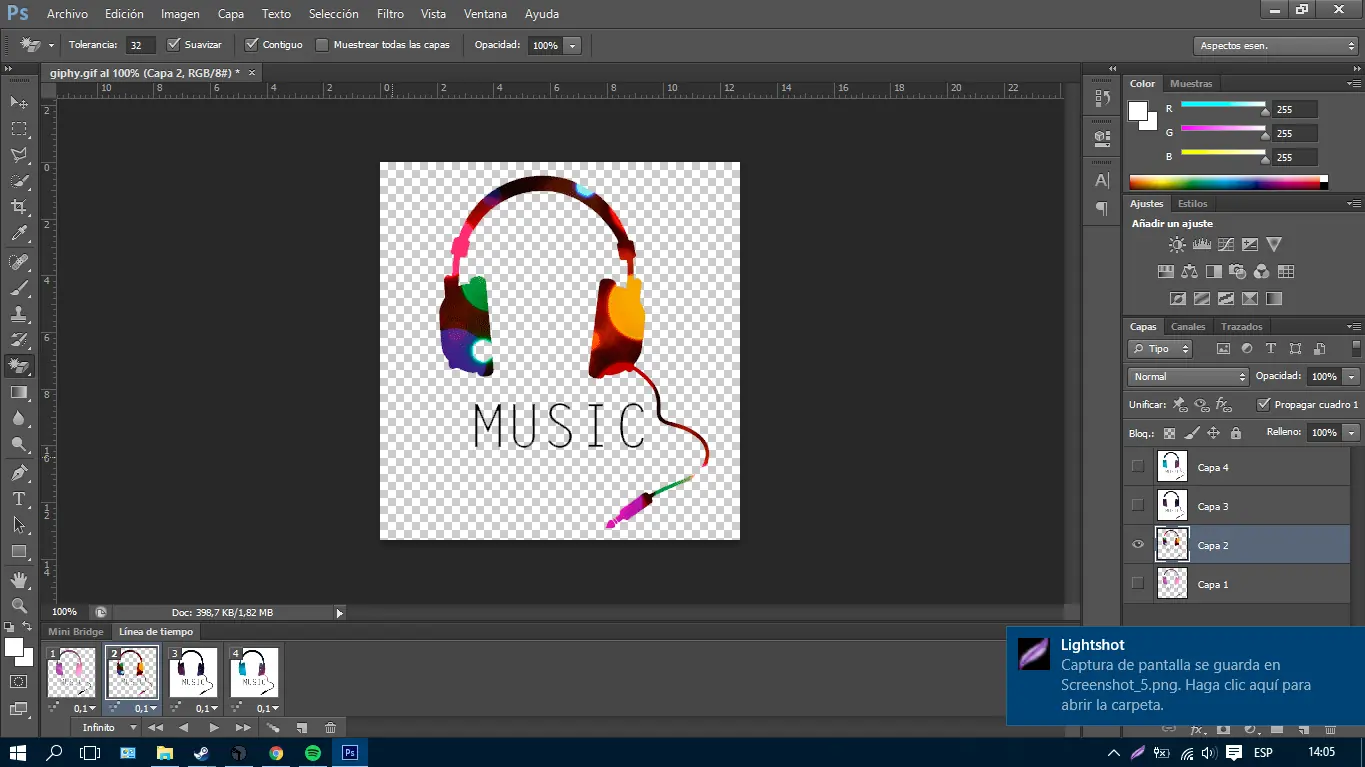
Como pudieron ver, fui borrando capa por capa. Una vez hecho esto, lo dejamos ahí, sin tocar nada. Ahora abriremos el fondo; 'Archivo y abrir'
Una vez abierta la imagen, vamos a 'Archivo y colocar' ahí buscamos la plantilla azul que les dejé arriba y la ponen (
 ) una vez puesta ( ) lo que van a hacer, es la plantilla azul subirla con la flechita arriba (esa que usan los mancos para jugar ¿vieron?, bueno, esa) hasta el tope del fondo.
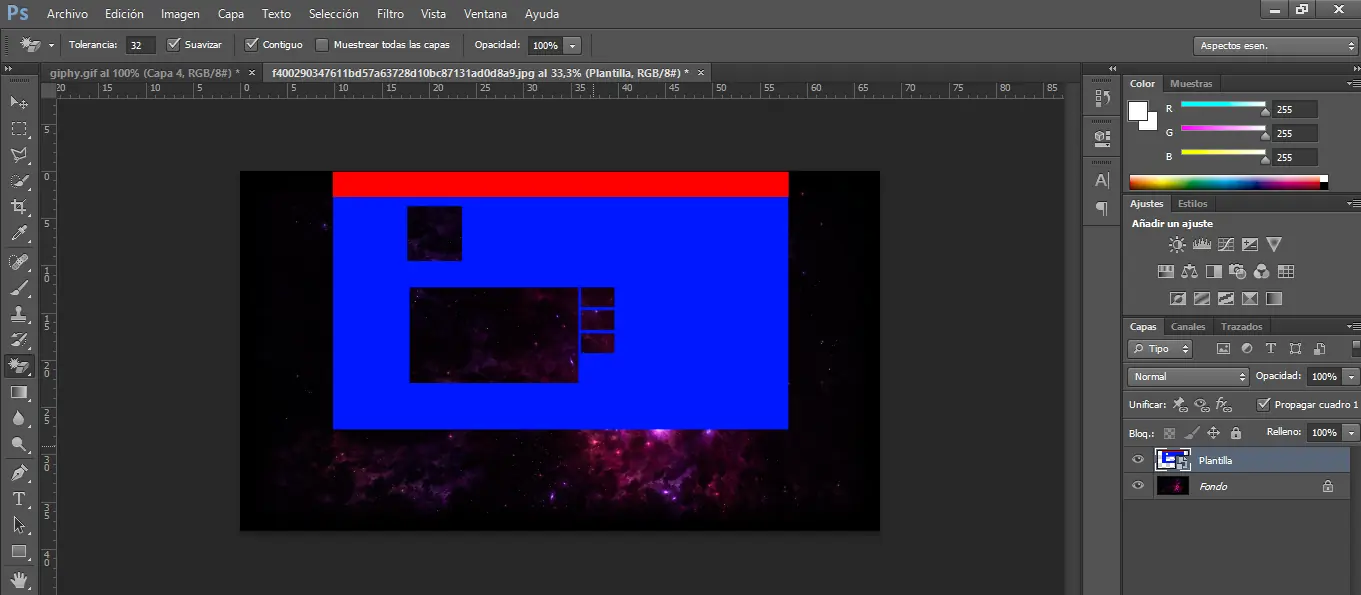
Ahora, lo que vamos a hacer es lo siguiente: ¿Ven ese candadito que esta en 'Fondo''? Bueno, le hacen doble click y en 'aceptar' así se desbloquea (se los marco por las dudas, viste )
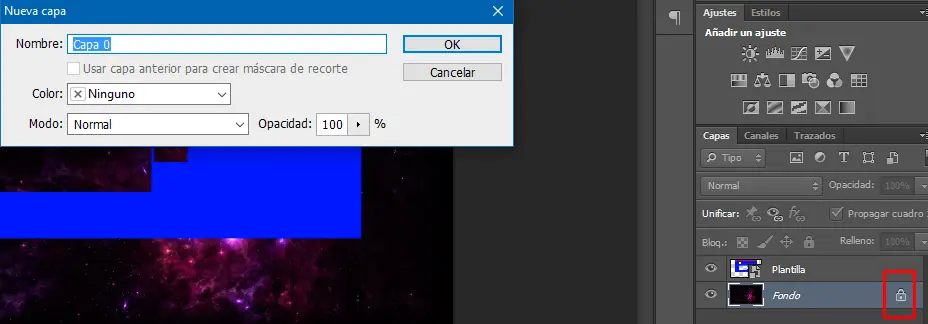
Bien, ahora vamos a apretar CTRL T para mover el fondo hasta el fondo de la barra roja de la plantilla, así (recuerden, con la flechita hacia abajo y pueden ayudarse con la lupita si son más ciegos que yo) le damos enter y ahora, hacen lo siguiente
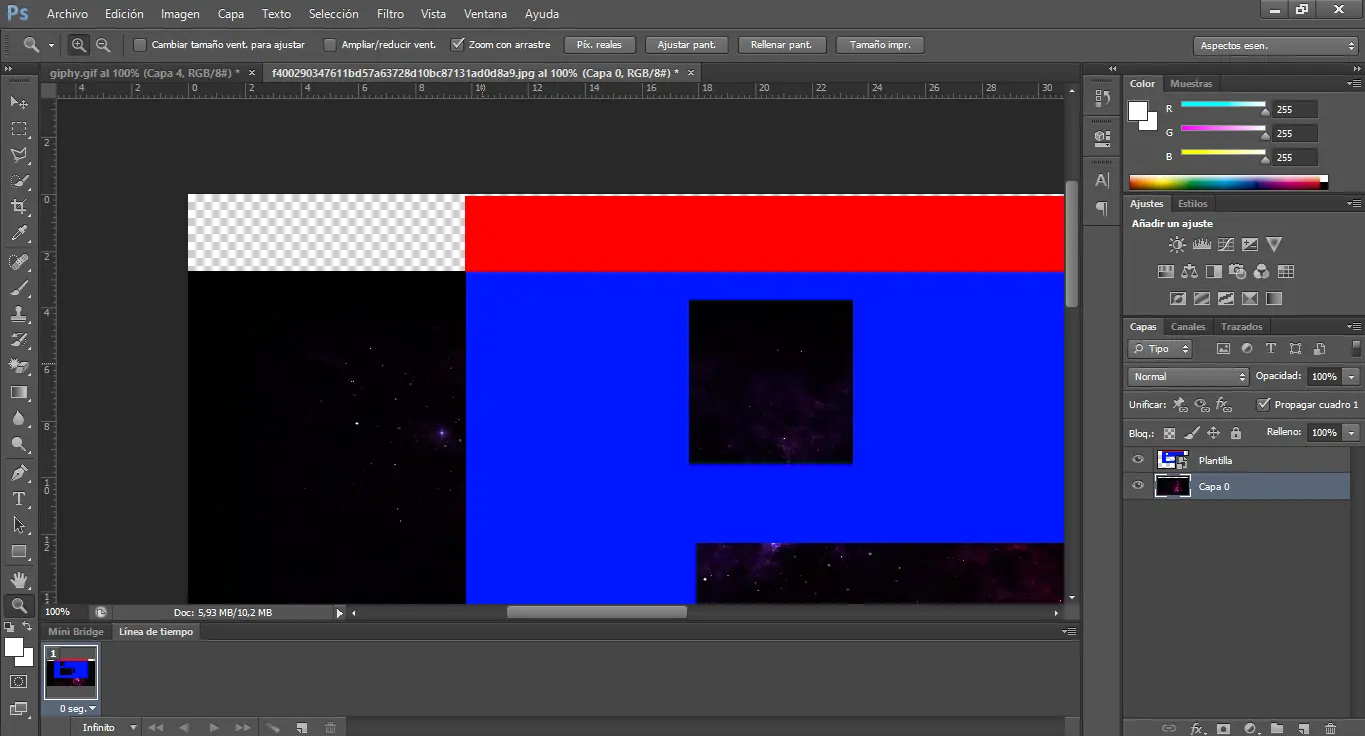
Utilizan la herramienta 'Seleccionar' y seleccionan un cuadro entero, después de eso, utilizan esta herramienta que tiene forma rara
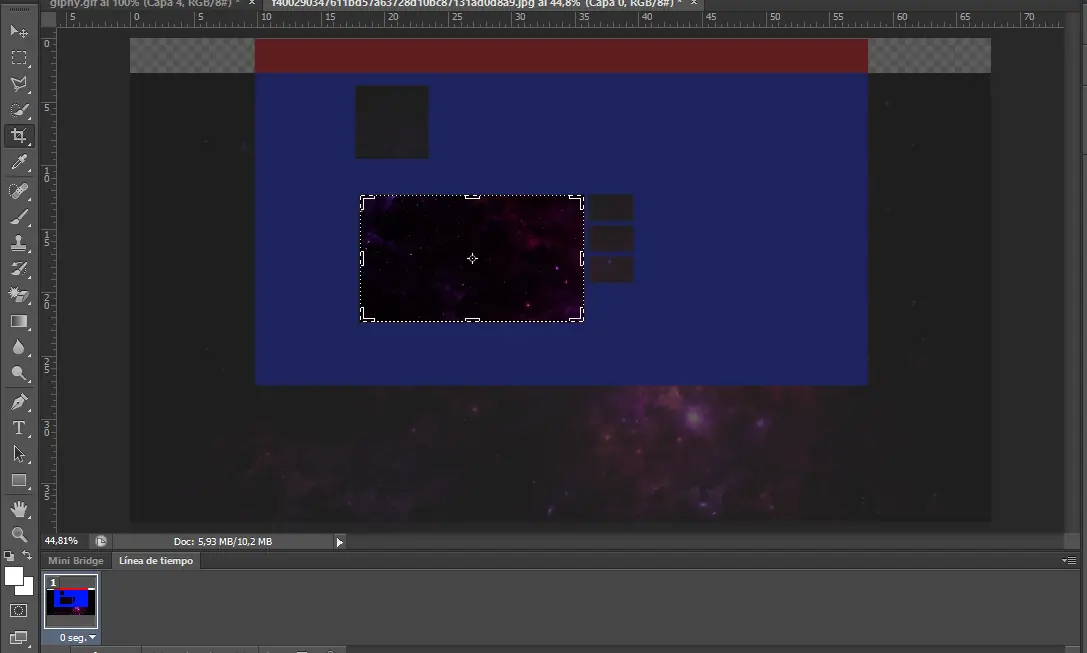
Hacen click en el centro, después click derecho y 'Recortar'
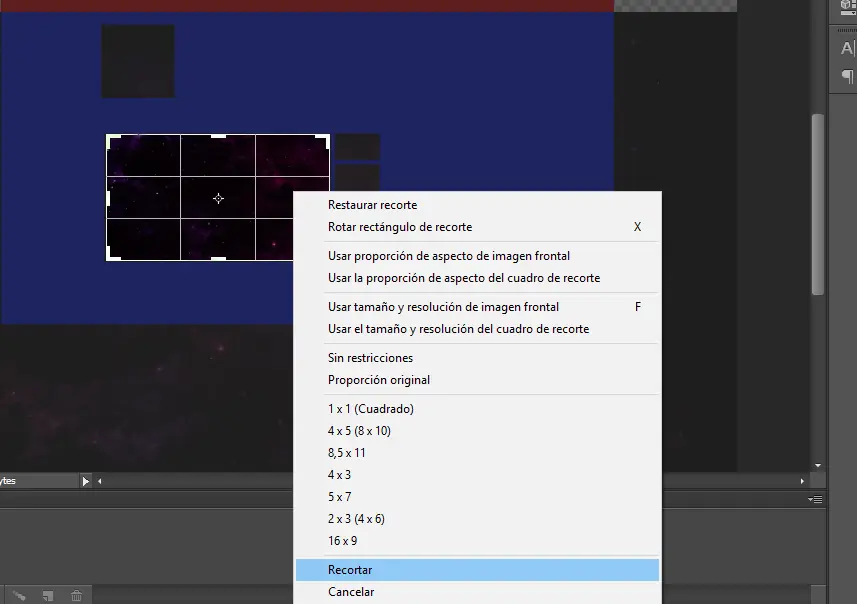
Ya recortado lo guardan como 'JPEG', cuando ya lo guardaron apretan CTRL ALT Z para volver un paso atrás y así no tener que abrir las cosas una y otra vez. Hacen lo mismo con los cuadraditos de la derecha y fin. (Si no entendieron, acá les dejo la primera parte que explica paso por paso lo de los cuadrados chotos) Ahora, vamos a abrir el cuadrado grande del centro, y en 'Linea de tiempo' apretamos el cuadradito que es duplicar capa o crear nueva capa. Creamos las mismas capas que tenga el gif, en mi caso son 4.


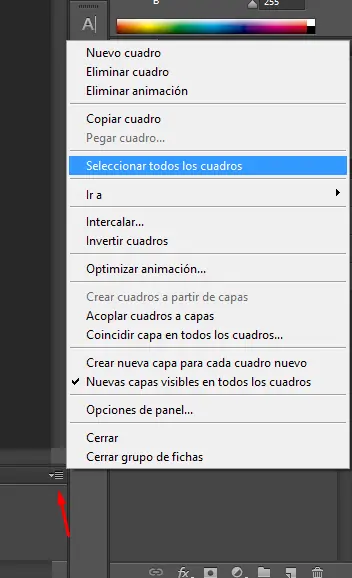
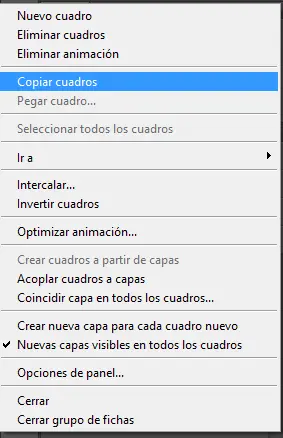
Vamos al gif, y apretamos en ese cuadradito chiquito y a continuación ''Seleccionar todos los cuadros'' y después nuevamente lo mismo, pero eligen ''copiar''
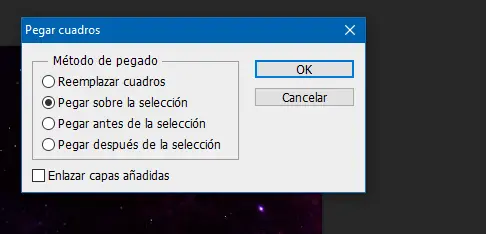
Vamos al fondo, y apretamos lo mismo, seleccionar todos los cuadros, después 'pegar cuadros' y nos aparece esto, apretamos 'pegar sobre la selección'
'
Nos debe quedar así:
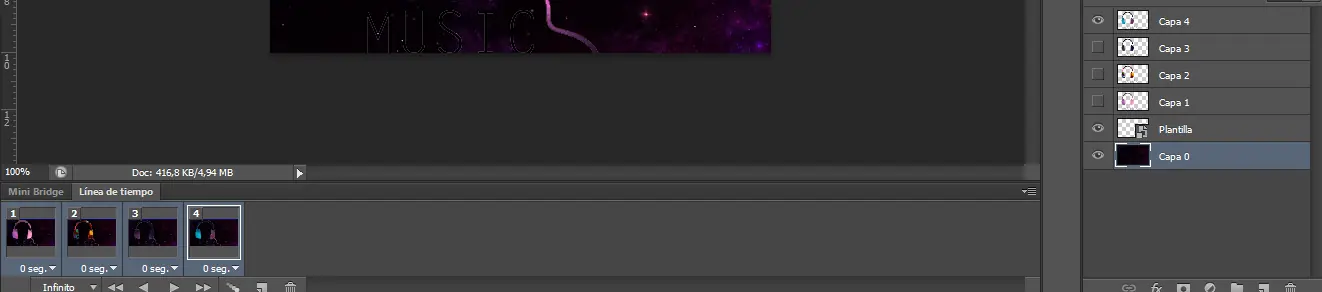
Lo que hacen acá, es editar a gusto cada cuadro, seleccionando uno por uno en los 2 lados, o si no no los deja editarlo
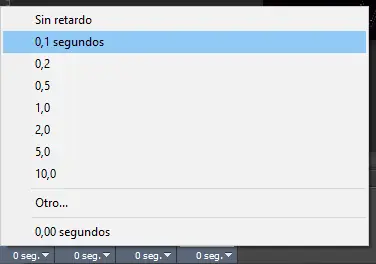
Una vez editado, verán que en cada cuadro de abajo hay 0 seg. Lo cambian por 0,1 para que se mueva.
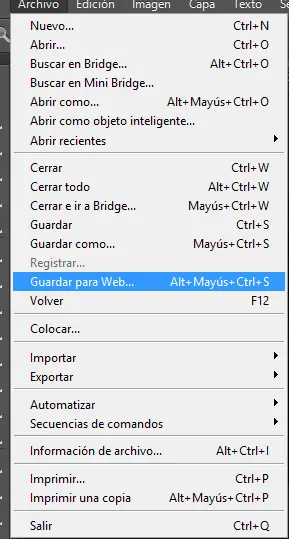
Ahora lo guardaremos, para ello vamos a 'Archivo y guardar para web'
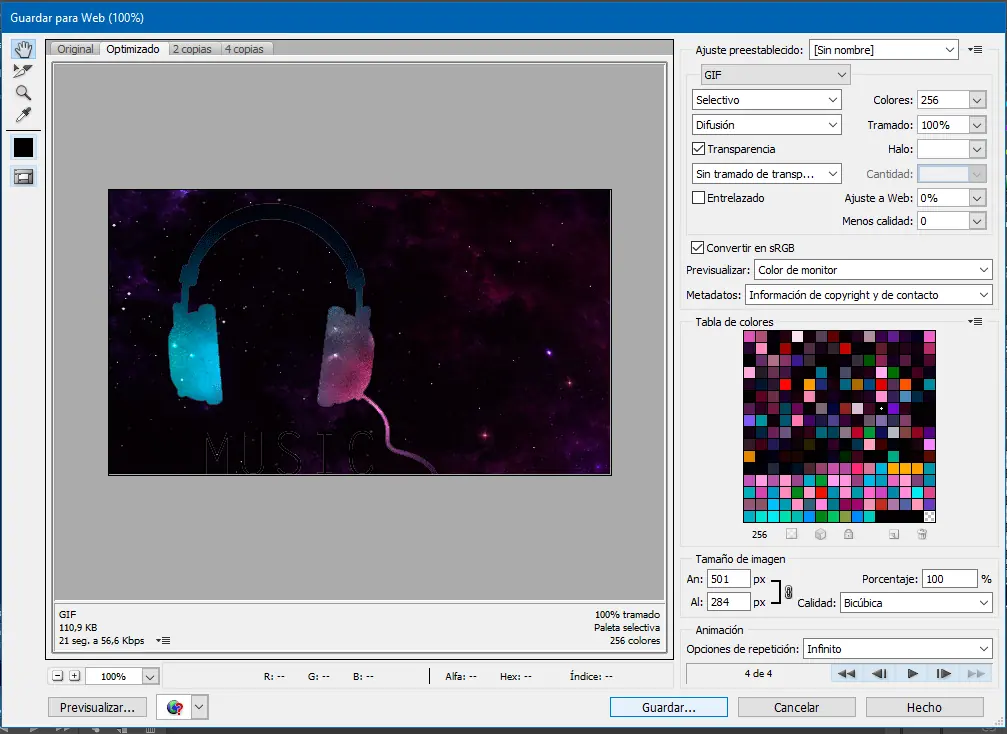
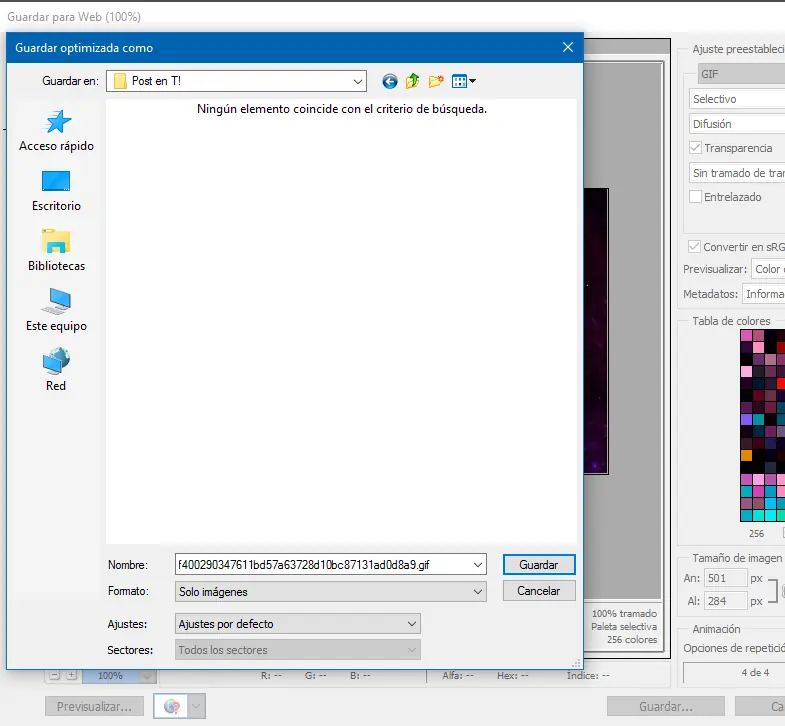
Cuando se les abra esto, le dan en guardar y seleccionan donde lo quieren guardar
Ya editado, les debe quedar una cosa así:

A partir de acá, hacen los mismos pasos que en el post anterior, lo suben a Artwork, después en su perfil ponen el Expositor de artwork y lo seleccionan. Acá les dejo mi perfil , por si quieren pispear algo

Si, ya se, me fui a la mierda con el tamaño pero no me importa jajaja. Ahora sí, espero que les haya gustado y que lo hayan hecho, se ve bien piola 
Que tengan un buen día y nos veremos la próxima. HASTA LA PROXIMAAAAAAAAAAAAAAAAAAAA
Música para ambientar: YOUTUBE
Spotify
https://open.spotify.com/track/6mZdAcHHzZ3U4GPyApMNow
-------------------------------------------------
Ya una vez ambientado, empecemos con esto... ¡Qué estoy emocionado por enseñarles!
Los materiales que necesitaremos, son los mismos que mostré en el post anterior, de todas maneras, para que no vayan a buscarlos se los dejo acá
FONDO DEL PERFIL QUE QUERAMOS, EN MI CASO USO ESTE
Y TAMBIÉN LA PLANTILLA DEL PERFIL
Ya una vez descargada la plantilla y el fondo de steam, procedemos a abrir el Photoshop CS/ (/ el que tengan) en mi caso es el CS6. En el photoshop primero abrimos el gif, que ahora vamos a 'editarlo', para que el gif no pierda su movimiento lo que vamos a hacer es ir a 'ARCHIVO, IMPORTAR, CUADRO DE VÍDEO A CAPAS' como muestra en la imagen.
Una vez hecho esto, vamos a 'VENTANA Y MOSTRAR LINEA DE TIEMPO'
Ya hecho eso, se tiene que ver de esta manera
Ahora, lo que debemos hacerle al gif, es sacarle capa por capa el fondo blanco que tiene, que lo haremos de la siguiente manera: Vamos a 'Herramienta borrador y seleccionamos borrador mágico', elegimos la primera capa, seleccionando en los 2 lugares, como muestra acá. Hacemos eso con las que siguen.
Como pudieron ver, fui borrando capa por capa. Una vez hecho esto, lo dejamos ahí, sin tocar nada. Ahora abriremos el fondo; 'Archivo y abrir'
Una vez abierta la imagen, vamos a 'Archivo y colocar' ahí buscamos la plantilla azul que les dejé arriba y la ponen (
) una vez puesta ( ) lo que van a hacer, es la plantilla azul subirla con la flechita arriba (esa que usan los mancos para jugar ¿vieron?, bueno, esa) hasta el tope del fondo.
Ahora, lo que vamos a hacer es lo siguiente: ¿Ven ese candadito que esta en 'Fondo''? Bueno, le hacen doble click y en 'aceptar' así se desbloquea (se los marco por las dudas, viste )
Bien, ahora vamos a apretar CTRL T para mover el fondo hasta el fondo de la barra roja de la plantilla, así (recuerden, con la flechita hacia abajo y pueden ayudarse con la lupita si son más ciegos que yo) le damos enter y ahora, hacen lo siguiente
Utilizan la herramienta 'Seleccionar' y seleccionan un cuadro entero, después de eso, utilizan esta herramienta que tiene forma rara
Hacen click en el centro, después click derecho y 'Recortar'
Ya recortado lo guardan como 'JPEG', cuando ya lo guardaron apretan CTRL ALT Z para volver un paso atrás y así no tener que abrir las cosas una y otra vez. Hacen lo mismo con los cuadraditos de la derecha y fin. (Si no entendieron, acá les dejo la primera parte que explica paso por paso lo de los cuadrados chotos) Ahora, vamos a abrir el cuadrado grande del centro, y en 'Linea de tiempo' apretamos el cuadradito que es duplicar capa o crear nueva capa. Creamos las mismas capas que tenga el gif, en mi caso son 4.
Vamos al gif, y apretamos en ese cuadradito chiquito y a continuación ''Seleccionar todos los cuadros'' y después nuevamente lo mismo, pero eligen ''copiar''
Vamos al fondo, y apretamos lo mismo, seleccionar todos los cuadros, después 'pegar cuadros' y nos aparece esto, apretamos 'pegar sobre la selección'
'
Nos debe quedar así:
Lo que hacen acá, es editar a gusto cada cuadro, seleccionando uno por uno en los 2 lados, o si no no los deja editarlo
Una vez editado, verán que en cada cuadro de abajo hay 0 seg. Lo cambian por 0,1 para que se mueva.
Ahora lo guardaremos, para ello vamos a 'Archivo y guardar para web'
Cuando se les abra esto, le dan en guardar y seleccionan donde lo quieren guardar
Ya editado, les debe quedar una cosa así:
A partir de acá, hacen los mismos pasos que en el post anterior, lo suben a Artwork, después en su perfil ponen el Expositor de artwork y lo seleccionan. Acá les dejo mi perfil , por si quieren pispear algo
Si, ya se, me fui a la mierda con el tamaño
pero no me importa jajaja. Ahora sí, espero que les haya gustado y que lo hayan hecho, se ve bien piola Que tengan un buen día y nos veremos la próxima. HASTA LA PROXIMAAAAAAAAAAAAAAAAAAAA