BIENVENIDO
Queres cambiar el bootscreen de windows7 ? lo queres personalizar a tu gusto ? bueno mira lee!
(Abajo estan los links)
Bueno este programa es sencillo de usar, algo intuitivo y que es efectivo, me habia topado con otros, pero este fue que me mas me lleno el ojo y sus opciones de personalizar son mas a comparacion de los otros que he visto.
Empezemos con el Post:
No les daré gran detalle de como hacerlo, sino les diré para que sirve cada opcion.
Abrimos el programa y les aparecerá esto por default:
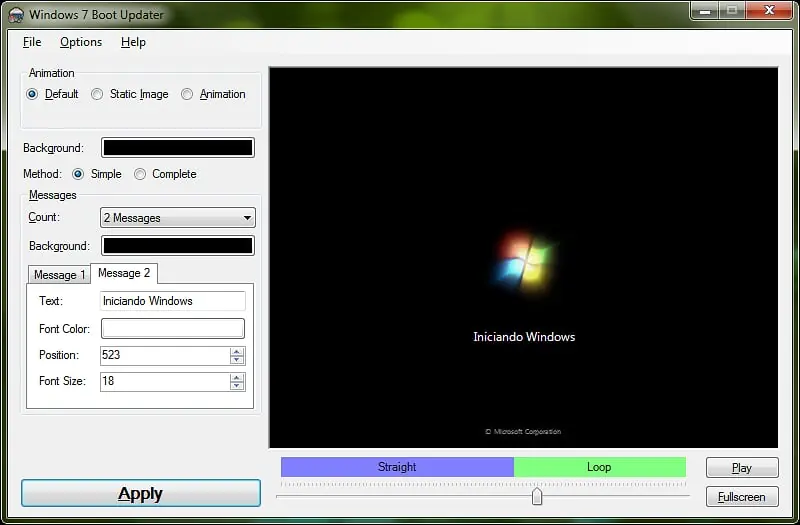
Bien les explicare en breve lo que es cada una:
-Animation
Default: Deja la animacion que esta por default de Windows, asi la ventanita hecha bolitas de luz de color y que se juntan y forman la ventanita y eso…
Static Iagme: La misma palabra lo dice, escoges una imagen que sea estatica, y aunque no lo sea, sera estatica (como un gif, aunque se mueva, el programa tomara nada mas el primer frame)
Animation: Esta es la buena, escoges una animacion (compuesta por varias imagenes, exactamente 105,), que sera cuando aparesca el logo de Windows (mas adelante explicare como hacer una).
-Background
Escoges el color que estara en el fondo
-Method
Simple: Es normal, con el logo, las letras que quieres que aparescan y demas.
Complete: Es nadamas escoger una animacion o imagen para el inicio, y otra imagen para el fondo de pantanlla, nada de mensaje de “Iniciando Windows” o algo asi.
De hecho no se porque esta asi, deberia estar al reves…
-Count
Son los mensajes que quieres que se vea, si los 2 (”Iniciando Windows” y “Microsoft Corporation”) o nada mas 1(”Microsoft Corporation”) o mas simple, sin ningun mensaje
-Background
Es el color que estará detras de los mensajes, no pienses que sera como un resalte, asi nomas donde esten las letras, sino sera TODA la linea en donde se situe el mensaje, de lado a lado.
-Message 1
Es el texto que se mostrara en su lugar (”Microsoft Corporation”), las opciones siguientes esta por de más mencionarlas, pues son muy faciles de comprender, si no te las digo rapido: y traducido:
Texto, Color, Posicion (arriba o abajo, no hacia los lados) y tamaño de la letra.
-Message 2
Es el texto que se mostrara en su lugar (”Iniciando Windows”) y ya todas las demas opciones son las mismas que el anterior: Color, Posición (arriba o abajo, no hacia los lados) y el tamaño de la letra.
Por si no me entendieron aqui les dejo una imagen con flechitas indicando algunas opciones (espero no dejarlos peor)
Ahora te dire las especificaciones que debe de tener tu animacion
Cita Especifiaciones de la Imágen:
Tamaño: 250×250 (si lo hacen mas grande, el programa lo acomodara a este tamaño y de seguro les deformara su imagen original
Imagenes a hacer (Frames): 105 Imagenes (todas del mismo tamaño)
Formato: PNG, BMP, GIF O TIF
Lugar de creación: Donde sea, pero tiene que estar en una carpeta con los nombres segun el seguimiento. Ejemplo: Si la primera imagen se llama Inicio-000.bmp, la segunda se debera llamar Inicio-001.bmp, y la tercera Inicio-002.bmp y asi sucesivamente hasta llegar a Inicio-104.bmp
Programa a usar: Cualquiera, bien puede ser Photoshop, Illustrator, Corel Draw e incluso Paint. Pero yo recomendaria (porque fue el que usé x9) el Photoshop, pues tienes opciones sencillas para los efectos
NOTA: Tienes que ingeniartelas para que a la hora de llegar a 60 imagenes, la siguiente (imagen 61) coincida con la ultima, pues al llegar al frame 104, lo que hace Windows es regresar a la 61 y que se repita el proceso (por eso cuando tarda en prender el logo de Windows sigue ondeandose), o al menos no se note mucho el cambio.
Algunas preguntas que podrias hacerte:
¿A fuerzas deben de tener al ultimo la numeracion? No, puedes dejarle nadamas el nombre y aun asi lo acpetara e irá por orden alfabetico
¿Puedo ponerle nada mas el nombre? Que no leiste la anterior ¬¬, si si puedes, pero para el seguimiento tiene que ser en orden alfabetico
¿Entonces puedo poner cualquier cosa? Asi es, es mas, puedes poner tu carpeta en donde guardas tus imágenes y te pondrá todas las que tienes (si tienes menos de 61, al llegar a esa imagen solo se vera negro o si tienes más, solo llegara a la imagen 105) pero no te quejes si se ven chicas o no combina…
Es algo complicado y tedioso hacer la animacion pero solo es cuestion de pensarle bien y tener ganas de hacerlo. Te recomiendo empezar con algo sencillo como el mio, es decir, que vaya aparaeciendo una imagen y luego desaparesca y asi.
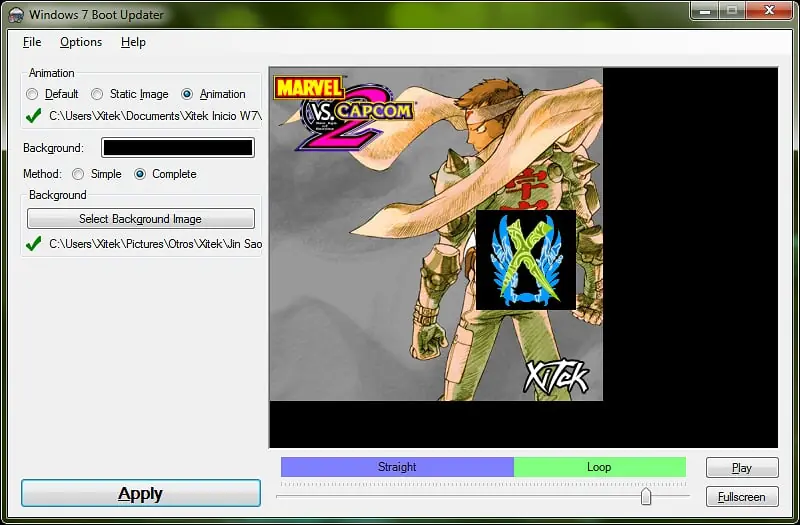
Ahora les explicare lo que es el “Method: Complete“
En si tiene las mismas opciones que el primero hasta el primer “Background“. Igual escoges tu animación, imagen o default, color de fondo… PEROOOO la única diferencia con el otro es que aquí puedes escoger una imagen cual sea y te la pone de fondo, las dimensiones de la imagen no me las se, porque yo le intente con varias y ninguna me da exacta… si era grande se hacia chica… o era demasiado grande para visualizar completa dicha imagen, si era chica, porque era chica o se expandía y se deformaba o no se veía completa… mta ¬¬ quien te entiende…
Si alguien llega a descubrir bien la resolución a usar, se le agradeciera mucho , bueno aquí una imagen para que se den una idea (la imagen es de 500×500 pero me han dicho que tal vez sea 800x600..)
Los LINKS!!
Paginan Oficial
Entran aquí y mas abajo les la la opción de descargarlo
Espero que hayan entendido y les haya gustado