




Gracias a Android podemos utilizar nuestros dispositivos casi para cualquier cosa (algún día saldrá una aplicación que te haga la comida, lo sé yo, o eso espero). Pero como aún no hemos llegado a esos límites, hoy te explico cómo utilizar tu dispositivo Android como webcam.
Actualmente las aplicaciones que nos permiten retransmitir de la cámara de nuestro dispositivo al ordenador lo hacen a través de conexión inalámbrica como es el WiFi. Aunque veremos como una de ellas nos deja también hacerlo a través de USB o Bluetooth.
Aclaración: Las dos aplicaciones que hemos probado, a nuestro parecer y el de más sitios, son las mejores dentro de Google Play y una de ellas sólo está para Windows, la otra tiene versión para Linux pero no lo hemos podido probar.
El tutorial te mostrare a continuación lo que haremos para que puedas hacerlo con ambas aplicaciones, elegi la que más te guste porque la configuración, además de ser muy sencilla, es similar en ambos casos.
Descargar la aplicación para Android
IP Webcam
Esta aplicacion esta gratis en la ply store
Esta aplicacion esta gratis en la ply store

Droidcam wireless
Esta aplicacion esta gratis en la ply store
Esta aplicacion esta gratis en la ply store
Descargar el cliente para la PC (windows)
Configurando cliente para ordenador
La configuración del programa que hemos instalado en nuestro ordenador es muy sencillo. Aquí explicaremos primeramente como configurar IP Webcam y luego DroidCam.
IP Webcam
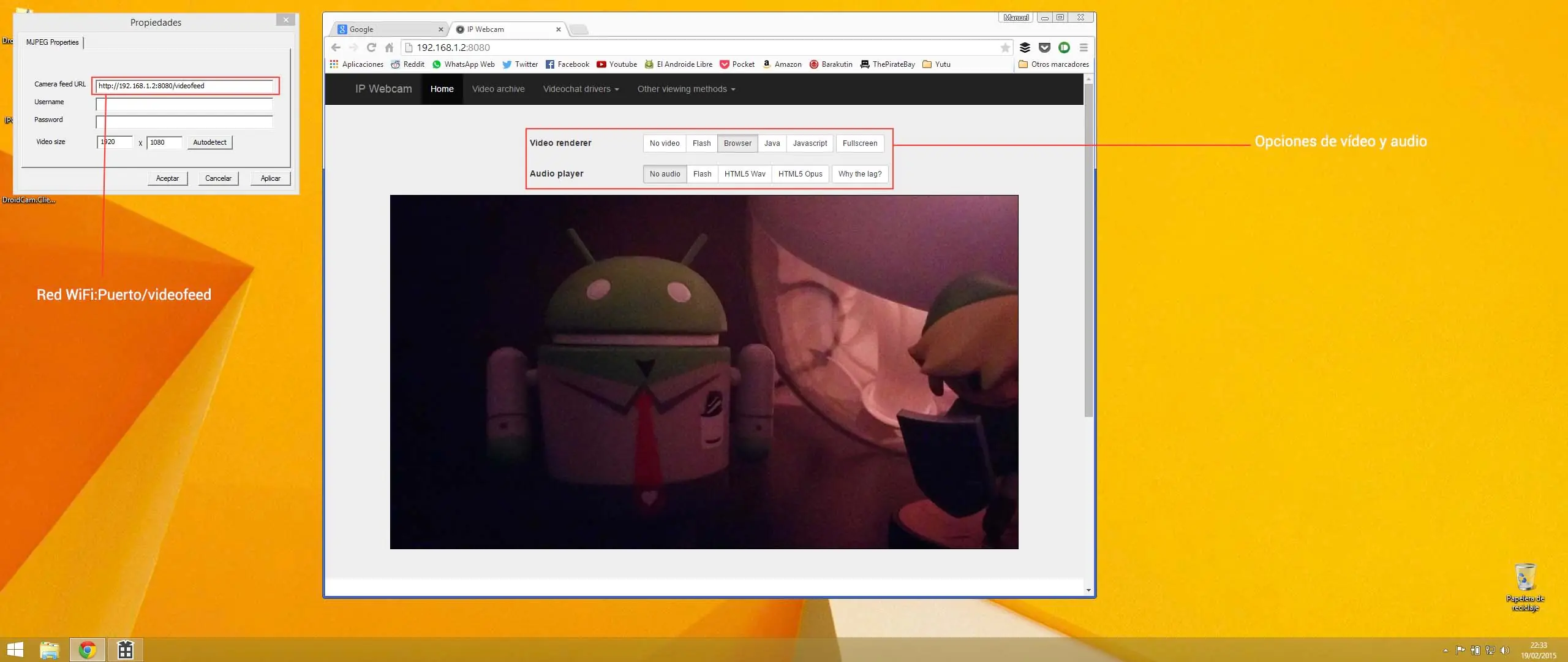
Para configurar IP Webcam tendremos que haber instalado el cliente y ejecutarlo. Aquí veréis una ventana como la que nos aparece a nosotros a la izquierda del navegador Chrome (donde estamos accediendo a la cámara para que veáis el resultado). Aquí tendréis que poner la IP local que usará la aplicación para mandar la información de la cámara. Esta IP la podremos encontrar pulsando al final del todo en “Iniciar servidor”. Abajo os aparecerá la IP y el puerto. Importante poner al final “videofeed”.
DroidCam
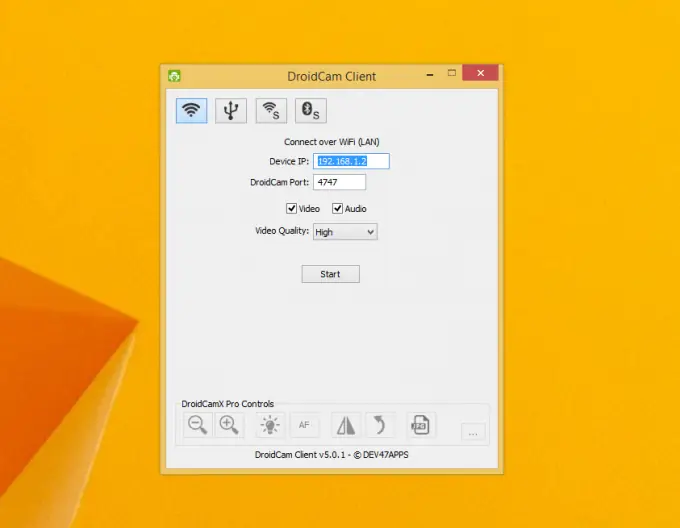
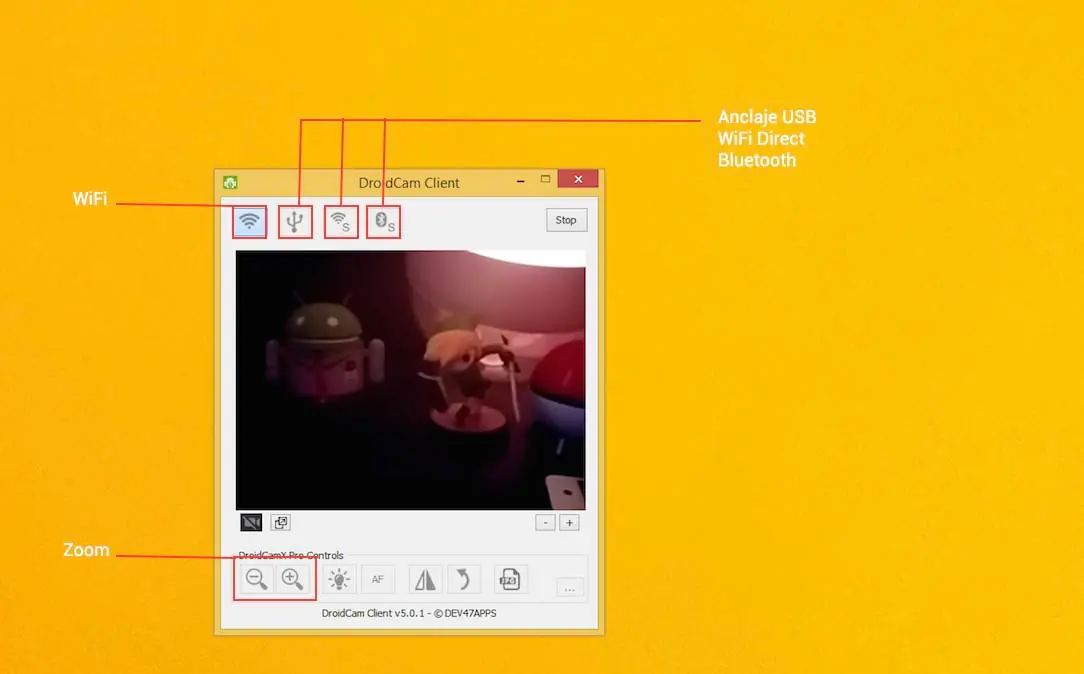
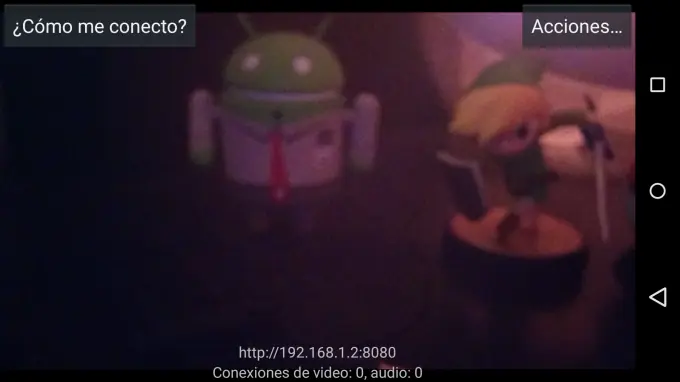
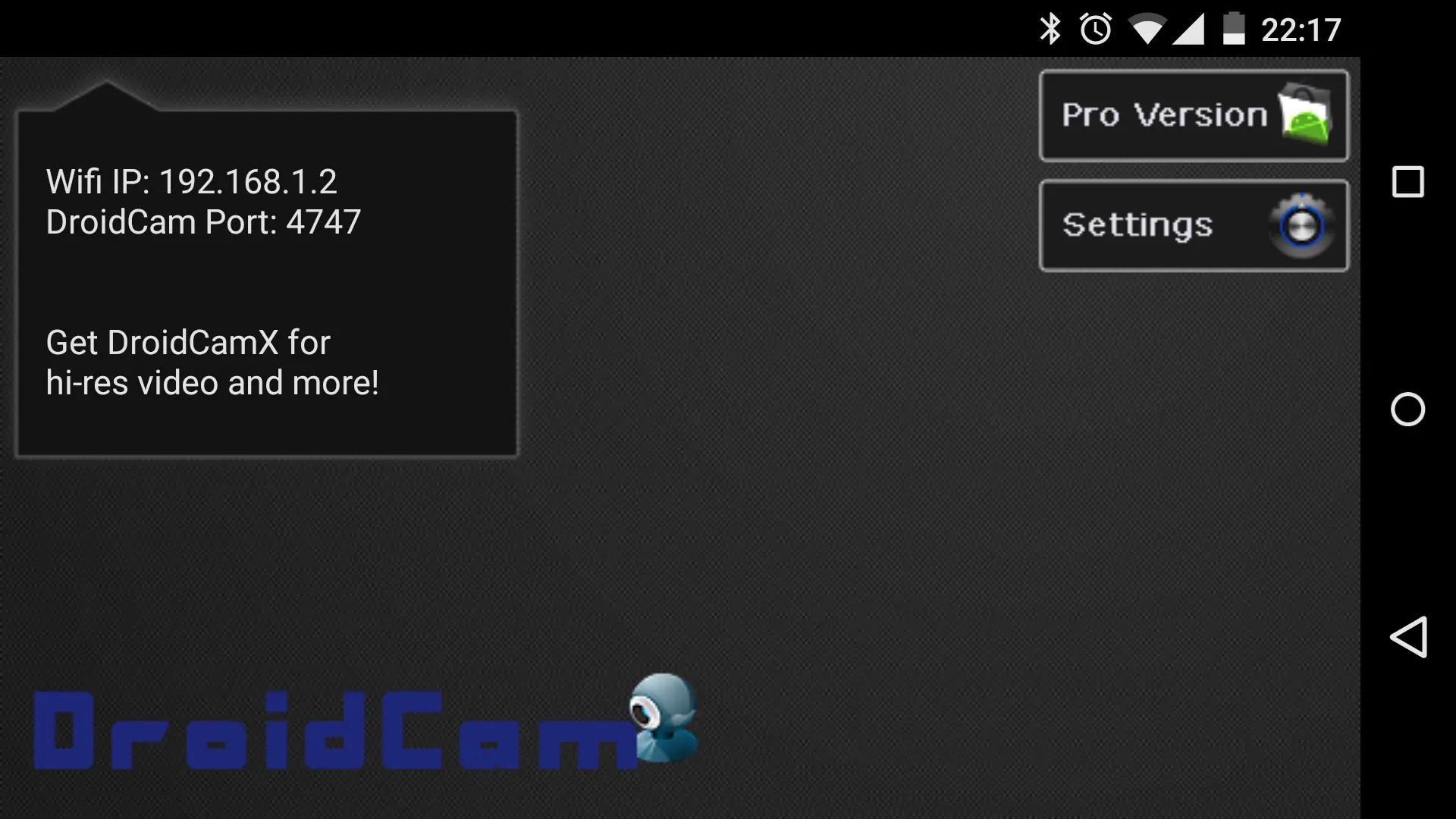
La configuración de DroidCam es aún más sencilla que IP Webcam ya que tan sólo iniciar la aplicación se nos muestra en el lateral tanto la dirección local de WiFi como el puerto. Esto tendremos que añadirlo en el cliente para el ordenador que hemos descargado e instalado previamente. Lo ejecutamos y nos pedirá estos datos.
Una vez establecidos los datos ya empezará a retransmitir la señal de vídeo y tendréis la cámara instalada. Aclarar que podréis conectarla por WiFi, Bluetooth y USB. Un punto a favor.
Recordad que si tenéis el cliente configurado en vuestro ordenador podréis usar vuestro Android como Webcam en otras aplicaciones como Skype para hacer videollamadas. Algo muy interesante si tenéis un sobremesa al que queréis instalarle una webcam para poder charlar con amigos.
Hecho esto ya deberíais poder usar vuestro Android como si fuese una webcam. Un procedimiento muy sencillo pero que no muchos conoceríais que se podían hacer esta serie de cosas con algo que solemos llevar en el bolsillo.
Y con esto y un bizcocho, ya tenéis una WebCam nueva para vuestro ordenador. Además, sirve también para tener una cámara inalámbrica, olvídate de cables.