Cómo hacer un tríptico (2) Cómo crear la estructura básica del tríptico
En este video lo que les quiero enseñar es cómo crear laestructura básica del tríptico, es decir:
- Definición de márgenes
- Colocación de texto
- Colocación de imágenes
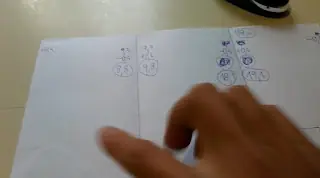
Nosotros lo que debemos tener es una hoja tamaño carta endonde vamos hacer la impresión y la tenemos que dividir en tres partes igualescomo lo pueden ver en el minuto 0:17. Con esta regla que pueden ver en elminuto 0:26, medí el ancho y el lardo, dándome un valor en el largo de 27,9,entonces ese 27,9 dividido en 3, da 9,3, y 9,3 + 9,3 = 18,6.
Entonces medí 9,3 y a este le sume y reste un margen de0,5. En el extremo de la izquierda el margen la deje a 0,5 y en el de laderecha a 0,1 para
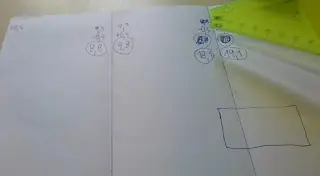 probar. Volví a medir 9,3 y eso me da 18,6, y a eso le sumey reste 0,5, obteniendo así las tres separaciones como las pueden ver en elminuto 0:56.
Lo que vamos hacer a partir del minuto 1:02, vamos armarla planilla base o la estructura, para eso nos vamos a ir a Microsoft OfficePublisher, y lo que vamos a realizar es una sección en blanco, pero en estecaso horizontal. Nos vamos a ir a la sección de “diseño de página” y vemos sila orientación que seleccionamos es correcta. Lo otro que hay que revisar es eltamaño, ya que el ancho y el largo tienen que coincidir con las medidas
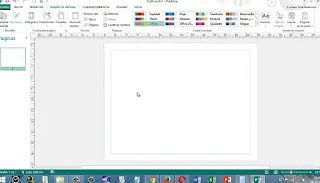 que unotenía. Generalmente las hojas de tamaño carta horizontal tienen las medidas queaparecen en el Microsoft office Publisher y que se pueden ver también en laficha técnica de las hojas que uno compra en el supermercado u otro lugar.Habiendo revisado todo y viendo que todo está OK, vamos a ver unos márgenes ennuestra plantilla del programa cómo se puede apreciar en el minuto 1:50.
Ahora nos vamos a ir a los márgenes, aquí en el minuto1:59, como pueden ver aparecen unas opciones, donde generalmente lo recomendadoes seleccionar la opción de márgenes personalizados, donde vamos a dejar en lasmedidas anteriormente mencionadas en la sección anterior, es decir: 0,5 arriba,0,5 abajo, y presionamos “aceptar”. Todas estas cosas son como prueba, ahí unove cómo va quedando todo eso y haciendo los cambios respectivos. Entonces comose puede apreciar en el minuto 2:26, esta todo a 0,5 centímetros.
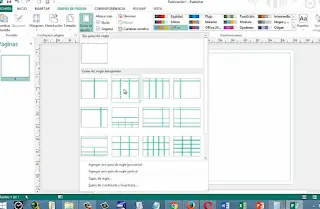
Ahora nos vamos a ir a guías de diseño como se puede veren el minuto 2:35, para eso seleccionamos una de tríptico como la que puedenver a partir del minuto 2:38 y lo que vamos hacer es eliminar las dos líneashorizontales, que en general no nos sirven. Para eliminar estas líneas, nosvamos a:
>> Guías de diseño
>> Guías de regla
>> Guías horizontales (como se ve en el minuto2:54)
>> Eliminamos las dos líneas con el botón de“Eliminar”
Ahora lo que tenemos que hacer es que las medidas de laslíneas divisorias coincidan con las que habíamos calculado y medido de formacorrecta para una hoja tamaño carta, por lo tanto nos vamos al mismo lugar:
>> Guías de diseño
>> Guías de regla
>> Pestaña “Vertical”
>> Eliminamos las reglas que aparecen allí con elbotón de “Eliminar”, dejando todo vacío
>> Cambiamos los valores que vienen por defectoahí, a los valores que nosotros calculamos anteriormente como 8,8; 9,3 centímetros,etc., como aparece en el minuto 4:08 y presionamos el botón de “establecer”
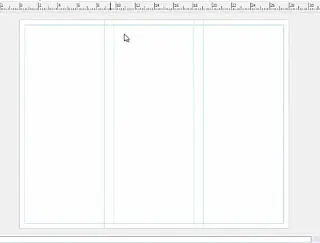
En el minuto 4:16, pueden apreciar los márgenes que vamosa ocupar. Entonces ahora para insertar texto e imágenes, lo que hacemos esirnos a: “insertar” y si vamos a colocar un texto, seleccionamos: “cuadro detexto”. Ahora si queremos insertar imágenes, nosotros lo que hacemos es irnos ala pestaña de insertar, e insertar imágenes.
Entonces como han podido ver, esa es la forma mássencilla de poder hacer una estructura base usando el Microsoft OfficePublisher. Ahora si queremos insertar la otra página, lo que hacemos es sobrela barra de la izquierda, debajo de nuestra página donde estamos trabajando,presionamos botón derecho e insertar nueva página en blanco en la sección dondedice “Paginas”.
Ahora para esta página que ya tenemos en blanco, hacemosel mismo procedimiento para la página anterior, es así de sencillo. Ahora solofalta colocar el texto, las imágenes yel diseño, e ir probando la impresión más adecuada para poder seleccionar o versi el margen definido fue el correcto.
En este video lo que les quiero enseñar es cómo crear laestructura básica del tríptico, es decir:
- Definición de márgenes
- Colocación de texto
- Colocación de imágenes

Nosotros lo que debemos tener es una hoja tamaño carta endonde vamos hacer la impresión y la tenemos que dividir en tres partes igualescomo lo pueden ver en el minuto 0:17. Con esta regla que pueden ver en elminuto 0:26, medí el ancho y el lardo, dándome un valor en el largo de 27,9,entonces ese 27,9 dividido en 3, da 9,3, y 9,3 + 9,3 = 18,6.
Entonces medí 9,3 y a este le sume y reste un margen de0,5. En el extremo de la izquierda el margen la deje a 0,5 y en el de laderecha a 0,1 para
Lo que vamos hacer a partir del minuto 1:02, vamos armarla planilla base o la estructura, para eso nos vamos a ir a Microsoft OfficePublisher, y lo que vamos a realizar es una sección en blanco, pero en estecaso horizontal. Nos vamos a ir a la sección de “diseño de página” y vemos sila orientación que seleccionamos es correcta. Lo otro que hay que revisar es eltamaño, ya que el ancho y el largo tienen que coincidir con las medidas
Ahora nos vamos a ir a los márgenes, aquí en el minuto1:59, como pueden ver aparecen unas opciones, donde generalmente lo recomendadoes seleccionar la opción de márgenes personalizados, donde vamos a dejar en lasmedidas anteriormente mencionadas en la sección anterior, es decir: 0,5 arriba,0,5 abajo, y presionamos “aceptar”. Todas estas cosas son como prueba, ahí unove cómo va quedando todo eso y haciendo los cambios respectivos. Entonces comose puede apreciar en el minuto 2:26, esta todo a 0,5 centímetros.
Ahora nos vamos a ir a guías de diseño como se puede veren el minuto 2:35, para eso seleccionamos una de tríptico como la que puedenver a partir del minuto 2:38 y lo que vamos hacer es eliminar las dos líneashorizontales, que en general no nos sirven. Para eliminar estas líneas, nosvamos a:
>> Guías de diseño
>> Guías de regla
>> Guías horizontales (como se ve en el minuto2:54)
>> Eliminamos las dos líneas con el botón de“Eliminar”
Ahora lo que tenemos que hacer es que las medidas de laslíneas divisorias coincidan con las que habíamos calculado y medido de formacorrecta para una hoja tamaño carta, por lo tanto nos vamos al mismo lugar:
>> Guías de diseño
>> Guías de regla
>> Pestaña “Vertical”
>> Eliminamos las reglas que aparecen allí con elbotón de “Eliminar”, dejando todo vacío
>> Cambiamos los valores que vienen por defectoahí, a los valores que nosotros calculamos anteriormente como 8,8; 9,3 centímetros,etc., como aparece en el minuto 4:08 y presionamos el botón de “establecer”
En el minuto 4:16, pueden apreciar los márgenes que vamosa ocupar. Entonces ahora para insertar texto e imágenes, lo que hacemos esirnos a: “insertar” y si vamos a colocar un texto, seleccionamos: “cuadro detexto”. Ahora si queremos insertar imágenes, nosotros lo que hacemos es irnos ala pestaña de insertar, e insertar imágenes.
Entonces como han podido ver, esa es la forma mássencilla de poder hacer una estructura base usando el Microsoft OfficePublisher. Ahora si queremos insertar la otra página, lo que hacemos es sobrela barra de la izquierda, debajo de nuestra página donde estamos trabajando,presionamos botón derecho e insertar nueva página en blanco en la sección dondedice “Paginas”.
Ahora para esta página que ya tenemos en blanco, hacemosel mismo procedimiento para la página anterior, es así de sencillo. Ahora solofalta colocar el texto, las imágenes yel diseño, e ir probando la impresión más adecuada para poder seleccionar o versi el margen definido fue el correcto.