
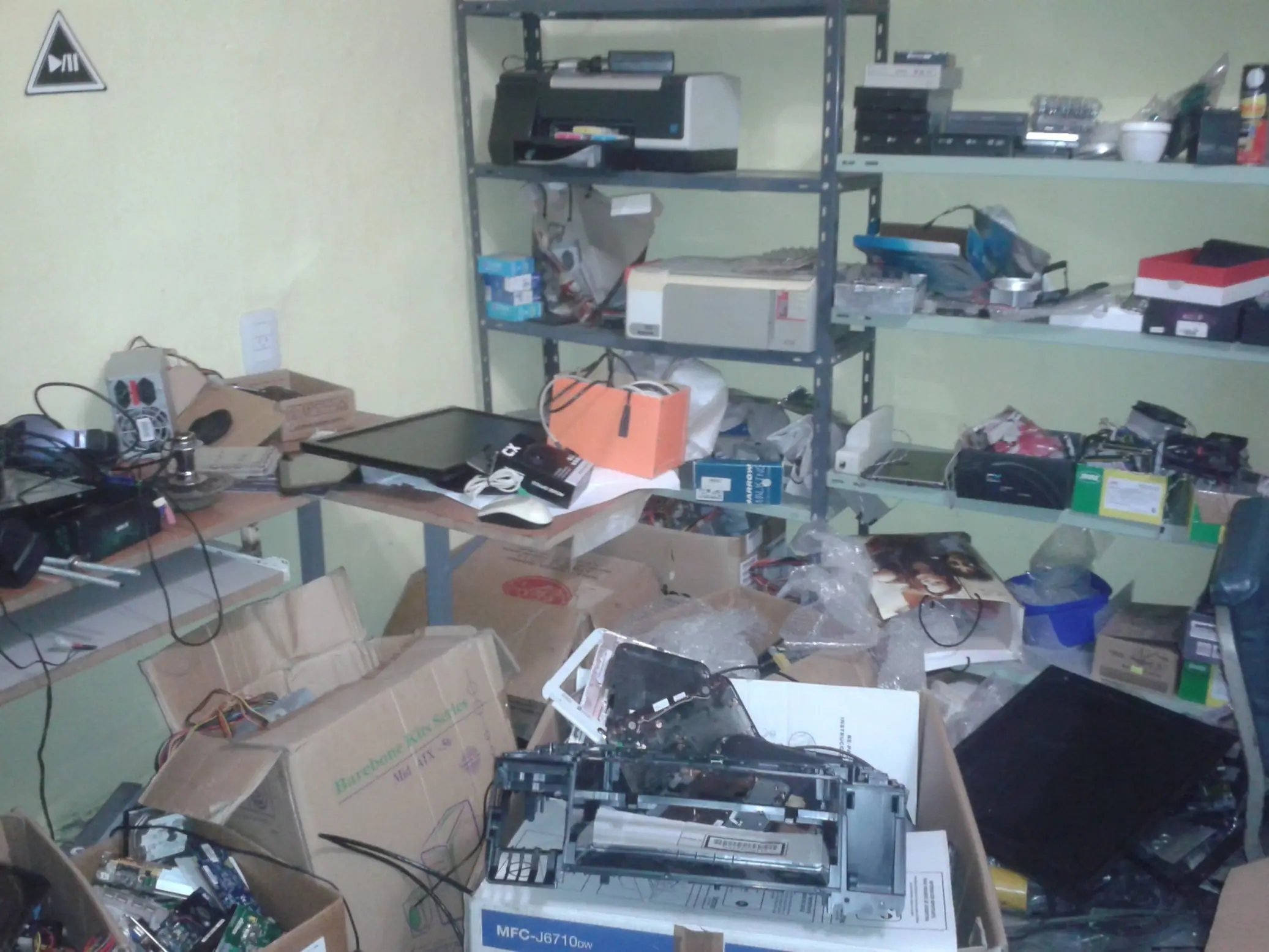
Hola Linces! Hoy les posteo un proyecto que tenía ganas de hacer hace ya bastante, pero por falta de tiempo y por el desorden que tenía en mi taller no pude concretar. Hace unos días entonces me dispuse a acomodar todo y entre plásticos y equipos rotos encontré lo que emplee para hacer lo que están a punto de ver.
A continuación: reviviendo Notebook HP de descarte para convertir en un MEDIA CENTER.
Para empezar, no soy de ver mucha televisión, por lo que usualmente veo lo que me gusta en Youtube, Netflix o alguna que otra película descargada de internet, completamente legal claro está.

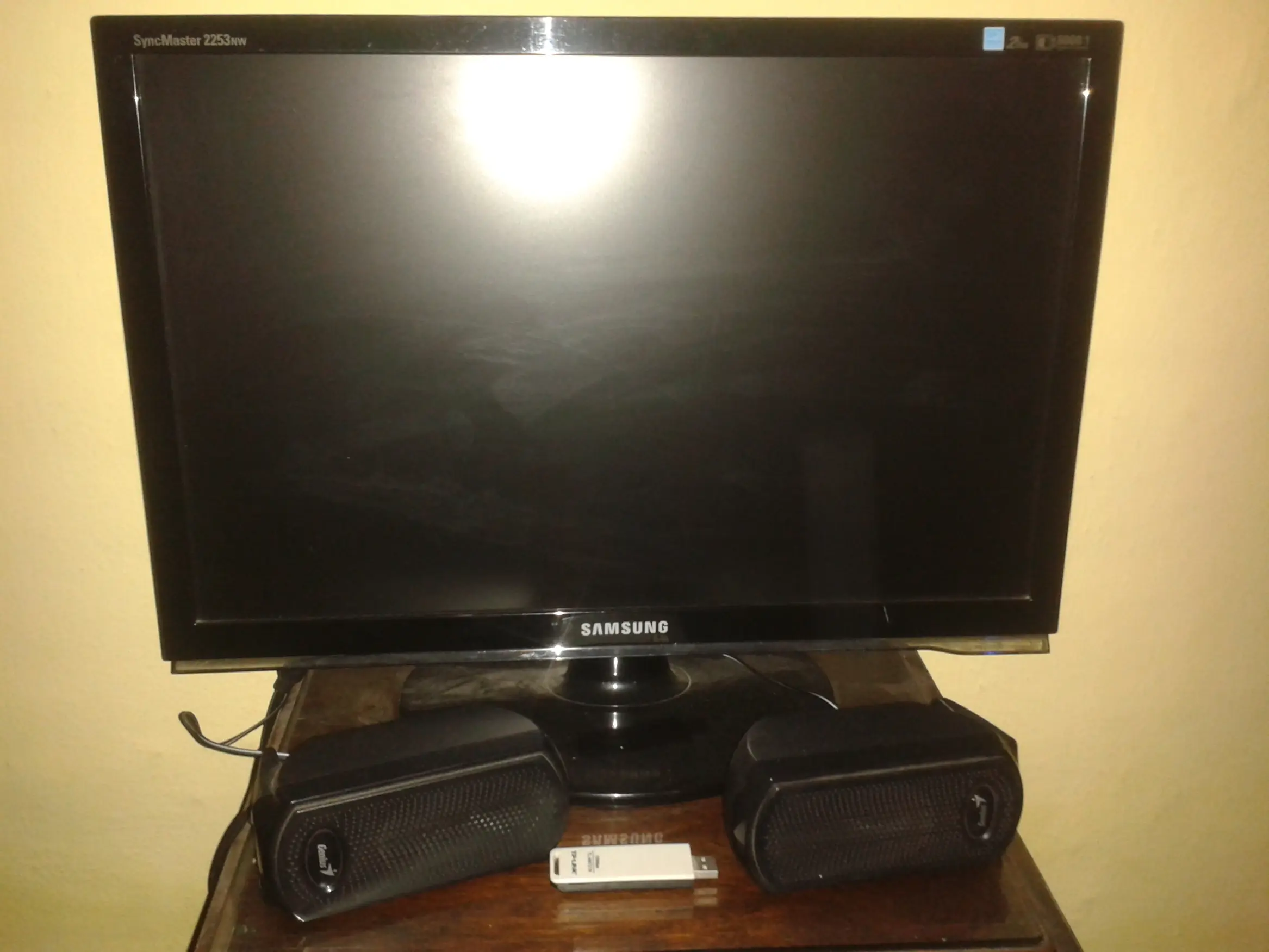
Tengo un monitor de 22” extra que suelo llevar a la habitación y le conecto un CPU, pero al momento de limpiar tengo que levantar todo sobre una silla para poder hacerlo adecuadamente y es un embole así que la idea es hacer un MEDIA CENTER para mayor comodidad y ahorro de espacio.
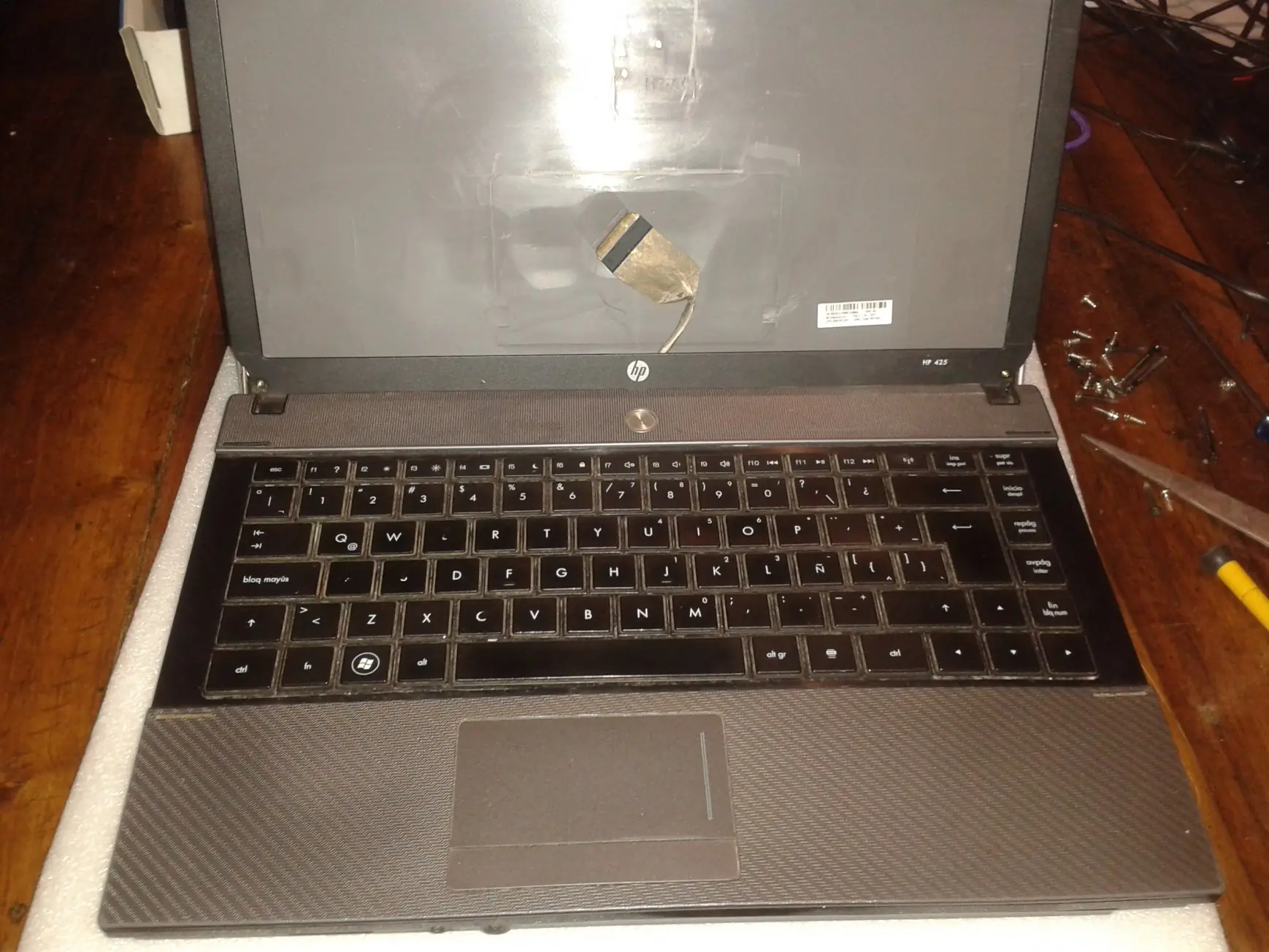
Tengo una notebook que era de mi vieja, es una HP 425 que al igual que los modelos DV3000 y 6000 entre otros, tiene problemas con la soldadura del chipset por lo tanto a veces prendía pero con la pantalla negra, le hice reflow yo mismo y la pude recuperar pero un tiempo despés murió el display, y como se que son equipos que levantan temperatura y palman de nuevo no me quería arriesgar a meterle plata.
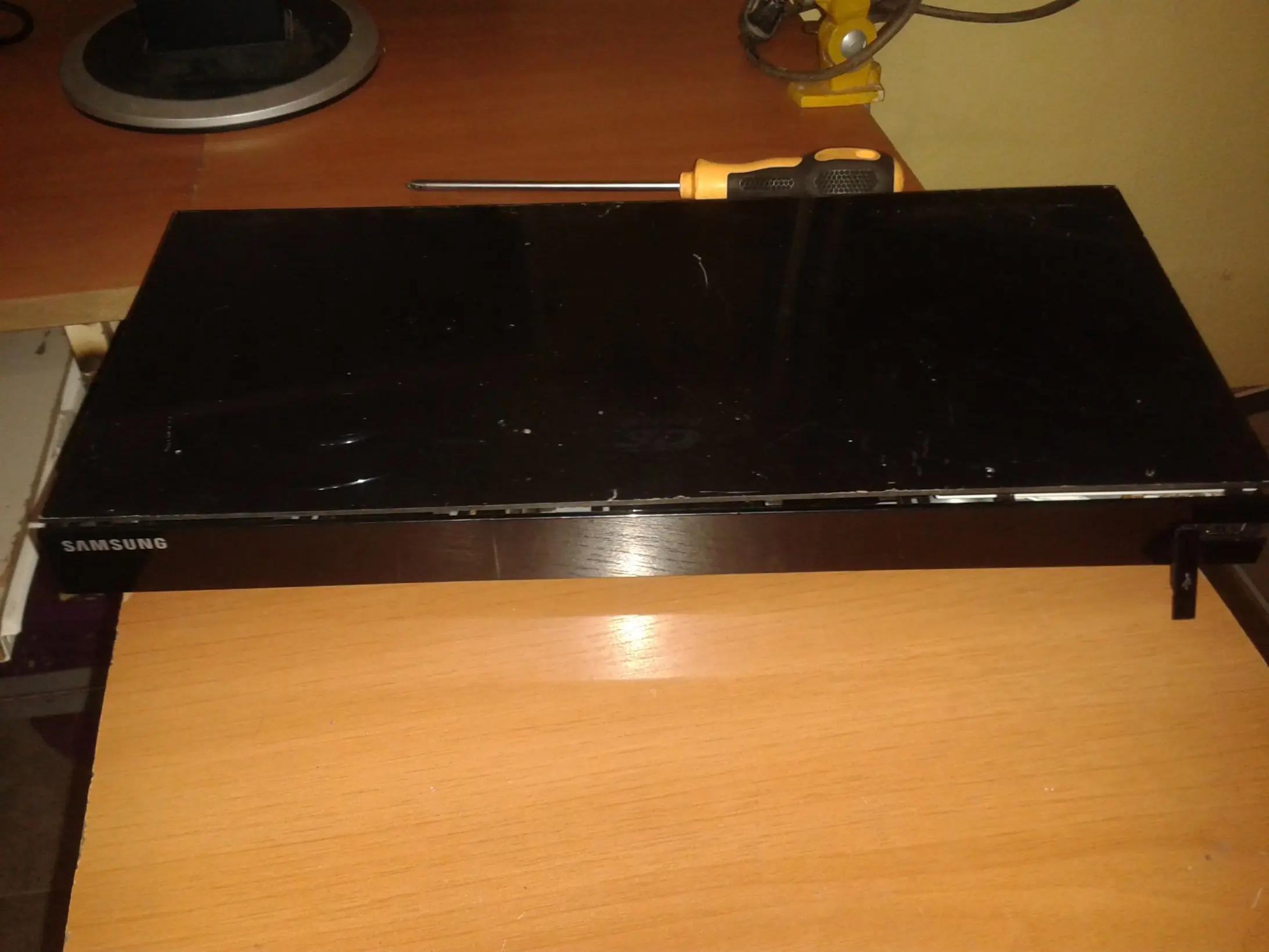
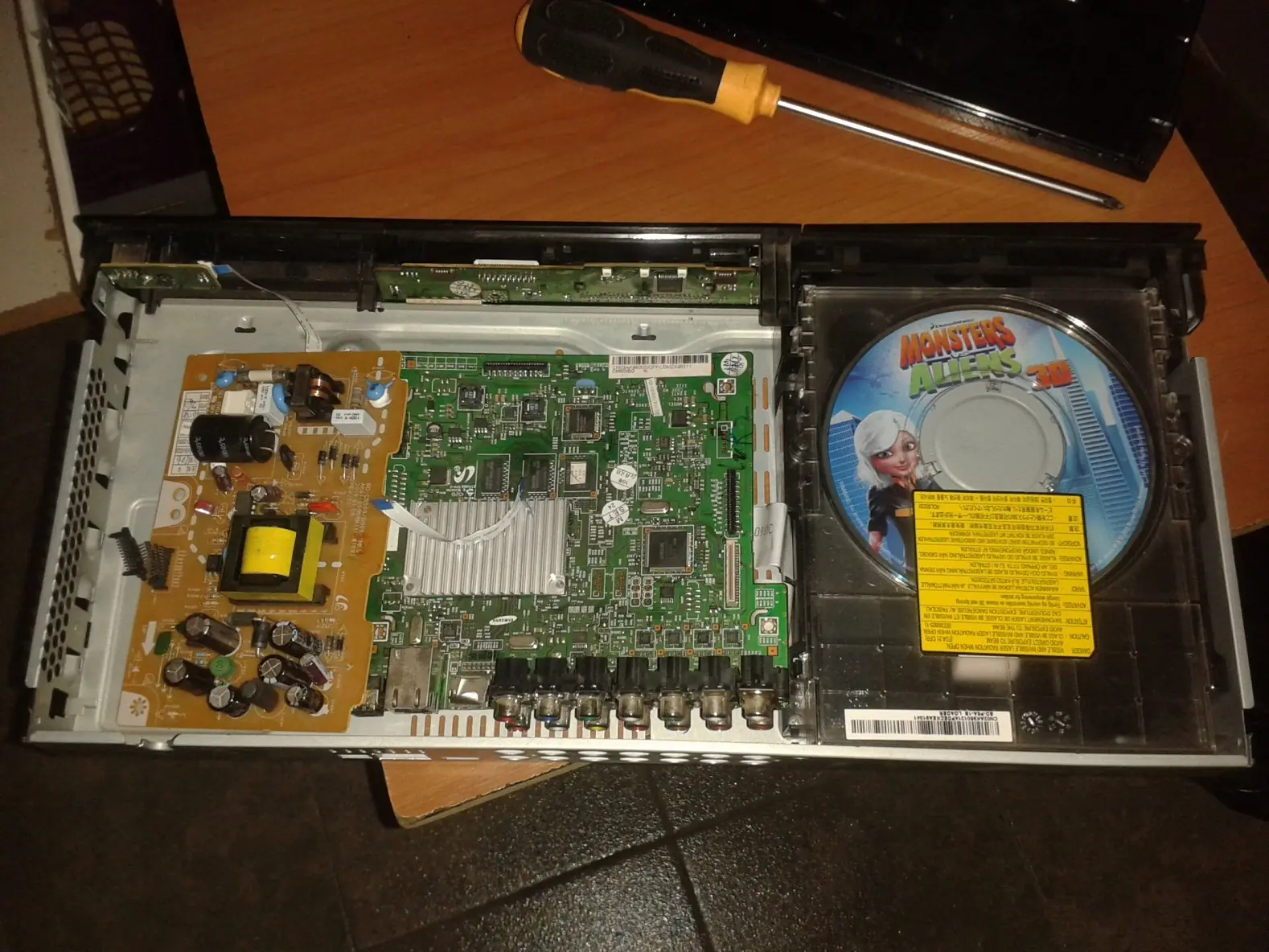
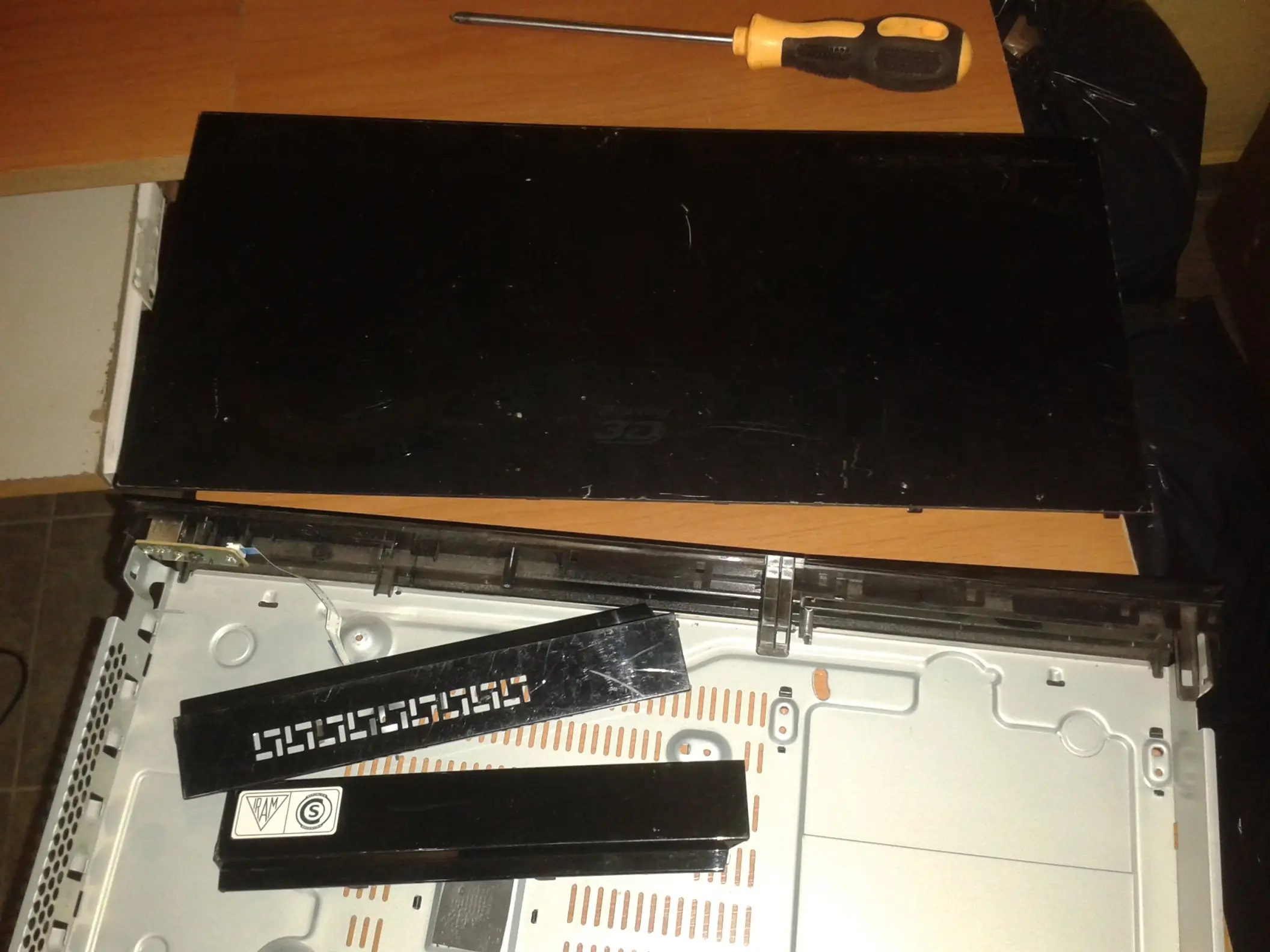
Por otro lado cuento con un Blu-Ray que me dejó un cliente hace años ya, el cual sufrió una descarga por tormenta por lo que nunca fue posible repararlo. Así que la idea en sí es montar todo en él como carcasa.
Manos a la obra!
Desarmo entonces el Blu-Ray:
Ahora vamos con la notebook:
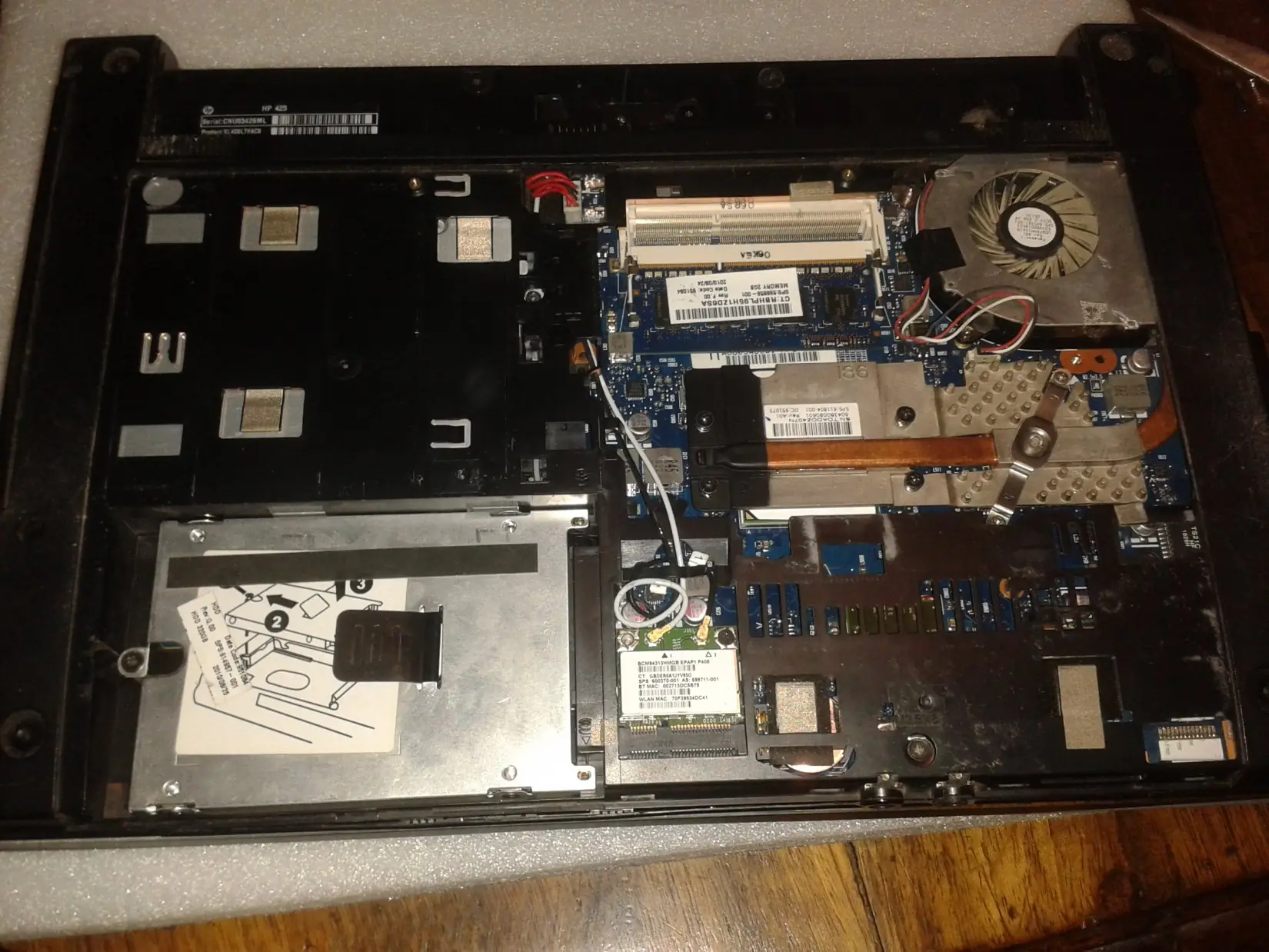
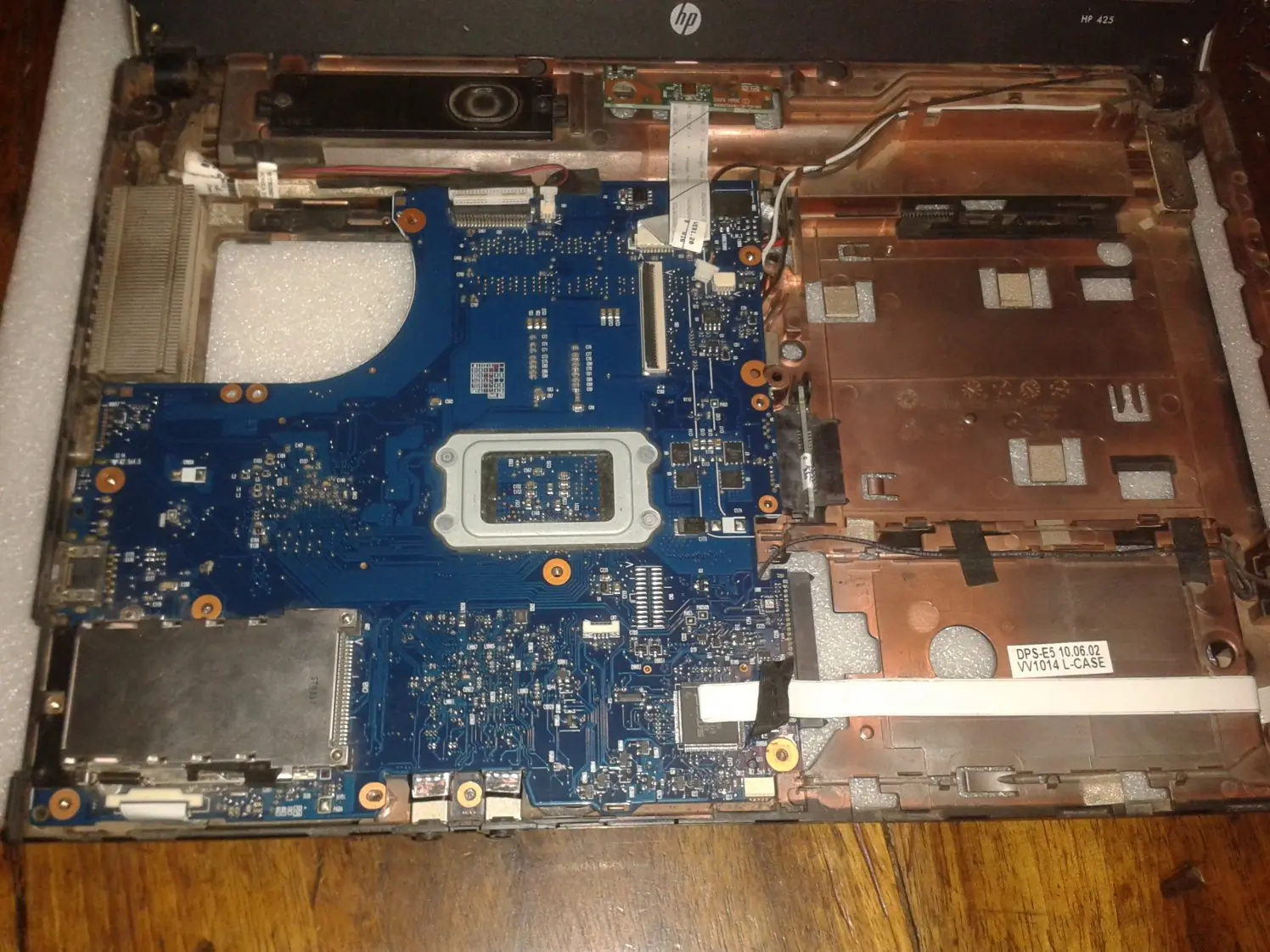
Ya desmontados todos los componentes, los que pienso usar son estos:
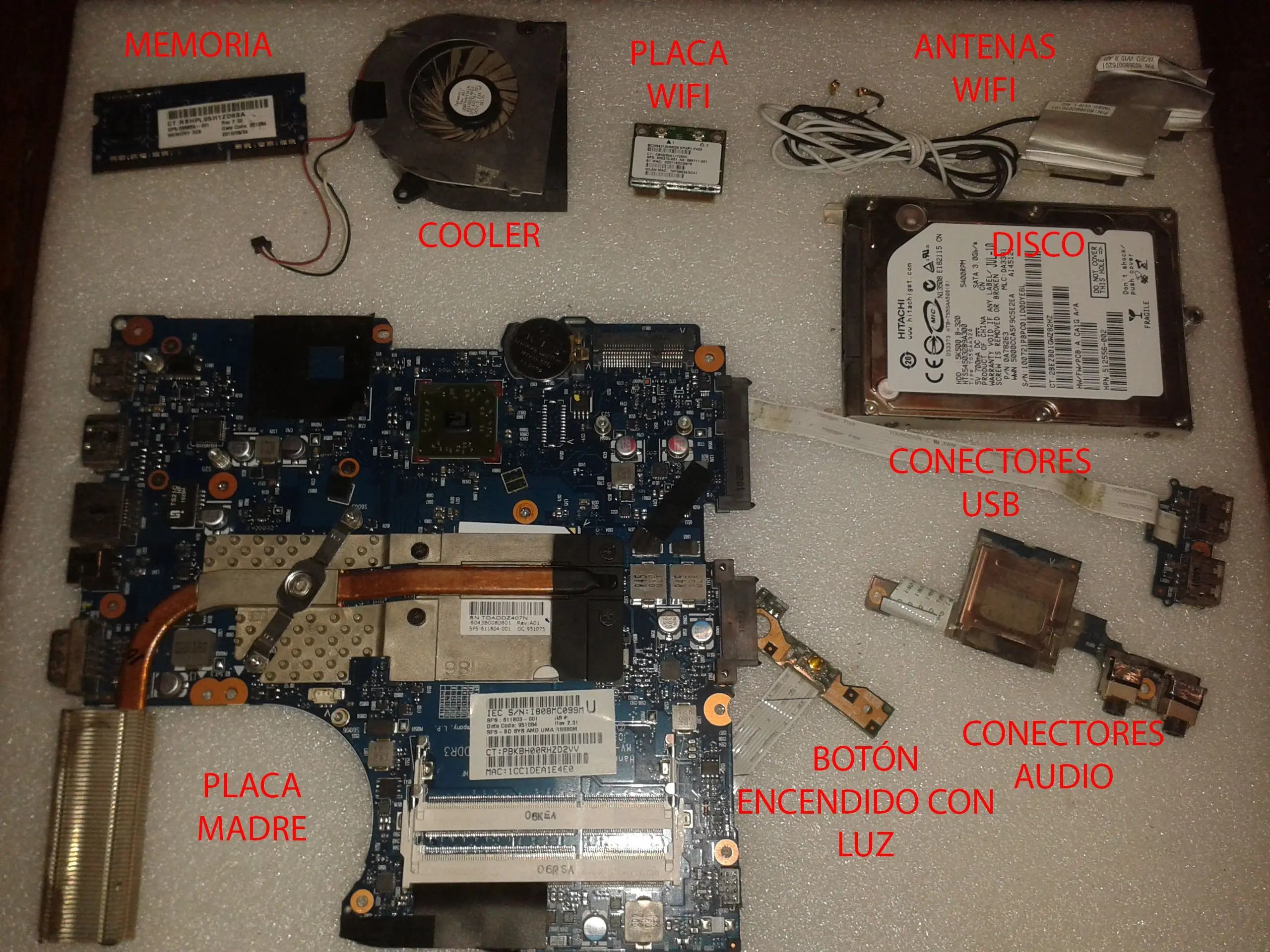
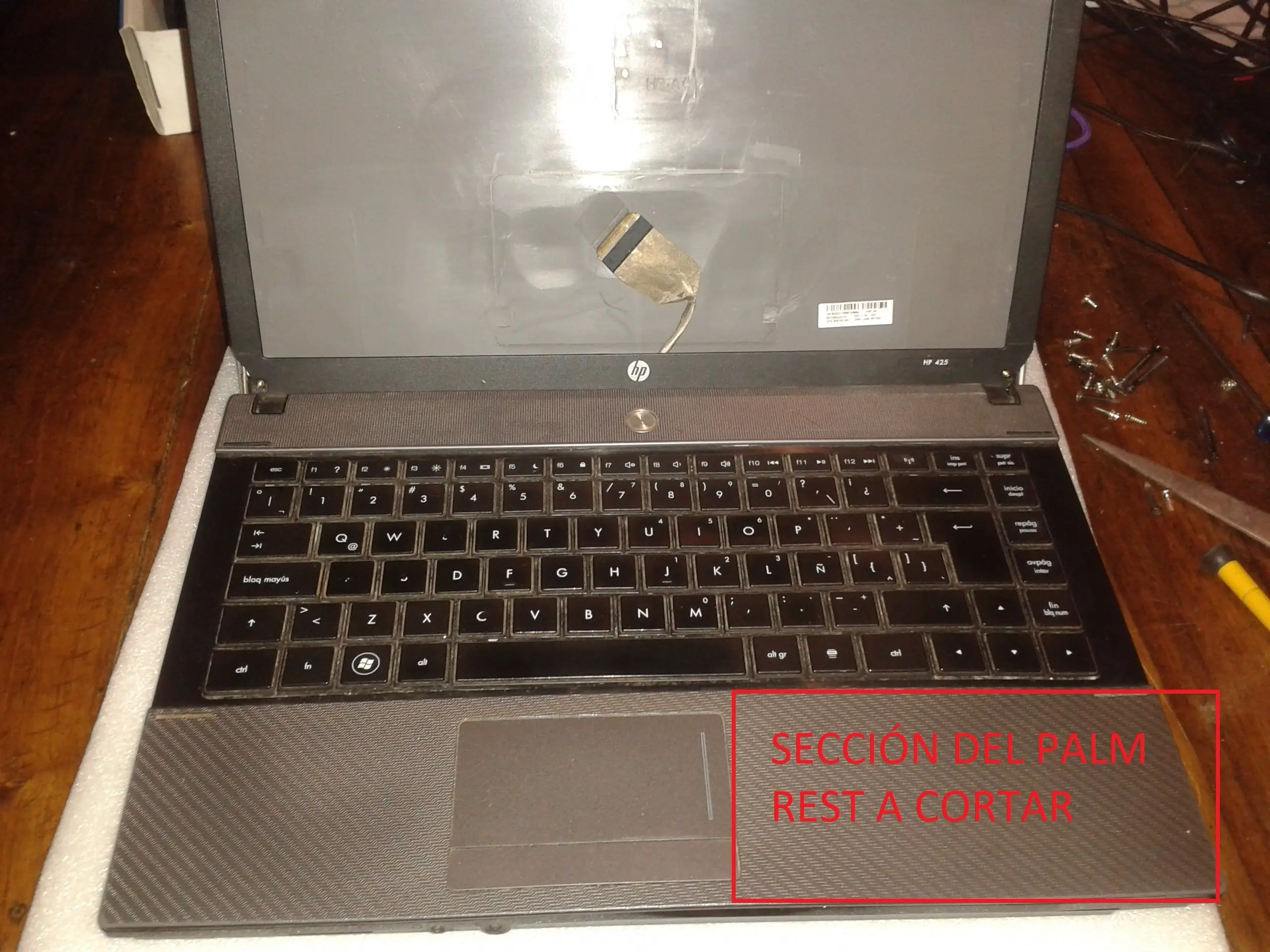
Lo que sobra en plásticos directamente los tiro (salvo el plástico del palm rest y la zona del botón de encendido) ya que no planeo emplearlos en otro proyecto a corto plazo y la verdad que la limpieza del taller era para liberar espacio y no acumular basura. Estos componentes restantes los publico en Mercadolibre y listo, con eso recupero algo $$$
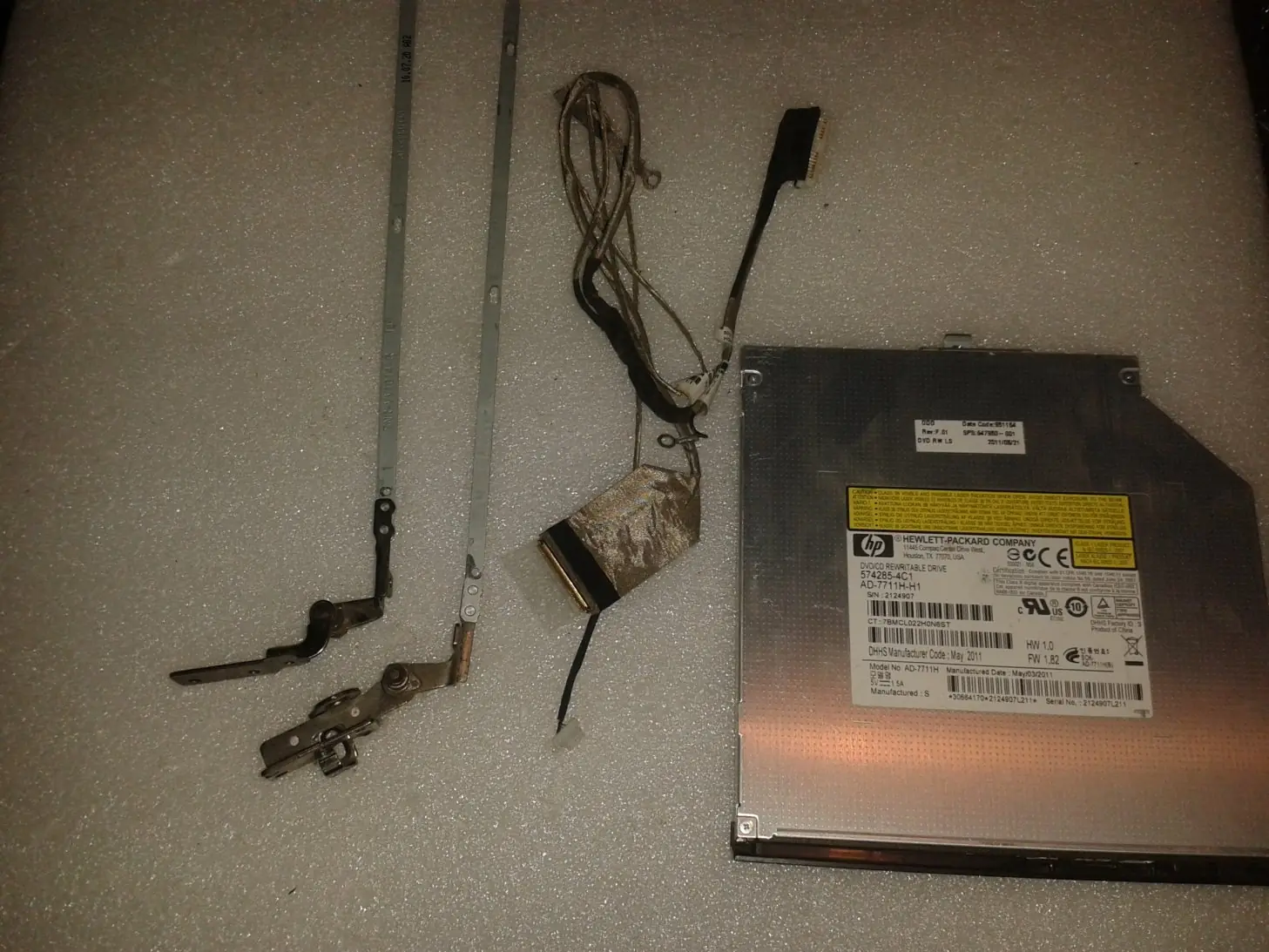
Ahora dispongo los componentes seleccionados dentro de la carcasa del Blu-ray para ver mas o menos donde puedo acomodar los conectores, la sujeciones, alimentación, entre otros.
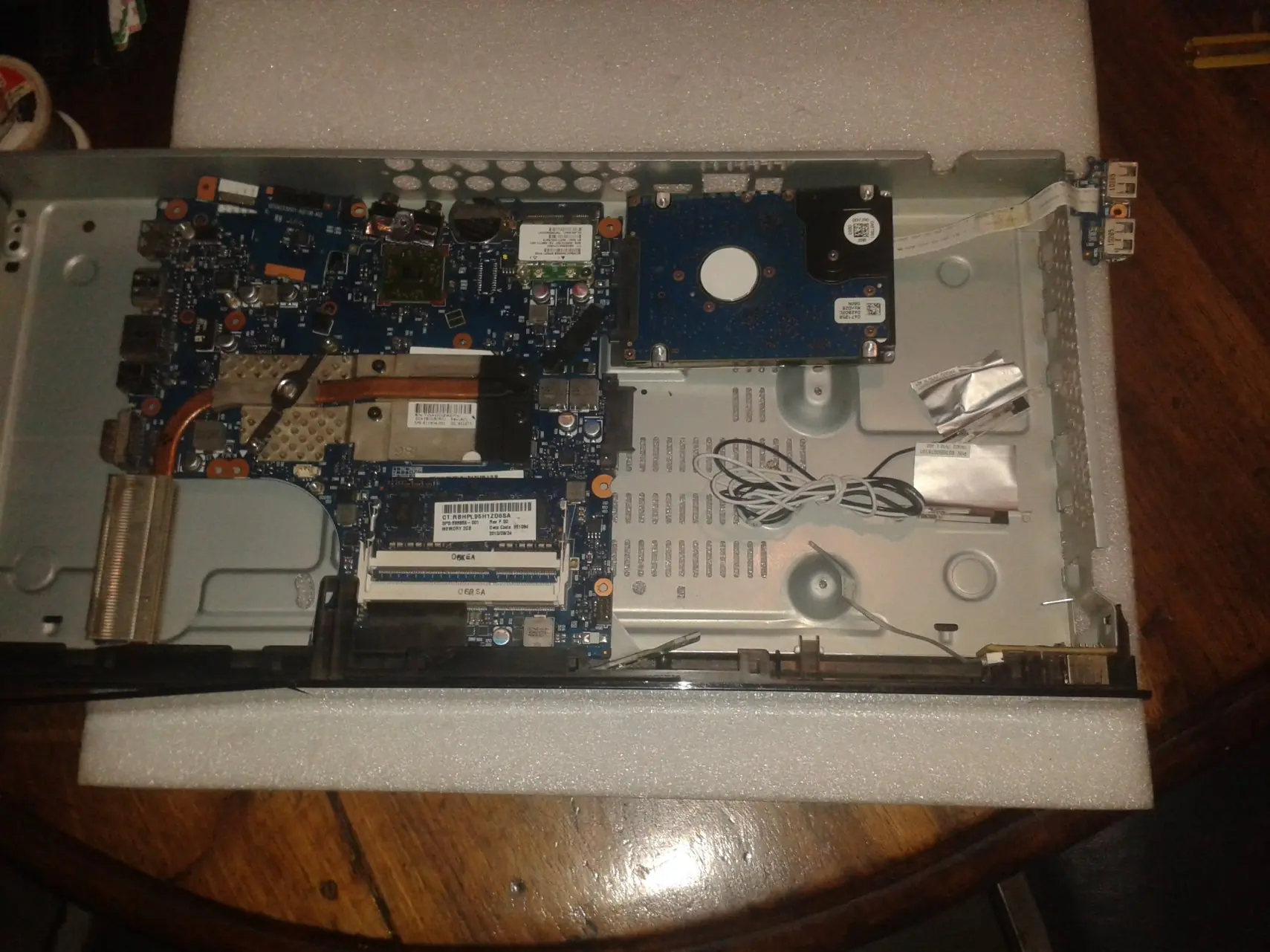
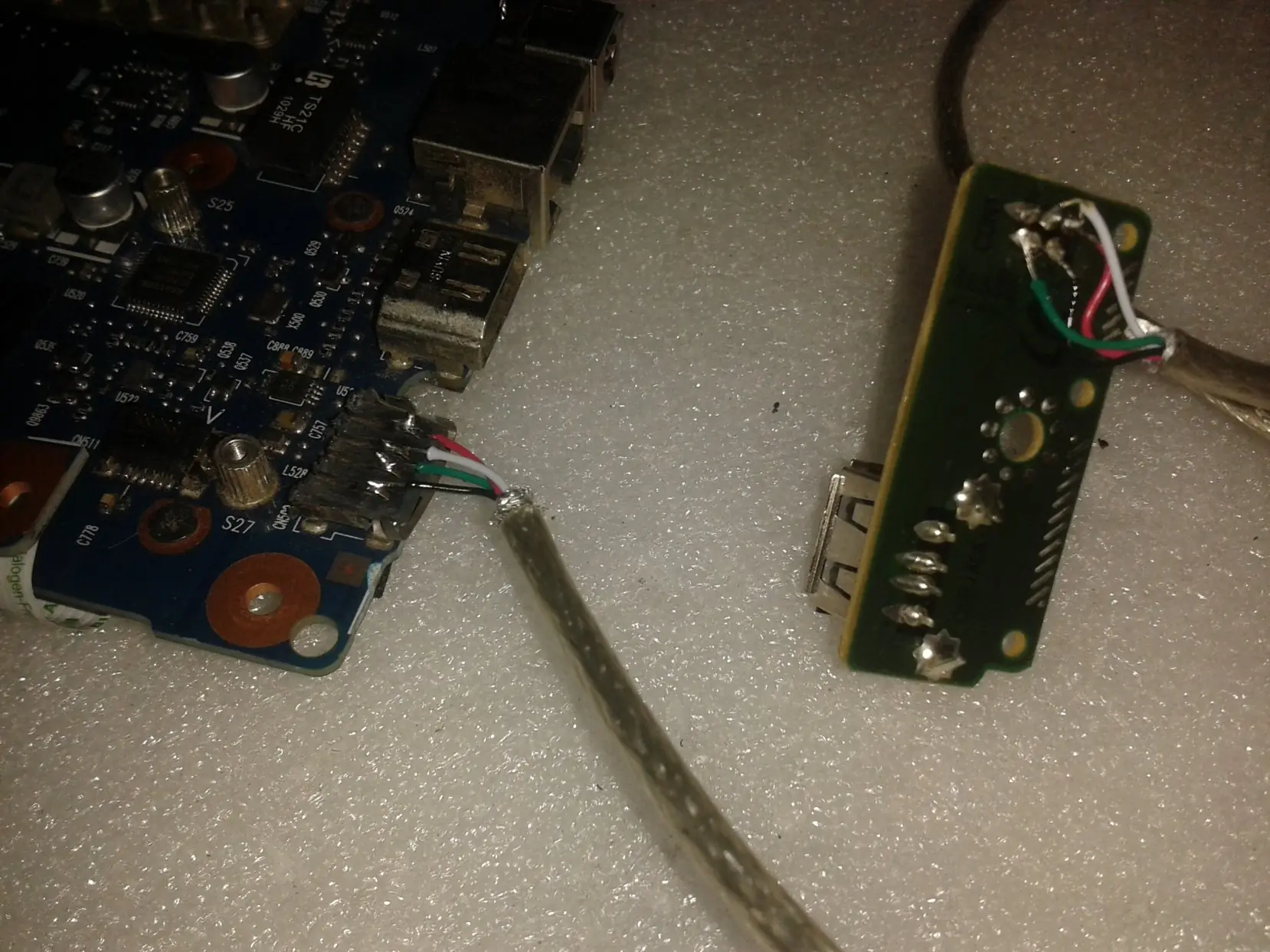
Lo siguiente que voy a hacer es extender un cable des el USB de la placa madre hasta el conector frontal de la carcasa.
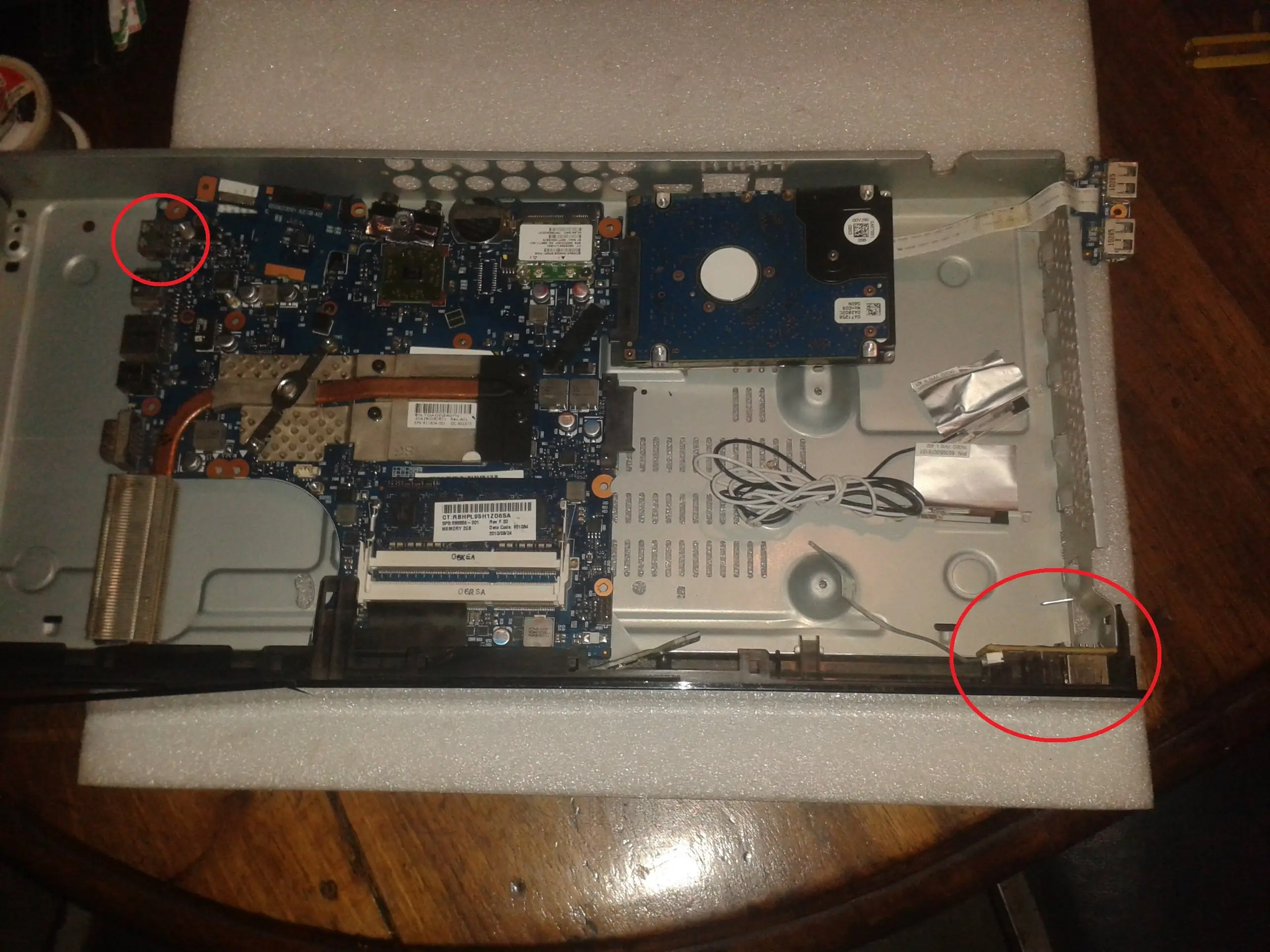
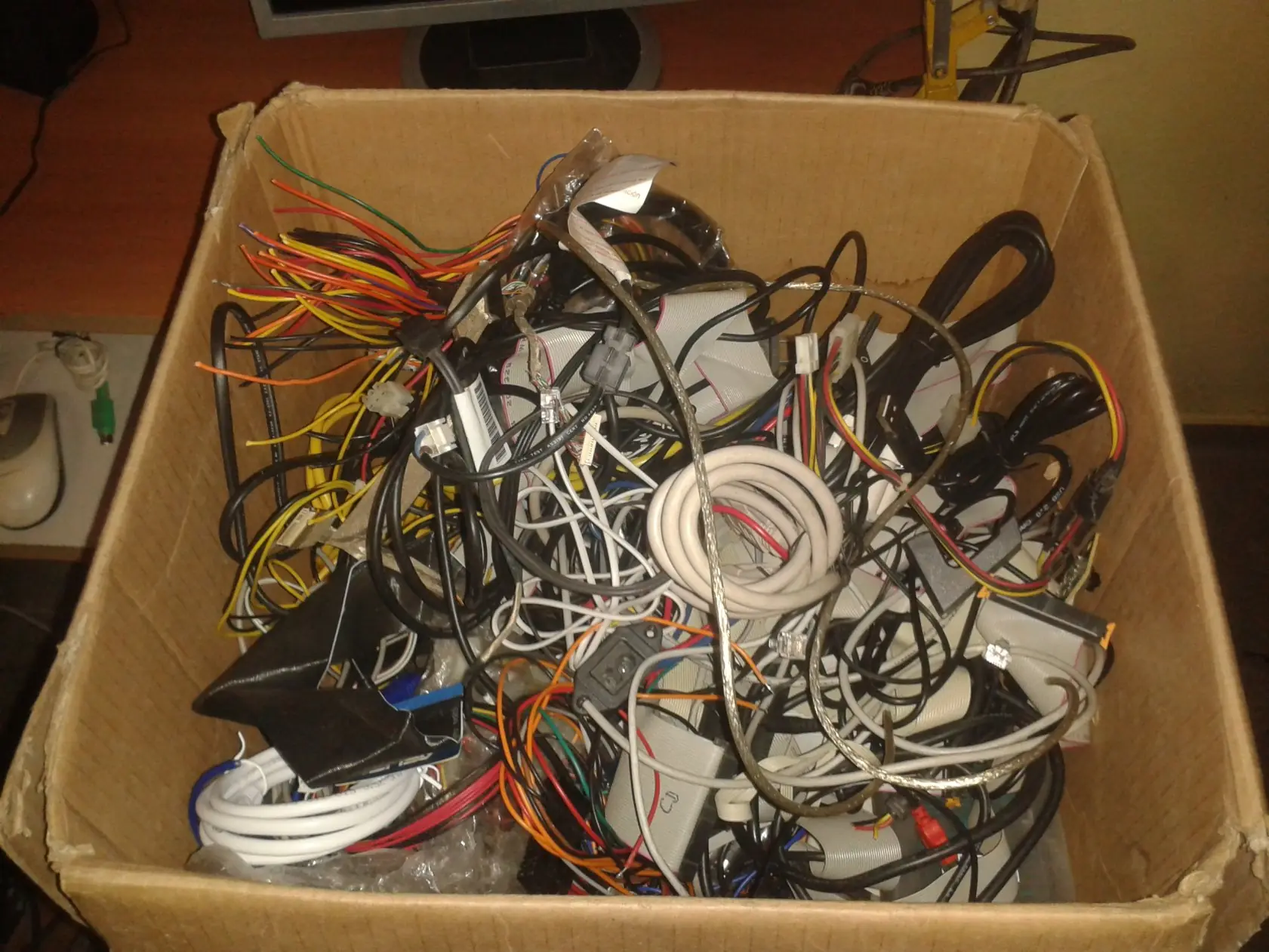
En mi caja de cables encuentro uno
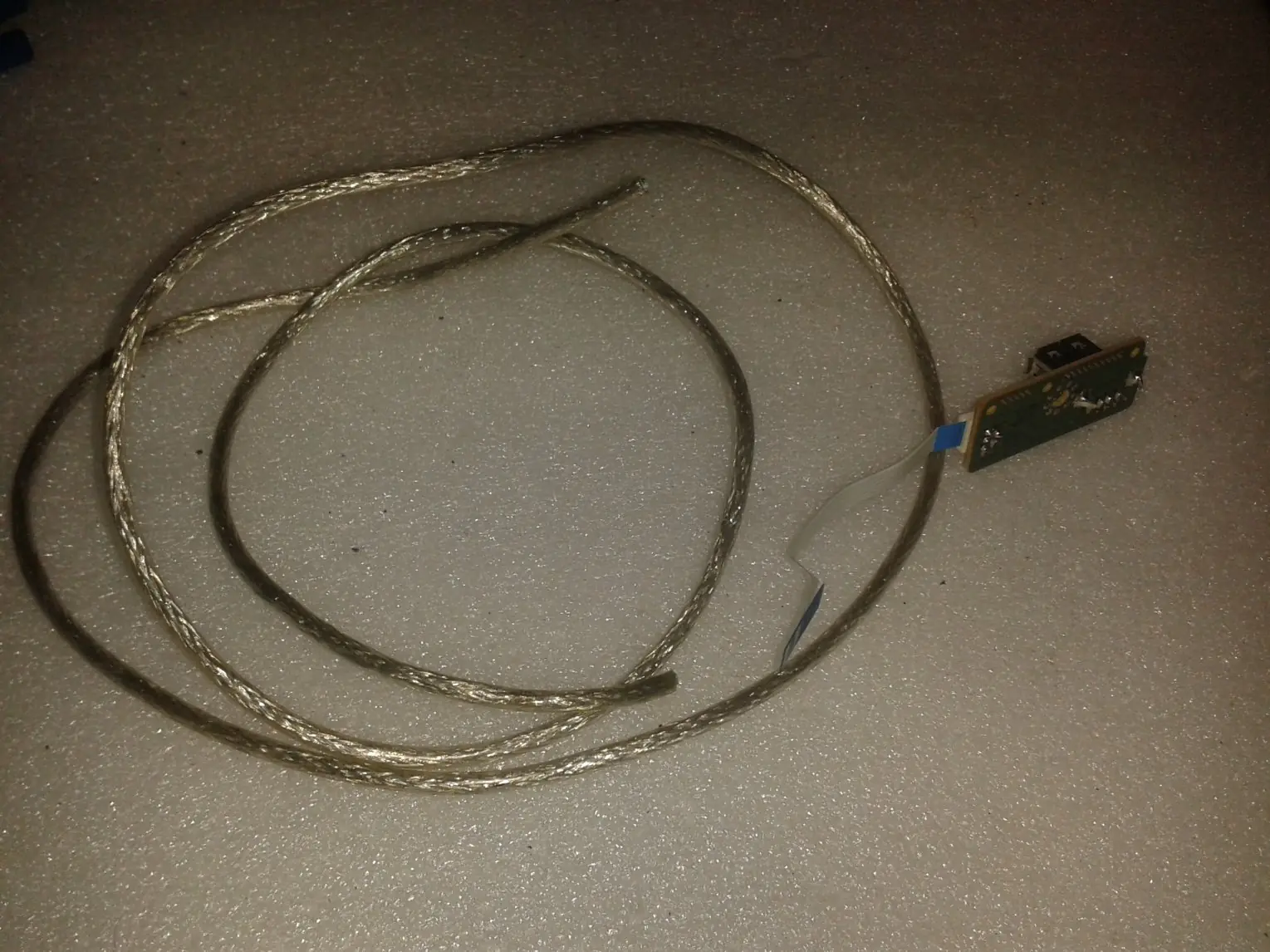
Ahora a pelar y soldar
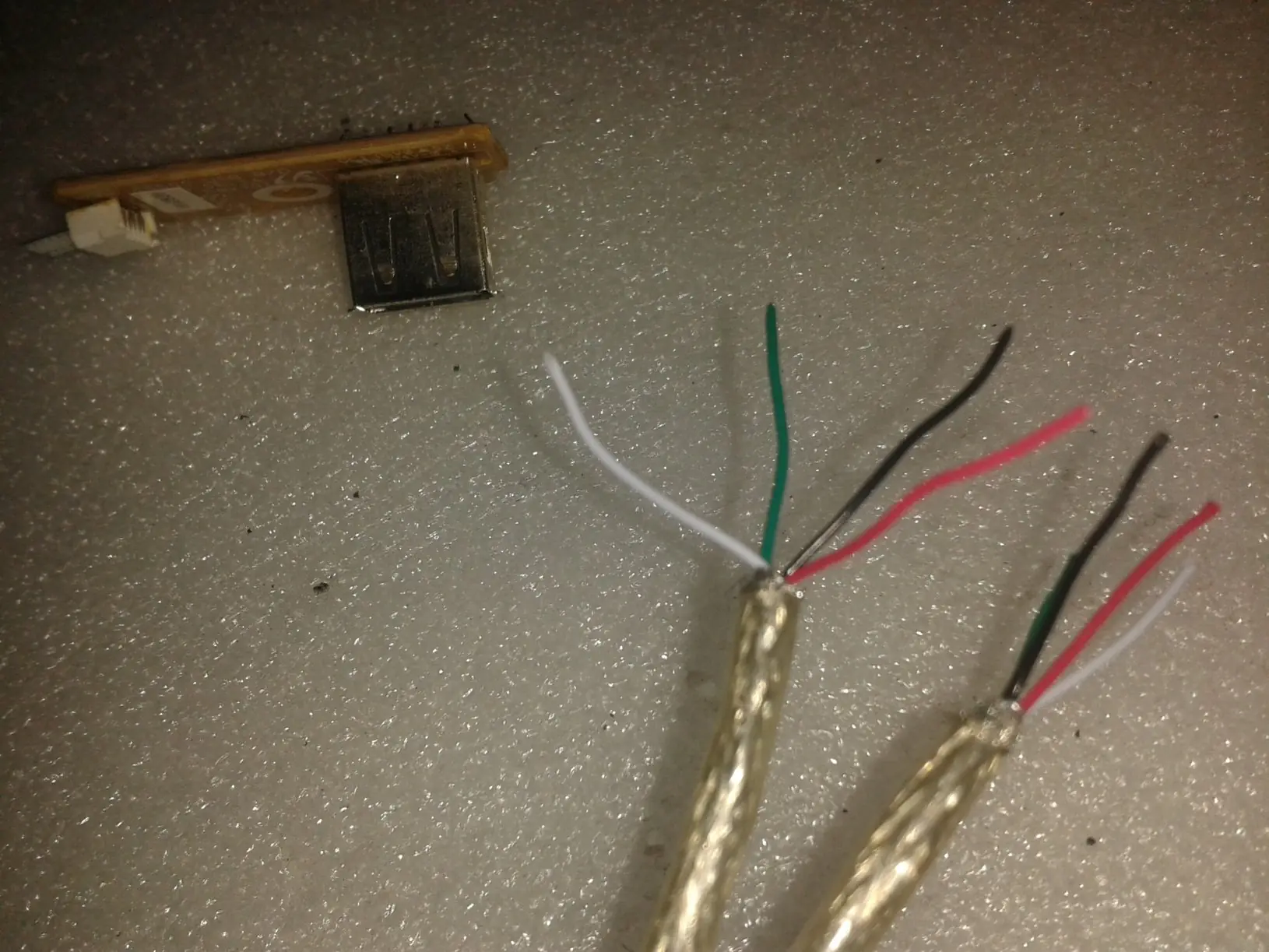
La placa del usb frontal de la carcasa tiene serigrafiados los pines por lo que hace mucho mas fácil saber donde soldar cada uno de los cables.
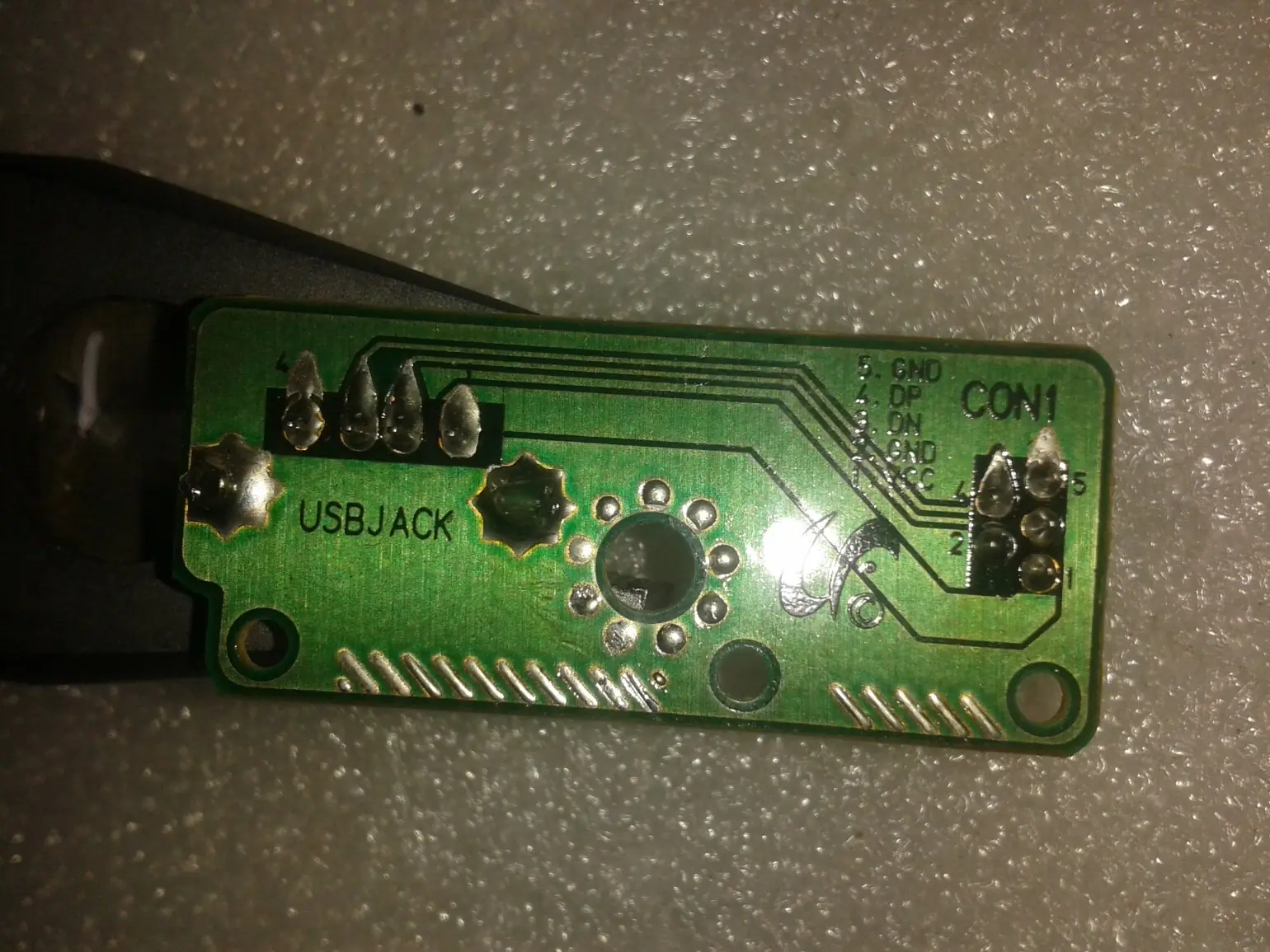
En la placa madre simplemente rompro el conector para dejar visibles los contactos y estaño directamente los cables en cada pin.
Ahora me concentro en el JACK DC para la alimentación. Tomo un Jack de un bracket de una pc vieja y lo utilizo para extenderlo y atornillarlo a uno de los huecos posteriores.
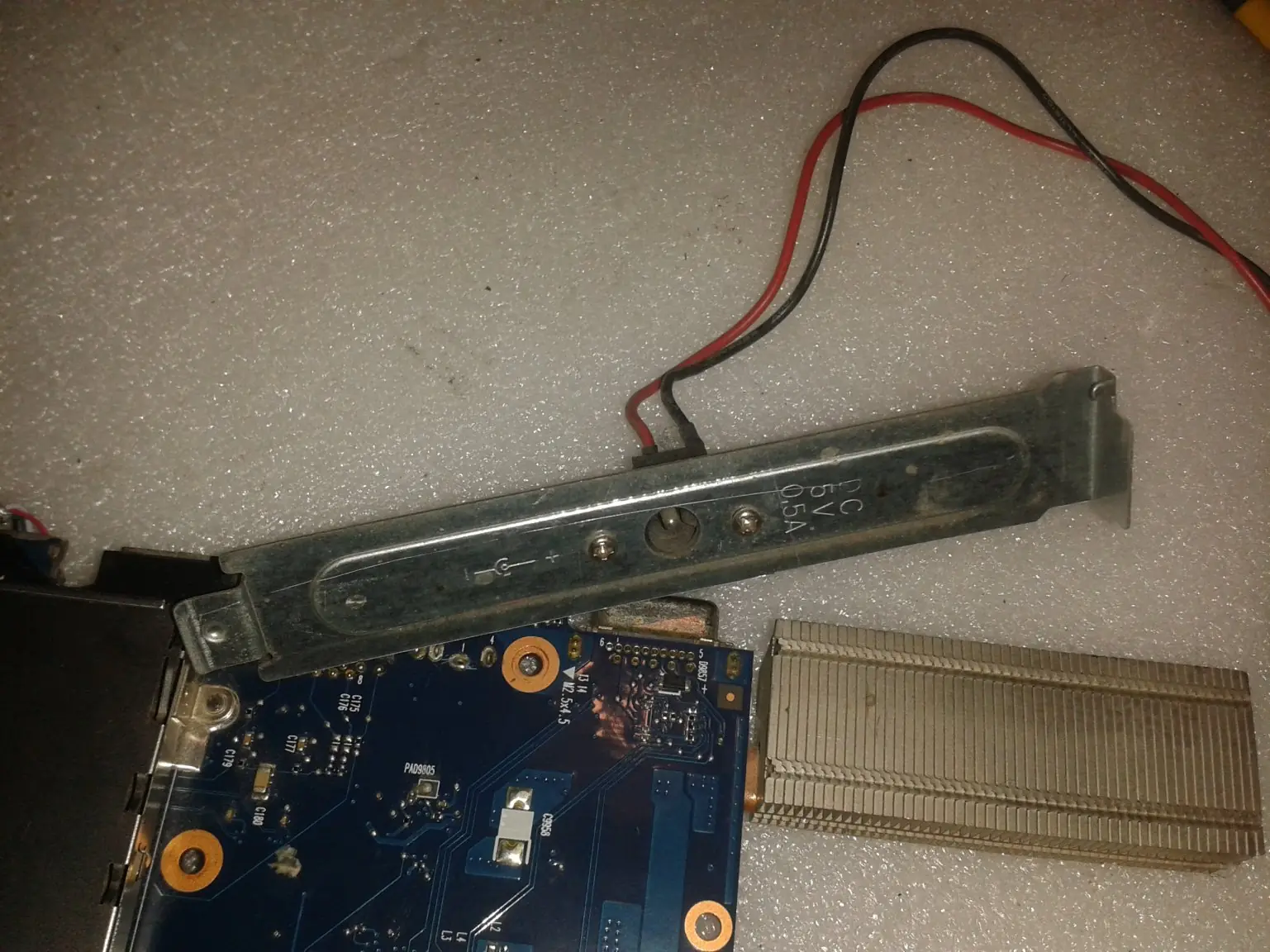
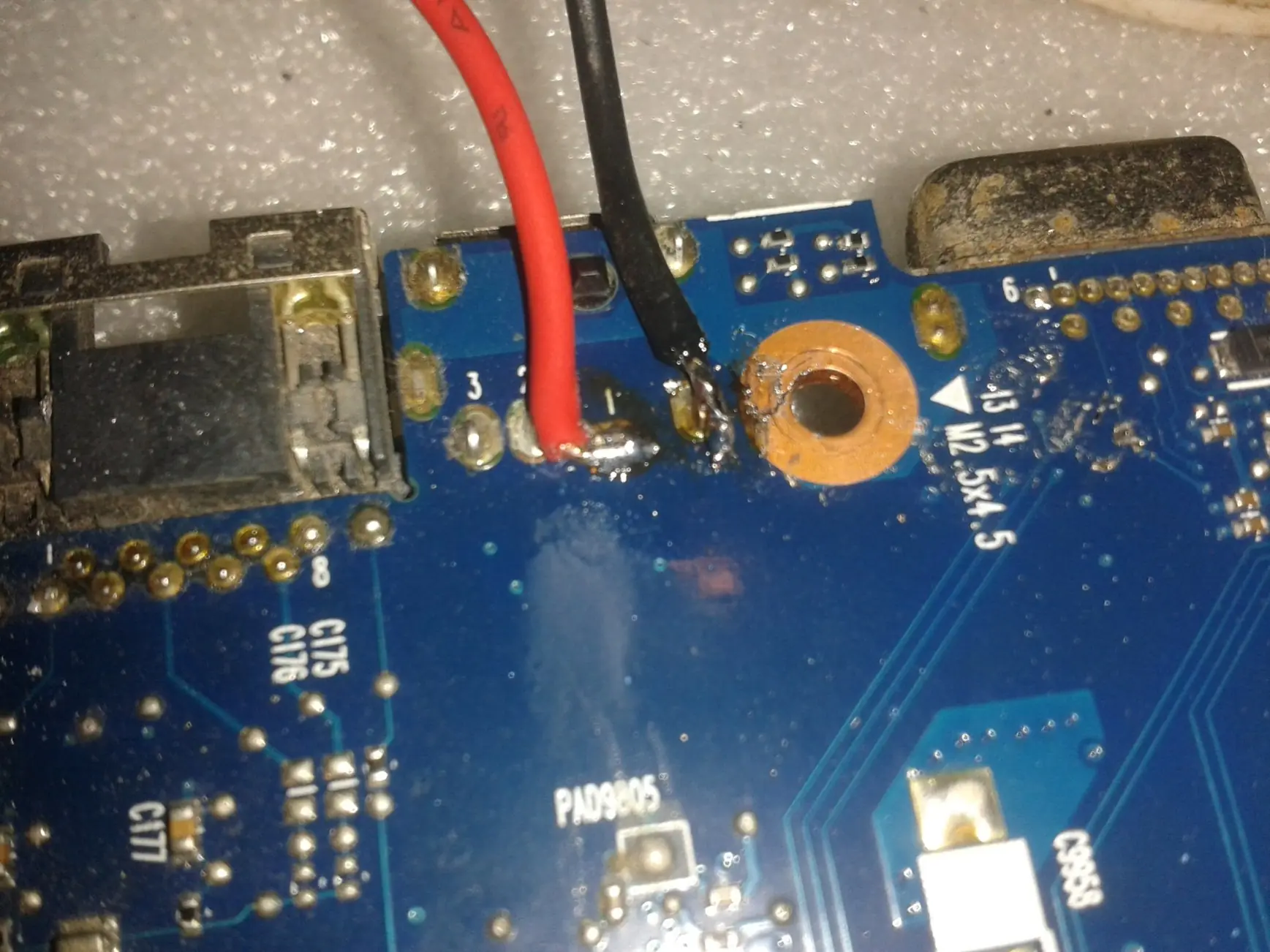
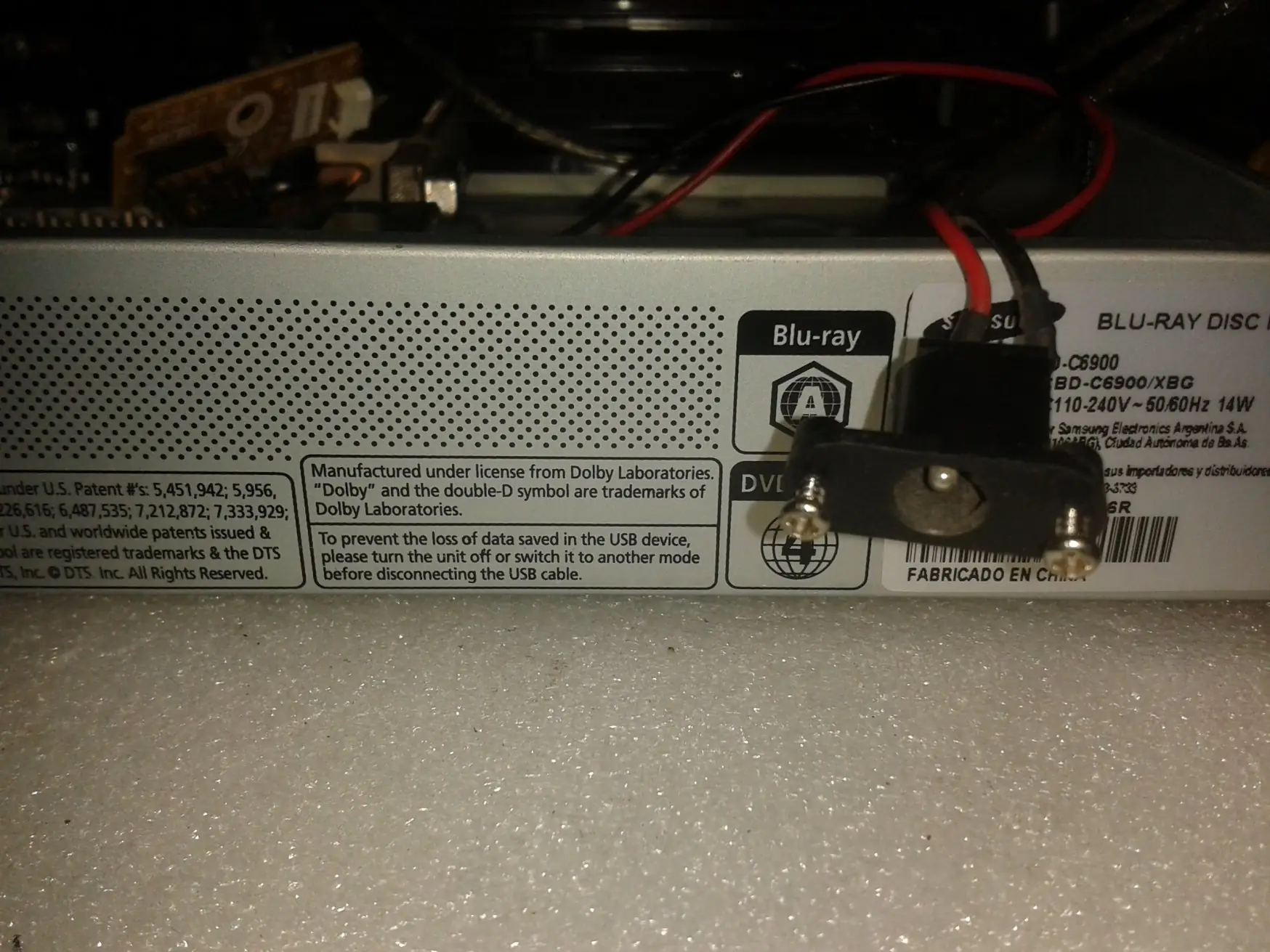
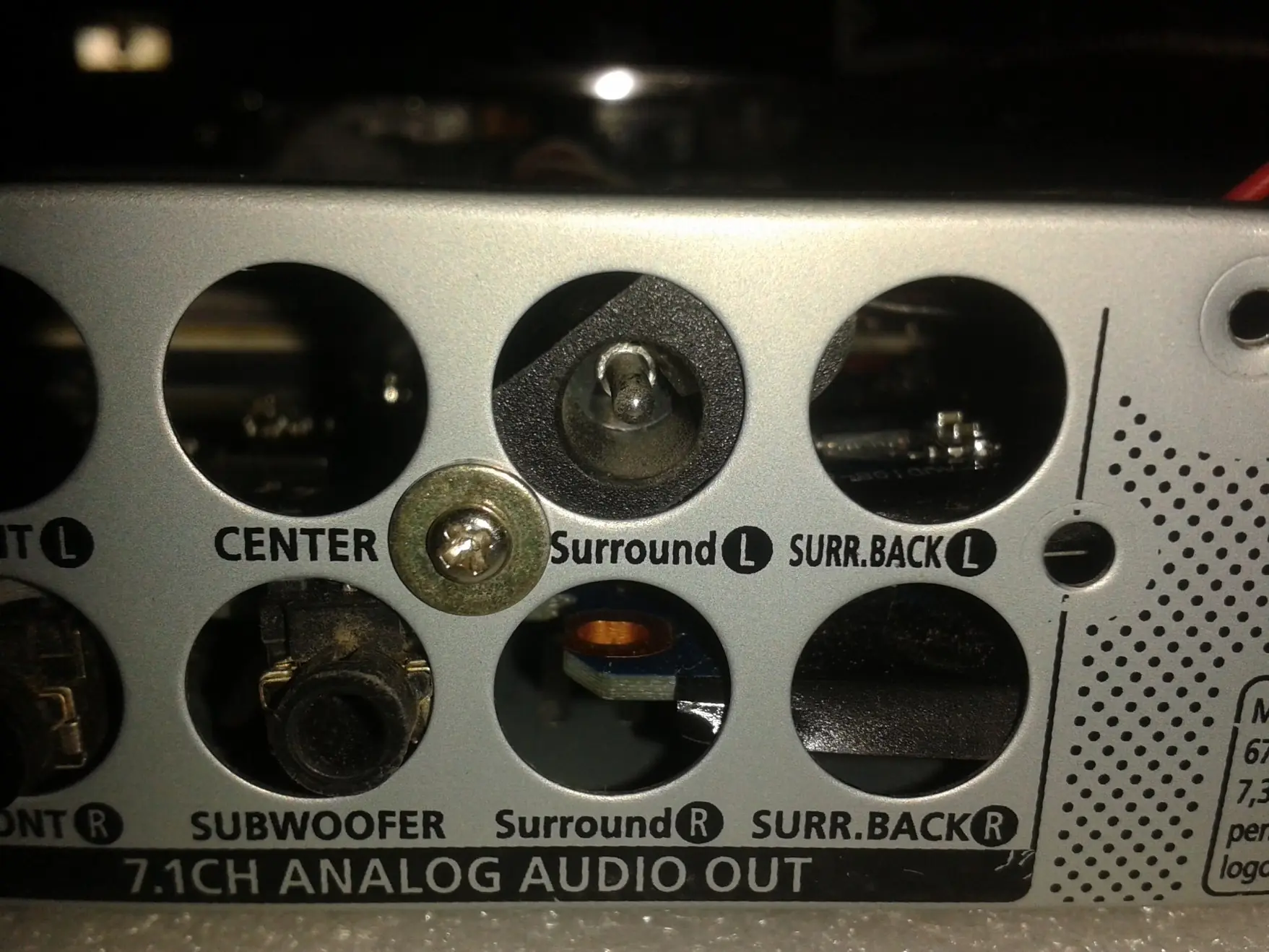
Si bien no tengo la fuente original, pude recuperar la de una Notebook Toshiba que funciona perfectamente tanto en voltaje como amperaje y sobre todo coincide con power jack que puse
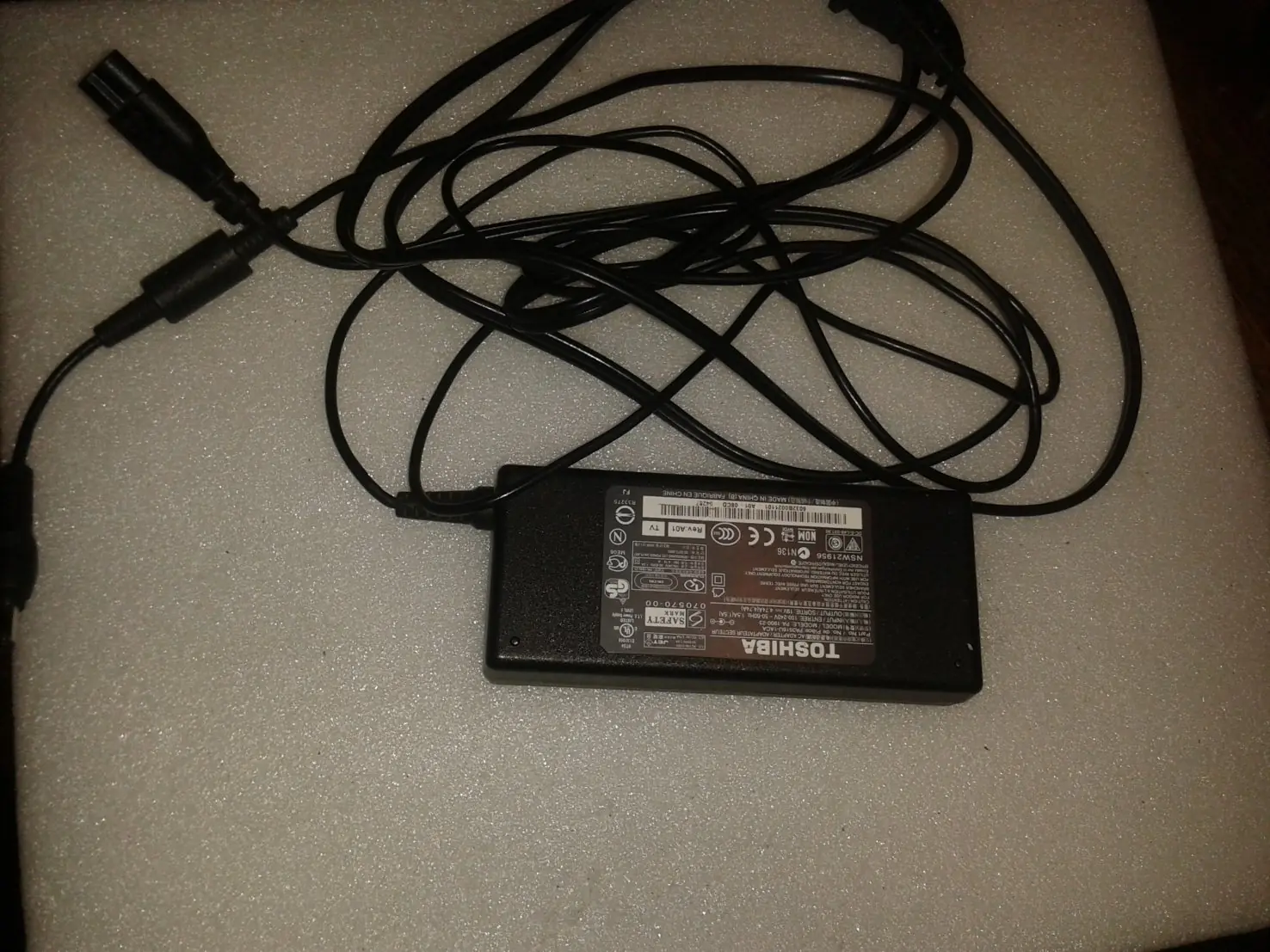
Ahora fijo bien los cables con silicona para que no se suelten tan facilmente y sobre todo para que no se muevan mientras los manipulo durante el armado.
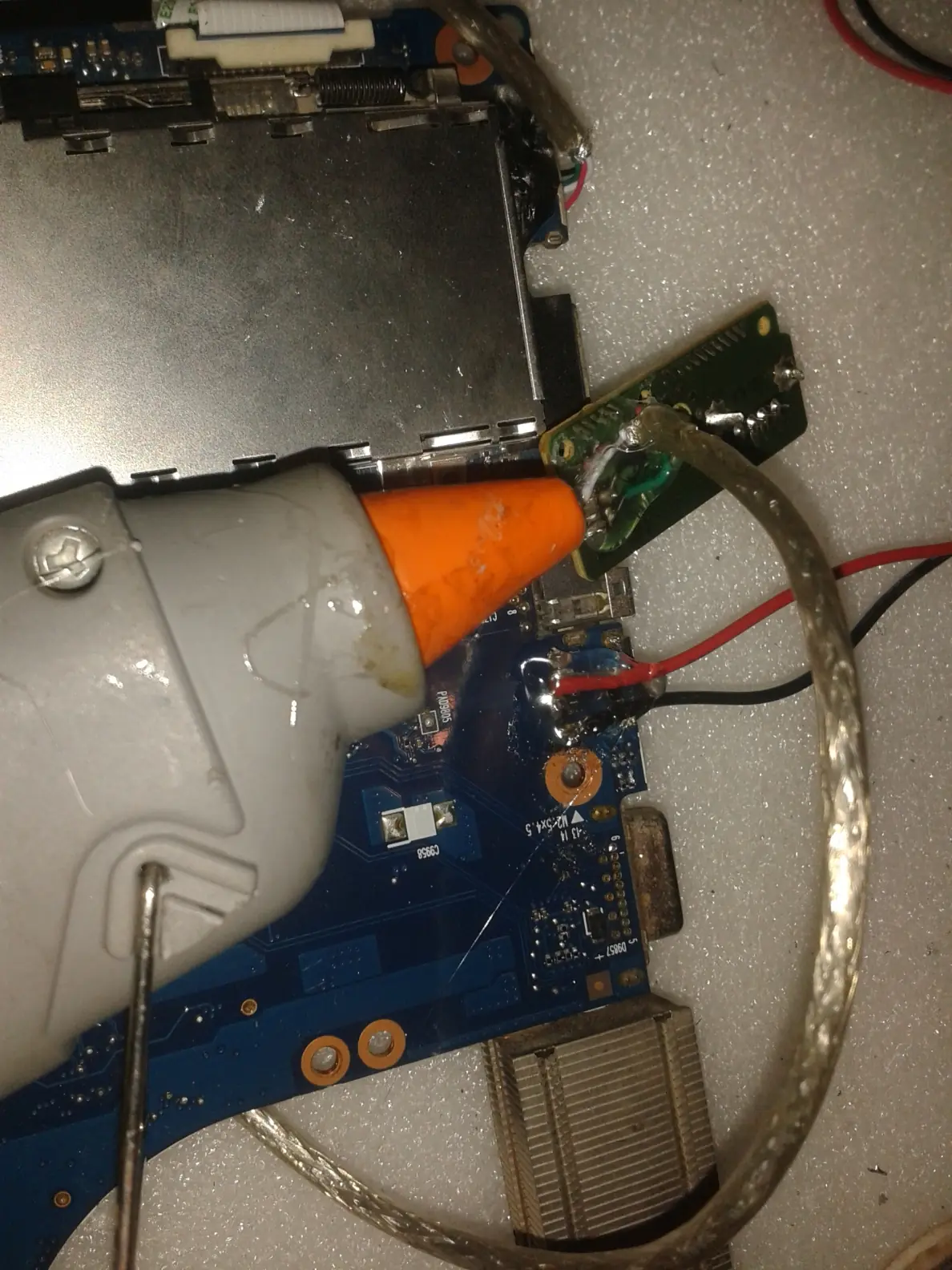
o siguiente es conseguir tornillos y postes para elevar la placa para que no toque la base de la carcasa para luego poder fijarla.
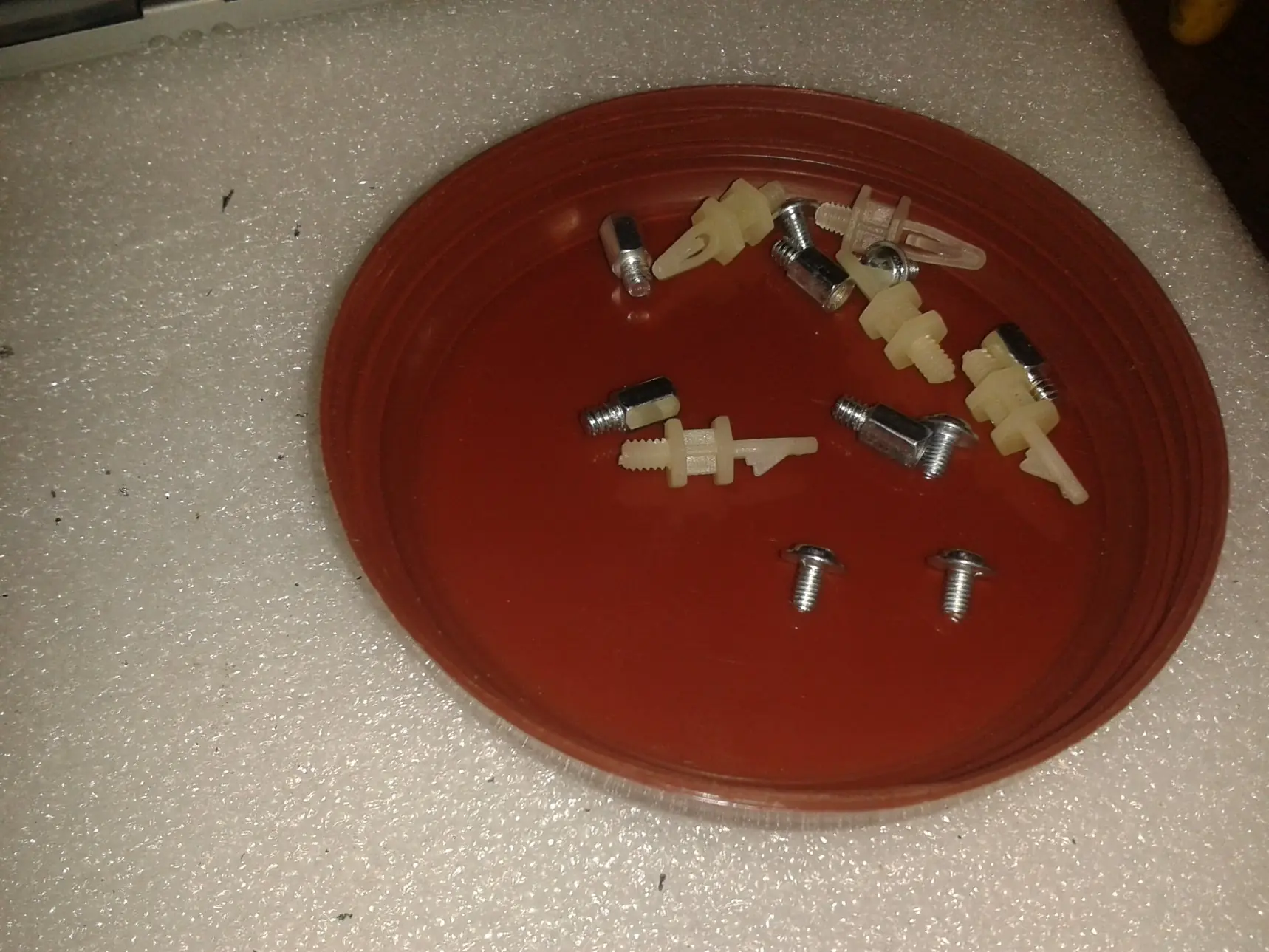
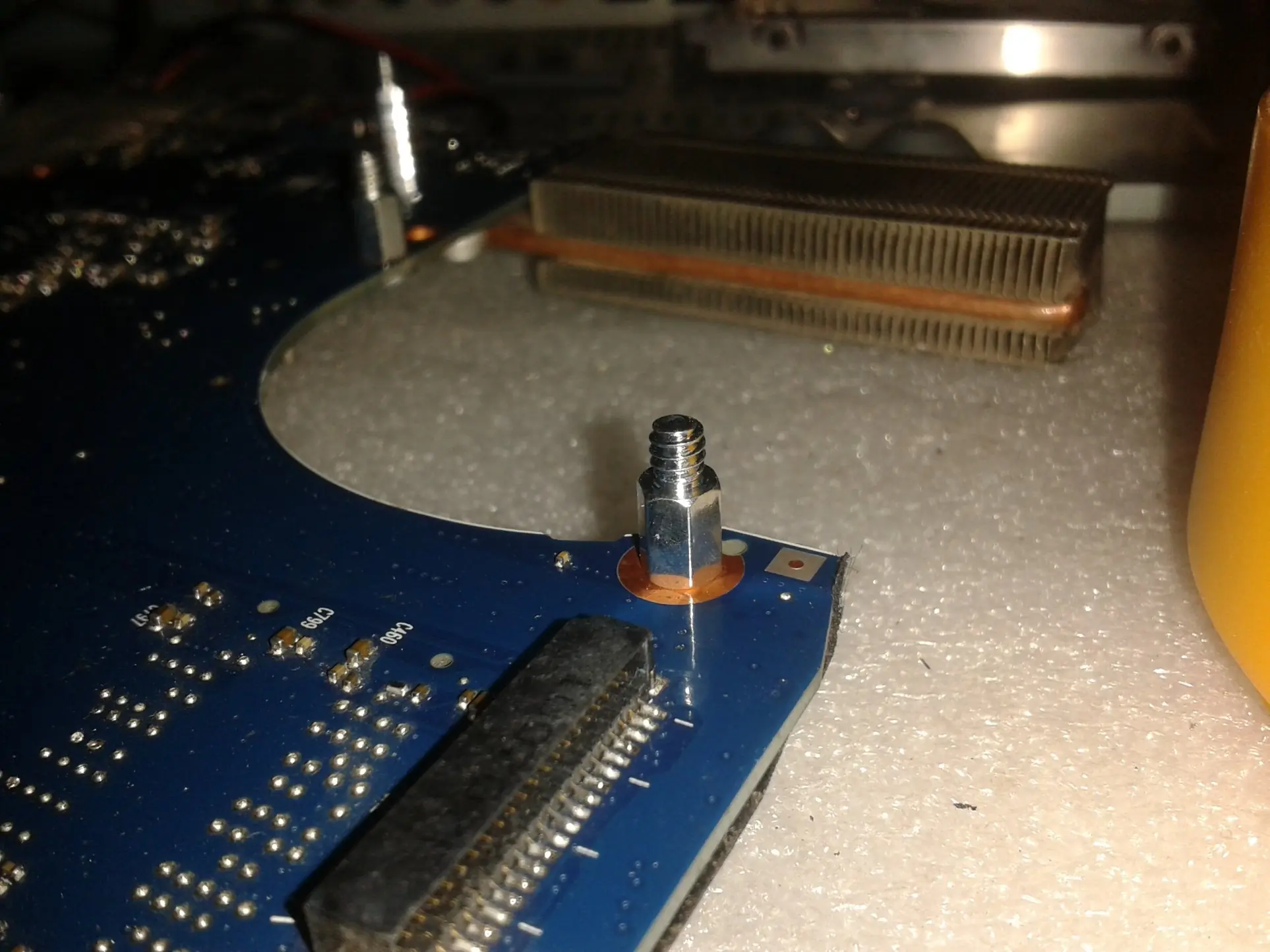
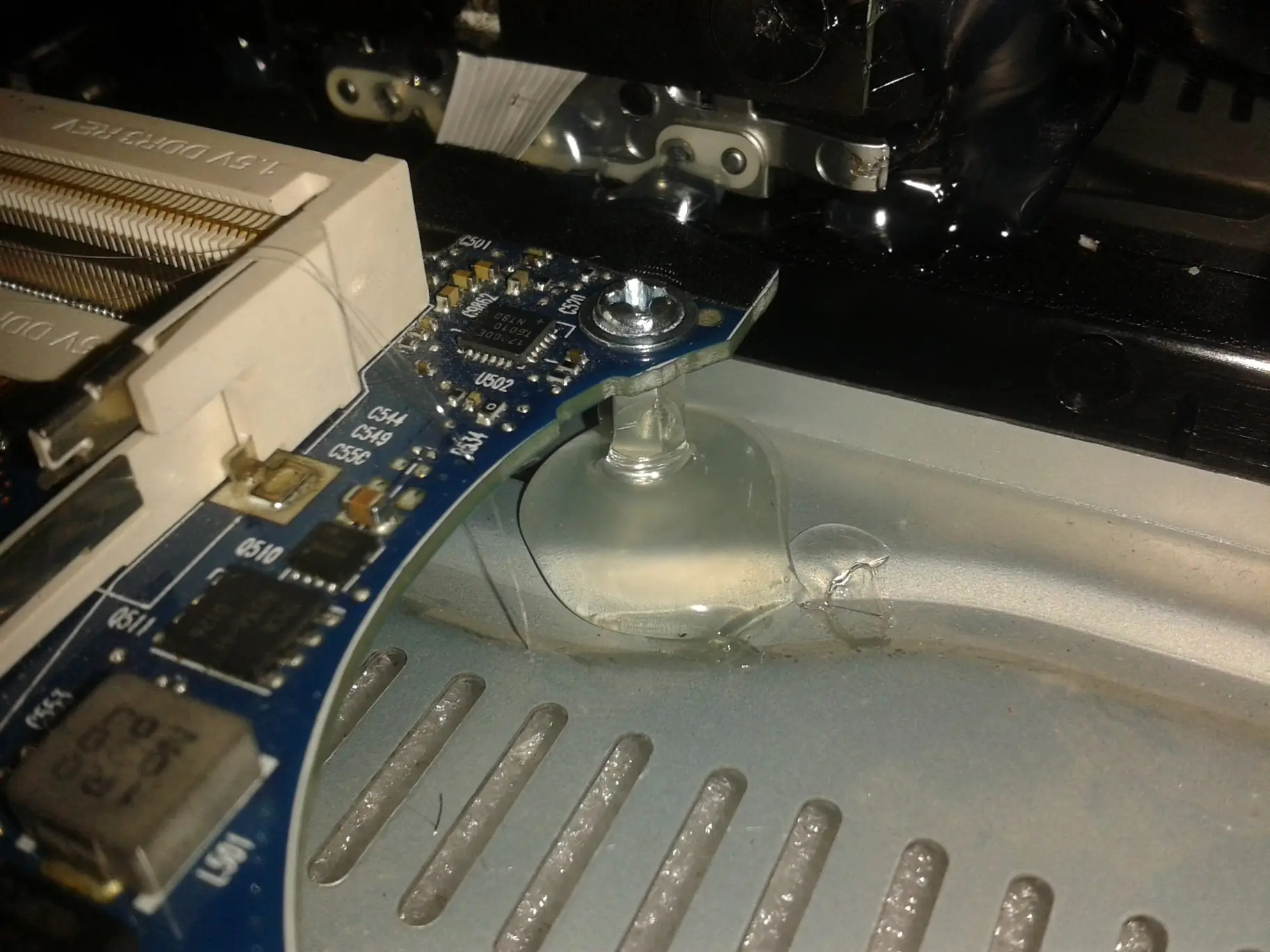
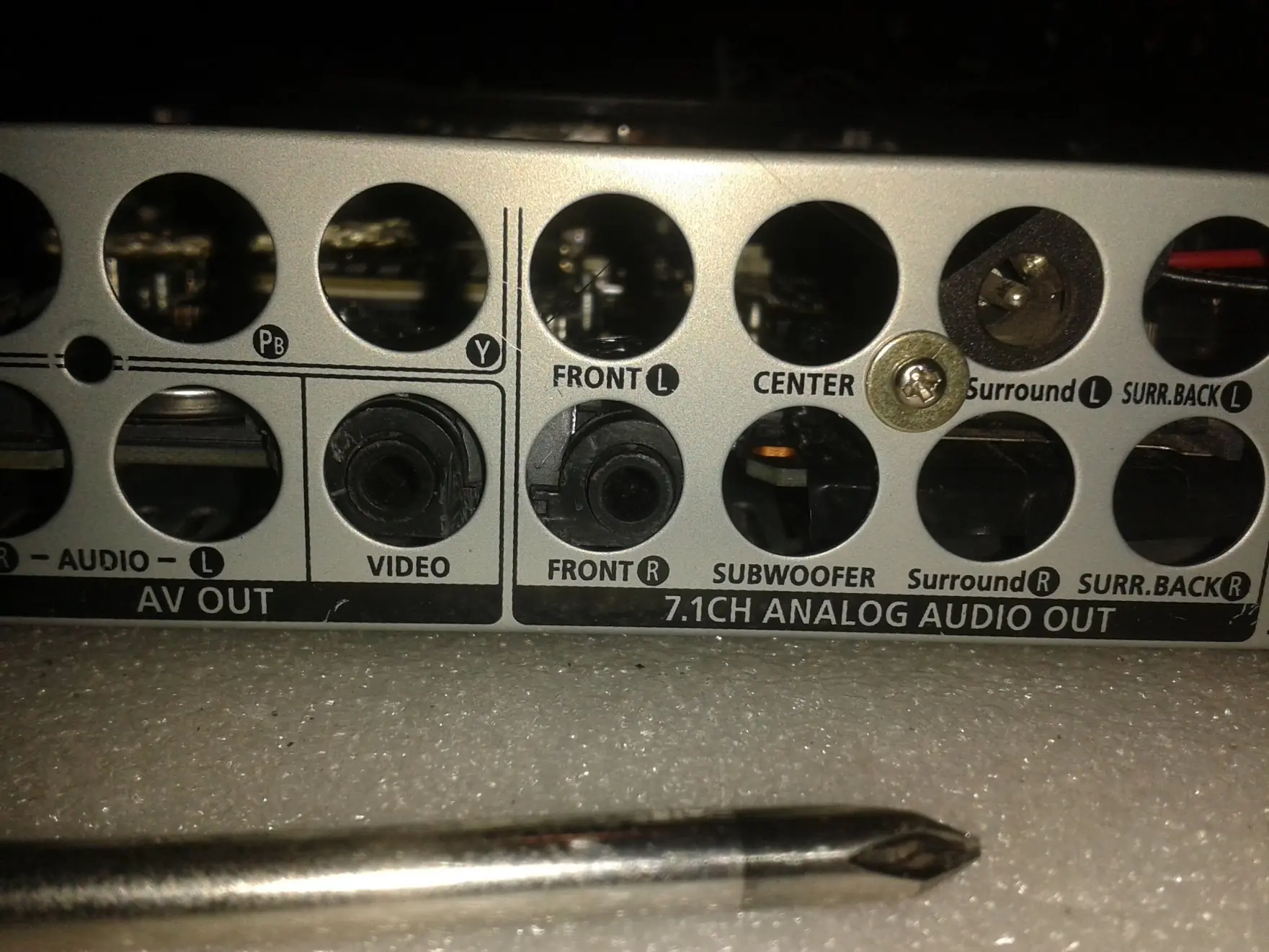
Una vez fijada la placa coloco los conectores de Audio hacia la parte trasera, siempre empleando silicona ya que no tengo otro punto de anclaje para atornillar, queda muy firme realmente. Los conectores USB también los fijé en el mismo lugar pero no saqué foto de los mismos.
Con los plásticos del palm rest de la notebook hago una base para poner encima el disco duro para que no quede flotando en el aire.
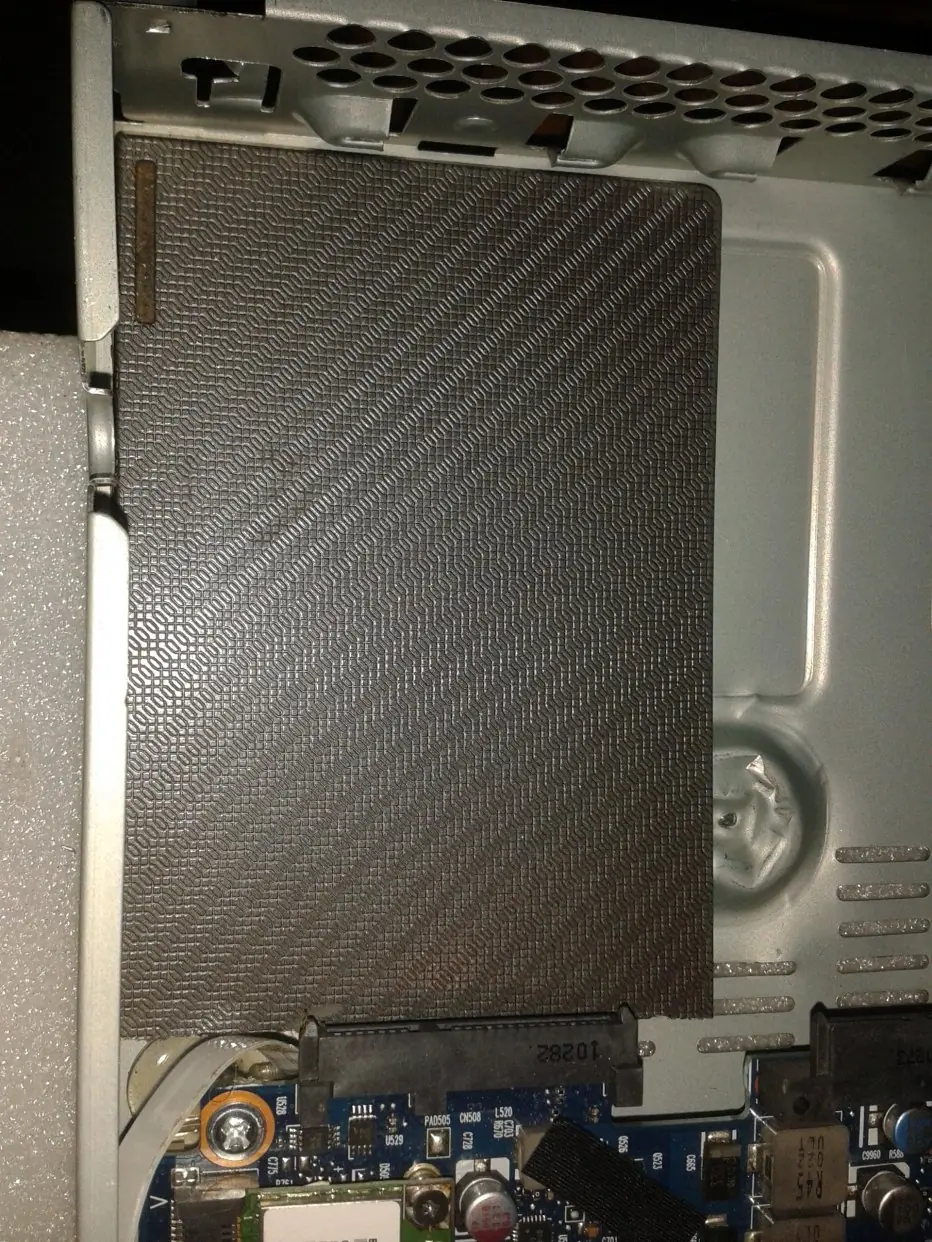
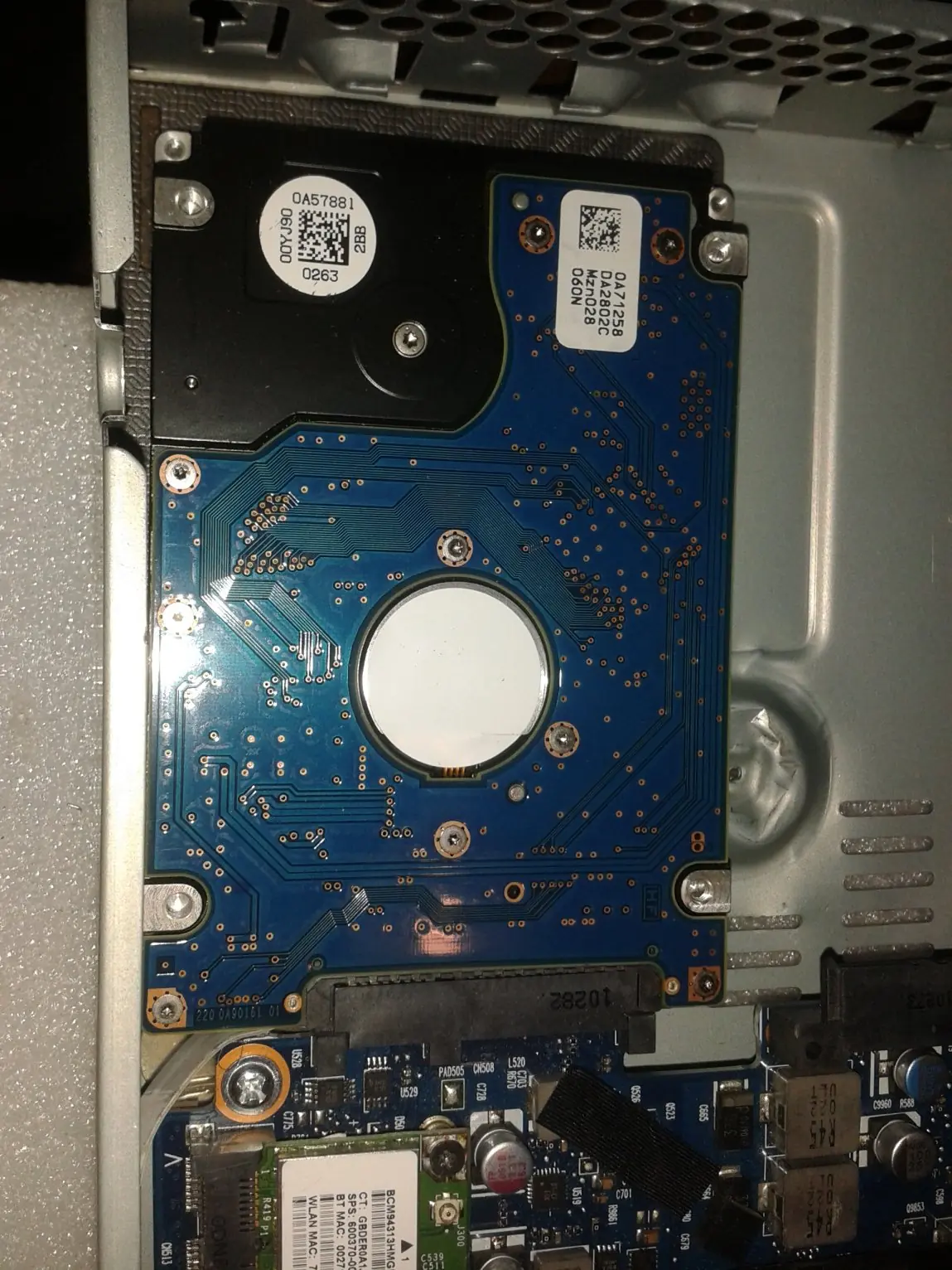
Es hora entonces de trabajar sobre el botón de encendido, para ello empleo el mismo botón que tenía la notebook
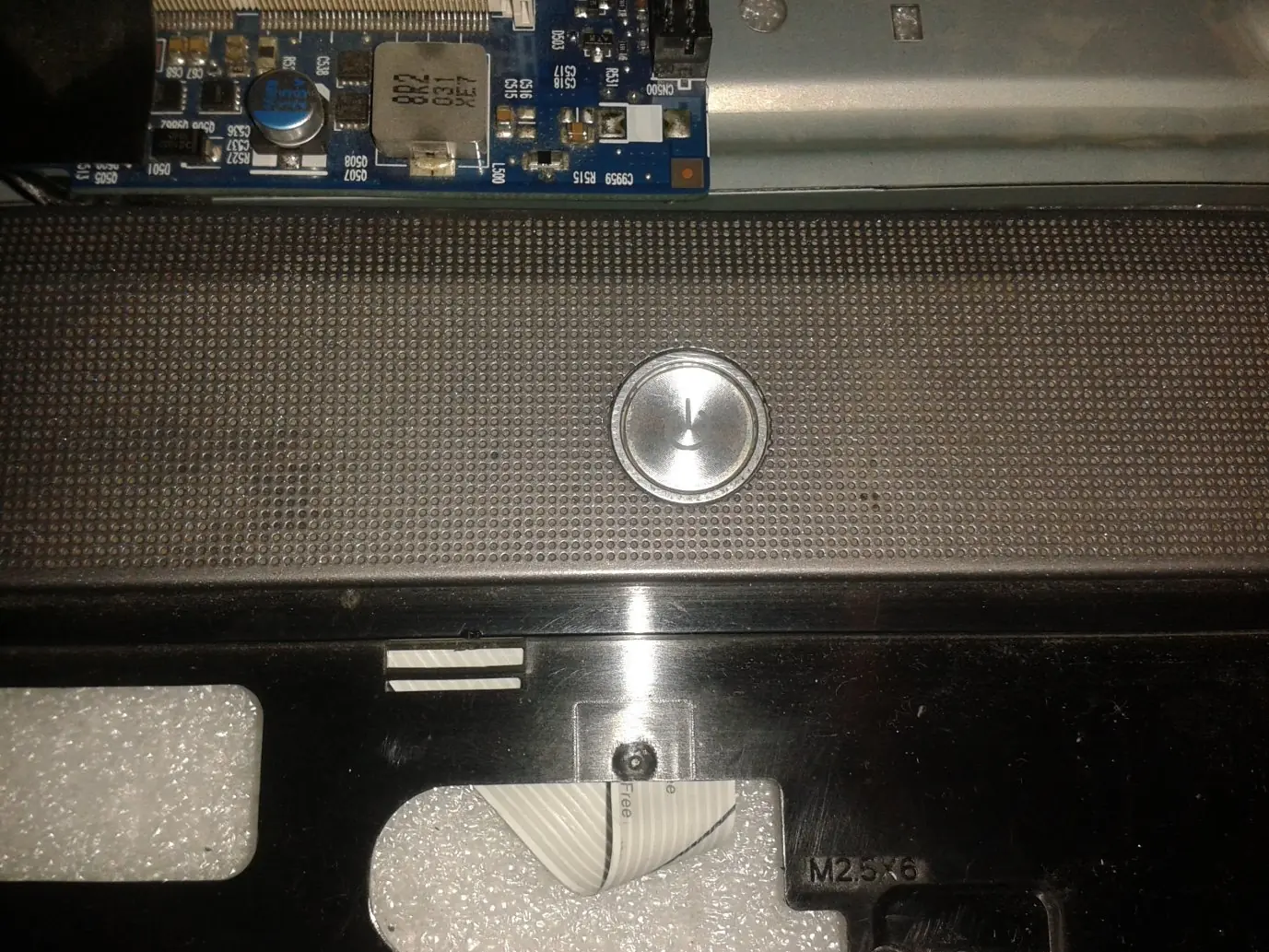
Un cortecito…
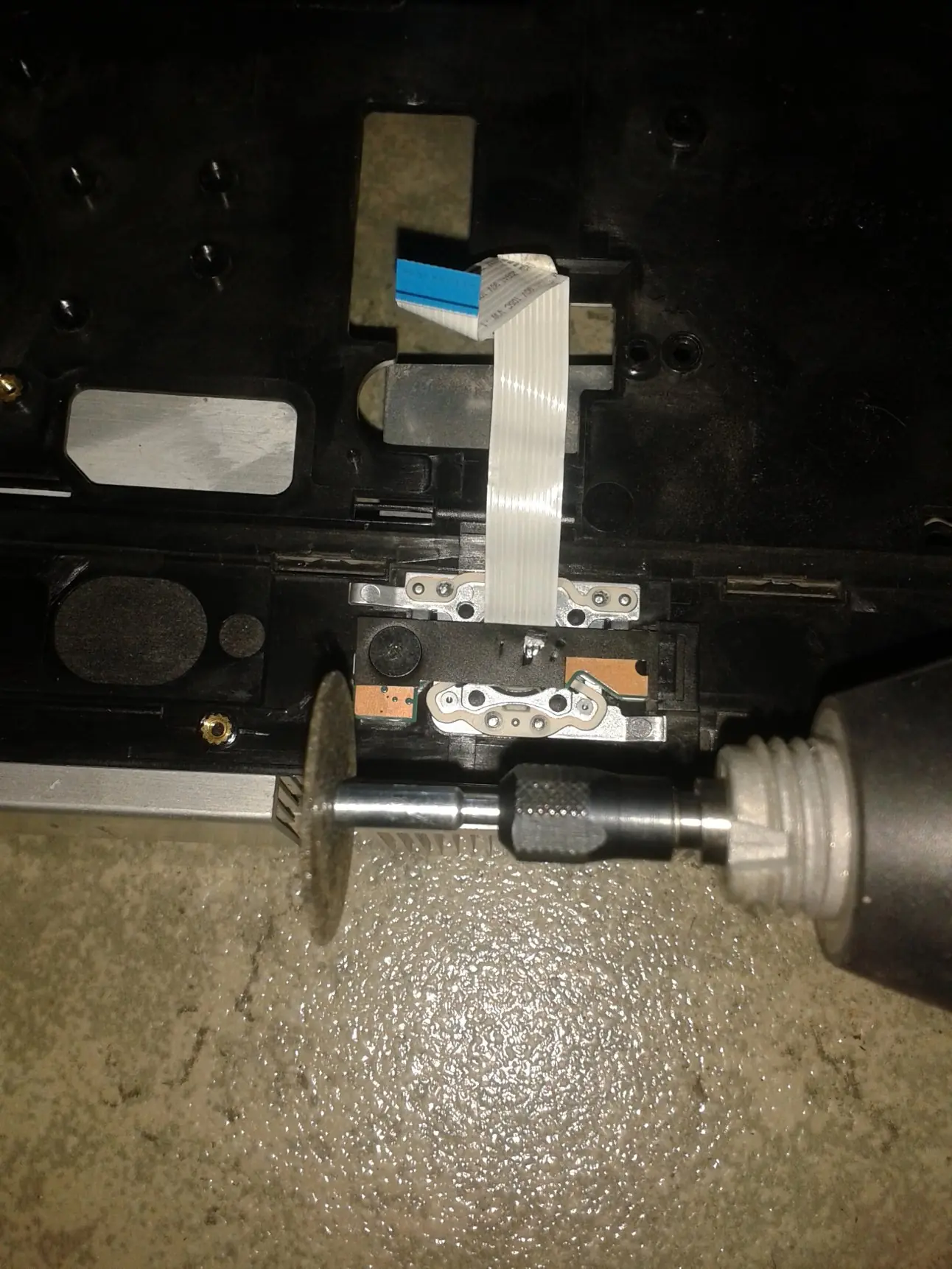
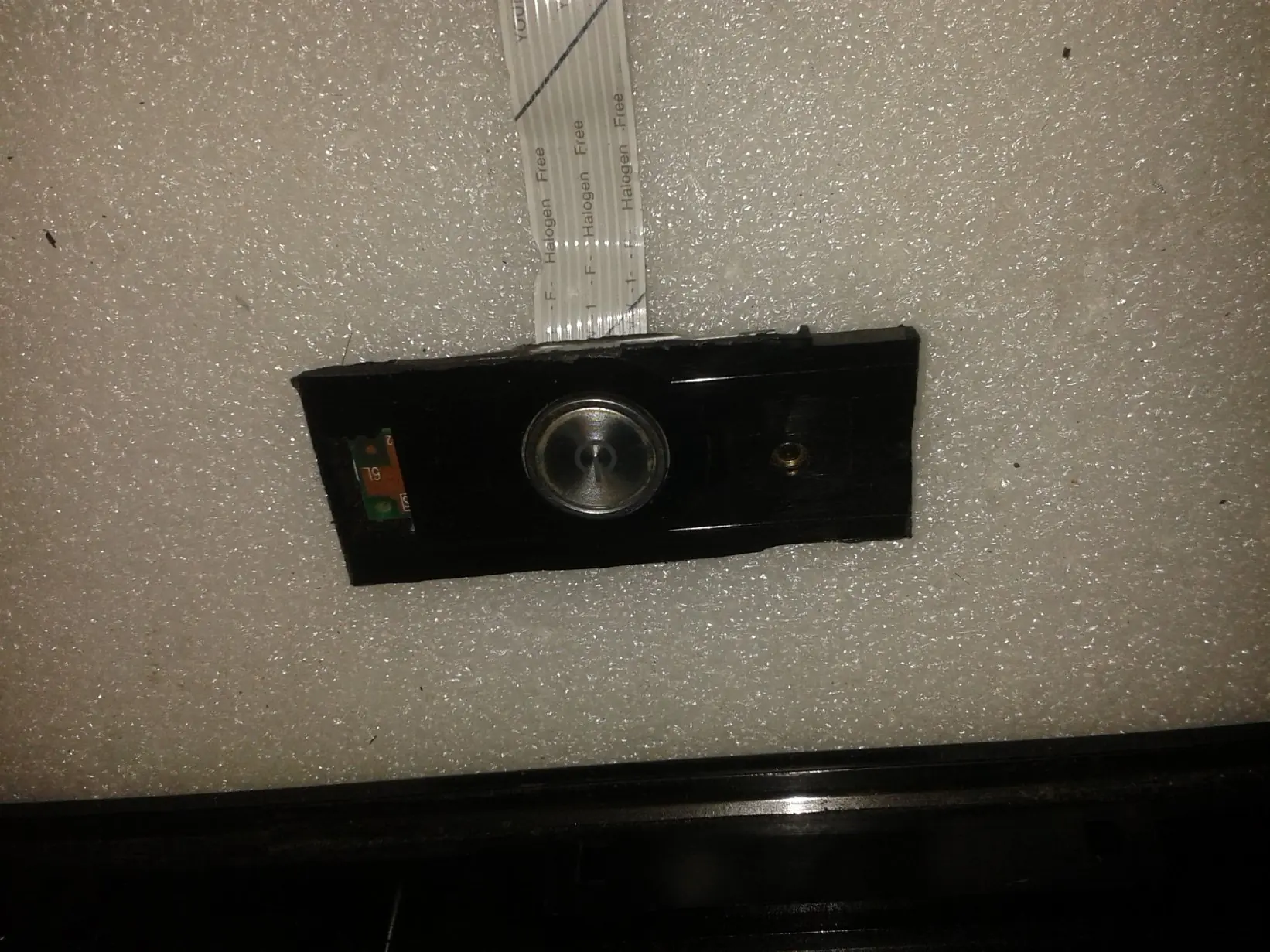
Lo dispongo sobre el frente de la carcasa del Blu-ray para calcular el punto donde hacer el hueco para acceder al botón.
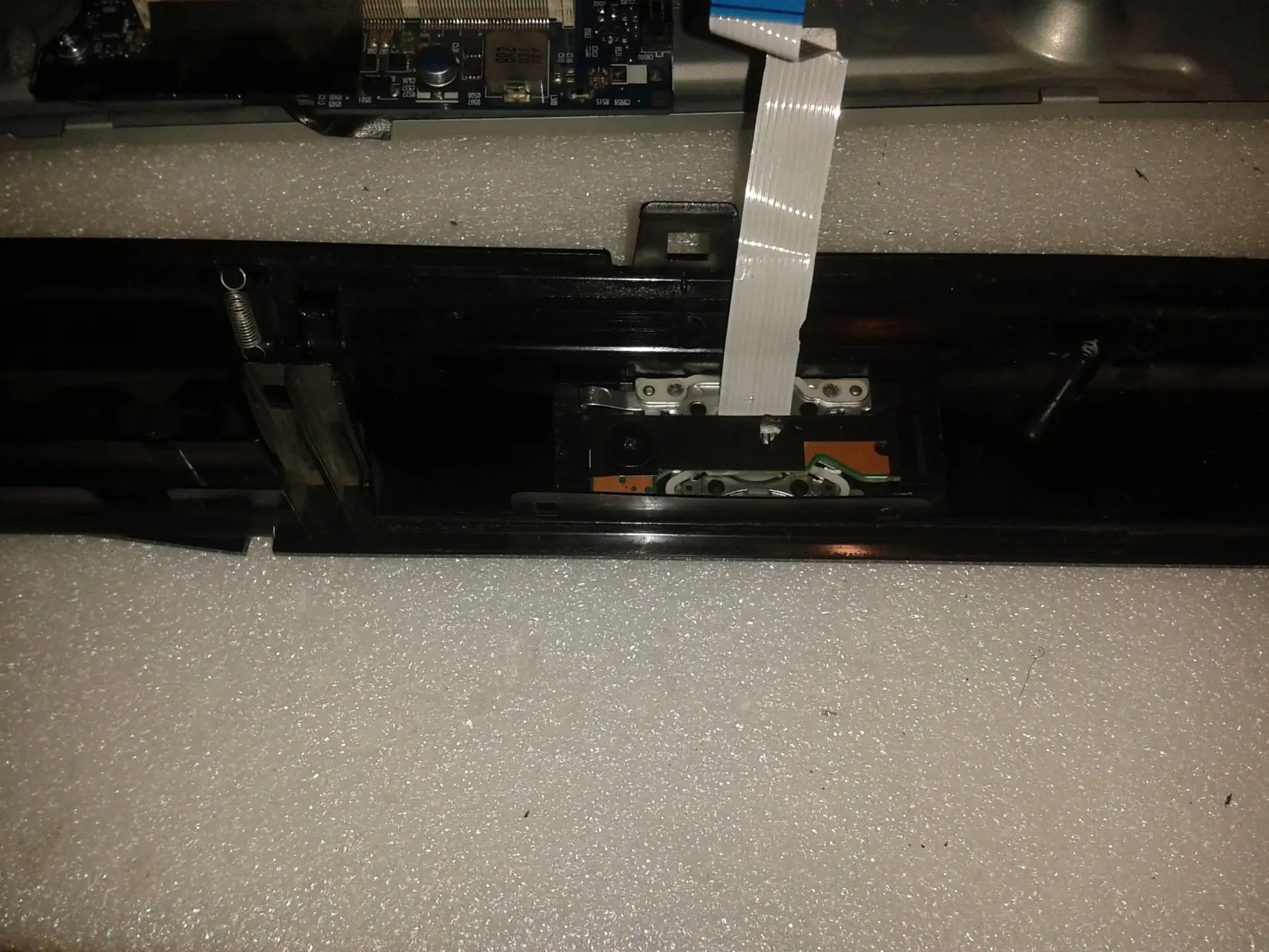
Ya definido el lugar, con el soldador de estaño le hago una perforación y sigo “aproximadamente” la circunferencia del botón
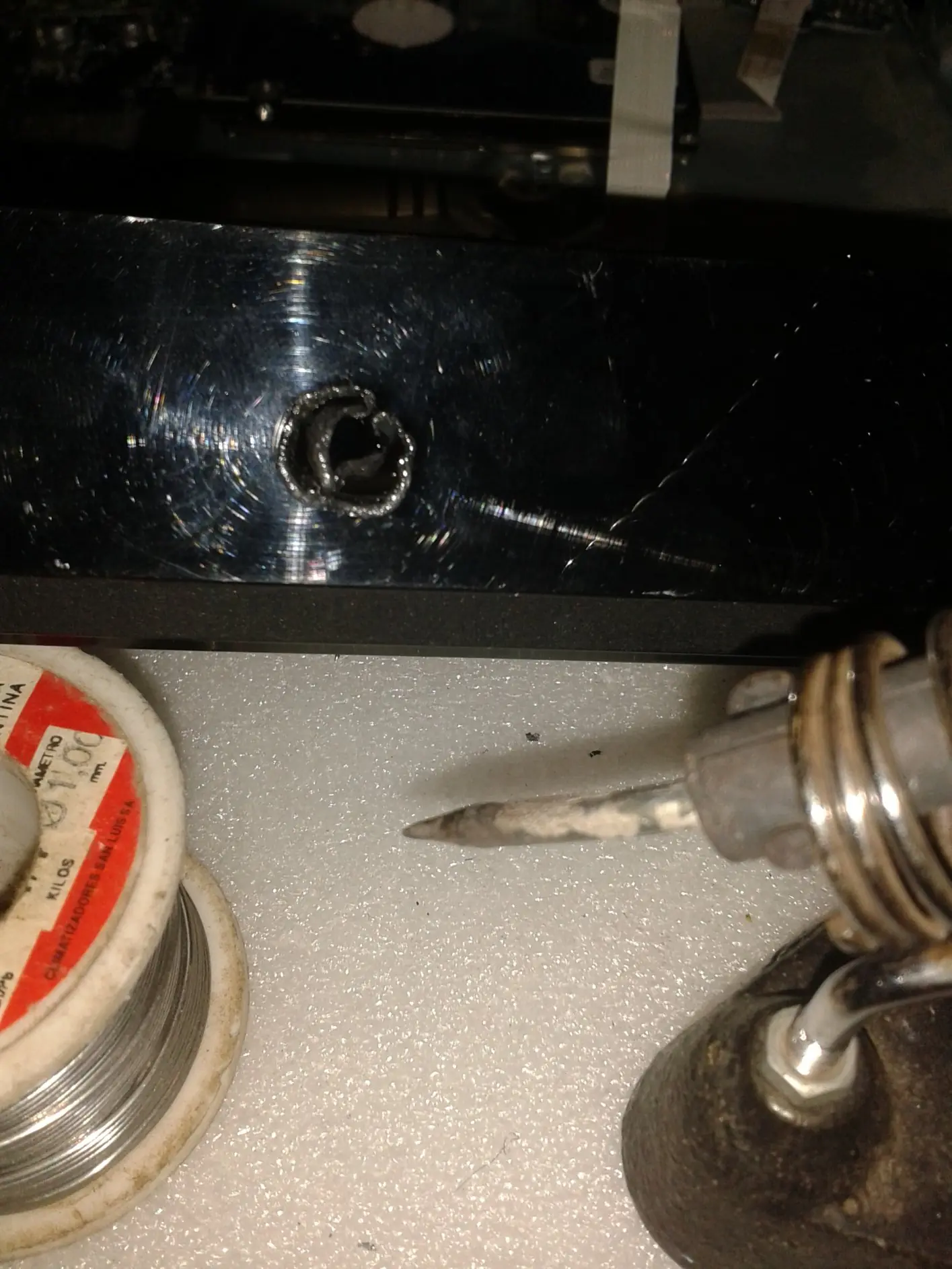
Va queriendo…
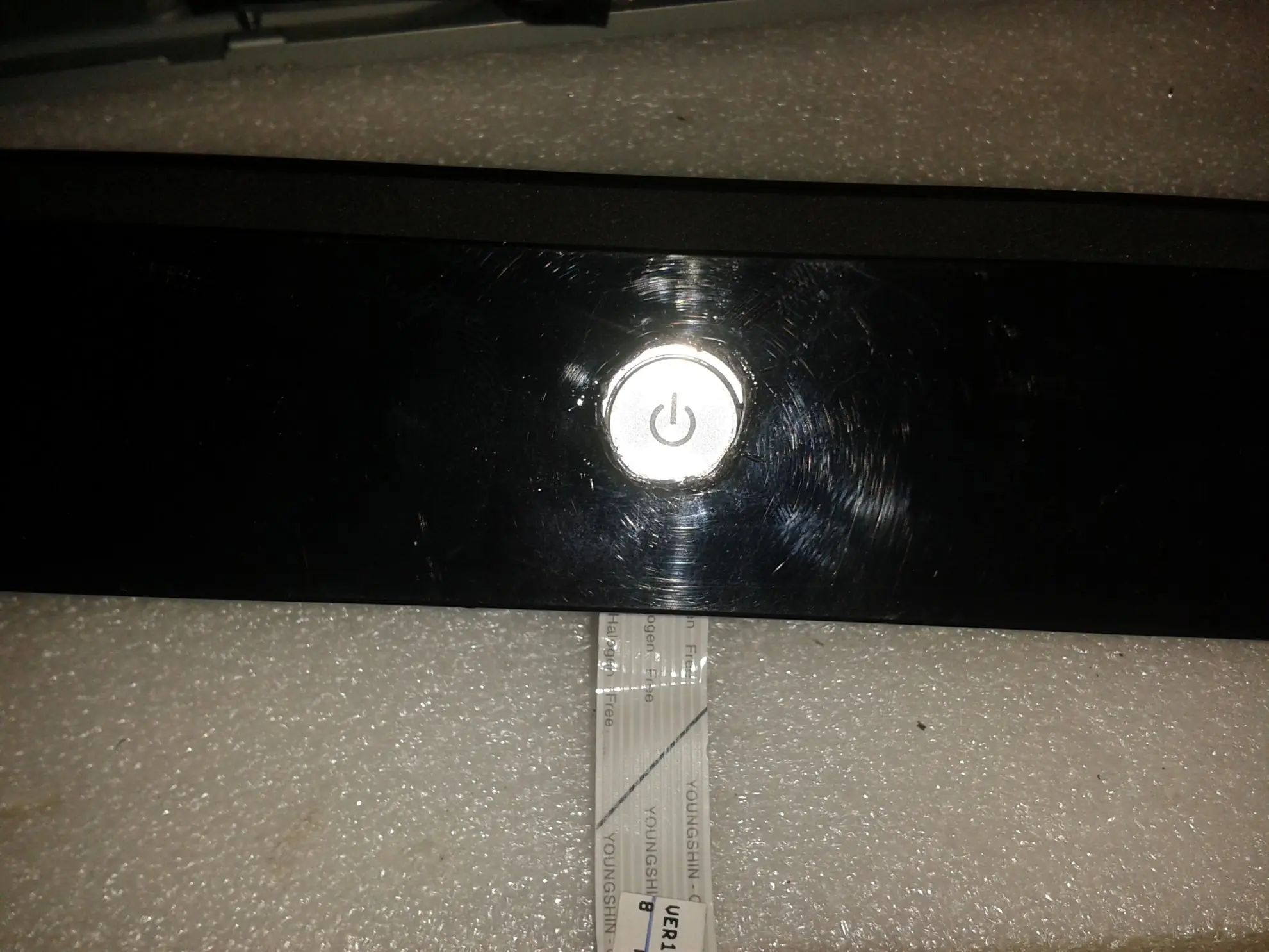
Ahora corregir un poco y fijarlo con silicona
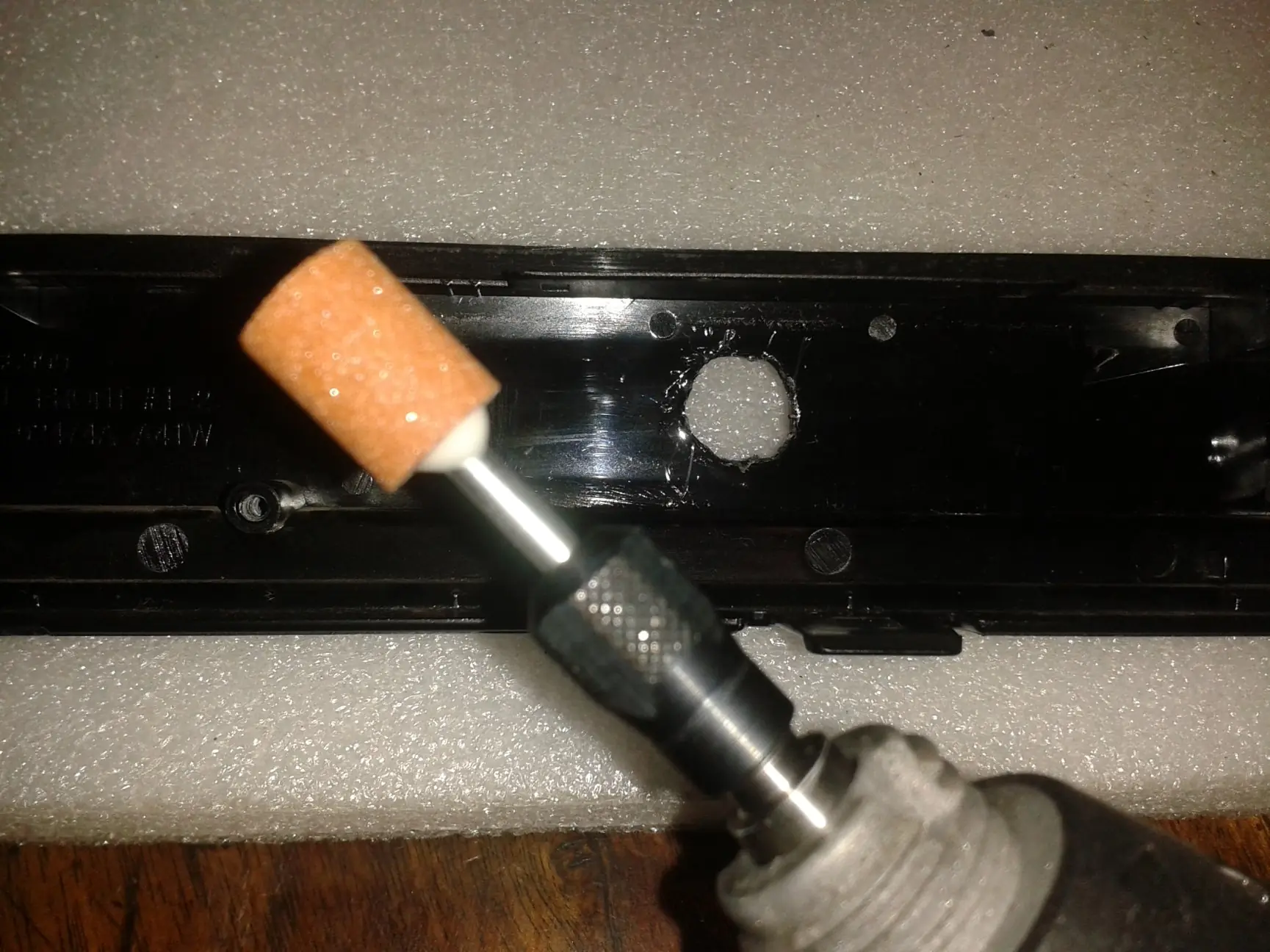
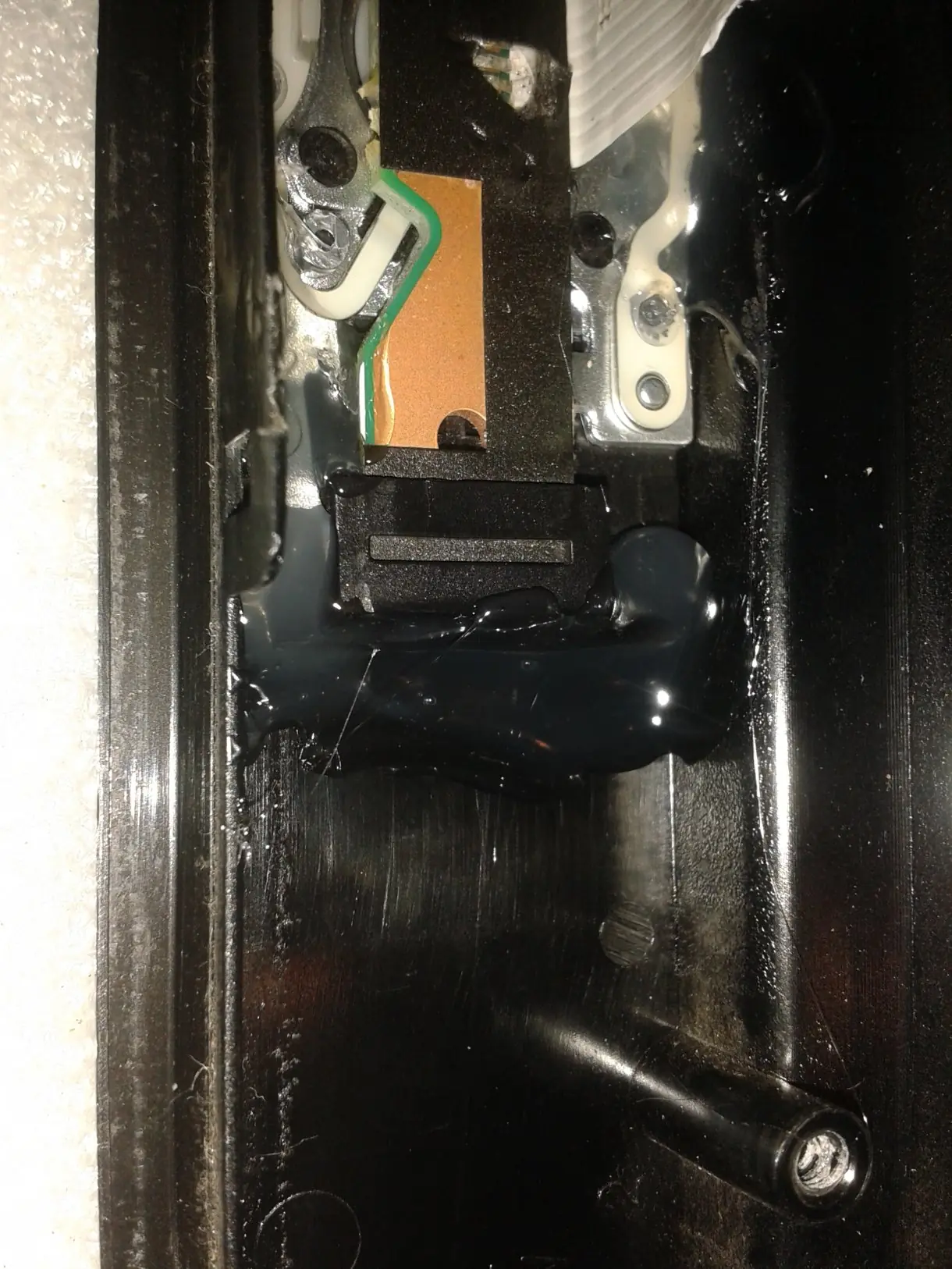
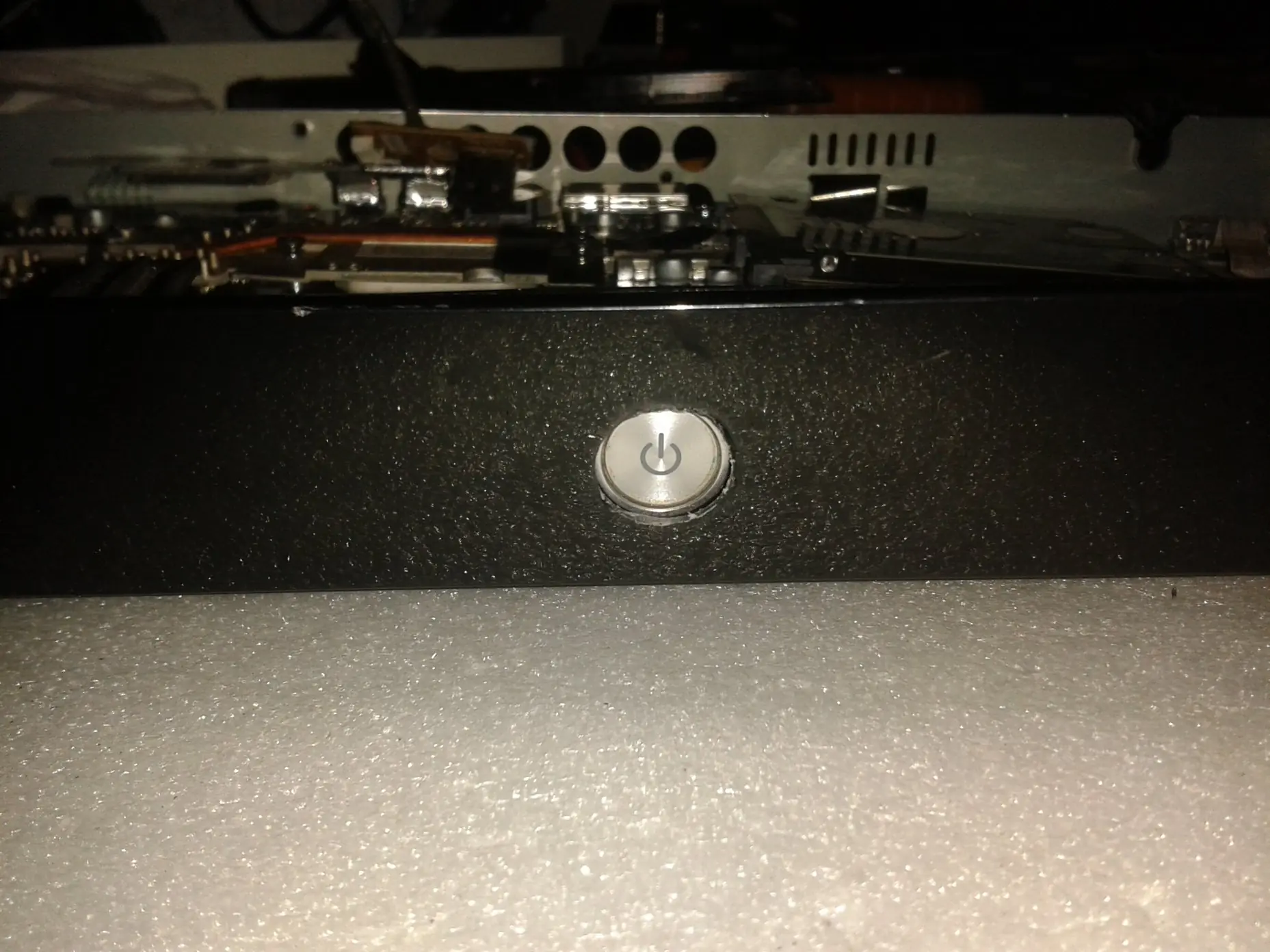
Va tomando forma así que le agrego un cable VGA que es el que voy a dejar fijo
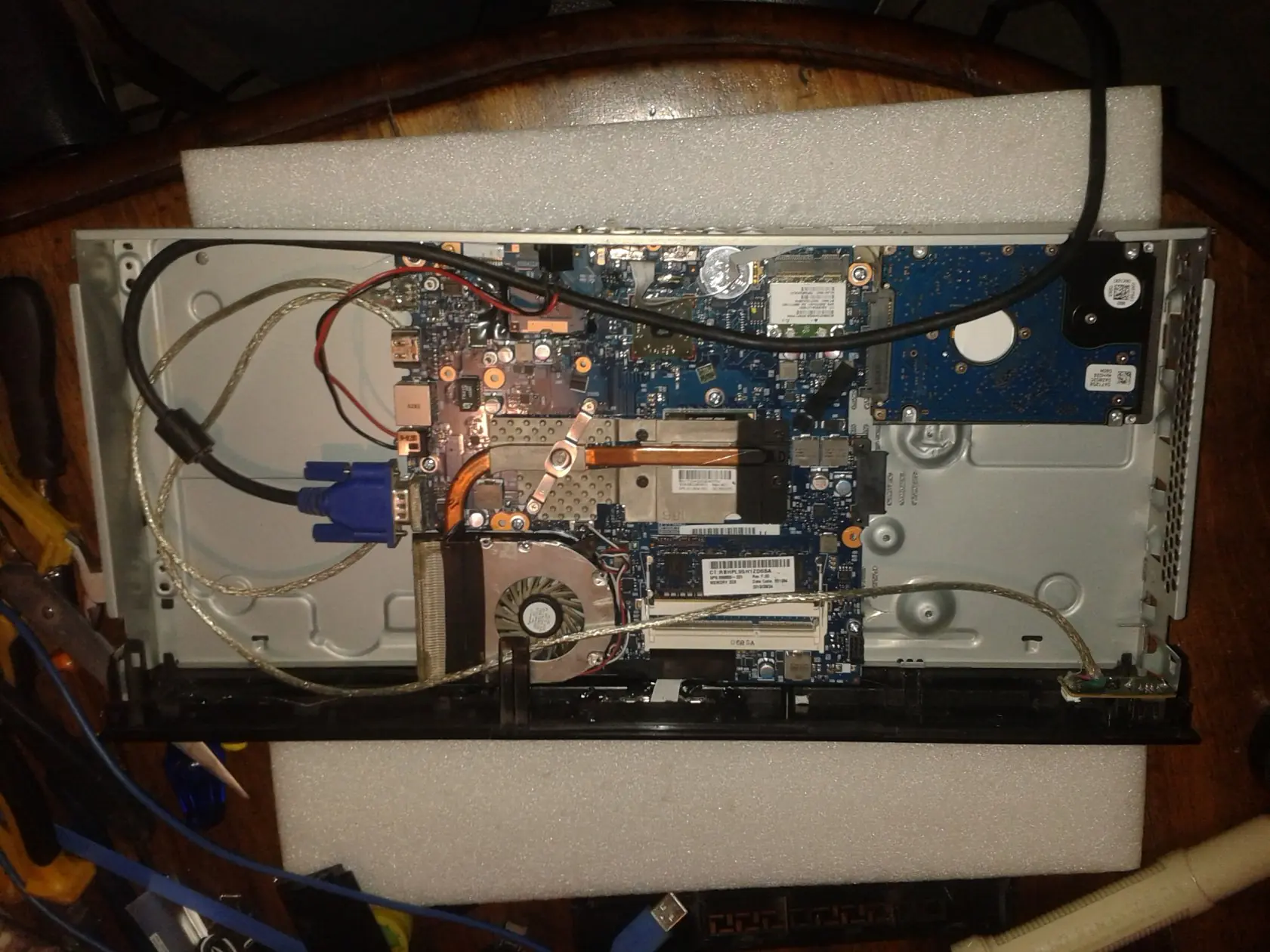
Precintos para emular un tope para el cable VGA
Ahora la prueba de fuego, a ver si enciende...
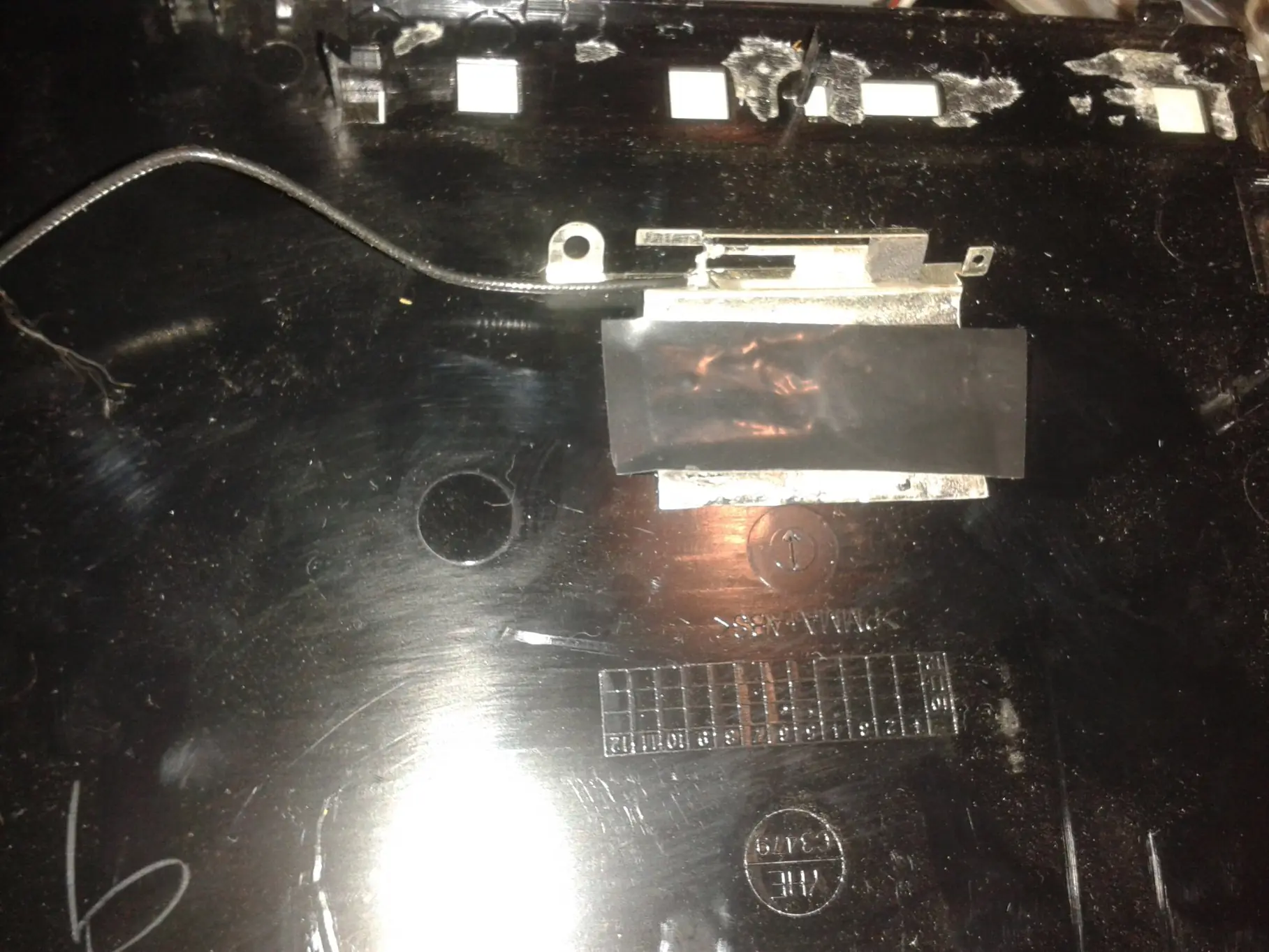
Después de verificar que enciende y da video pongo las antenas Wifi y las pego con cinta directamente sobre la cubierta plástica de la carcasa ya que asumo ahí es el lugar idóneo.
Y listo! A poner las tapas, conectar el cable al monitor, teclado, mouse y un pendrive para cargar el sistema operativo “original”
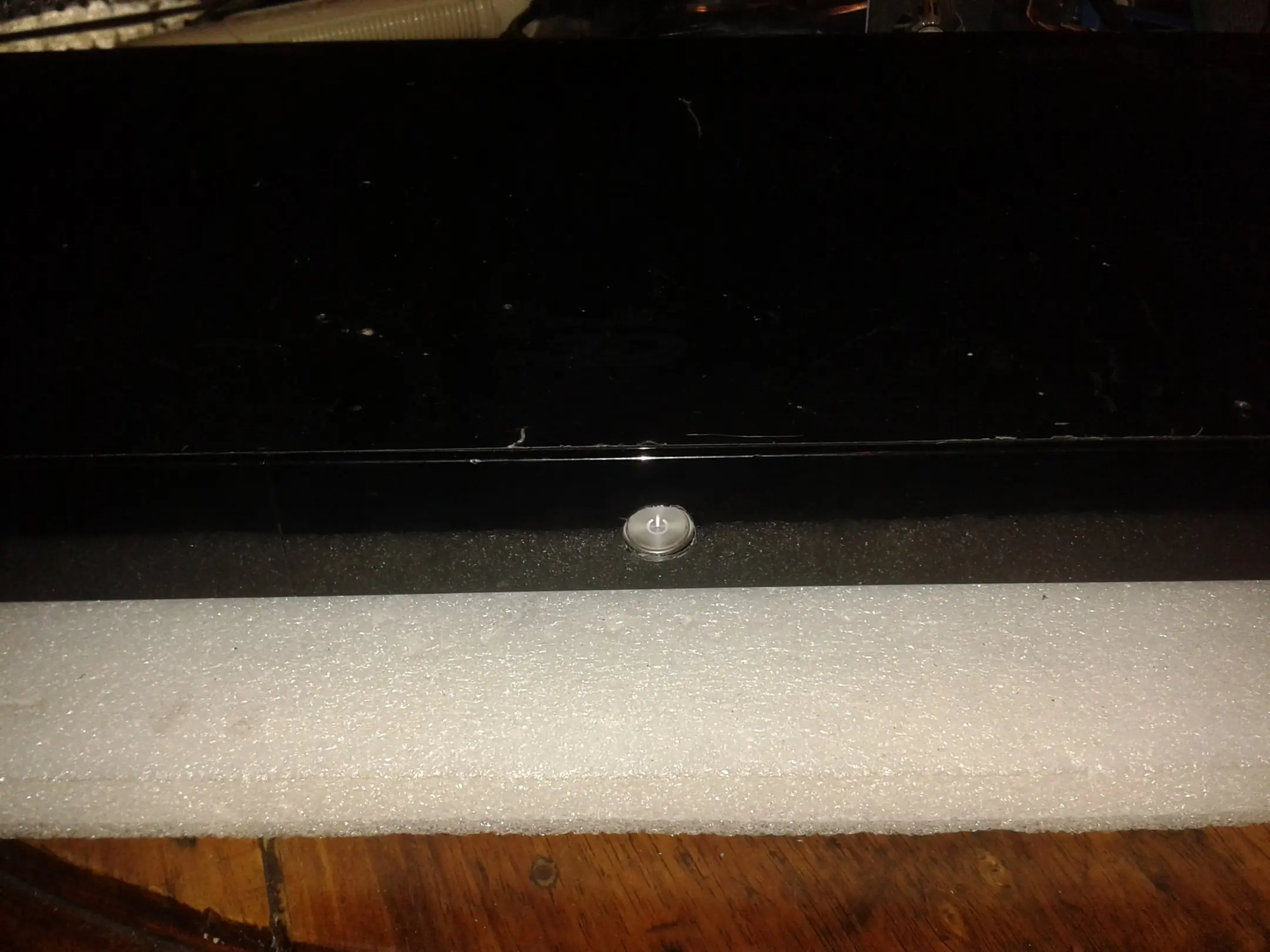
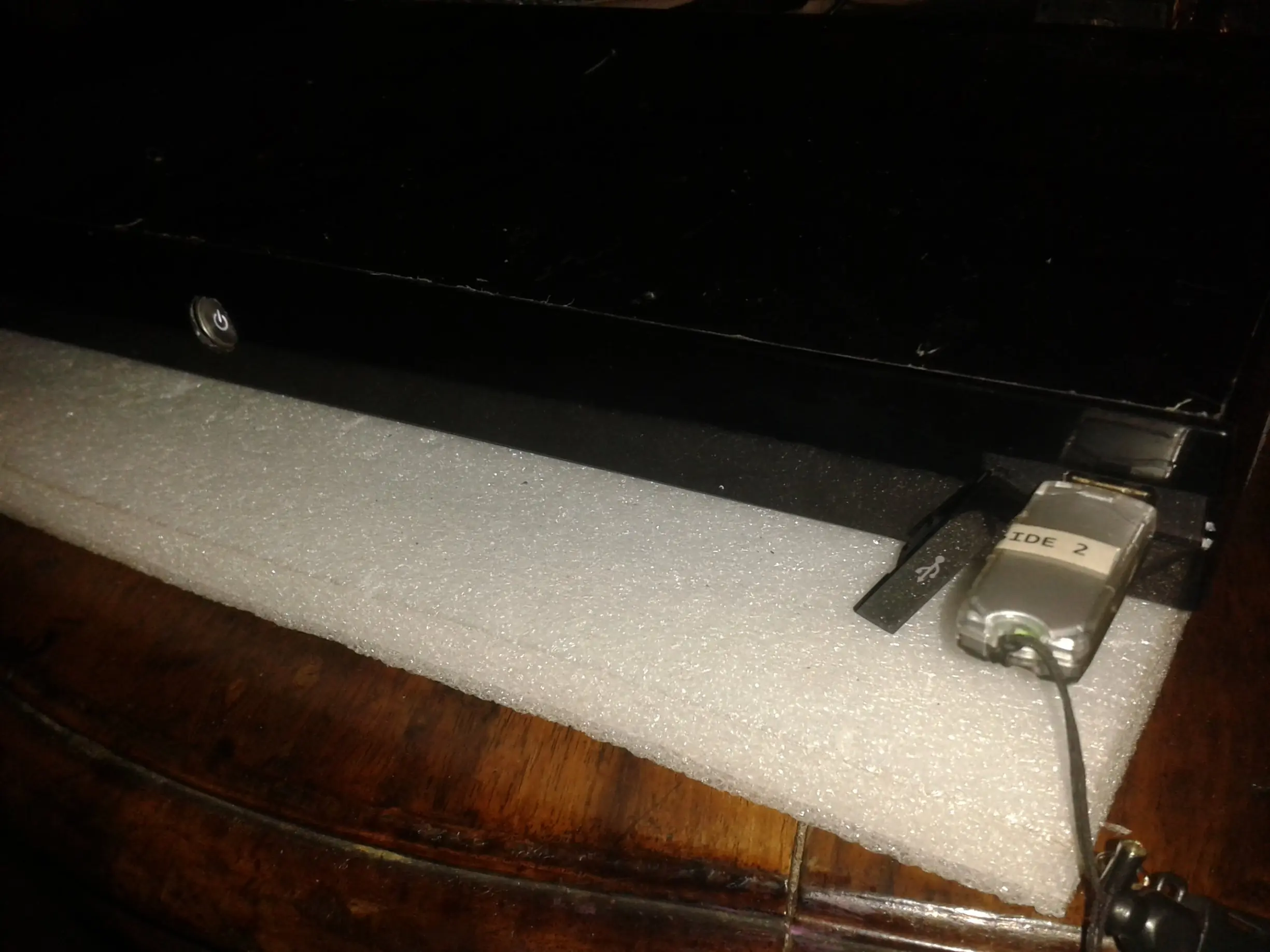
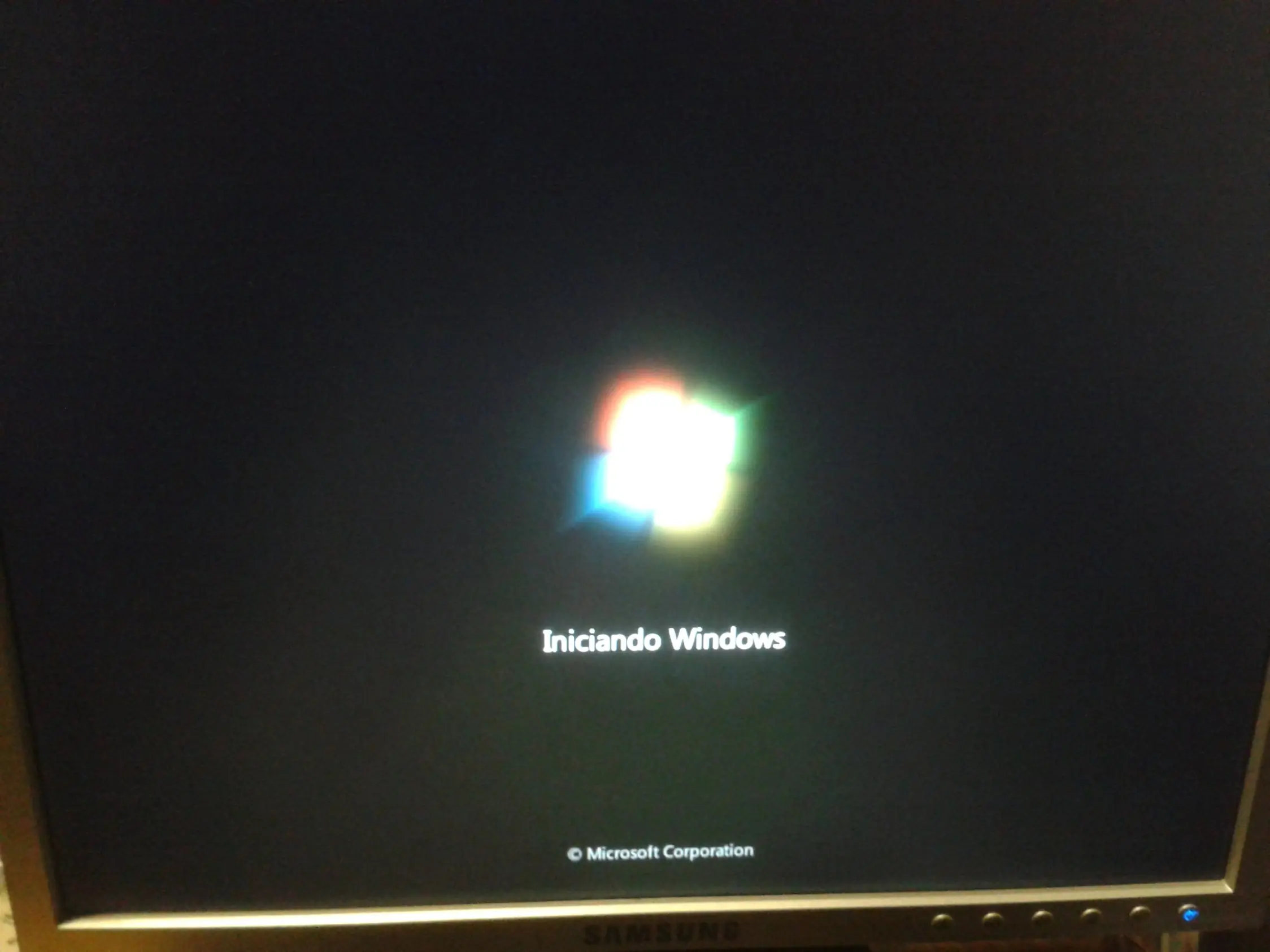
Ya con todo cargado queda llevar todo hacia la habitación donde ya está el monitor, probar que conecte a la red Wifi, conectar los parlantes, teclado, mouse y a DISFRUTAR!!!
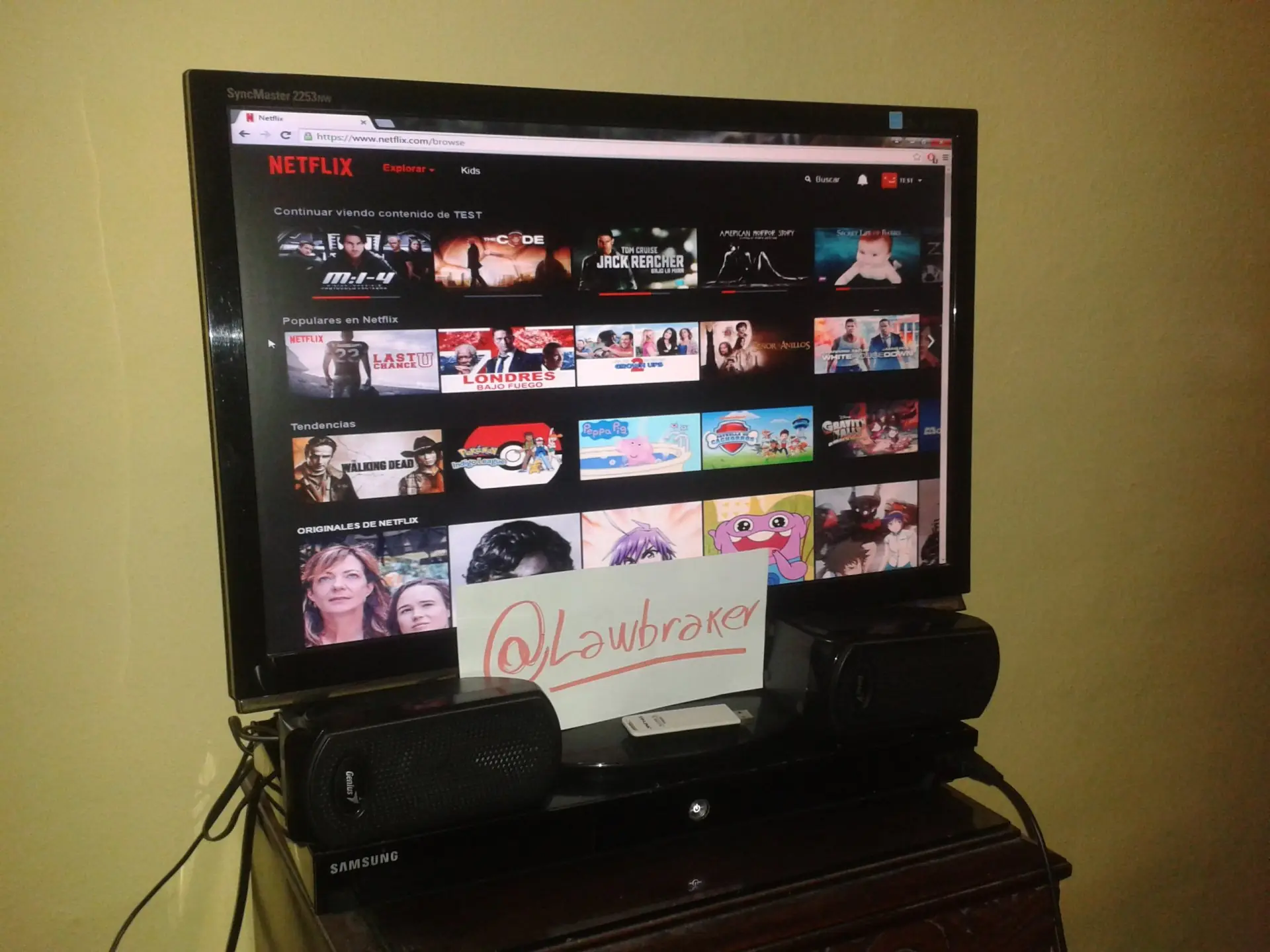
Muchas gracias por pasarse!!!
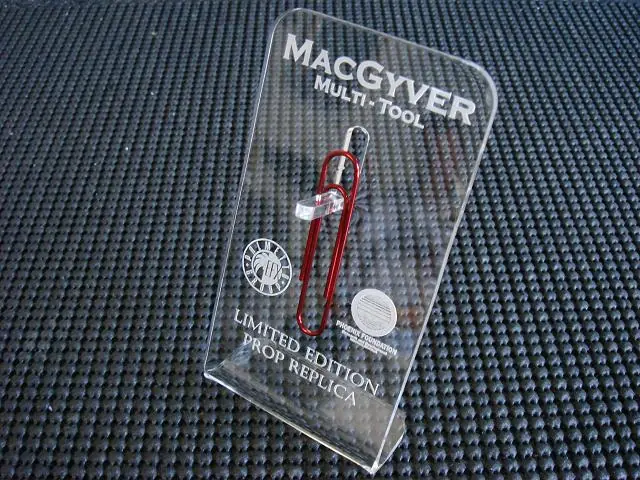
PD: Nunca dejes de tener a mano la multi-herramienta!!!
Pasate por mi otro post!