Buenas Linces y Lincesas
Quieren saber como hacer un separador asi o mejor?

Van a necesitar el " Photoshop Online"
http://photoshopen.blogspot.com/
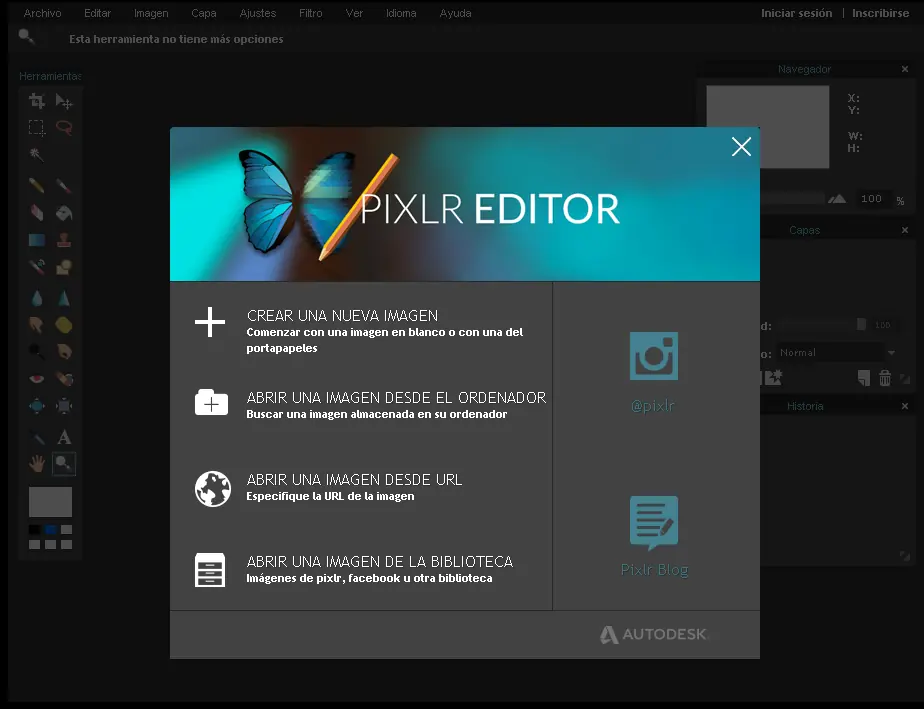
Bueno empezamos , le dan click derecho a mi user aca abajo y guardan

Ahora lo abren el el " Photoshop Online
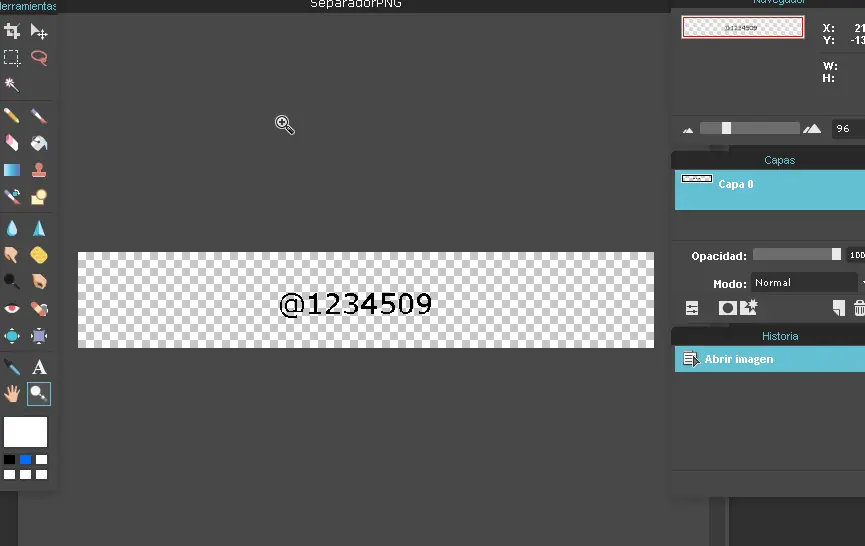
Seleccionan la Herramienta goma
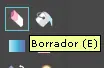
y borran mi username
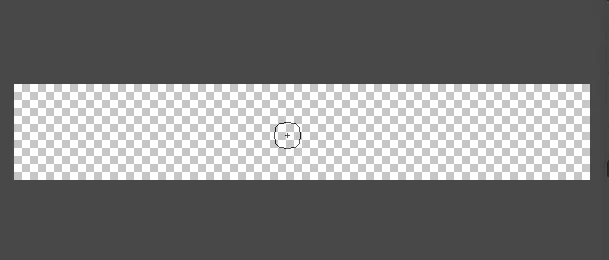
Seleccionan la Herramienta "Marco"
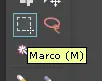
y hacemos un rectangulo haciendo click y estirando
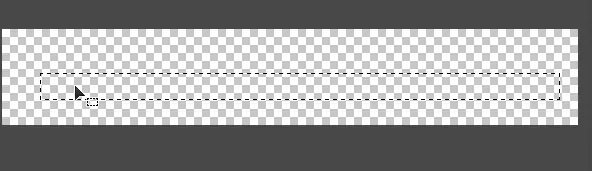
Ahora seleccionan la Herramienta "Pincel"
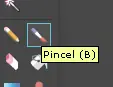
y eligen un color y pintan
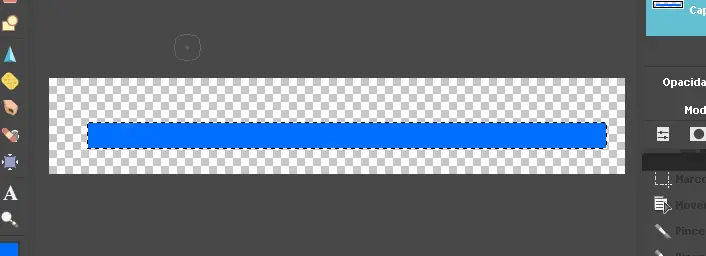
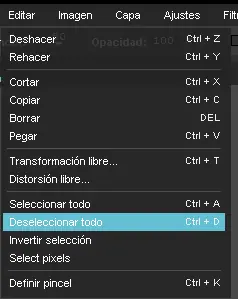
ahora van a "Editar / Deseleccionar Todo"
ahora elijen una imagen que quieran poner , si quieren puede ser su foto
La abrimos y arrastramos la capa a donde teniamos lo anterior
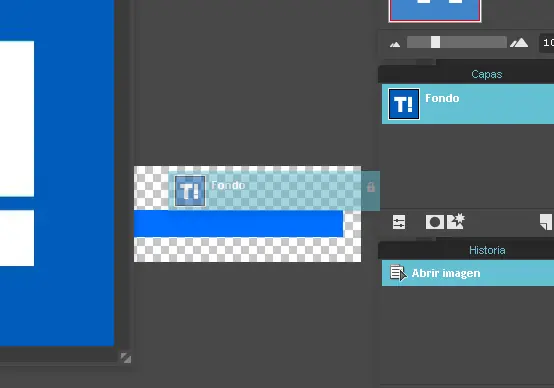
aca se nos puso la imagen , ahora vamos a achicar la imagen "Editar / Transformacion Libre"
La achican
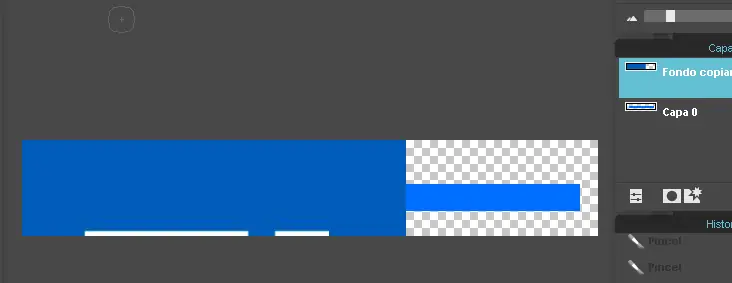
Ahora lo acomodan bien donde quieren que este
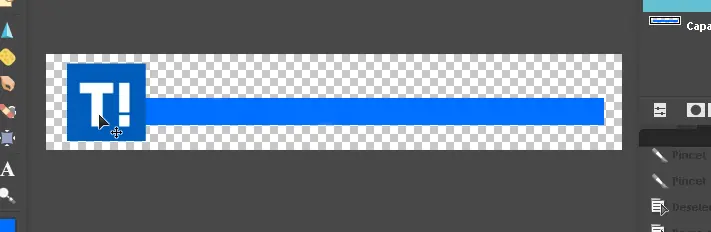
ahora para hacer alguna cosa le dan Le dan click a la capa 0
hacen lo que quieran en el rectangulo , yo le hago una linea
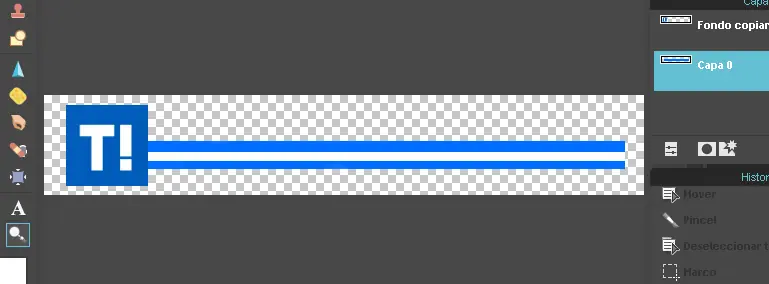
Ahora para darle un efecto para que quede bien van aca

y le dan click en "Bisel"

y aca configuran bien como lo quieran
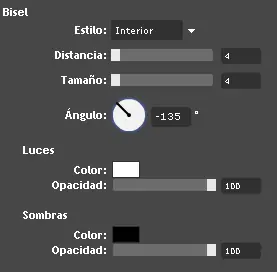
Ahora le dan click en "Sombra paralela"

Aca lo configuran a su manera , yo lo configure asi
les va a quedar algo asi
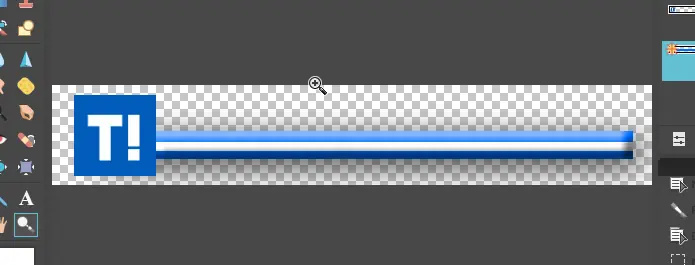
Ahora hacen lo mismo pero con la foto que pusieron
Le hacen click para poder editarla y hacen lo mismo
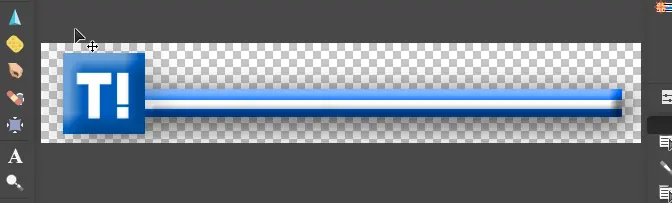
ahi se lo hice
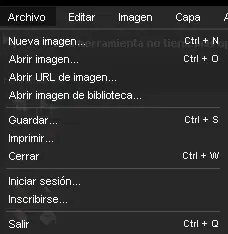
Ahora van a "Archivo/Guardar"
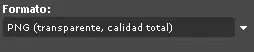
Lo guardan cono PNG
y listo
Resultado Final
A ustedes les va a quedar mejor , yo lo hice simple
Otros Efectos que te Enseño!!
Como Crear Cartel de Bienvenidos Para tus Posts , Facil
Como Crear El Efecto de Pop Art (Sin Programas)
Como Crear Efecto Retro (Sin Programas)
Como Crear El Efecto de Obama (Sin Programas)
Como Crear El Efecto de Marilyn Monroe ( Sin Programas )
Como Crear Efecto Bicolor ( Sin Programas )
Fin Del Post
Quieren saber como hacer un separador asi o mejor?
Van a necesitar el " Photoshop Online"
http://photoshopen.blogspot.com/
Bueno empezamos , le dan click derecho a mi user aca abajo y guardan
Ahora lo abren el el " Photoshop Online
Seleccionan la Herramienta goma
y borran mi username
Seleccionan la Herramienta "Marco"
y hacemos un rectangulo haciendo click y estirando
Ahora seleccionan la Herramienta "Pincel"
y eligen un color y pintan
ahora van a "Editar / Deseleccionar Todo"
ahora elijen una imagen que quieran poner , si quieren puede ser su foto
La abrimos y arrastramos la capa a donde teniamos lo anterior
aca se nos puso la imagen , ahora vamos a achicar la imagen "Editar / Transformacion Libre"
La achican
Ahora lo acomodan bien donde quieren que este
ahora para hacer alguna cosa le dan Le dan click a la capa 0
hacen lo que quieran en el rectangulo , yo le hago una linea
Ahora para darle un efecto para que quede bien van aca
y le dan click en "Bisel"
y aca configuran bien como lo quieran
Ahora le dan click en "Sombra paralela"
Aca lo configuran a su manera , yo lo configure asi
les va a quedar algo asi
Ahora hacen lo mismo pero con la foto que pusieron
Le hacen click para poder editarla y hacen lo mismo
ahi se lo hice
Ahora van a "Archivo/Guardar"
Lo guardan cono PNG
y listo
Resultado Final
A ustedes les va a quedar mejor , yo lo hice simple
Otros Efectos que te Enseño!!
Como Crear Cartel de Bienvenidos Para tus Posts , Facil
Como Crear El Efecto de Pop Art (Sin Programas)
Como Crear Efecto Retro (Sin Programas)
Como Crear El Efecto de Obama (Sin Programas)
Como Crear El Efecto de Marilyn Monroe ( Sin Programas )
Como Crear Efecto Bicolor ( Sin Programas )
Fin Del Post