Queria hacer esta pequeña guía básica accesible para el máximo número posible de personas. Por eso, pensando sobre todo en los usuarios con menos conocimientos, vamos a intentar no complicarnos la vida y centrarnos sobre todo en los trucos y pasos más sencillos de dar.

Desinstalar los programas preinstalados
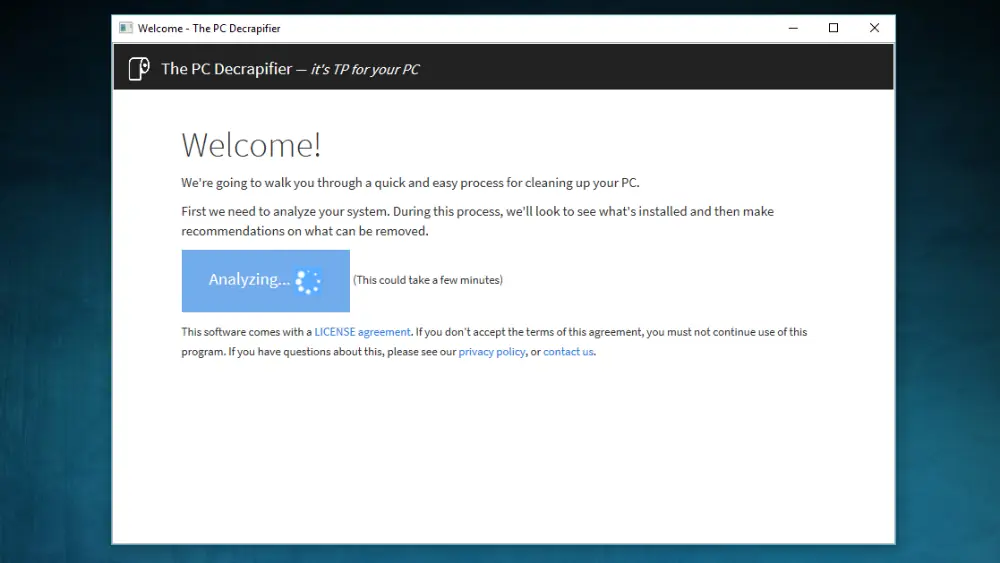
En este caso se usa
PC Decrapifier
. Esta herramienta analiza nuestro PC y nos muestra las aplicaciones que nos recomienda desinstalar. Lo hace en una ventana con tres pestañas: una para las aplicaciones que recomiendan desinstalar sí o sí, otra para las cuestionables y una tercera en la que simplemente nos muestra las aplicaciones inofensivas o sobre las que no tiene suficientes datos para opinar.
Un disco duro SSD acelerará todo el sistema
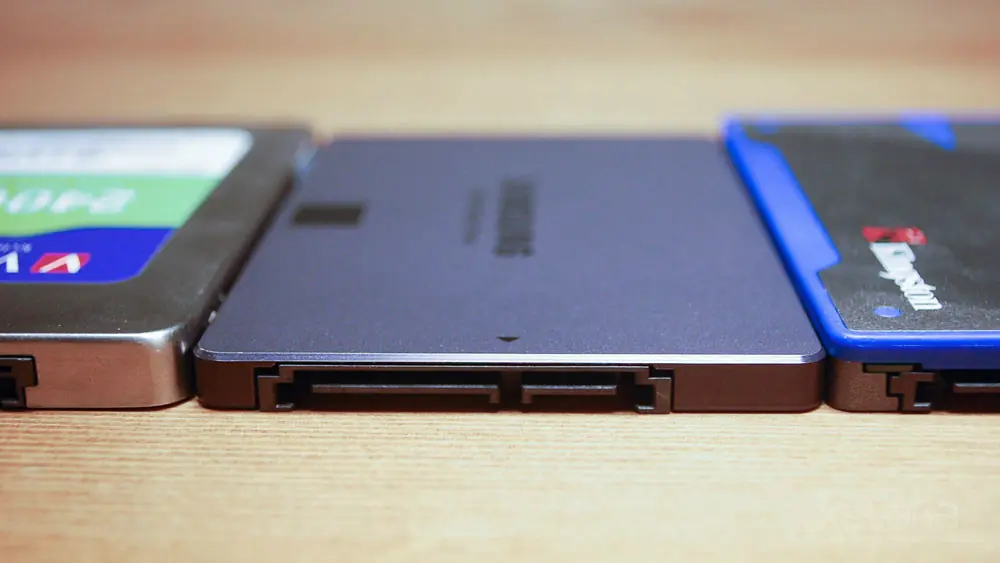
El tipo de disco duro que utilizas también influye mucho más de lo que imaginas en la velocidad de inicio de Windows. Por eso, si aun utilizas los viejos discos duros mecánicos o HDD quizá te venga bien dar el salto a los SSD.
cuando lo llenamos a más de un 85% de su capacidad la falta de espacio puede afectar a la velocidad de nuestro equipo. Por eso, viene bien que, si vemos que no podemos deshacernos de todo lo que está ocupando espacio, pensemos en comprar un disco con mayor capacidad.
cuando lo llenamos a más de un 85% de su capacidad la falta de espacio puede afectar a la velocidad de nuestro equipo. Por eso, viene bien que, si vemos que no podemos deshacernos de todo lo que está ocupando espacio, pensemos en comprar un disco con mayor capacidad.
Deshazte de archivos temporales
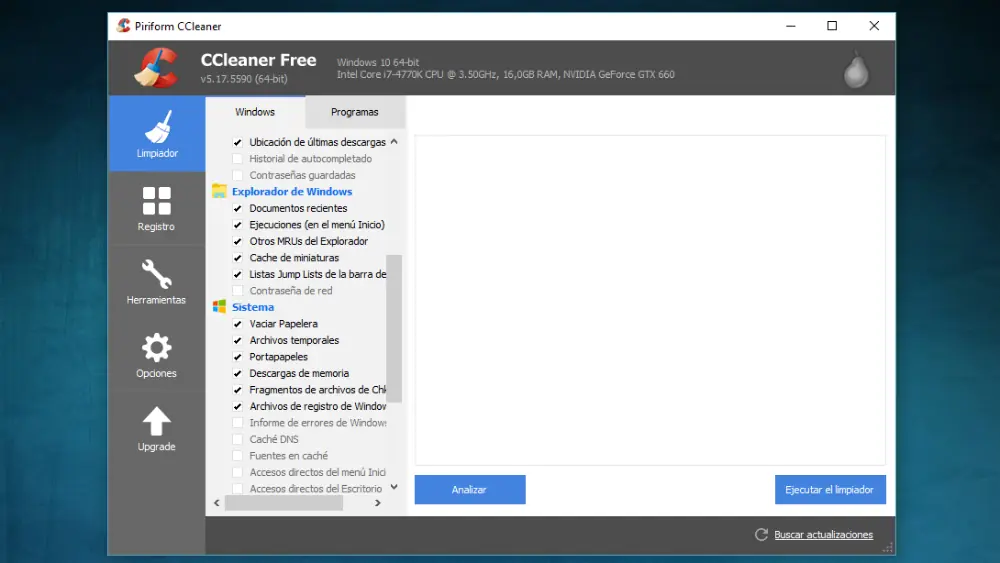
Es recomendable que si queres acelerar tu equipo se deshagan de los archivos temporales, para recuperar un poco de memoria interna, los podes encontrar en la carpeta C:WindowsTemp.
Si no nos atrevemos a meterles mano siempre podemos dejar que aplicaciones como CCleaner lo hagan por nosotros. Se trata de un completo limpiador que analizará el equipo en busca de archivos sobrantes, incluidos los temporales, y que si queremos se deshará de ellos automáticamente. Sólo tenemos que asegurarnos de tener seleccionada la opción Archivos temporales de la sección Sistema.
Si no nos atrevemos a meterles mano siempre podemos dejar que aplicaciones como CCleaner lo hagan por nosotros. Se trata de un completo limpiador que analizará el equipo en busca de archivos sobrantes, incluidos los temporales, y que si queremos se deshará de ellos automáticamente. Sólo tenemos que asegurarnos de tener seleccionada la opción Archivos temporales de la sección Sistema.
Controla qué aplicaciones se inician con el equipo
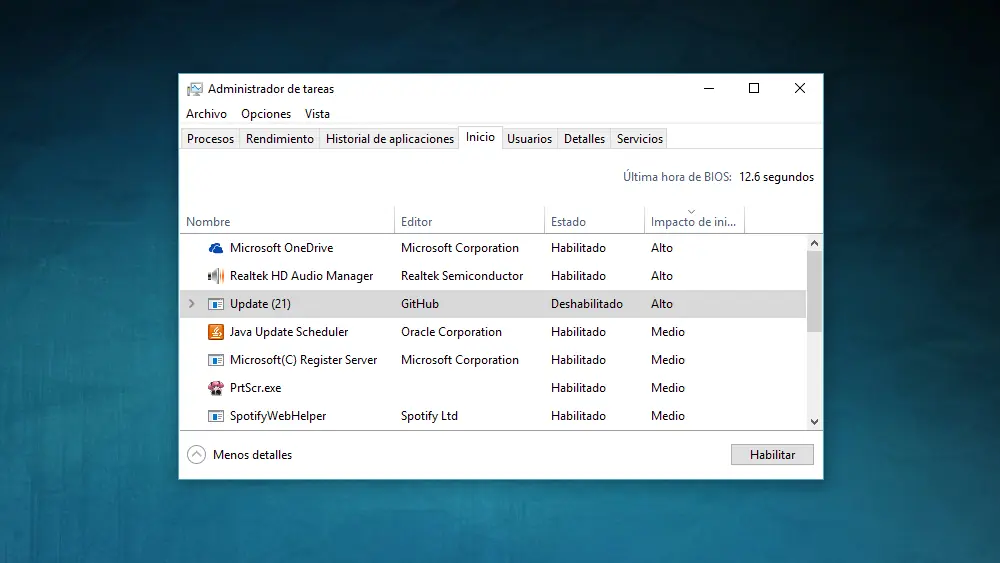
Cuanto más programas estén configurados para ejecutarse al encender el equipo más lento será el proceso de inicio de Windows. Por eso, otro paso obvio es el de asegurarnos de que no se inician más programas de los estrictamente necesarios. Para comprobarlo sólo tendremos que ir al Administrador de tareas de Windows y pulsar sobre la pestaña Inicio.
Optimizando el proceso de carga
Cuando tenemos algún periférico o componente conectado al ordenador y no tiene los drivers bien configurados, Windows revisará su base de datos en busca de una solución, por lo que la carga del sistema será un poco más lenta. De ahí que también sea importante pasar de vez en cuando por el Administrador de dispositivos para cerciorarnos de que no hay ningún conflicto con ningún componente.
Para comprobar si hay algo que está fallando durante el arranque de sistema, Windows también tiene una aplicación nativa que puede sernos útil. Se llama Visor de Eventos, y se ejecuta lanzando eventvwr con la herramienta Ejecutar. En las carpetas Aplicación y Sistema del menú izquierdo veremos un registro de todos los errores que hayan podido surgir.
Si queremos asegurarnos de que la herramienta sólo registre los inicios del sistema lo único que tendremos que hacer es vaciar sus registros, reiniciar el ordenador y volver a abrirla. De esta manera podemos estar seguro de que sólo nos salen los posibles problemas que hemos tenido en el proceso de inicio de Windows.
Para comprobar si hay algo que está fallando durante el arranque de sistema, Windows también tiene una aplicación nativa que puede sernos útil. Se llama Visor de Eventos, y se ejecuta lanzando eventvwr con la herramienta Ejecutar. En las carpetas Aplicación y Sistema del menú izquierdo veremos un registro de todos los errores que hayan podido surgir.
Si queremos asegurarnos de que la herramienta sólo registre los inicios del sistema lo único que tendremos que hacer es vaciar sus registros, reiniciar el ordenador y volver a abrirla. De esta manera podemos estar seguro de que sólo nos salen los posibles problemas que hemos tenido en el proceso de inicio de Windows.
Activar inicio rápido en Windows 10
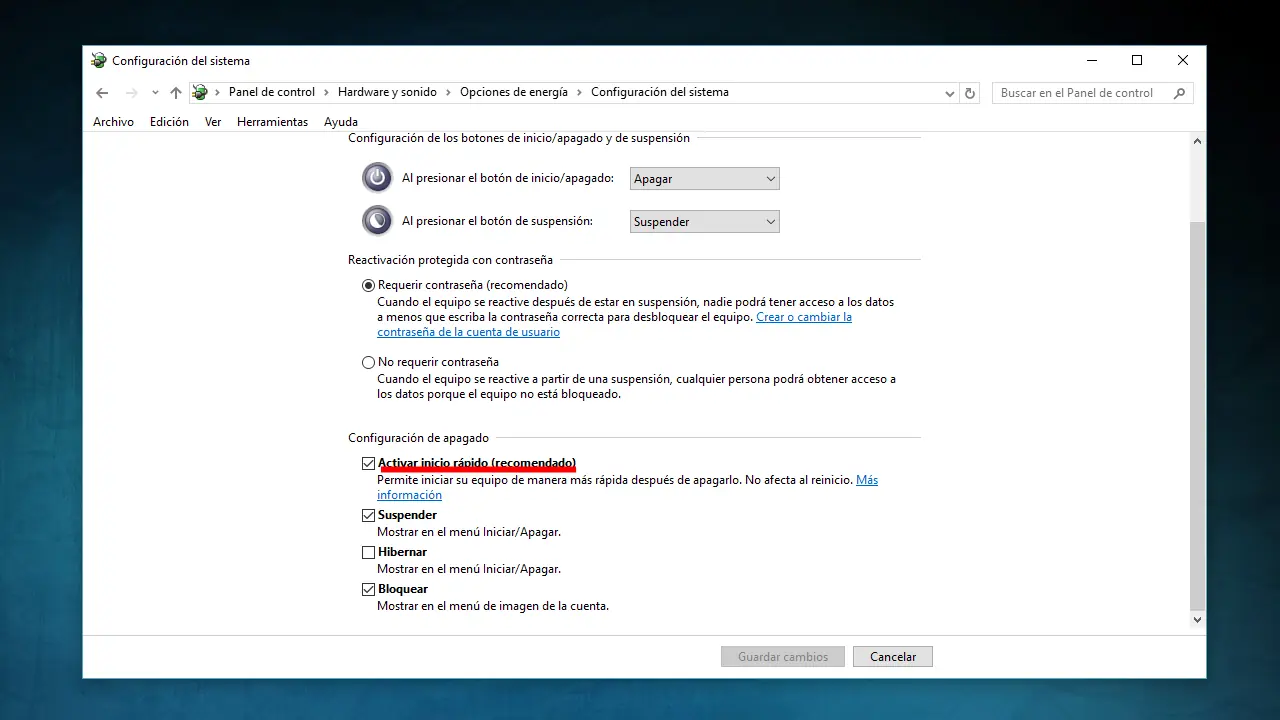
Windows 10 tienen una opción para realizar un inicio rápido del sistema. Para acceder a ella hay que abrir el Panel de control y acceder a la opción Hardware y sonido. En las Opciones de energía buscamos la que pone Cambiar las acciones de los botones de inicio/apagado, y abajo del todo, en la configuración de apagado, tenemos que asegurarnos de tener activada la opción de Activar inicio rápido.
Lo que hace esta opción es cambiar dónde se guardan los archivos necesarios cuando apagamos el ordenador. Si no activamos la opción lo harán en la RAM, pero una vez activado se guardarán en una carpeta del disco duro a la que el ordenador accede para cargar mucho más rápido. Siempre es bueno por lo tanto comprobar esta opción, aunque por lo general suele venir preactivada.
Lo que hace esta opción es cambiar dónde se guardan los archivos necesarios cuando apagamos el ordenador. Si no activamos la opción lo harán en la RAM, pero una vez activado se guardarán en una carpeta del disco duro a la que el ordenador accede para cargar mucho más rápido. Siempre es bueno por lo tanto comprobar esta opción, aunque por lo general suele venir preactivada.
Desmintiendo algunos trucos clasicos
El primero de ellos es el de limpiar el registro de Windows. Es verdad que en equipos prehistóricos con memoria muy limitada borrar unos cuantos cientos de registros puede marcar la diferencia, pero en los equipos de hoy en día la mejora que puede suponer hacerlo es casi imperceptible, y desde luego insuficiente si tenemos en cuenta el riesgo que supone tocar allí algo que no debemos.
Algo parecido pasa con el desfragmentador del disco duro. Los sistemas operativos más modernos como Windows 10 desfragmentan automáticamente los discos duros mecánicos y optimizan los SSD, por lo que ya ha dejado de merecer la pena perder una preciosa tarde con estas operaciones.
Algo parecido pasa con el desfragmentador del disco duro. Los sistemas operativos más modernos como Windows 10 desfragmentan automáticamente los discos duros mecánicos y optimizan los SSD, por lo que ya ha dejado de merecer la pena perder una preciosa tarde con estas operaciones.
Bueno eso fue todo, si te sirvió, dejate unos puntines. Te dejo una yapa