El equipo que compramos hace 2 años o incluso hace solo unos dias se vuelve cada mas lento, debido a la instalacion de programas necesarios como Antivirus o Anti Spyware, o si estudias alguna carrera hay programas indispensables qu haran correr la maquina mas lenta es por eso que he diseñado el siguiente tutorial con consejos para no dejar alentar tanto la PC.
Probar el Solucionador de problemas de rendimiento
Descripción
Esta herramienta permite detectar y solucionar problemas automáticamente, entre ellos los que hacen relentizar el rendimiento del equipo, como la cantidad de usuarios que actualmente han iniciado sesión en el equipo y la ejecución simultánea de varios programas.
Solución
1. Haz clic en el botón Inicio>>Panel de control.
2. En el cuadro de búsqueda, escribe solucionador de problemas y, a continuación, haga clic en Solución de problemas.
3. En Sistema y seguridad, haga clic en Buscar problemas de rendimiento.
4. Sigue los pasos indicados.
Eliminar programas que no se usen nunca
Descripción
Muchos fabricantes de equipos entregan nuevos equipos con programas ediciones de prueba y versiones de edición limitada que no solicitó, ellos disminuyen la velocidad al usar memoria, espacio en disco y potencia de procesamiento.
Solución
1. Desinstalar todos los programas que no planea usar: Esto debe incluye tanto el software preinstalado por el fabricante como los que se instaló usted mismo, pero que ya no utiliza.
2. Enterarse de los programas que cuando se ejecutan no son detectados por antivirus, limpiadores de discos y herramientas de copias de seguridad.
3. Usar Unlocker para borrar las carpetas que contenian los programas borrados.
Limitar cuántos programas se ejecutan en el inicio
Descripción
Muchos programas están diseñados para iniciarse automáticamente cuando se inicia Windows, esto es útil para los programas que se usan con más frecuencia; pero para los programas que nunca se usan o que se usan con poca frecuencia, se desperdicia memoria valiosa y se ralentiza el tiempo que demora Windows en finalizar el inicio.
Solución
1. Valla al area de notificación y vea los programas abiertos, incluso aquellos que estan ocultos, dando clic en la flechita.
2. Decida usted mismo si desea que un programa se ejecute en el inicio.
3. Escriba msconfig en ejecutar, y en la ficha inicio de windows desmarque la casilla de aquellos programas que no considere necesarios.
NOTA=Deje el antirus siempre marcado, para proteger el arranque.
Desfragmentar el disco duro
Descripción
El Desfragmentador de disco vuelve a organizar los datos fragmentados de manera que el disco duro pueda funcionar de manera más eficaz. Esta herramienta se ejecuta según una programación, pero también es posible desfragmentar el disco duro de manera manual.
Solución
1. Inicio<<Todos los programas<<accesorios<<herramientas de sistema<<desfragmentador: Los nombres pueden cambiar, pero es increible no hallar parecidos.
2. Descargar Diskeeper, que programa automaticamente la desfragmentación (es mejor que la primera solución).
Limpiar el disco duro
Descipción
Ejecute el Liberador de espacio en disco quita archivos temporales, vacía la papelera de reciclaje y quita varios archivos del sistema y otros elementos que ya no necesita.
Solución
1. Hagalo manualmente usando la ruta de la solución anterior.
2. Descarga ccleaner, que lo hace automaticamente.
Ejecutar menos programas al mismo tiempo
Descripción
En Win 7, debido a su interfaz gráfica, olvidamos la cantidad de programas abiertos, muchos de los cuales hace horas que nos usamos, asi que si su equipo funciona con más lentitud, pregúntese si realmente necesita mantener todos los programas y las ventanas abiertos al mismo tiempo. Busque una mejor manera de recordar que debe responder los mensajes de correo electrónico, en lugar de mantenerlos todos abiertos.
Soluciones
1. Asegúrese de ejecutar únicamente un programa antivirus.
2. Cuando note el equipo lento, revise las ventanas abiertas cierre las que no usa.
3. Cada 90 minutos revisar las ventanas abiertas.
Desactivar efectos visuales
Descripción
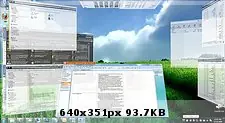
Si Windows se ejecuta lentamente, puede aumentar su velocidad deshabilitando algunos efectos visuales. Simplemente se trata de decidir entre apariencia y rendimiento. ¿Prefiere que Windows se ejecute más rápidamente o que tenga un aspecto más bonito?, si responde la primera opción entonces compra otra PC, si no lee lo siguiente:
Solución
1. Para abrir Información y herramientas de rendimiento, haga clic en el botón Inicio y, a continuación, haga clic en Panel de control. En el cuadro de búsqueda, escriba Información y herramientas del sistema y, a continuación, en la lista de resultados, haga clic en Información y herramientas de rendimiento.
2. Haga clic en Ajustar efectos visuales. Si se le solicita una contraseña de administrador o una confirmación, escriba la contraseña o proporcione la confirmación.
3. Haga clic en la ficha Efectos visuales, en Ajustar para obtener el mejor rendimiento y, a continuación, haga clic en Aceptar. (Para un opción menos drástica, seleccione Dejar que Windows elija la configuración más adecuada para el equipo).
Reiniciar con regularidad
Descripción
Al reiniciar el equipo, se limpia la memoria y se asegura de que los procesos y servicios errantes que comenzaron a ejecutarse se apaguen, cerrando todos los programas de software que se están ejecutando en el equipo; no solo los programas que se ven que se están ejecutando en la barra de tareas, sino además docenas de servicios que pueden haber sido iniciados por diversos programas y que nunca se detuvieron.
Solución
1. Reiniciar una vez por semana.
Agregar más memoria
Descripción
Windows 7 se puede ejecutar en un equipo con 1 gigabyte (GB) de RAM, pero se ejecuta mejor con 2 GB. Para un rendimiento óptimo, aumente a 3 GB o más.
Solución
1. Comprar hardware.
2. Mediante Windows ReadyBoost: Conecta una memoria USB y haz clic derecho sobre el dispositivo, y ve a propiedades, alli a la pestaña Ready boost, y da clic en Usar este aparato, de esa manera tu memoria USB es ahora una memoria RAM.
NOTA= Tiene que ser en una entrada USB 2.0.
Desactivar UAC
Descripción
El objetivo de Microsoft con UAC es dar al usuario más control sobre las aplicaciones que quiera utilizar recursos claves en el sistema. Así podrás evitar que malware o un virus, pueda modificar o dañar estos elementos claves. Por ejemplo, cuando arranques una aplicación, utilizará el registro de Windows, el cerebro del sistema operativo y recibirás un aviso, preguntando si quieres dar permiso.
Solución
1.Tener un buen antivirus, con las ultimas actualizaciones.
2. Ir a Cuentas de usuario y protección infantil y después cuentas de usuario, haz clic en “Cambiar configuración de Control en cuentas de usuario”.
3. Alli aparecerá una pestaña con una barra deslizante vertical, bajar la barra hasta el nivel “No notificarme nunca”.
Comprobar si hay virus y spyware
Descripción
Si el equipo se ejecuta lentamente, es posible que esté infectado por un virus o spyware. Esto no es tan frecuente como los demás problemas, pero es algo que debe tenerse en cuenta. Antes de preocuparse demasiado, compruebe el estado de su equipo con programas antivirus y anti spyware.
Solución
1. Descarga un buen antivirus como Avast, ejecutalo con regularidad.
2. Descarga un AntiSpyware como spybot.
Comprobar la velocidad del equipo
Descripción
Las puntuaciones básicas varían de 1 a 7,9. Si su equipo tiene una puntuación menor que 2 ó 3, es posible que sea el momento de contemplar la adquisición de un nuevo equipo, según las tareas que desee realizar.
Solución
Si prueba estas sugerencias, y el equipo continúa siendo muy lento, es posible que necesite un nuevo equipo o algunas actualizaciones de hardware, como un disco duro nuevo o una tarjeta de vídeo más rápida. No obstante, no es necesario adivinar la velocidad del equipo. Windows ofrece una forma de comprobar y evaluar la velocidad del equipo con una herramienta denominada Evaluación de la experiencia en Windows.