
Hoy vengo con un tutorial de como crear buenos materiales en el Unreal Engine 4 para que tus juegos se miren un poco más realistas, o mas detallados aunque sea. El motivo de hacer este post es para empezar mi serie de tutoriales de Unreal Engine 4 para la creación de juegos de video. ¿No sería genial crear tu propio juego de video gracias a Taringa?

 Y qué mejor para empezar que haciendo el Level, o escenario del juego? Empezamos?
Supongamos que ya tenemos el edificio o modelo creado anteriormente, así me quedó el mío

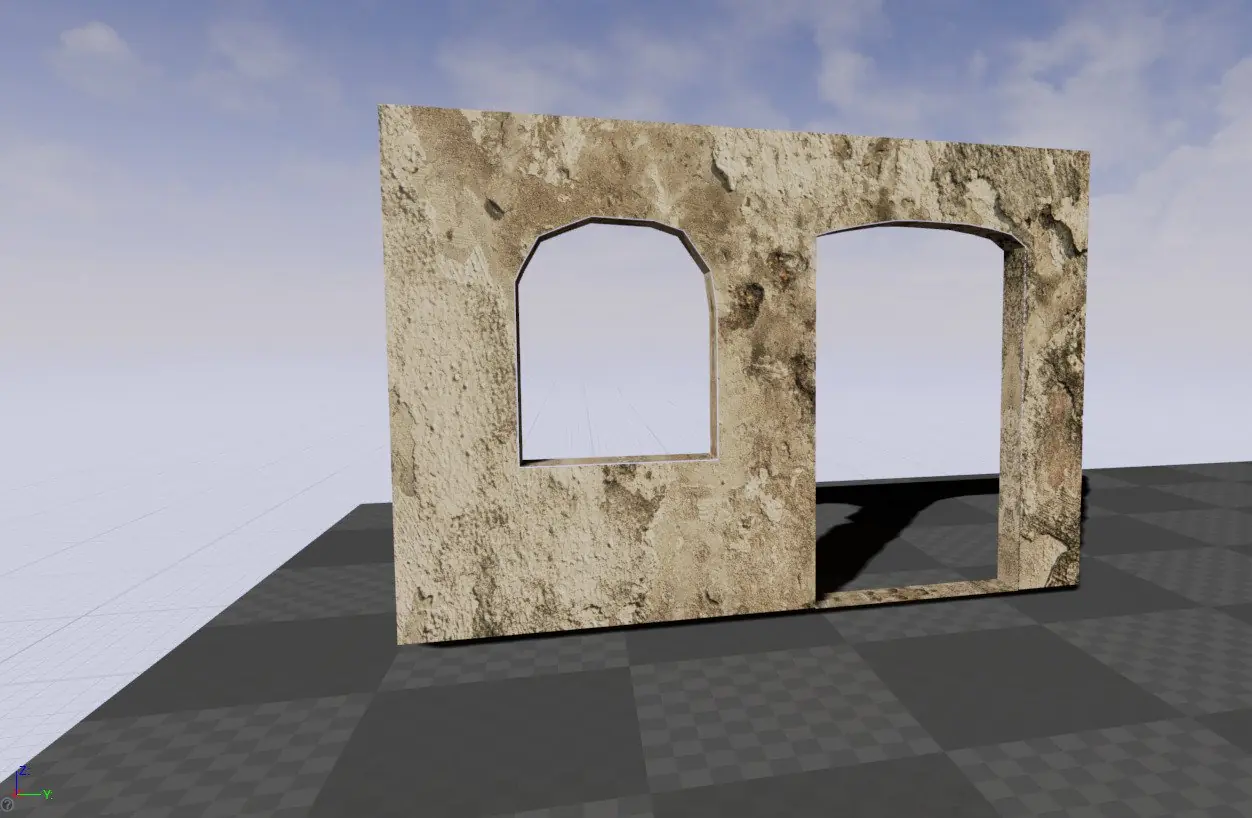
Si nos fijamos bien cuando importamos un objeto se nos crean tres tipos de archivos en nuestro directorio, una imagen, una esfera y el objeto en sí. Hacemos doble clic en la esfera para abrir el editor de materiales.
Lo que vamos a hacer es Importar las texturas que vamos a utilizar, cuales son?
- Un Mapa de Normales
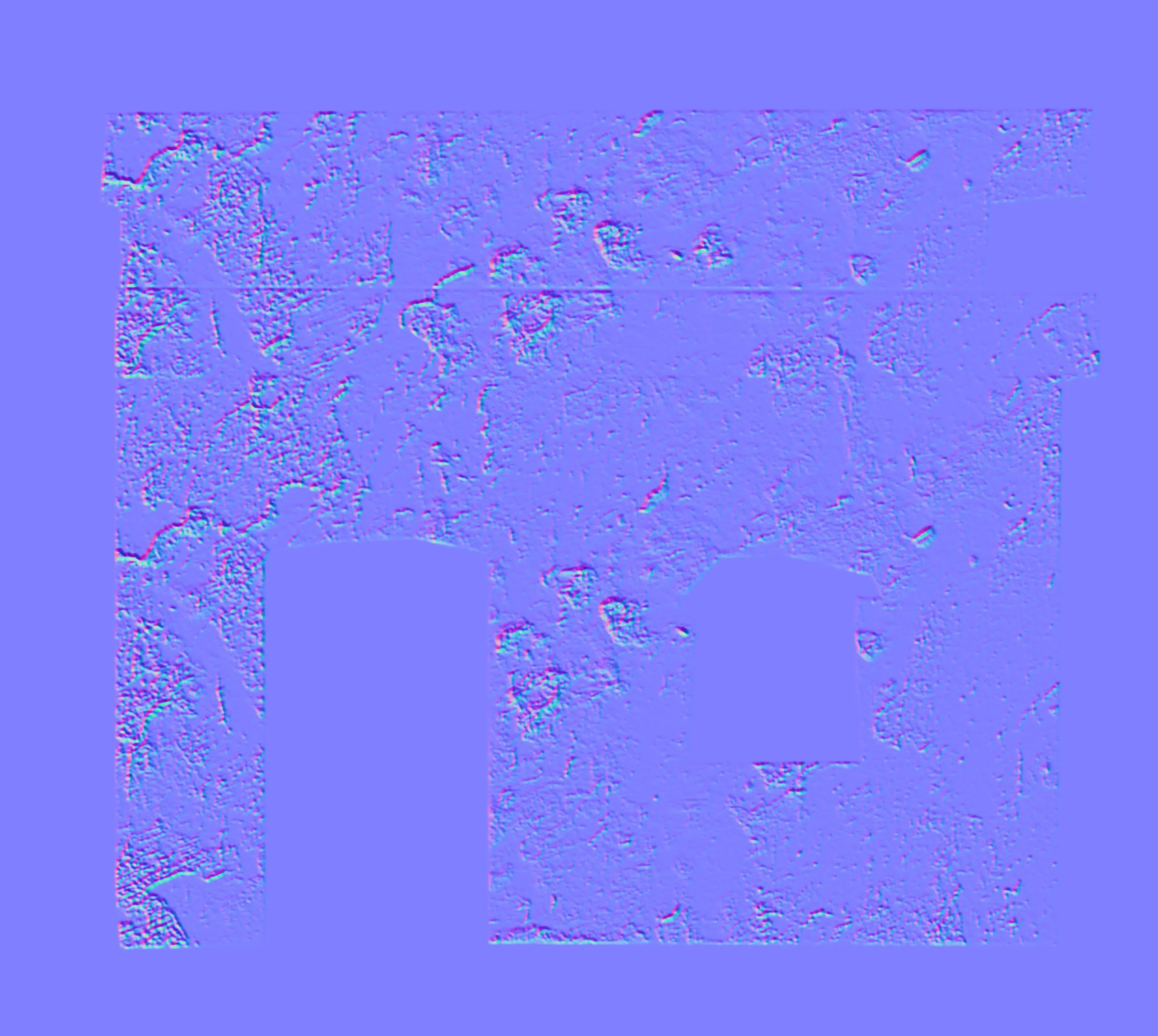
- Un Mapa de superficie (Bump o Height)
Una vez localizamos los maps que necesitamos los importamos a Unreal
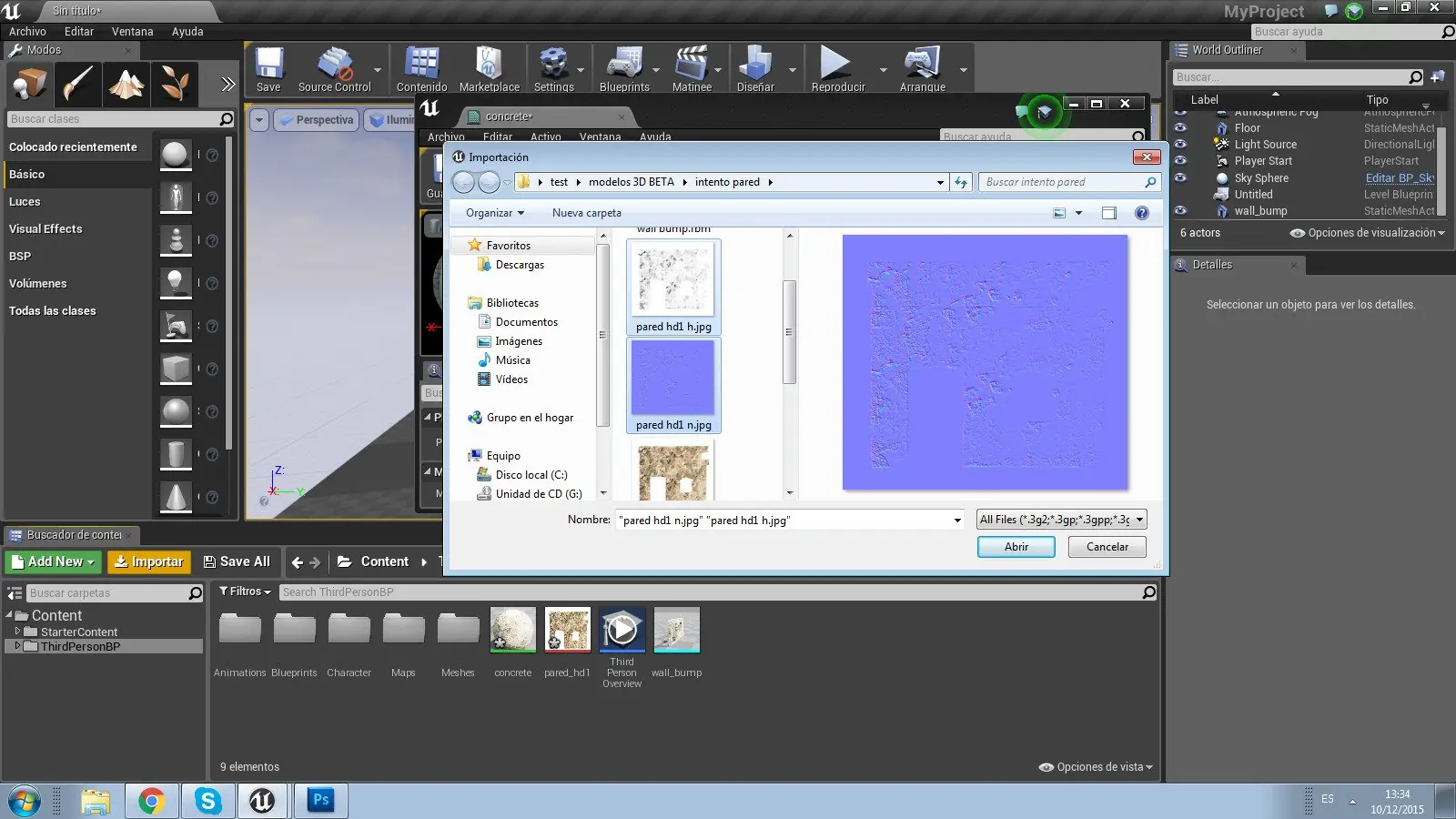
IMPORTANTE: SI TIENEN LA FUNCIÓN AUTO SALVADO POR FAVOR DESACTIVALA, PORQUE UNA VEZ QUE ARRANCA EL AUTO SALVADO ESTO PUEDE TRABAR EL PROGRAMA POR HASTA 15 MINUTOS.
Una vez tenemos los mapas importados vamos a añadirlos al editor de materiales, arrastrando los mapas que acabamos de importar a la ventana del editor de Materiales
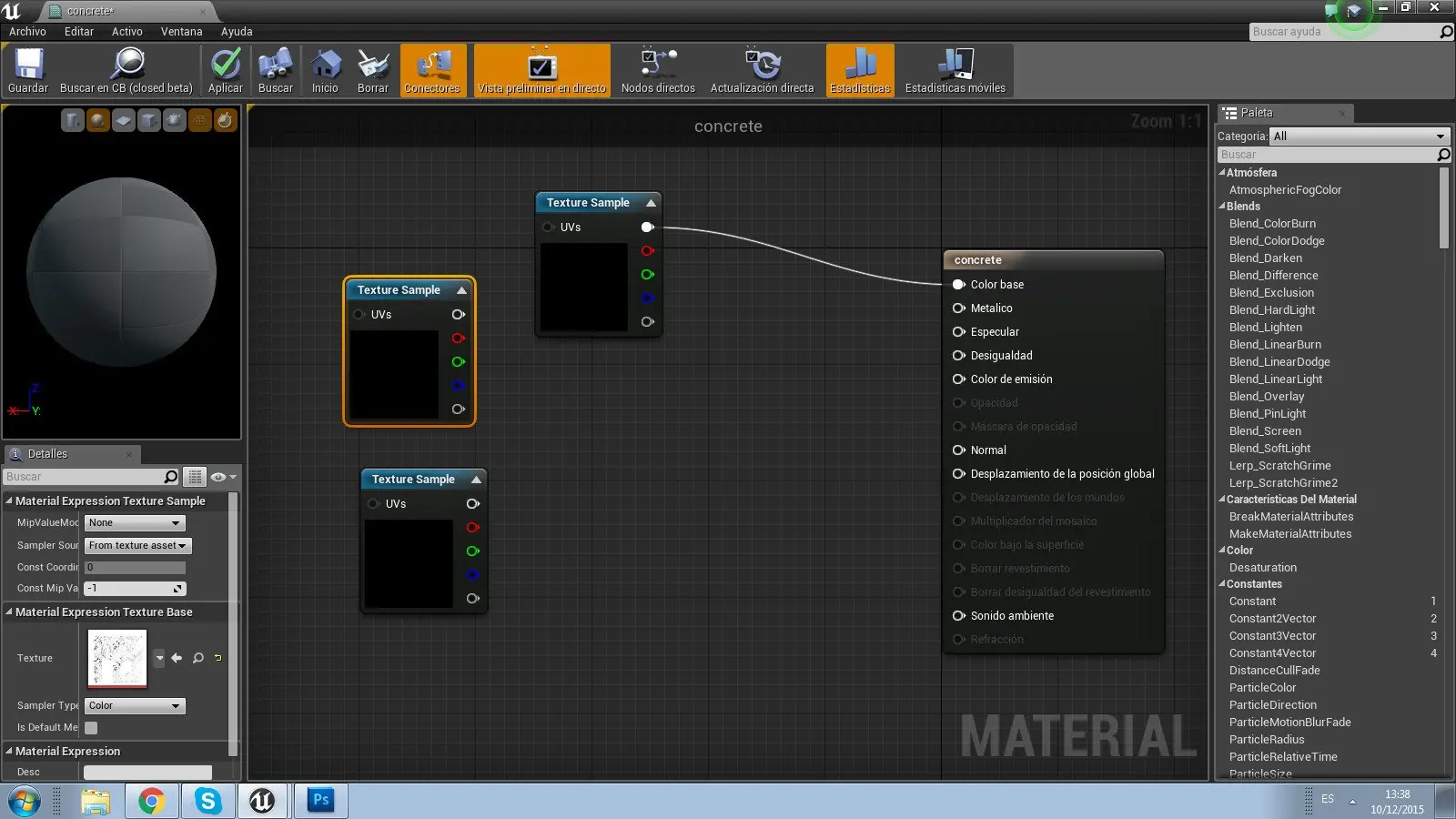
Ahora unimos la casilla donde cargó el mapa de normales a su equivalente en la casillero principal que lleva el nombre del material (en esto caso lo uno a la opción Normal del casillero CONCRETE la casilla que tiene la textura principal en la opción COLOR BASE del casillero CONCRETE)
Ahora ya activamos el mapa de normales y la textura para que se miren en nuestro objeto. ¿Cómo va quedando? Damos Aplicar y cerramos la ventana. Ahora debería verse así:
Tiene más relieve ahora no? Bueno ahora vamos a darle profunidad.
Ahora hacemos clic en cualquier lugar del editor de materiales y presionamos B para hacer aparecer el casillero llamado BumpOffset.
Unimos el casillero BumpOffset a los casilleros de la textura principal y al del mapa de normales y a la vez unimos el casillero donde tenemos el mapa Height al BumpOffset pero en vez del primer orificio lo unimos a través del segundo orificio, el rojo.
Así tendría que quedar.
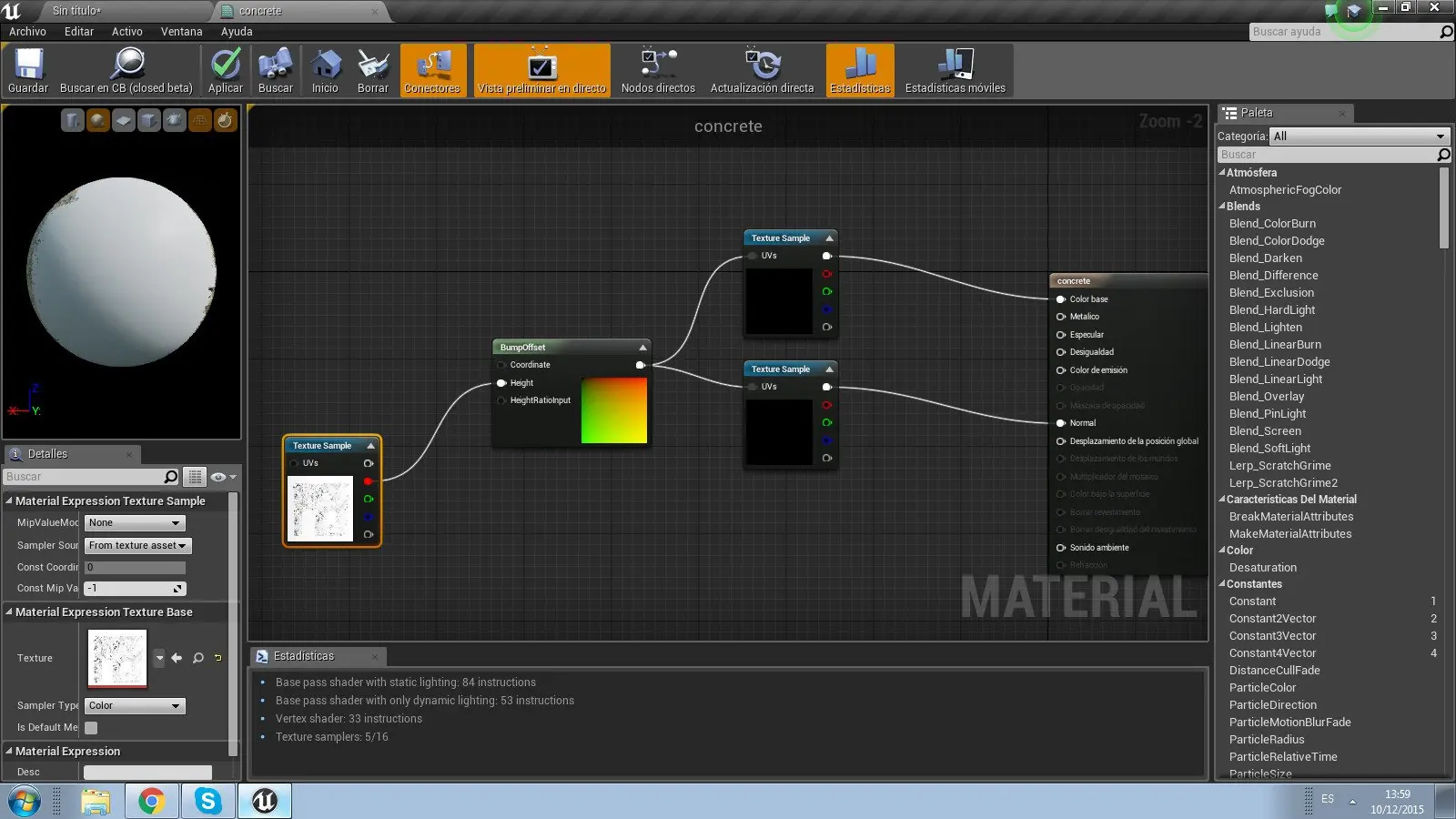
Y así me quedó: