![[Solución] Inhabilitar Auto-Recargas De Pestañas en Chrome](https://storage.posteamelo.com/assets-adonis/assets/2017/07/27/DD5-QfwXttSkz5s.gif "[Solución] Inhabilitar Auto-Recargas De Pestañas en Chrome")




Hola a todos!
Sé que muchos de ustedes han notado que en las últimas actualizaciones del Navegador Google Chrome (los que lo usan), han agregado una opción para que las pestañas que se encuentren inactivas por un periodo de tiempo determinado, se vuelvan a recargar/refrescar solas cuando les damos clic; y esto, según dijeron, se hace para ahorrar recursos a los Equipos.
Esto pueda que tenga sus puntos buenos por el asunto de los recursos, pero para mi no es muy útil que digamos (es mi opinión personal, y no tiene que ser el mismo punto de todos), porque muchas veces tenemos algo importante que no queremos mover; y cuando lo dejamos por un rato para ver otra cosa mucho más importante o si salimos a hacer algo, entonces cuando volvamos y le demos clic a la pestaña, ésta nos cargará de nuevo; lo que al final producirá que tengamos que buscar la información de nuevo o quizás la perdamos para siempre.
Bueno, si esa nueva opción les ha fastidiado la vida como a mí, pues ahora les voy a mostrar como solucionar ese pequeñito problema, que ha decir verdad es más fácil de lo que parece.
Empecemos...
Ahora siga estos sencillos pasos para solucionar el problemas de que las Pestañas se te Recargan solas:

Independientemente desde donde estés ahora mismo en tu Navegador Google Chrome, debes abrir una Nueva Pestaña o bien usar la que tienes abierta, tú decides:
Para abrir una Nueva Pestaña puedes hacer de 3 formas diferentes, te explico:
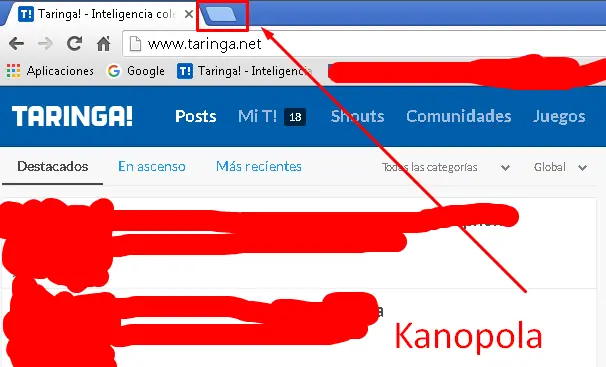
1.- Dándole clic en el borde de la Pestaña que tengas abierta:
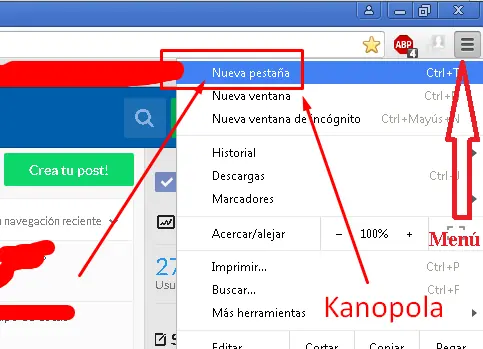
2. - Dándole clic al Menú del Navegador y luego a donde dice Nueva Pestaña:
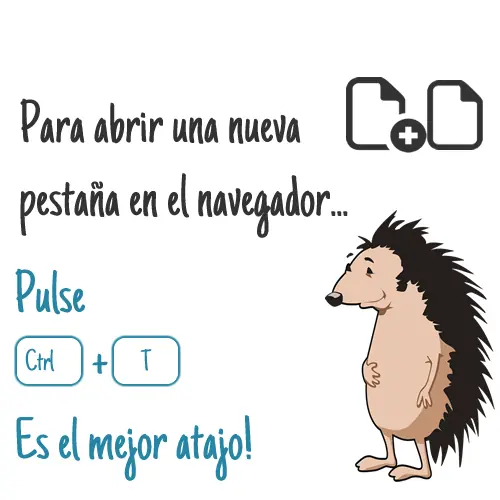
3. - Y la más fácil, presionando la tecla Control (Ctrl) más la tecla T:
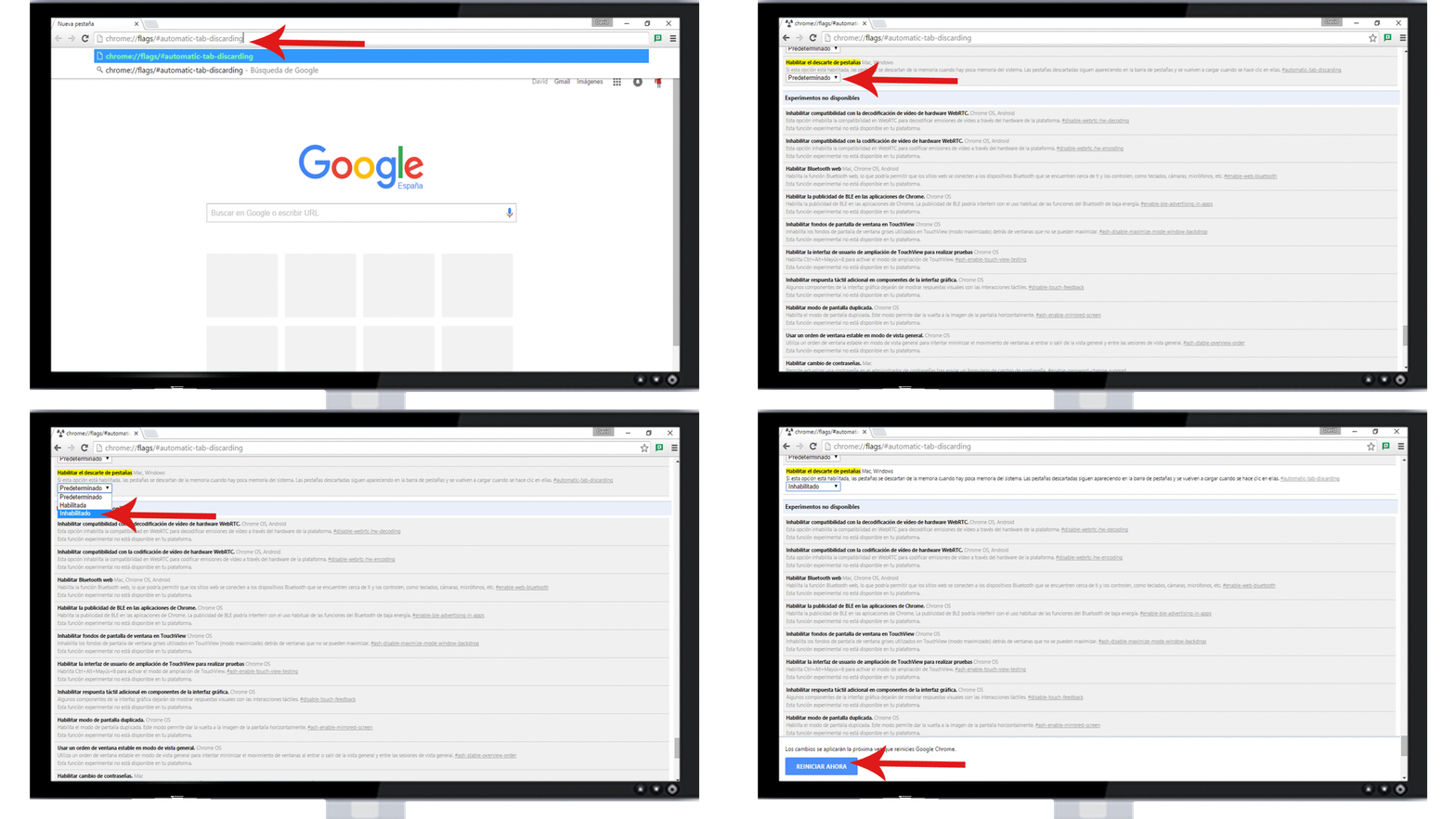
Bueno, una vez en la nueva pestaña pegamos el siguiente Código y le damos a Enter:
chrome://flags/#automatic-tab-discarding
-----------------------------------------------------
AVISO IMPORTANTE: por defecto, cuando le des a Enter, te llevará directamente a la opción de las Pestañas (por el mandato del final del código #automatic-tab-discarding), y te aparecerá resaltado en color amarillo, pero existen muchas opciones que se pueden configurar, por lo que te sugiero NO TOCAR las opciones que no tengas idea para que sirven, no vayas a "dañar tu Navegador" y me culpes a mi. Además, ellos al principio de esa lista de cosas hacen una ADVERTENCIA, para que tengamos cuidado.
También existe una opción para RESTABLECER TODO a como lo teníamos, esto es en caso de que alguno meta la pata.

![[Solución] Inhabilitar Auto-Recargas De Pestañas en Chrome](https://storage.posteamelo.com/assets-adonis/assets/2016/09/07/B1F-ive4b0R6aYx.webp "[Solución] Inhabilitar Auto-Recargas De Pestañas en Chrome")
Luego vamos a la opción que dice Descarte de pestaña automático:
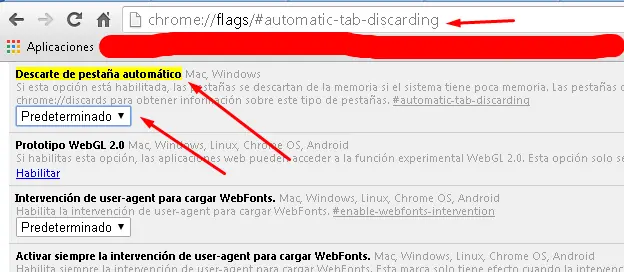
La opción de descarte automático aparece por defecto en Predeterminado.
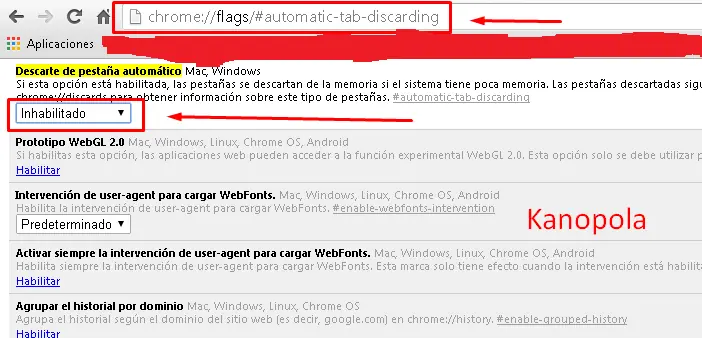
Ahora procederemos a quitar la opción de Predeterminado, y a ponerla como Inhabilitado: para eso le damos clic en la pestaña desplegable:
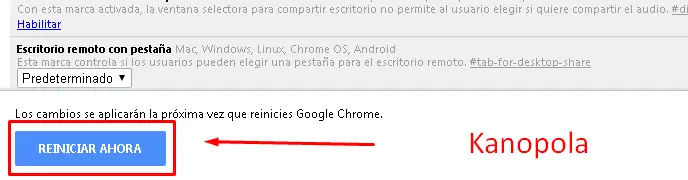
Ahora vamos al paso final, que es el reiniciar el Navegador para que los cambios se apliquen:
AVISO IMPORTANTE: si entiendes que estas haciendo algo MUY IMPORTANTE en tu Navegador y no quieres perder la información con la que estas trabajando, te sugiero NO darle clic en ese momento a "REINICIAR AHORA"; elige un momento adecuado, ya que se te reiniciará el Navegador por completo con todo lo que tengas abierto en ese momento y te lo volverá a abrir de nuevo (como la opción de Restaurar pestañas cuando se te apaga la PC).
Te dejo también este Gif Animado para que veas los sencillos pasos:
¡Listo! ya podrás estar tranquilo y confiado de que tus pestañas van a estar tranquilas como las dejes y sólo se moverán cuando tú quieras; bueno, salvo que venga un curioso y te las toque.
NOTA IMPORTANTE: como bien sabemos algunos, existen muchas Páginas Web que usan un código para hacer que estas se recarguen solas cada cierto tiempo (principalmente las de noticias), por lo que éste método NO funcionará con esas páginas, por la sencilla razón de que son programadas para que hagan eso, y no tienen nada que ver con el Navegador.
ACTUALIZACIÓN 10/06/2016:
Gracias al usuario rockhevy1000 por la sugerencia sobre como bloquear este tipo de páginas que tienen ese tipo de códigos. Les comparto el enlace de la extensión para Google Chrome que hace ese trabajo con ese tipo de Web; que aunque no lo he probado he leído que funciona.
Enlace: https://chrome.google.com/webstore/detail/auto-refresh-blocker/nmhmgghfmjjoejobimppckbalonobkck
Bueno, eso es todo por el momento, y espero que les haya servido esta ayuda, que a decir verdad ya me tenía los huevos reventados.
Espero que compartan las información, ya que de esa forma pueden ayudar a otros a resolver este problema de una forma muy sencilla. Hasta pronto.