Hace unos meses llegó el texto enriquecido a WhatsApp, el popular servicio de mensajería nos permite darle formato de texto para cambiar el aspecto del texto de nuestros mensajes.
Inicialmente WhatsApp sólo nos permitía escribir en negrita, cursiva o tachado, pero desde su última versión beta llega un nueva tipografía: la nueva fuente Monospace o Ancho fijo.
WhatsApp para Android ahora nos permite escribir con dos fuentes de texto, en negrita, en cursiva (itálica) y en tachado. A continuación tenéis como se usa cada uno de los cuatro formatos de texto de WhatsApp.
Negrita
Para escribir en negrita tienes que encerrar entre asteriscos (*) la palabra o frase que quieres dar este formato:
Ejemplo:
![[WhatsApp] Aprendiendo a darle formato al texto, negrita....](https://storage.posteamelo.com/assets-adonis/assets/2016/09/11/8AB-iYZ5IcoonNj.webp "[WhatsApp] Aprendiendo a darle formato al texto, negrita....")
Cursiva
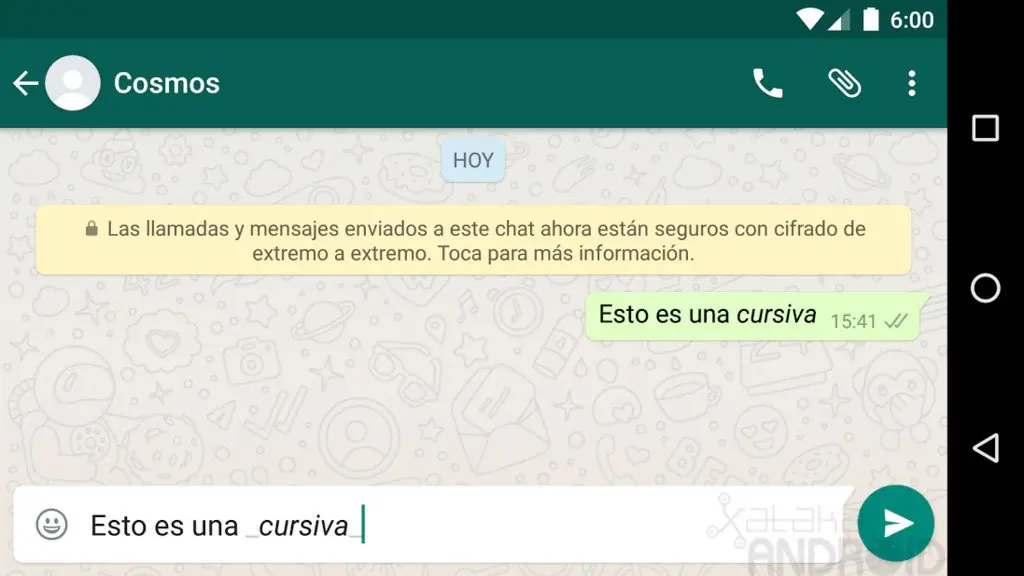
Para escribir en cursiva tienes que encerrar entre guiones bajos (_) la palabra o frase que quieres dar este formato:
Ejemplo:
Tachado
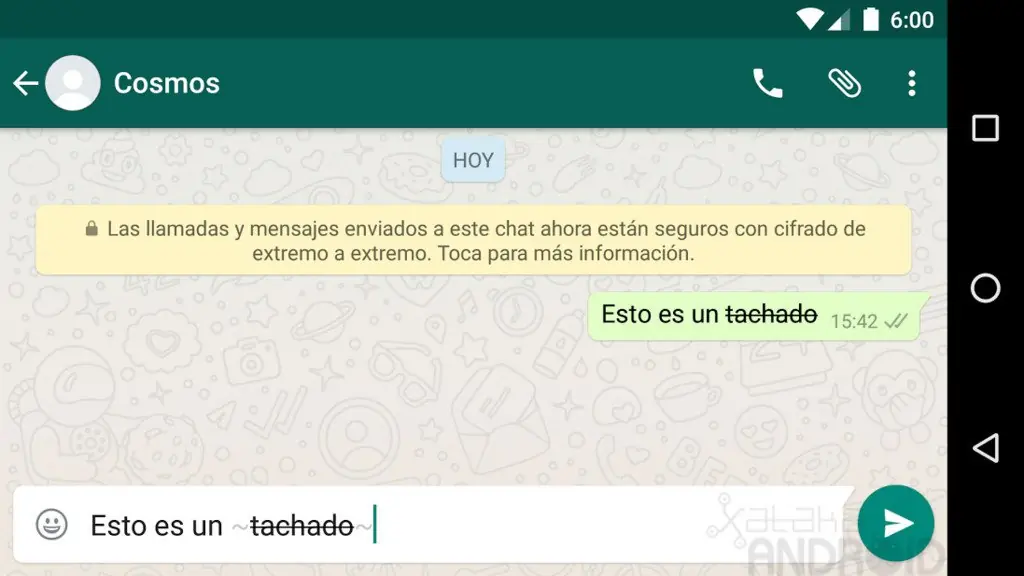
Para tachar tienes que encerrar entre virgulillas (~) la palabra o frase que quieres dar este formato:
Ejemplo:
Monospace
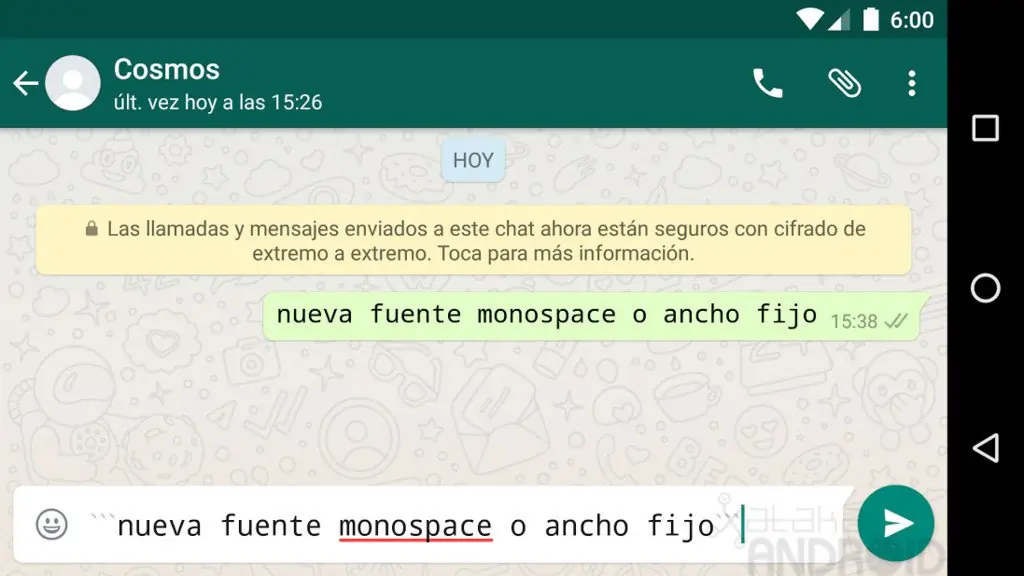
Para escribir con la fuente Monospace (Ancho fijo) tienes que encerrar entre tres acentos abiertos (`)la palabra o frase que quieres dar este formato.
Ejemplo:
Bonus Track: como citar un mensaje en particular
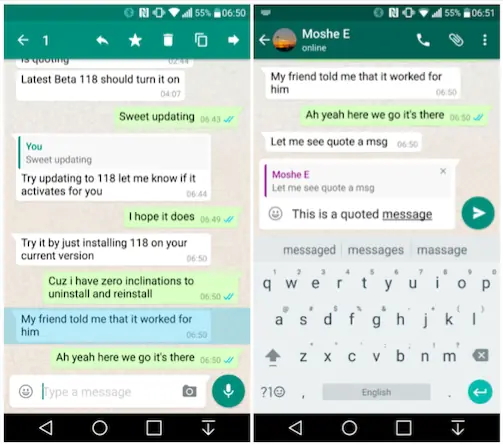
Para responder a un mensaje en concreto dentro de un hilo, es tan sencillo como seleccionarlo, pulsar y mantener hasta que aparecen las distintas opciones como copiar o reenviar. Verás que aparece una flechita hacia la izquierda (segunda flechita, mas gruesa, desde la izquierda) que es la de responder. Al presionar en esta opción, la respuesta se verá de manera muy similar a cuando citas en un mensaje de correo y viene muy bien porque así cualquiera que lea el chat pude saber a qué frase corresponde.
Inicialmente WhatsApp sólo nos permitía escribir en negrita, cursiva o tachado, pero desde su última versión beta llega un nueva tipografía: la nueva fuente Monospace o Ancho fijo.
WhatsApp para Android ahora nos permite escribir con dos fuentes de texto, en negrita, en cursiva (itálica) y en tachado. A continuación tenéis como se usa cada uno de los cuatro formatos de texto de WhatsApp.
Negrita
Para escribir en negrita tienes que encerrar entre asteriscos (*) la palabra o frase que quieres dar este formato:
Ejemplo:
*texto*
Cursiva
Para escribir en cursiva tienes que encerrar entre guiones bajos (_) la palabra o frase que quieres dar este formato:
Ejemplo:
_texto_
Tachado
Para tachar tienes que encerrar entre virgulillas (~) la palabra o frase que quieres dar este formato:
Ejemplo:
~texto~
Monospace
Para escribir con la fuente Monospace (Ancho fijo) tienes que encerrar entre tres acentos abiertos (`)la palabra o frase que quieres dar este formato.
Ejemplo:
```texto```
Bonus Track: como citar un mensaje en particular
Para responder a un mensaje en concreto dentro de un hilo, es tan sencillo como seleccionarlo, pulsar y mantener hasta que aparecen las distintas opciones como copiar o reenviar. Verás que aparece una flechita hacia la izquierda (segunda flechita, mas gruesa, desde la izquierda) que es la de responder. Al presionar en esta opción, la respuesta se verá de manera muy similar a cuando citas en un mensaje de correo y viene muy bien porque así cualquiera que lea el chat pude saber a qué frase corresponde.