Les traigo este Tutorial Taringueros para Instalar Windows 8 desde ISO en VirtualBox
Bueno Taringueros, desde hace dias que ya se puede descargar la Preview de Windows 8, Si aun no lo has descargado pues aquí esta la pagina donde podrás hacerlo( Descargar Windows 8 Preview ), sin embargo Microsoft dejo la version comercial para el 2012.
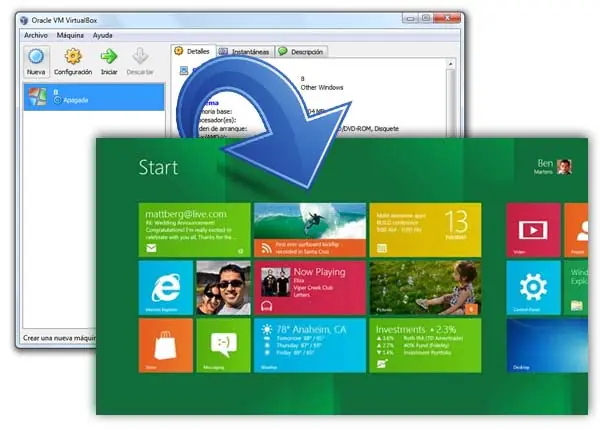
Mientras tanto les enseñare a Instalar Windows 8 en VirtualBox Taringueros, La idea de instalar Windows 8 con VirtualBox es que, como se trata de una versión muy inicial, destinada a desarrolladores, con fallos, problemas y carencias de funciones y no les recomiendo borrar nuestro sistema operativo actual Taringueros, sino dejar el nuevo como sistema principal.
Así que para matar la curiosidad y empezar a ver cómo funciona Windows 8, utilizaremos una máquina virtual con la que, aparte de no necesitar más discos duros ni ordenadores, protegeremos en todo momento nuestros archivos.
Bueno, para los que ya tienen descargado el Windows 8 Preview, es hora de instalar este en el mismo disco duro junto con Windows Seven u otras versiones que tengan, ya sea Vista o XP. Es muy simple y sencillo pero hay que saber cual es este proceso Taringueros.
1. Abrimos VirtualBox y pulsamos sobre "Nueva", para crear una maquina de VirtualBox, o lo que es lo mismo, un disco duro virtual que hará de unidad de almacenamiento de Windows 8. Allí existen muchos parámetros y paneles pero esto son los necesario e indispensable para instalarlo:
*Tener Seleccionado Microsoft Windows como Sistema Operativo y Other Windows en Version
*En el panel sistema elegimos una cantidad de memoria RAM decente, que dependerá del equipo de cada uno y activamos la casilla IO APIC.
*En Pantalla llevamos el deslizador hasta al menos 128 MB.
*En el panel sistema elegimos una cantidad de memoria RAM decente, que dependerá del equipo de cada uno y activamos la casilla IO APIC.
*En Pantalla llevamos el deslizador hasta al menos 128 MB.
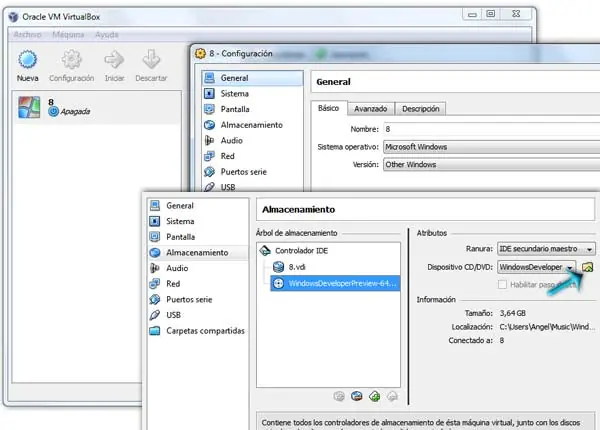
2.Bueno Taringueros, presten mucha atención aquí, porque VirtualBox hay que avisarle que tome el disco que se creamos anteriormente y use el ISO de Windows 8 como CD de instalación.
Le dejamos el disco virtual con extensión .vdiy marcamos el icono que dice VACIO. Luego de esto nos vamos al iconito de carpeta que esta a la derecha, como se ve en la imagen y después lo pulsamos para seleccionar la imagen ISO de Windows 8 que tenemos descargado.
3.Ahora simplemente aceptamos y pulsamos sobre iniciar para que Virtualbox comience a instalar Windwos 8. Como comprobaran, a pesar de estar trabajando dentro de Windows 7 o XP o Vista (Cada uno tendrá su OS), vemos como la pantalla muestra una instalación del Windows 8 tal y como si estuviésemos en otra PC.
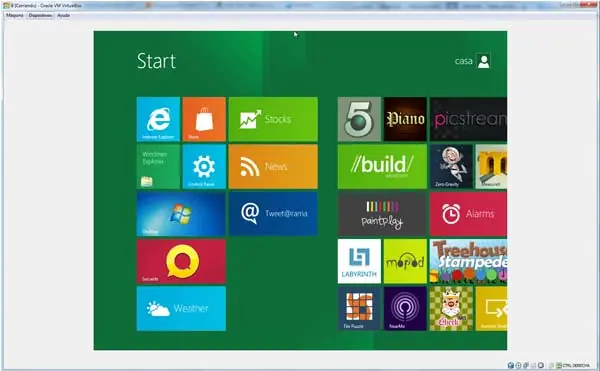
Al terminar de instalar Windows 8, podremos volver a entrar en el pulsando sobre iniciar, sin tener que volver a hacer la instalación Taringueros