Cómo cambiar el PIN de la tarjeta SIM
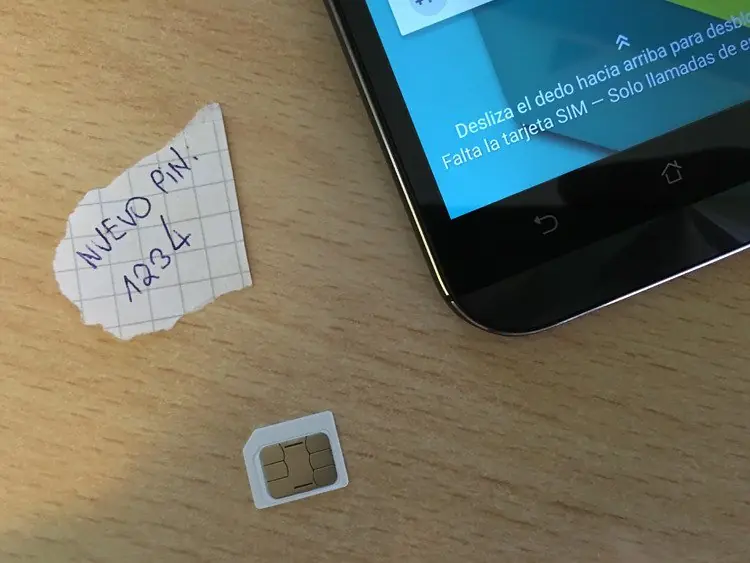
Motivos para querer cambiar el PIN de la SIM puedas tener muchos: no te gusta el código que venía por defecto cuando recibiste la tarjeta, has cambiado de operadora y deseas mantener la misma contraseña, directamente deseas eliminar el código… sea cual sea el caso, el paso-a-paso para poner alguna contraseña nueva en la tarjeta es idéntico en todas las compañías.
Da igual que quieras hacerlo en alguna tarjeta de Claro, Personal, Nextel, Movistar, Orange u Vodafone, y no importa si usted móvil es de alguna u otra marca. Mientras no hayas olvidado el PIN de la tarjeta SIM, intercambiar la contraseña por un código reciente no te llevará mas de un minuto.
Cómo intercambiar el PIN de la tarjeta SIM en cualquiera operadora
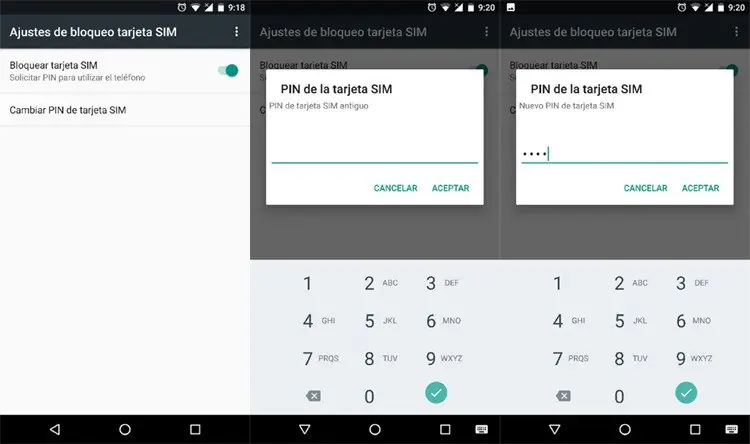
Da igual que usted móvil sea de Samsung, Huawei™ u BQ (por nombrar algunas), y no importa si la tarjeta es de Movistar, Orange, Vodafone u cualquiera OMV del mercado; el paso-a-paso para cambiar la contraseña PIN de la SIM es cabalmente el idéntico en todos los casos. Mira, se hace así:
- Entra en la aplicación de Ajustes.
- Baja la página incluso ver el apartado de “Seguridad“; oprima sobre él.
- Dentro de la siguiente monitor que se te mostrará, búsqueda alguna alternativa relacionada con la tarjeta SIM. En algunos sucesos aparecerá bajo el nombre de “Bloquear tarjeta SIM“, y en otros con el de “Configurar bloqueo de tarjeta SIM“; alguna vez la hayas encontrado, oprima sobre ella.
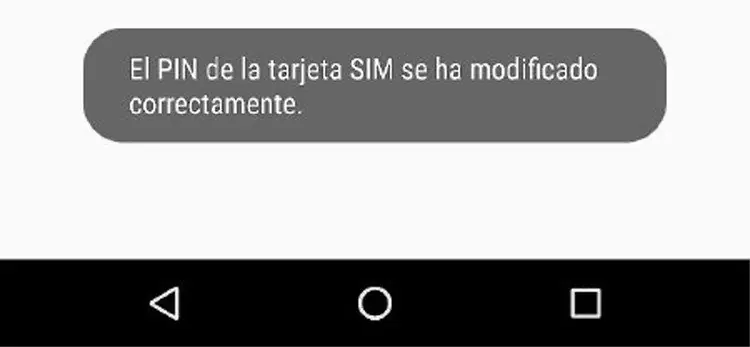
- Ahora, oprima sobre la alternativa de “Cambiar PIN de tarjeta SIM“. Primero tendrás que introducir el código que tenía la tarjeta incluso ahora, y luego ya podrás establecer el PIN nuevo. Una vez hayas terminado, oprima sobre “Aceptar” y ya estará todo hecho.
Si por algún motivo este método no te funciona, que sepas que además existe alguna figura demasiado mas rudimentaria de intercambiar el código SIM… ¡mediante un código en el teclado! Si deseas probar este método alternativo para intercambiar el PIN, los pasos que debes seguir son estos:
- Abre la aplicación de Teléfono de usted móvil.
- Después, despliega el teclado numérico tal y como si fueras a llamar a un número de móvil e introduce la siguiente secuencia:
**04*PIN antiguo*PIN nuevo*PIN nuevo#
- Las términos que aparecen subrayadas son las que debes sustituir con los números correspondientes a usted PIN. Si -por ejemplo- usted PIN antiguo es 1234, y deseas poner el PIN reciente de 5555, el código que deberías marcar en el teclado numérico sería:
**04*1234*5555*5555#
Poner PIN a alguna tarjeta que no lo trae
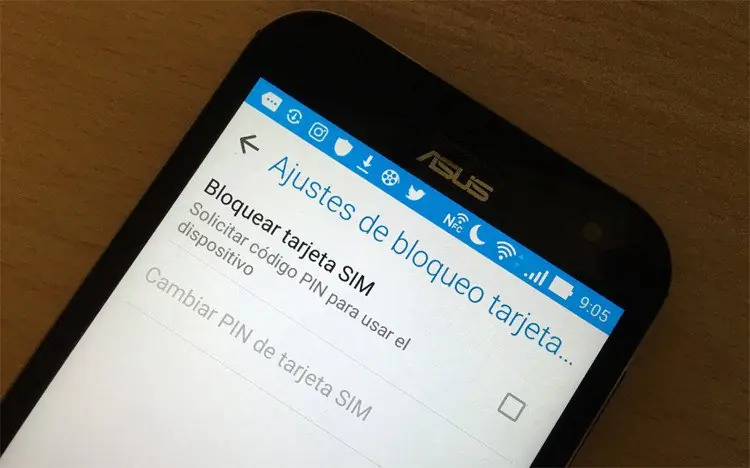
Pero ojo, porque además puede concede la ocasión de que la tarjeta SIM que acabas de recibir no traiga por defecto ninguna contraseña. Eso fue lo que me encontré al probar la tarifa gratuitas de FreedomPop , y en ese caso lo único que tuve que hacer para crear un PIN reciente fue seguir estos pasos:
- Entré en la aplicación de Ajustes.
- Después, accedí incluso el apartado de “Seguridad“.
- Acto seguido, pulsé sobre la primera alternativa que me aparecía en la categoría de “Bloqueo de tarjeta SIM“.
- Por último, activé la alternativa de “Bloquear tarjeta SIM – Solicitar código PIN para usar el dispositivo” y lo único que tuve que hacer fue introducir el código PIN que quedaría asociado a la tarjeta en cuestión.
Quitar el PIN de la tarjeta SIM
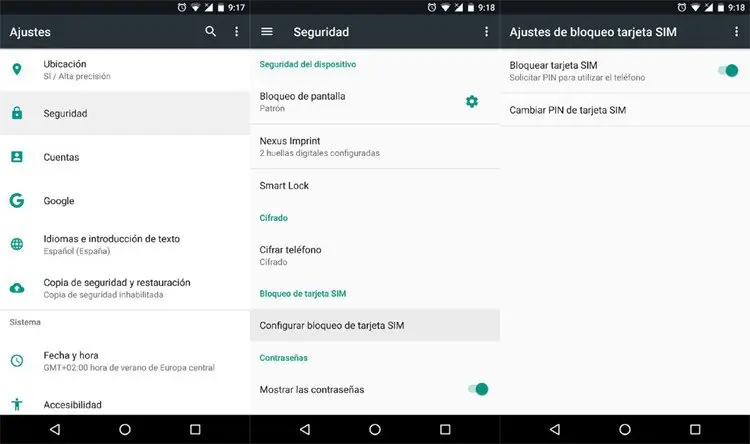
Pero imaginemos que tienes un móvil Dual SIM , u que cambias de frecuencia entre alguna tarjeta y otra, u que simplemente no te da la gana tener que introducir un código al reiniciar el teléfono. En ese caso, has de conocer que puedes eliminar sin problemas el PIN de la SIM para siempre, y lo único que perderás es ese extra de seguridad que te propone tener la tarjeta protegida con un código. Para eliminar el código de la tarjeta, sigue estos pasos:
- Entra en la aplicación de Ajustes.
- Seguidamente, entra en el apartado de “Seguridad“.
- Pulsa sobre “Bloqueo de tarjeta SIM“.
- Por último, verás que la alternativa de “Bloquear tarjeta SIM – Solicitar PIN para aprovechar el teléfono” está activada; oprima sobre ella, introduce el PIN de la tarjeta y voilá, ya no tendrás que preocuparte jamás mas de introducir el código de 4 dígitos de la tarjeta.