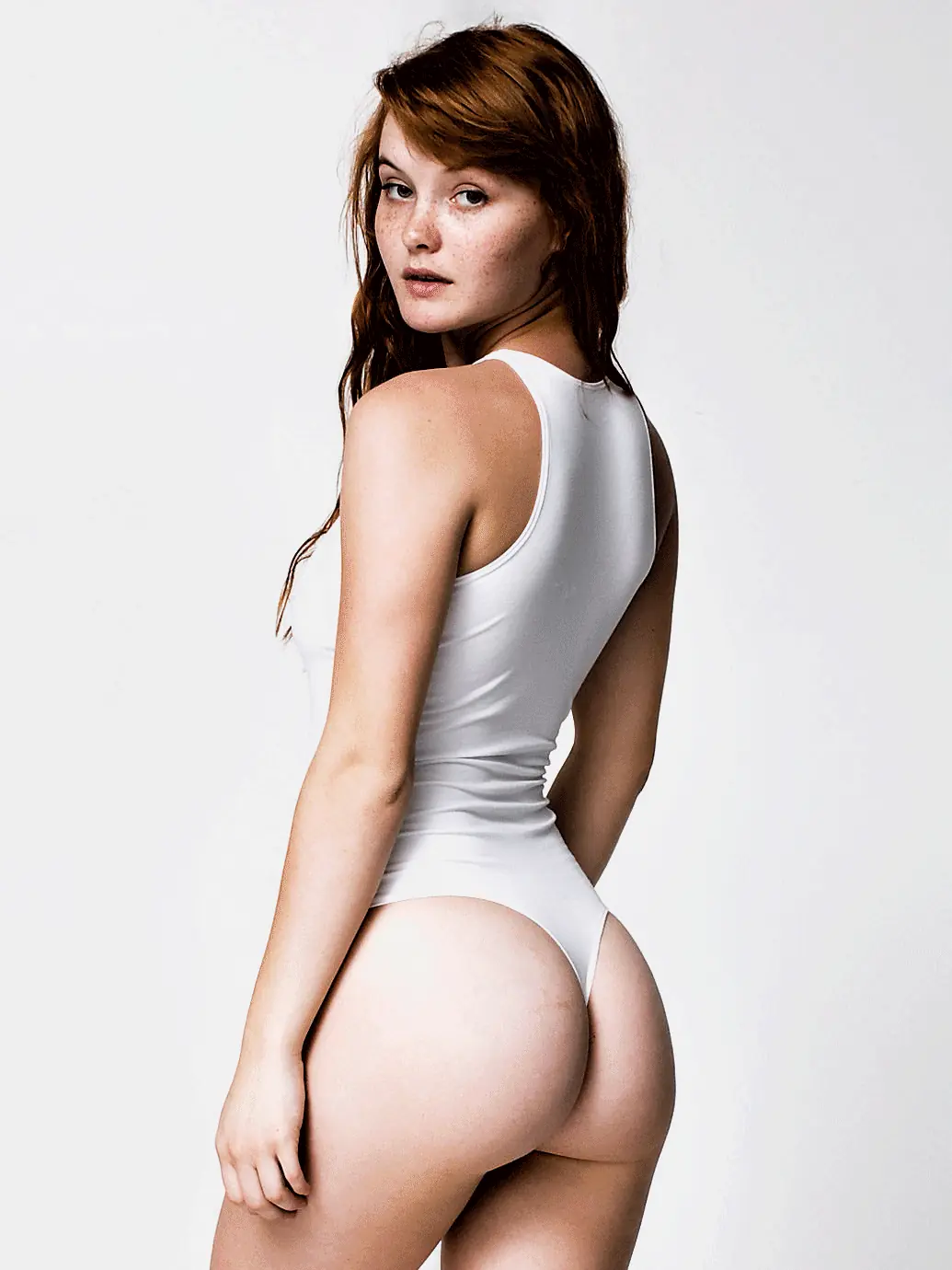
Con este sencillo tutorial de Photoshop , voy a enseñarte a darle a una foto medianamente decente (si la sacaste con un Nokia 6600, olvidate) un contraste digno de un profesional, tal como se ven en revistas o posters de películas.
Para el ejemplo, voy a usar esta foto de la modelo Kacy Anne Hill por su... este... ejemmm... excelente iluminación y vívidos colores. Sí, eso.


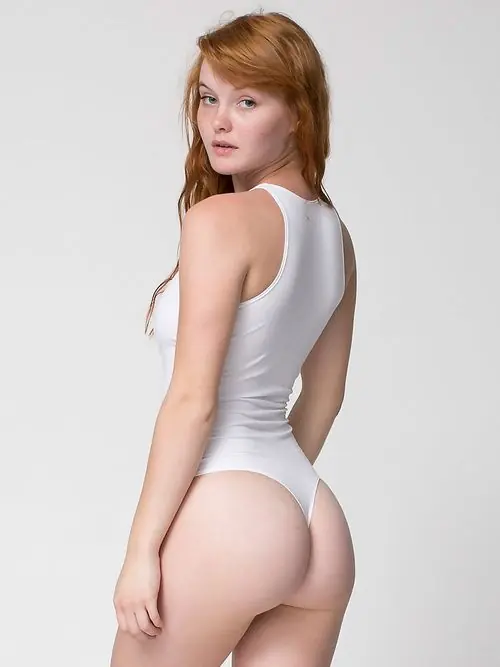
Bueno, manos a la obra (jejeje...
)
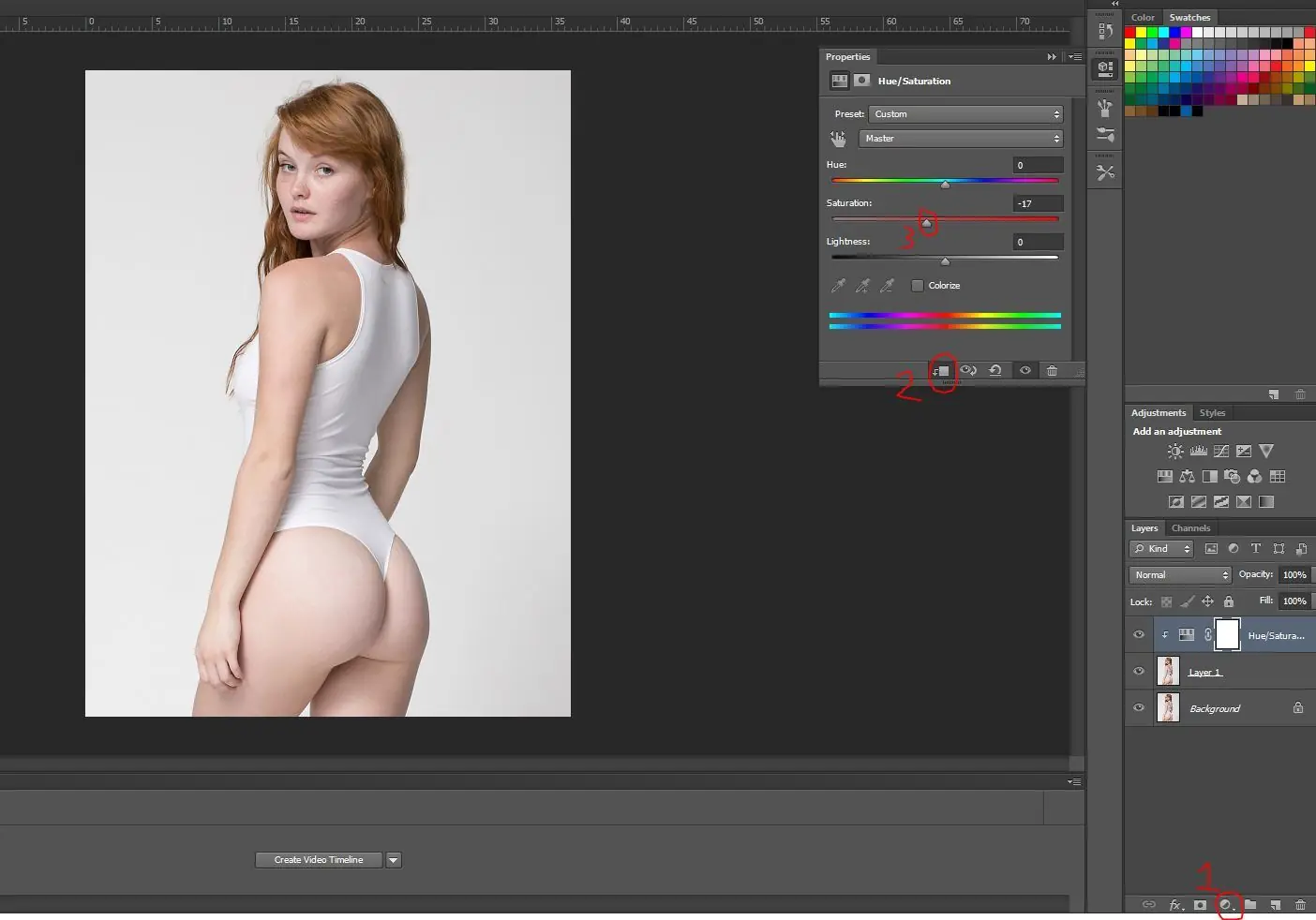
Abrimos la imagen en Photoshop , la duplicamos apretando Ctrl+J y a esa capa le ponemos una máscara de ajustes de Tono/Saturación o Hue/Saturation (yo uso el Ps en inglés, pero si lo tenés en castellano ) y le bajamos la saturación alrededor de -17. Apretá el iconito marcado para que la capa de ajustes funcione sólo en la capa duplicada.
Duplicamos esa capa de ajustes y ahora bajamos por completo la saturación y elevamos el brillo hasta un 60 aproximadamente. Una vez hecho eso, le cambiamos a esa capa de ajustes el modo de fusión a Multiply.
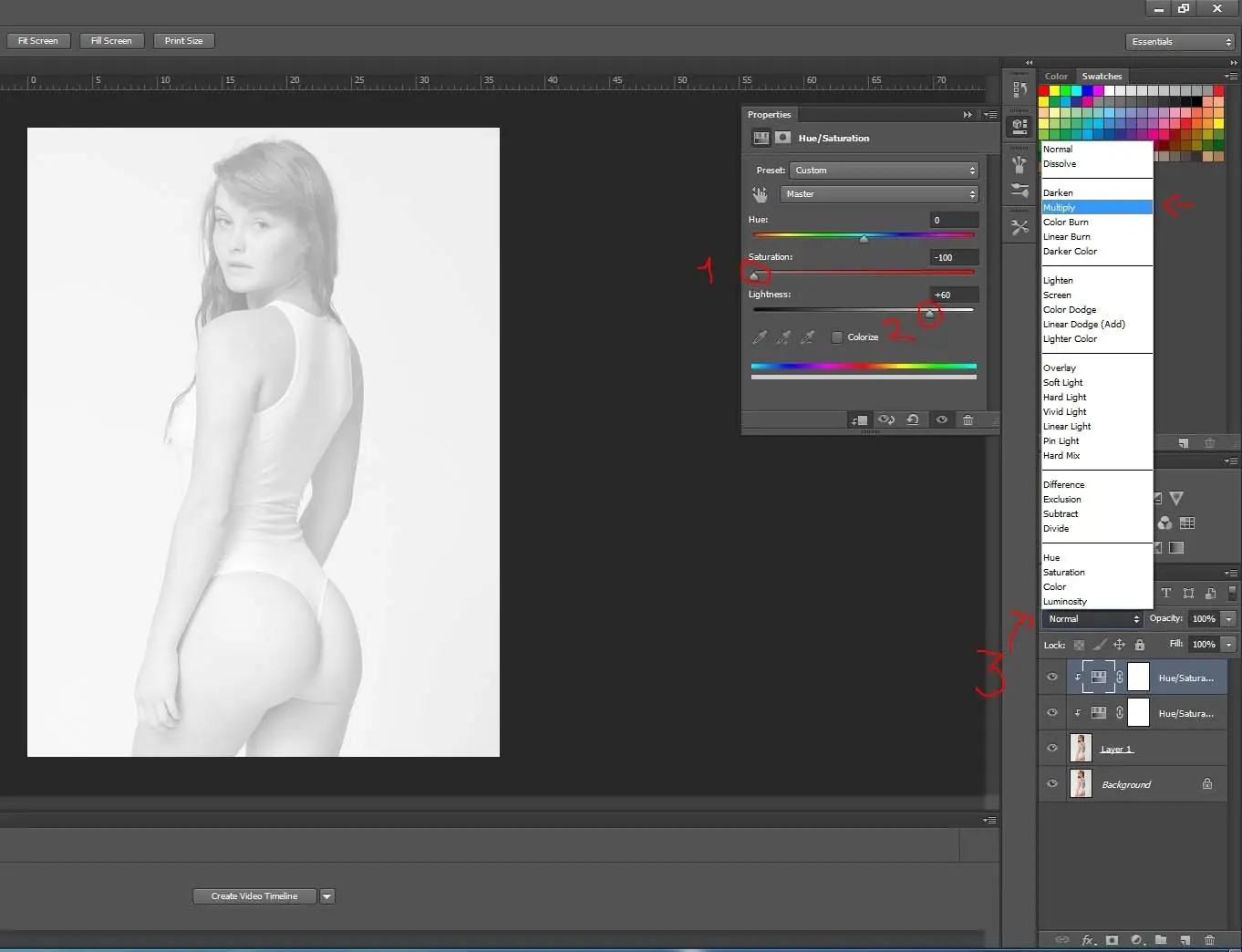
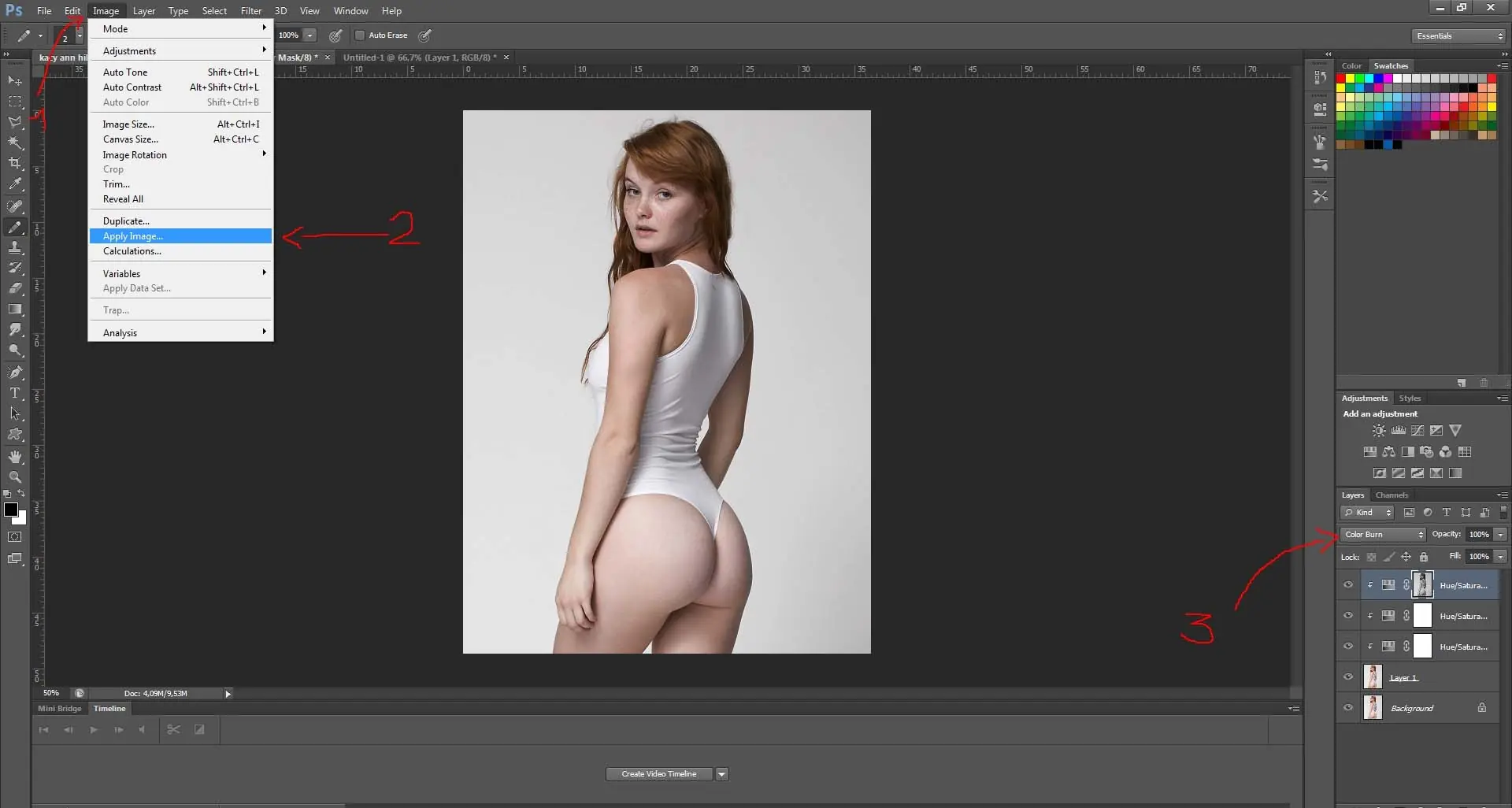
Duplicamos ahora esta última capa de ajustes y vamos a Image> Apply Image y le cambiamos el modo de fusión a Color Burn.
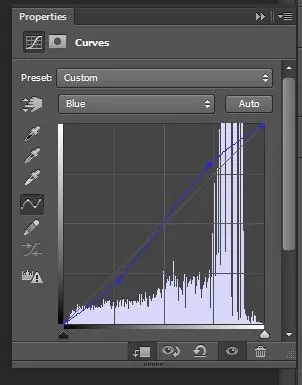
Ahora vamos a aplicar una nueva capa de ajustes, esta vez de Curvas (aunque la colorada de eso tiene de sobra
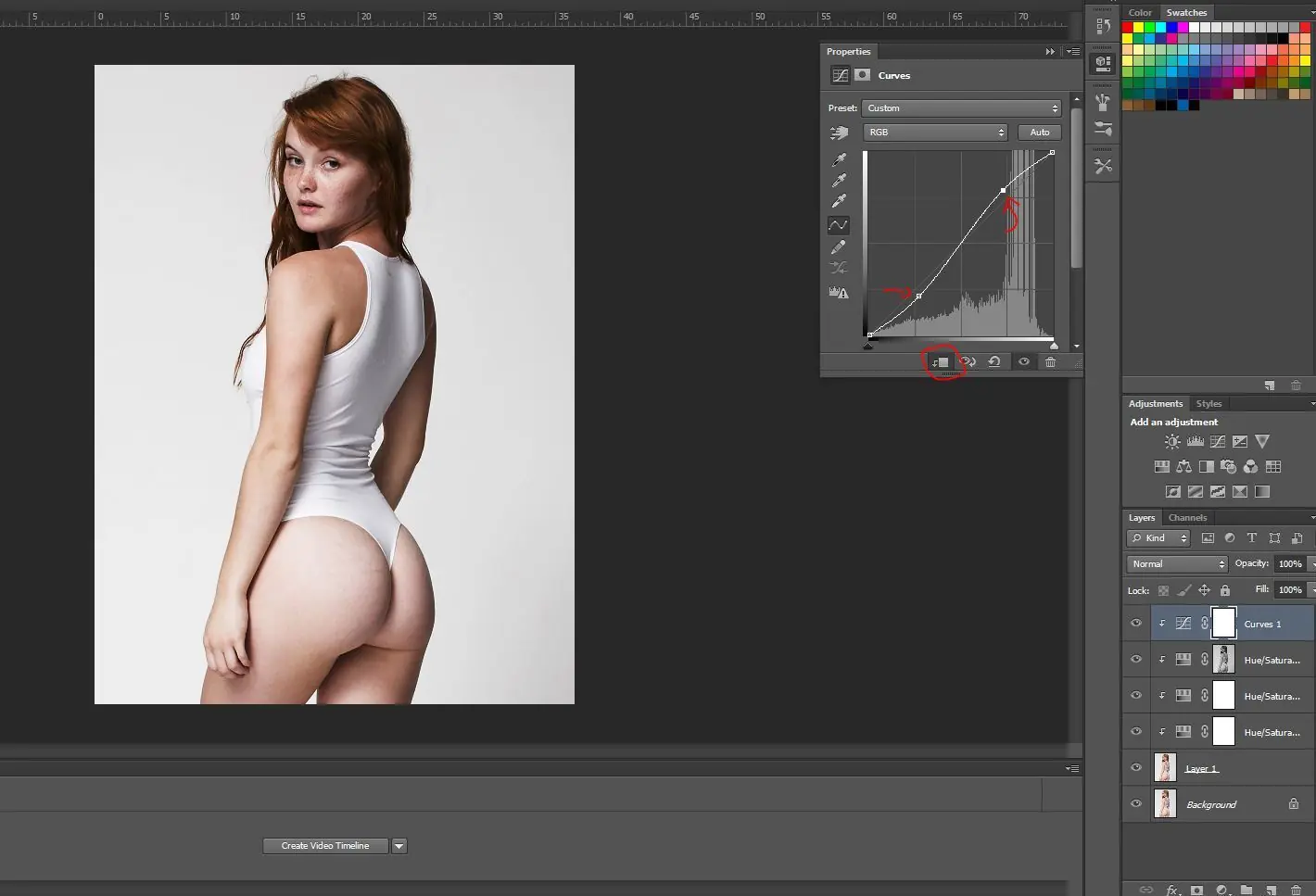
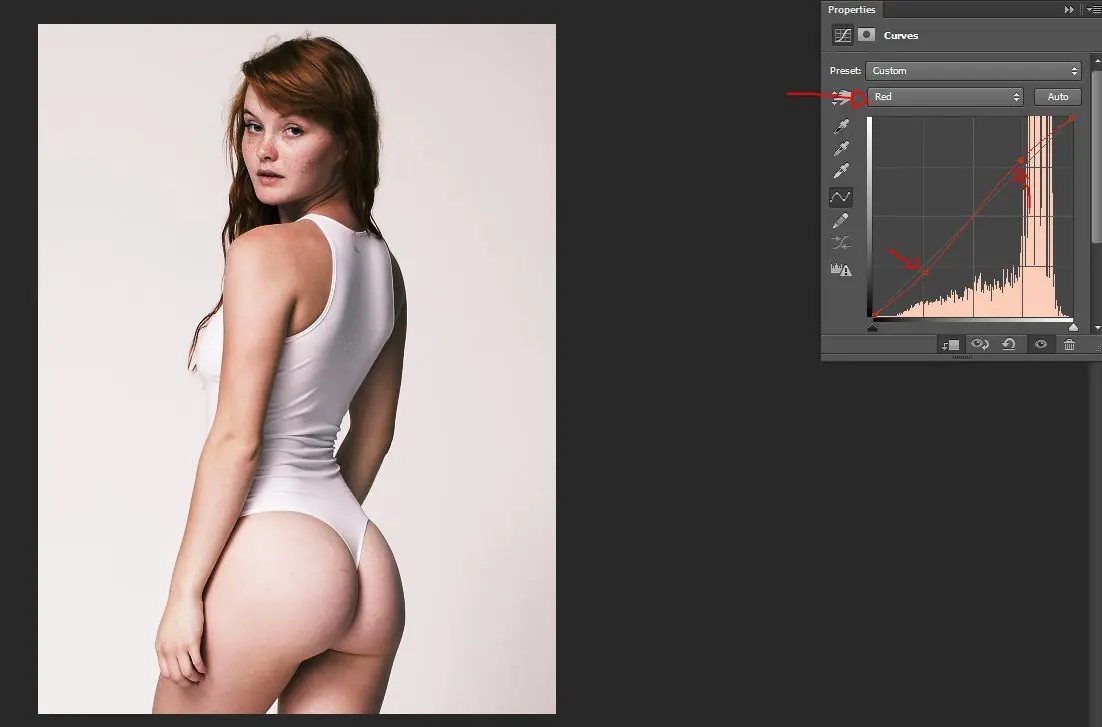
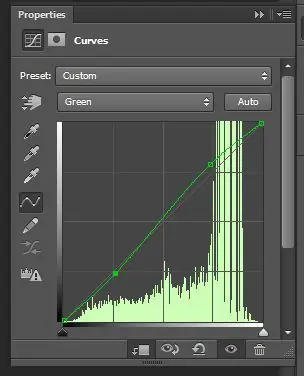
). Bajamos un poco la línea del extremo inferior izquierdo y subimos la del superior derecho, formando una especie de S muy delgada (aunque esto varía según la foto que uses y su iluminación). Hacemos esto en el canal RGB y después en cada canal por separado. La idea es ajustar los contrastes sin que ningún color resalte más que otro, asi que no te zarpés en ninguno.
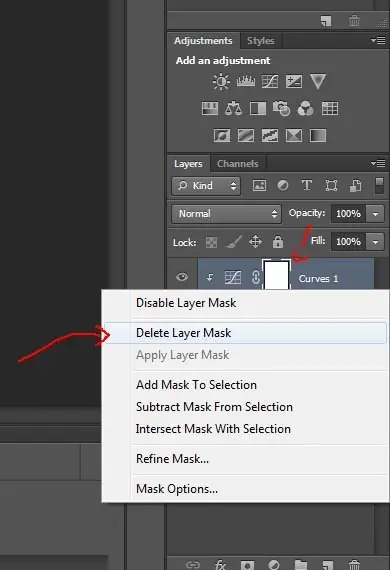
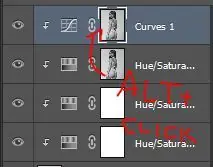
Muy bien, atentos a esta parte, que no es difícil, pero tiene sus detalles. Situate en la capa de Curvas, hace click derecho y poné 'Delete layer mask'. Vas a ver que el cuadradito blanco desapareció. Una vez hecho esto, vas a la capa de ajustes de abajo (donde en ese cuadradito hay una version en blanco y negro de la foto) y manteniendo apretada la tecla ALT, hacés click ahi y lo arrastrás a la capa de Curvas.
Por último, aplica una capa de ajuste de Niveles, ya que es posible que la foto haya quedado muy oscura. Move cada flechita hasta que el contraste esté balanceado.

¡Y listo el pollo! Si hiciste todo bien, te habrá quedado una imagen como la de abajo.